

Ceangail gléas le WiFi
Ní aithníonn gléas WiFi nua do líonra. Seolann draoi an tsocraithe san aip HAM ainm agus pasfhocal do WiFi chuig an ngléas. Ansin cuireann tú an gléas le do chuntas.
Ní oibríonn an socrú ach ón aip fóin (Android nó iPhone). Téann sonraí an WiFi ón bhfón go díreach chuig an ngléas. Ní théann siad trí fhreastalaithe HAM.
Ní theastaíonn an leathanach seo ó rianairí GPS feithiclí ná ó ghléasanna Bluetooth (BLE). Féach Suiteáil rianaire GPS i bhfeithicil agus Gléasanna Bluetooth (BLE).
Sula dtosaíonn tú
Rannán „Sula dtosaíonn tú“- Is líonra 2.4 GHz é agus tá rochtain idirlín aige.
- Tá d’fhón ceangailte leis an líonra céanna.
- Tá Bluetooth ar siúl ar an bhfón.
- Tá an gléas san áit ina bhfanfaidh sé agus tá cumhacht aige.
- Tá an lipéad agat leis an Eochair ghléis.
Tá an seiceáil iomlán ar Sula suiteálann tú.
Céim 1: Roghnaigh an múnla
Rannán „Céim 1: Roghnaigh an múnla“-
Oscail an aip HAM.
-
Sa liosta Feistí, tapáil an roghchlár ⋮ (Uirlisí).
-
Tapáil Cuir gléas nua leis.
-
In Roghnaigh múnla do ghléis, tapáil an rogha ina bhfuil do ghléas.
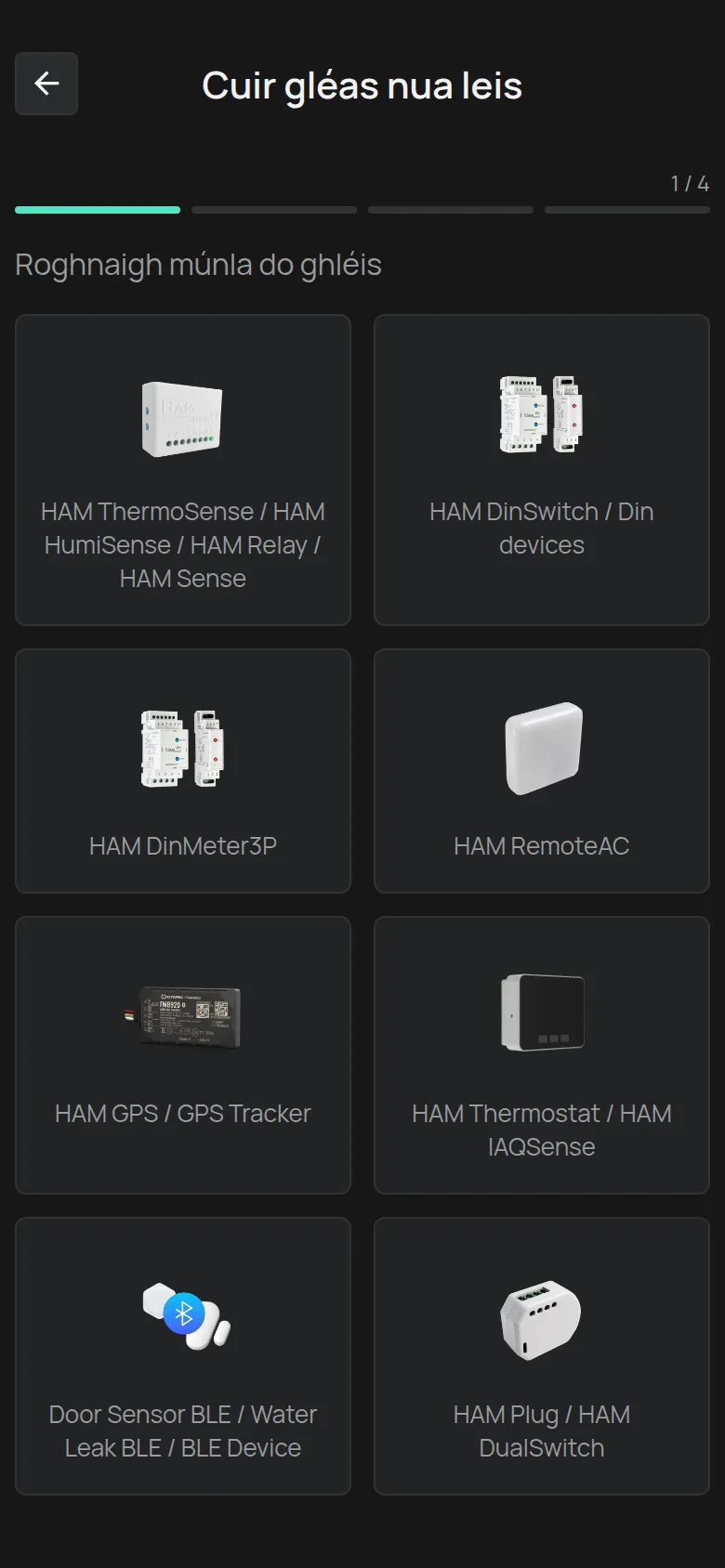
Clúdaíonn gach rogha gléasanna leis an modh socraithe céanna:
| Rogha sa liosta | Conas a théann an gléas i mód socraithe |
|---|---|
| HAM ThermoSense / HAM HumiSense / HAM Relay / HAM Sense | Brúigh agus coinnigh an cnaipe socraithe ar feadh cúpla soicind, go dtí go splancann an LED uaine. |
| HAM DinSwitch / Din devices (HAM DinSwitch, HAM DinSwitchM) | Brúigh agus coinnigh an cnaipe air/as ar feadh cúpla soicind, go dtí go splancann an LED. |
| HAM DinMeter3P | Brúigh agus coinnigh an cnaipe SETUP ar feadh cúpla soicind, go dtí go splancann an LED uaine. |
| HAM RemoteAC | Brúigh agus coinnigh an cnaipe socraithe ar feadh cúpla soicind, go dtí go splancann an LED uaine. |
| HAM Thermostat / HAM IAQSense | Brúigh agus coinnigh an cnaipe láir ar feadh cúpla soicind, go dtí go splancann deilbhín an WiFi. |
| HAM Plug / HAM DualSwitch | Níl cnaipe socraithe ar an ngléas. Fan go dtí go splancann an LED. |
| HAM GPS / Rianaire GPS | Ní theastaíonn WiFi. Osclaíonn an aip an t-éileamh láithreach. |
| Braiteoir Dorais BLE / Sceitheadh Uisce BLE / Gléas BLE | Ní theastaíonn WiFi. Osclaíonn an aip an t-éileamh láithreach. |
Ní féidir leat do ghléas a aimsiú? Féach an chuid Suiteáil ar leathanach an ghléis, sa chatalóg gléasanna. Mar shampla, tá an bosca céanna ag an HAM SonicSense agus ag an HAM Sense. Mura bhfuil tú cinnte, déan teagmháil leis an tacaíocht.
Céim 2: Scríobh sonraí an WiFi
Rannán „Céim 2: Scríobh sonraí an WiFi“-
In Líonra WiFi, roghnaigh do líonra.
Mura bhfeiceann tú é, tapáil an cnaipe Scan arís in aice leis an liosta. Do líonra i bhfolach, roghnaigh Eile… agus scríobh an t-ainm in Ainm Líonra Wi-Fi.
-
Scríobh pasfhocal an WiFi in Pasfhocal.
-
Tapáil Ar Aghaidh.
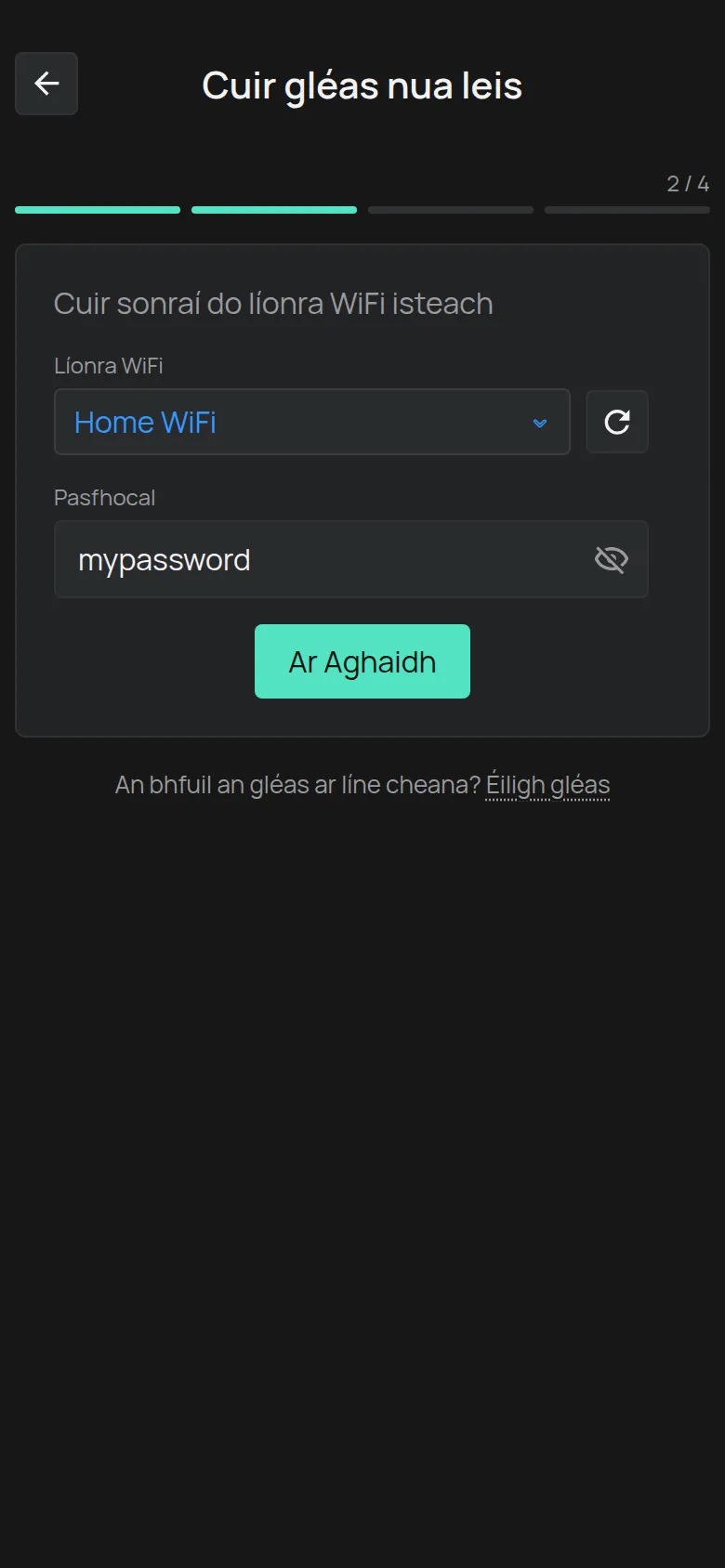
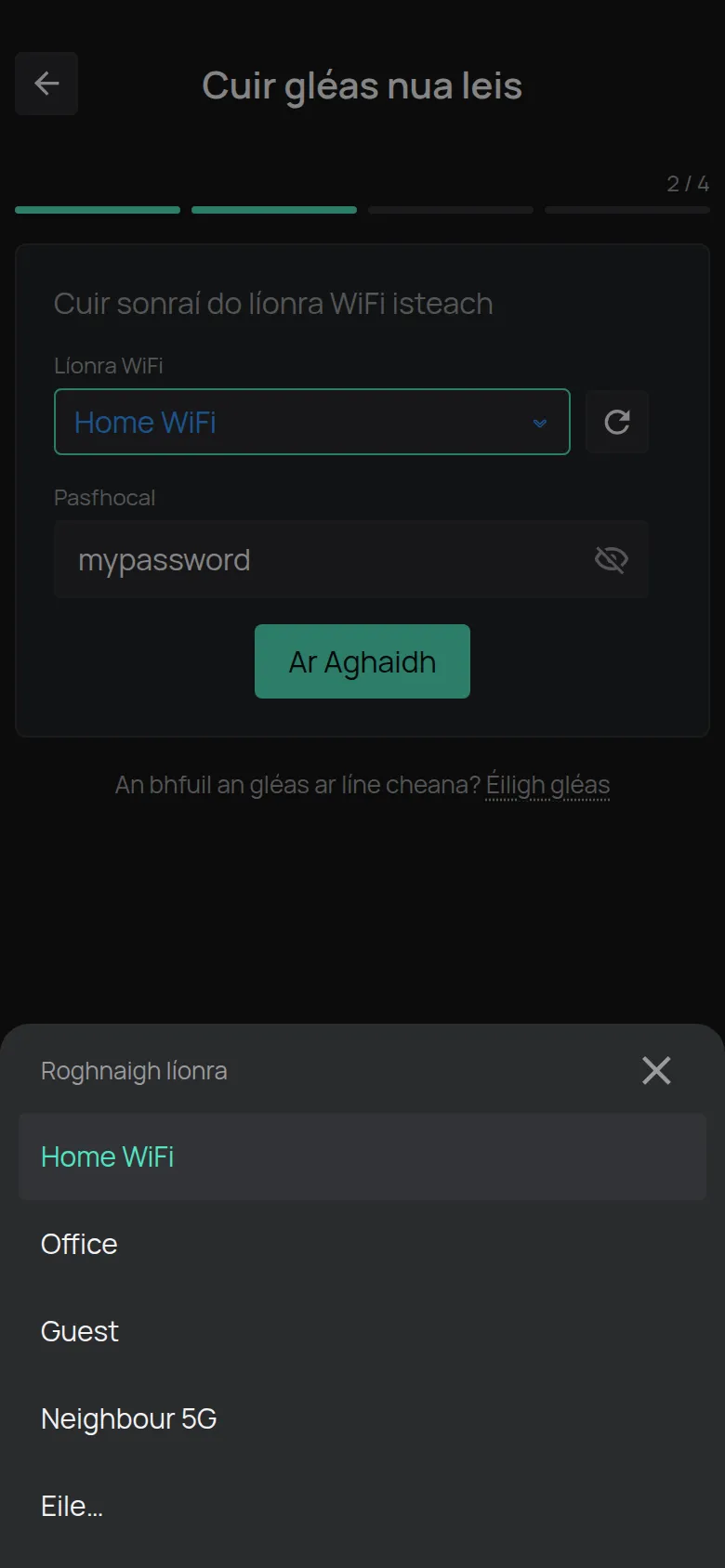
Taispeántar an pasfhocal i dtéacs soiléir, ionas gur féidir leat é a sheiceáil. Tapáil an tsúil chun é a fholú. Cuimhníonn an aip ar an bpasfhocal do gach líonra. An chéad uair eile líonann sí isteach duit é.
Ar Android, teastaíonn an cead suímh ó liosta na líonraí. Mura dtaispeántar an liosta, scríobh ainm an líonra de láimh.
Céim 3: Cuir an gléas i mód socraithe
Rannán „Céim 3: Cuir an gléas i mód socraithe“-
Lean na treoracha: brúigh agus coinnigh an cnaipe socraithe go dtí go dtosaíonn an LED ag splancadh.
-
Tapáil Ar Aghaidh.
Éiríonn an cnaipe gníomhach tar éis 2 shoicind. Go dtí sin taispeánann sé Fan le do thoil...
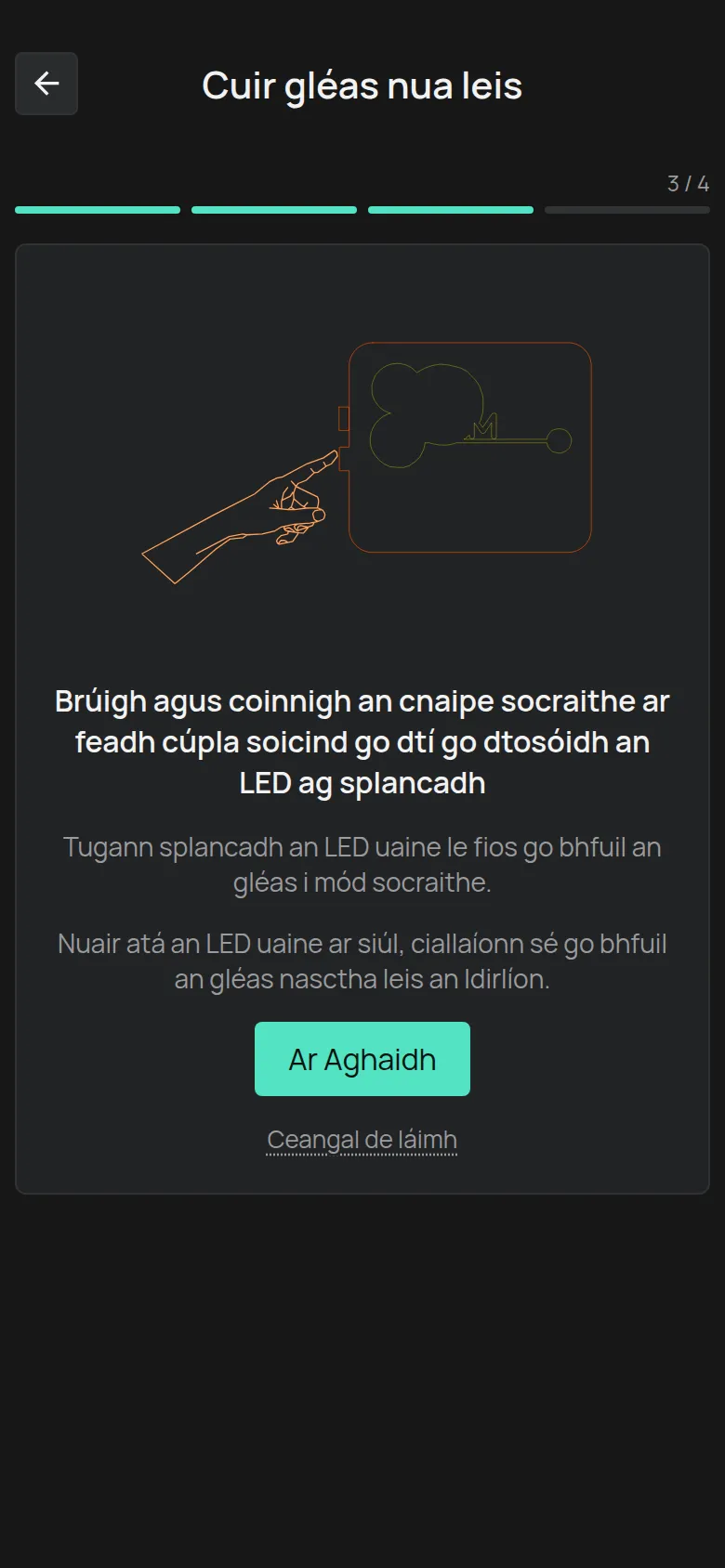
Má fheiceann tú Cumasaigh Bluetooth le do thoil, cuir Bluetooth ar siúl ar an bhfón.
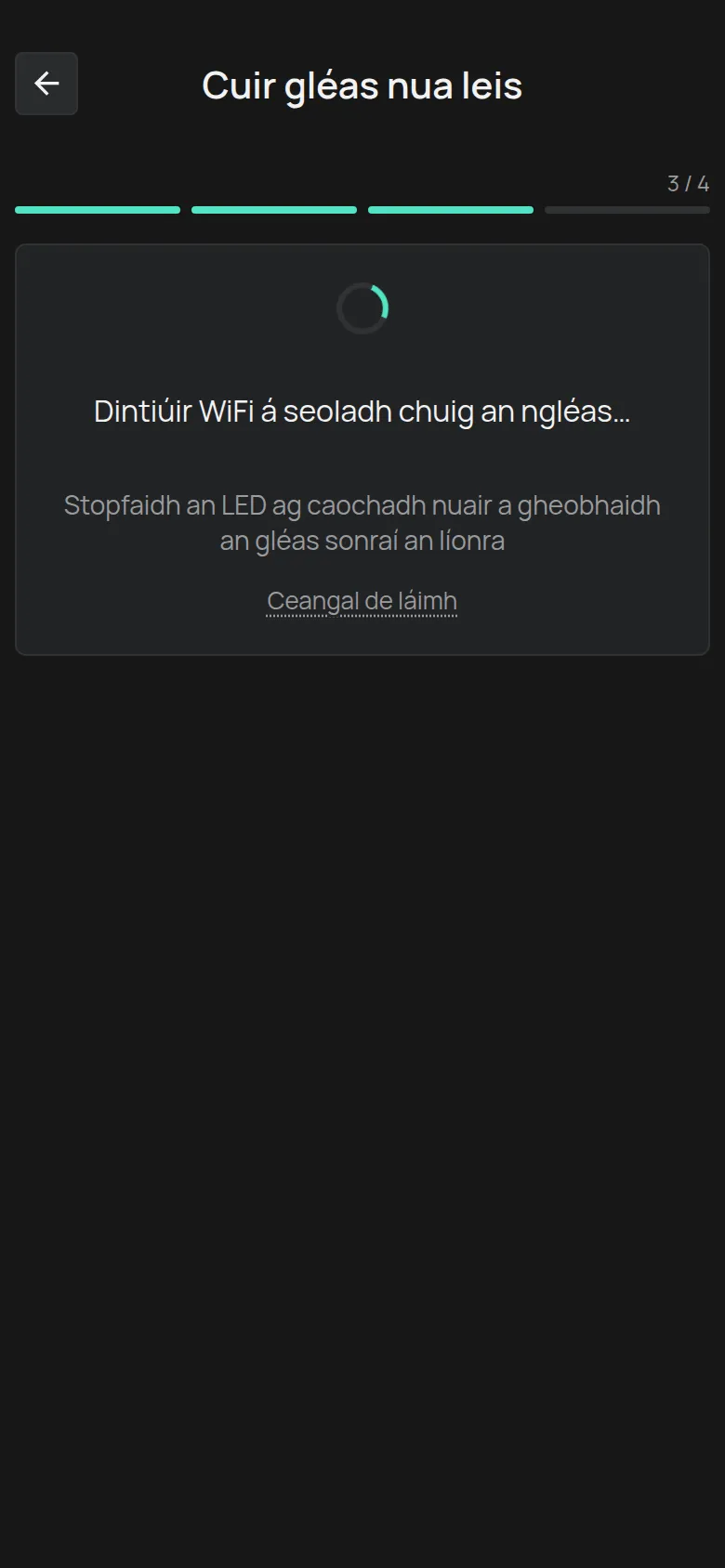
Seolann an aip na sonraí chuig an ngléas thar WiFi agus thar Bluetooth ag an am céanna. Feiceann tú an teachtaireacht Dintiúir WiFi á seoladh chuig an ngléas…. Stopann an LED ag splancadh nuair a fhaigheann an gléas na sonraí.
Céim 4: Seiceáil an LED
Rannán „Céim 4: Seiceáil an LED“Fiafraíonn an aip cad atá Tá an LED uaine ag déanamh. Fan cúpla soicind agus tapáil an freagra.
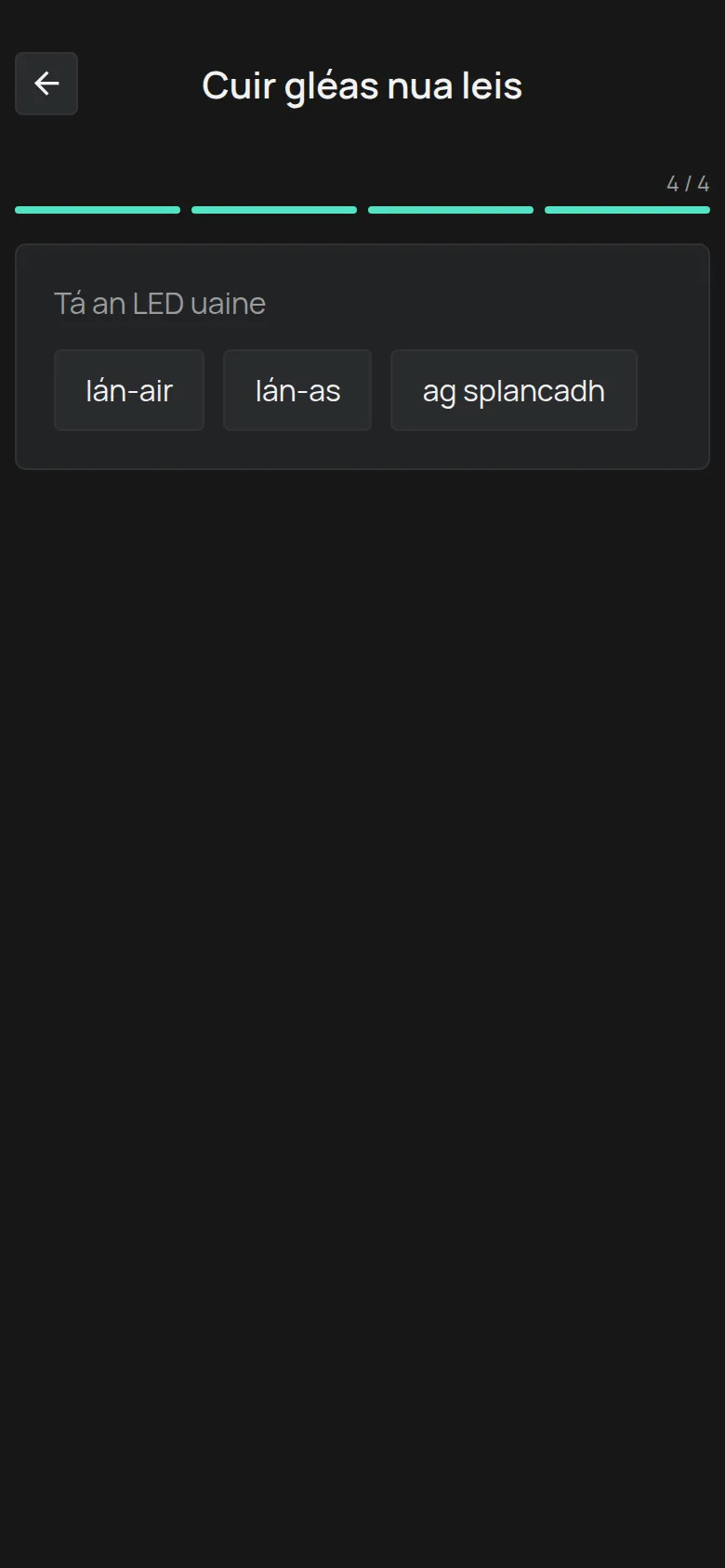
lán-air
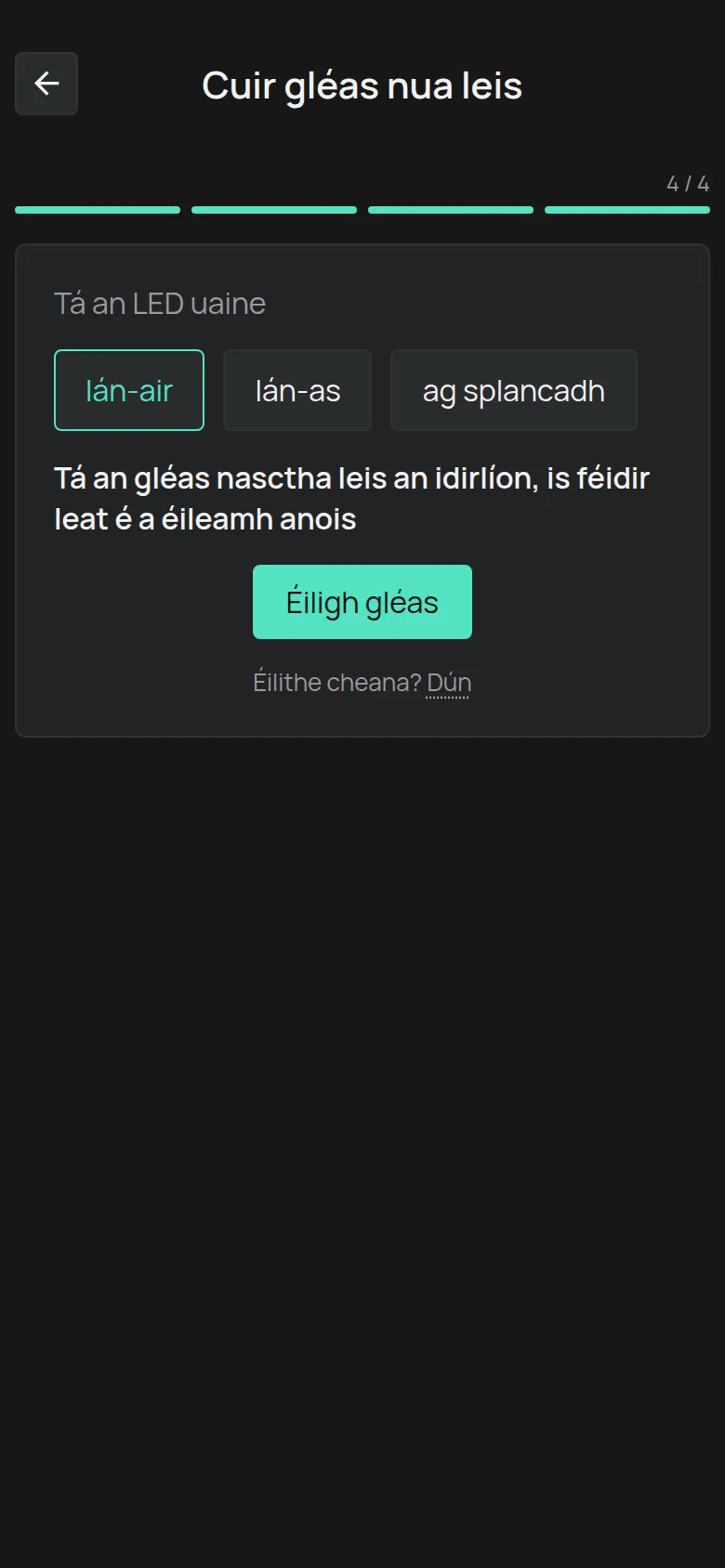
Rannán „lán-air“Tá an gléas ceangailte leis an idirlíon. Lean ar aghaidh go céim 5.
lán-as
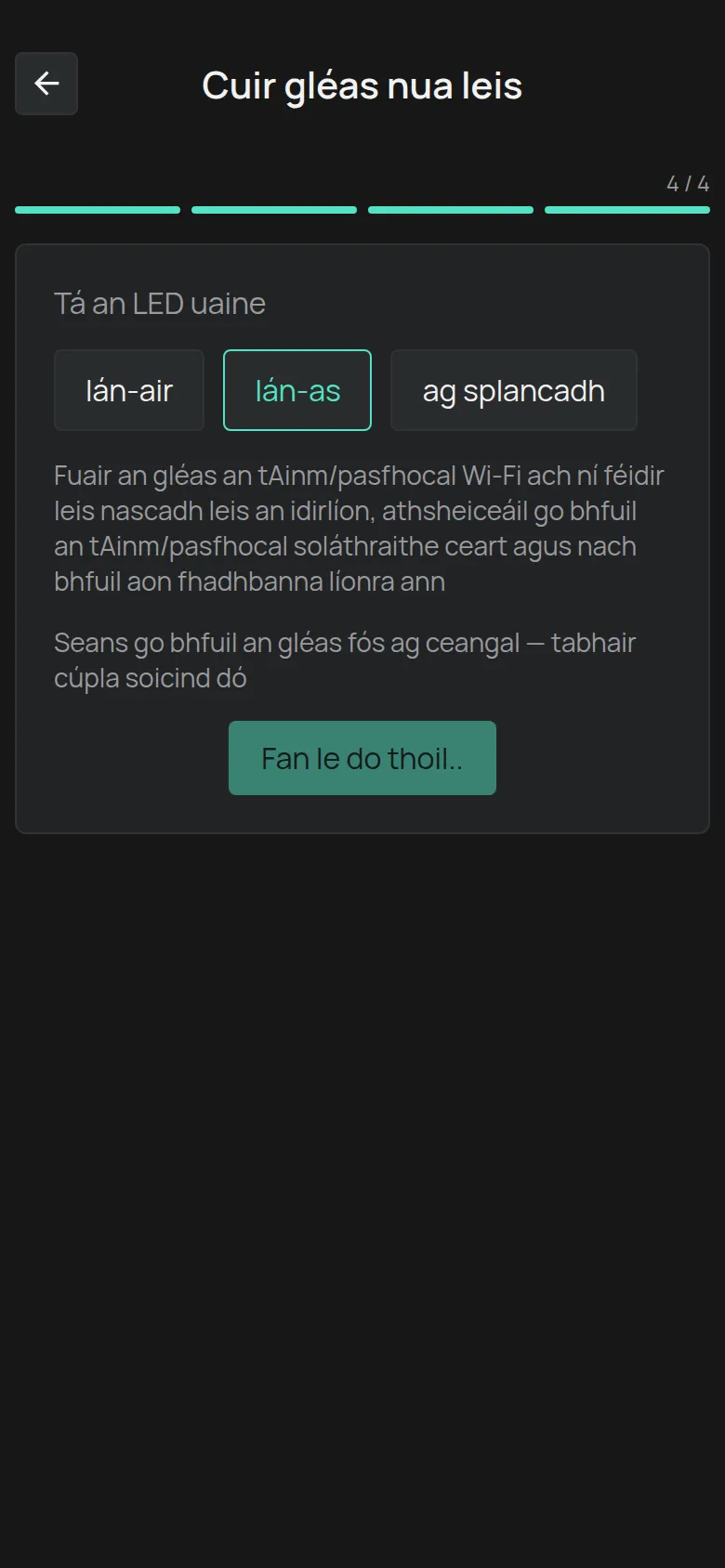
Rannán „lán-as“Fuair an gléas sonraí an WiFi, ach ní féidir leis ceangal leis an idirlíon.
-
Fan cúpla soicind. B’fhéidir go bhfuil an gléas fós ag ceangal.
-
Tapáil Ar ais. Éiríonn an cnaipe gníomhach tar éis 5 shoicind.
-
Seiceáil ainm agus pasfhocal an WiFi.
-
Tosaigh arís ó chéim 3.
Má fhanann an LED as, féach Teipeann ar cheangal an WiFi.
ag splancadh
Rannán „ag splancadh“Ní bhfuair an gléas sonraí an WiFi.
-
Cuir an gléas i mód socraithe arís: brúigh agus coinnigh an cnaipe socraithe go dtí go dtosaíonn an LED ag splancadh.
-
Tapáil Seol.
-
Má splancann an LED fós, tapáil Ceangal de láimh agus lean Ceangail trí hotspot an ghléis.
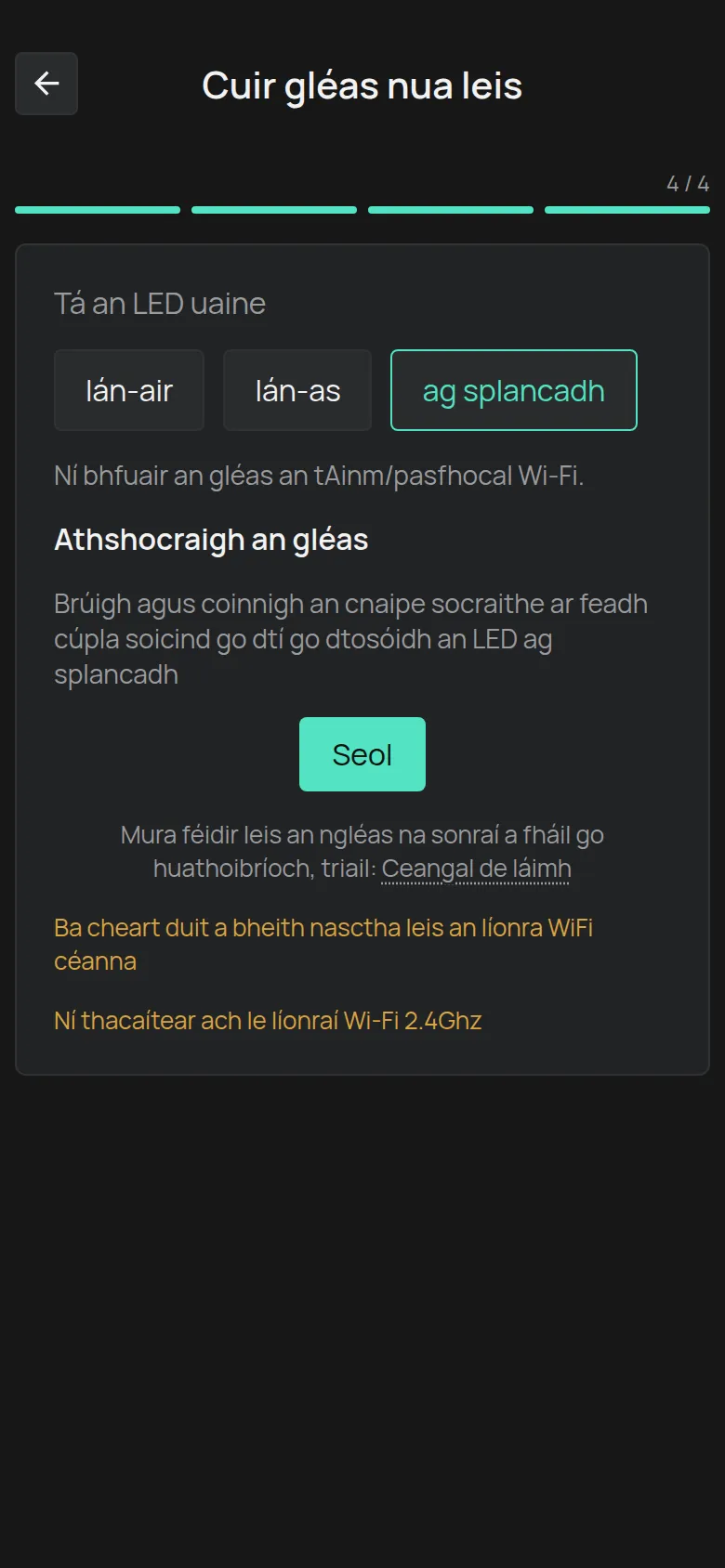
Meabhraíonn an scáileán dhá riail duit: Ba cheart duit a bheith nasctha leis an líonra WiFi céanna agus Ní thacaítear ach le líonraí Wi-Fi 2.4Ghz.
Céim 5: Éiligh an gléas
Rannán „Céim 5: Éiligh an gléas“-
Tapáil Éiligh gléas.
-
Scríobh an Eochair ghléis ón lipéad.
-
Tapáil Cuir leis.
Osclaíonn an aip leathanach an ghléis nua.
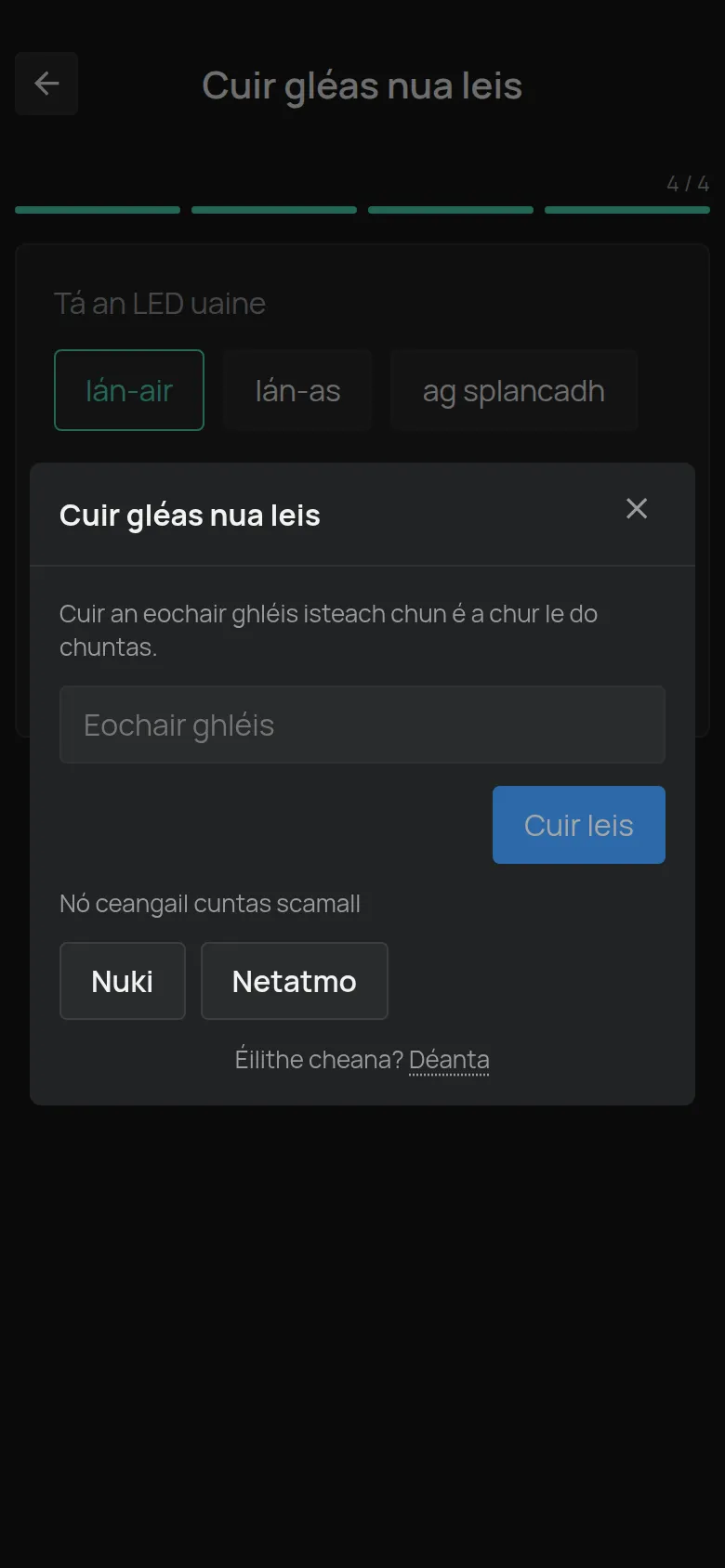
Má tá an gléas ar do chuntas cheana, mar shampla mar gur athraigh tú do router, ní theastaíonn éileamh nua. Tapáil Dún in aice le Éilithe cheana?.
Do na teachtaireachtaí earráide, féach Éiligh gléas lena Eochair ghléis.
Má théann rud éigin mícheart
Rannán „Má théann rud éigin mícheart“- Ní féidir leis an aip na sonraí a sheoladh: Ceangail trí hotspot an ghléis.
- Ní lasann an LED: Teipeann ar cheangal an WiFi.
- Cheangail an gléas, ach níos déanaí taispeántar é as líne: Taispeántar an gléas as líne.