

Teipeann ar cheangal an WiFi
Cad a fheiceann tú
Rannán „Cad a fheiceann tú“Ag an gcéim dheireanach den socrú, fiafraíonn an aip cad a dhéanann an LED: Tá an LED uaine lán-air, lán-as nó ag splancadh. Taispeánann do fhreagra an fhadhb.
| Tá an LED uaine | Cad is brí leis | Cad atá le déanamh |
|---|---|---|
| lán-air | Tá an gléas ceangailte. | Lean ar aghaidh agus éiligh an gléas. |
| ag splancadh | Ní bhfuair an gléas ainm agus pasfhocal an WiFi. | Féach Tá an LED ag splancadh. |
| lán-as | Fuair an gléas na sonraí, ach ní féidir leis ceangal leis an idirlíon. | Féach Tá an LED as. |
Taispeánann roinnt gléasanna an ceangal ar bhealach eile. Mar shampla, ar an HAM RemoteAC múchtar an LED gorm. Taispeánann an teirmeastat deilbhín ceangail seasta. Féach Cad is brí le dathanna an LED agus leathanach do ghléis.
Tá an LED ag splancadh
Rannán „Tá an LED ag splancadh“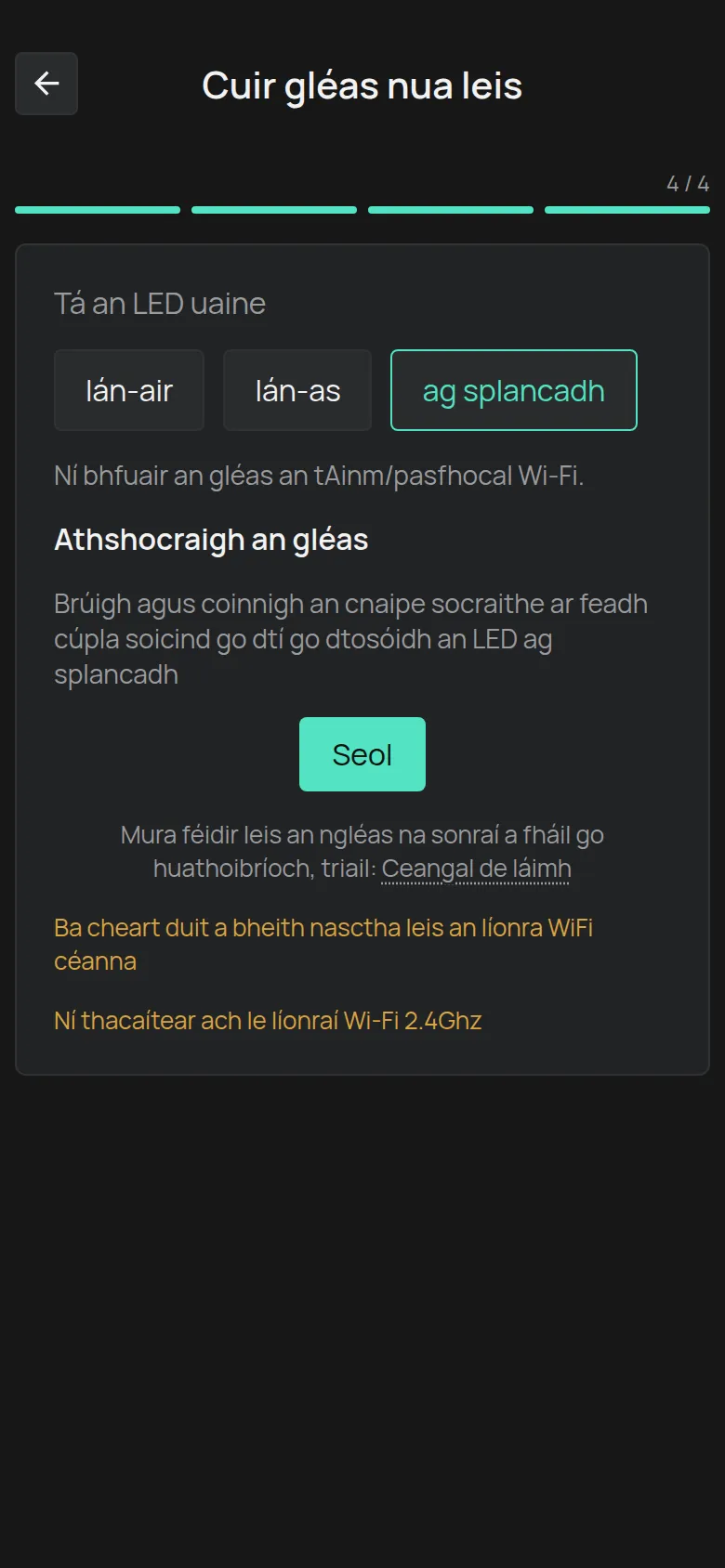
Ní bhfuair an gléas sonraí an WiFi. Tarlaíonn sé seo go minic ag an gcéad iarracht.
- Coinnigh cnaipe socraithe an ghléis brúite go dtí go dtosaíonn an LED ag splancadh.
- Tapáil Seol. De ghnáth, éiríonn leis an dara hiarracht.
- Mura n-éiríonn leis, tapáil Ceangal de láimh. Féach an chéad chuid eile.
Léigh an dá theachtaireacht ag bun an scáileáin freisin:
- Ní thacaítear ach le líonraí Wi-Fi 2.4Ghz. Ní cheanglaíonn gléasanna HAM le líonra 5 GHz.
- Ba cheart duit a bheith nasctha leis an líonra WiFi céanna. Ceangail d’fhón leis an WiFi is mian leat don ghléas.
Ceangal de láimh
Rannán „Ceangal de láimh“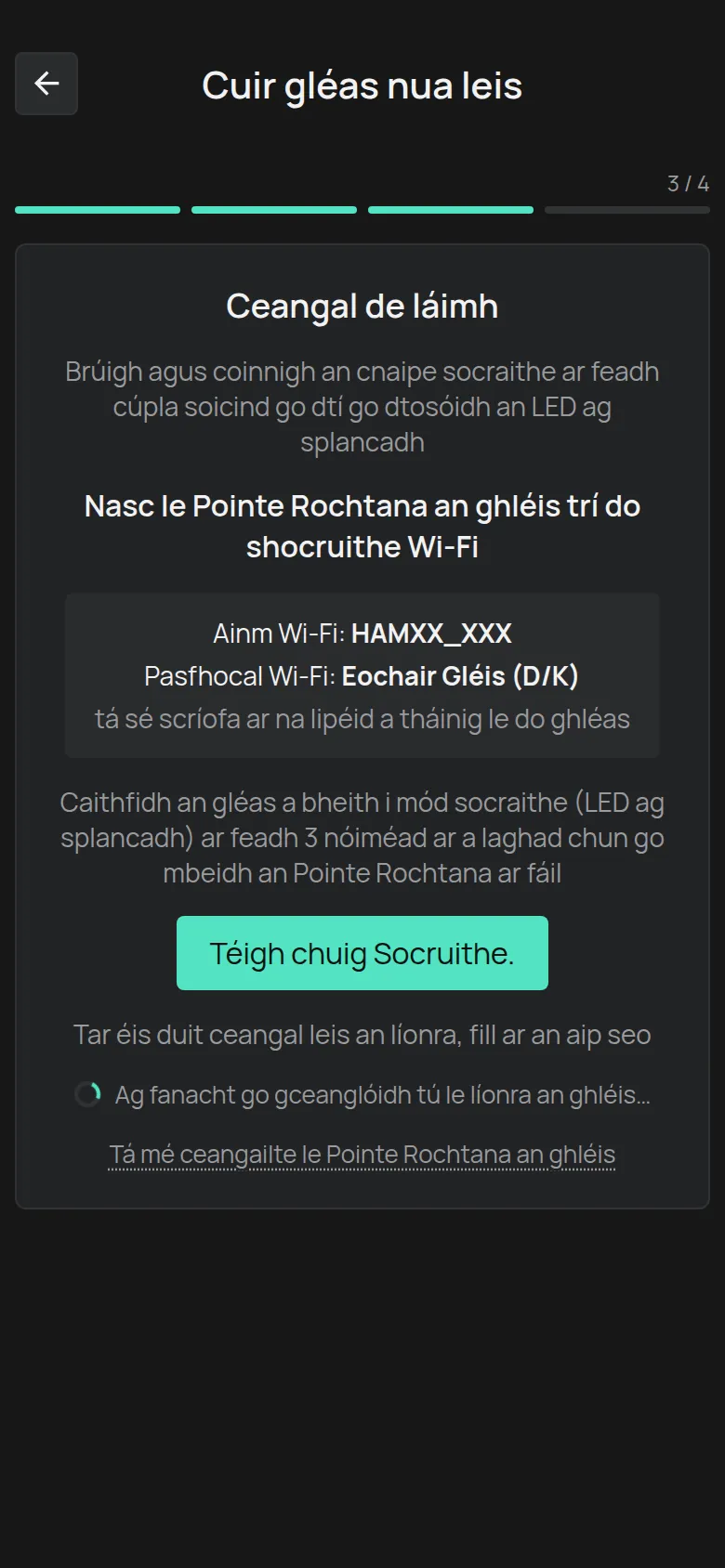
Leis an modh seo, ceanglaíonn d’fhón go díreach le líonra WiFi an ghléis.
- Cuir an gléas i mód socraithe. Splancann an LED.
- Fan 3 nóiméad ar a laghad. Tar éis an ama seo, taispeánann an gléas a líonra WiFi féin.
- Tapáil Téigh chuig Socruithe. chun socruithe WiFi d’fhóin a oscailt.
- Ceangail leis an líonra le hainm cosúil le
HAMXX_XXX. Is é an Eochair Gléis (D/K) an pasfhocal. Tá sí ar lipéad an ghléis. - Téigh ar ais chuig an aip. Nuair a aimsíonn an aip an gléas, leanann sí ar aghaidh léi féin. Mura leanann sí ar aghaidh, tapáil Tá mé ceangailte le Pointe Rochtana an ghléis.
Féach freisin Ceangail trí hotspot an ghléis.
Tá an LED as
Rannán „Tá an LED as“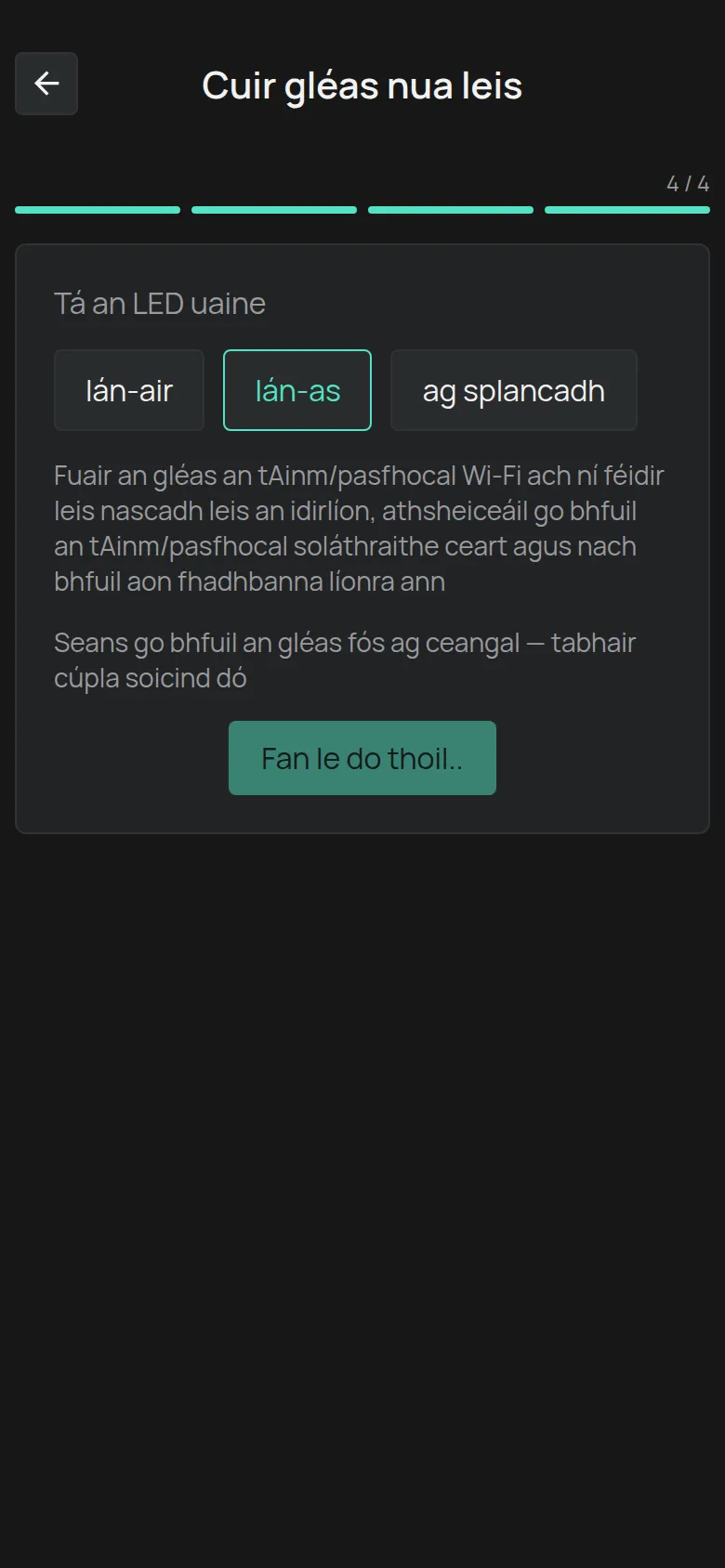
Fuair an gléas an t-ainm agus an pasfhocal, ach ní féidir leis ceangal leis an idirlíon. Seiceáil na míreanna seo san ord seo.
1. Tá pasfhocal nó ainm an líonra mícheart
Rannán „1. Tá pasfhocal nó ainm an líonra mícheart“Seo í an chúis is minice. Clóscríobh an t-ainm agus an pasfhocal arís. Is leor spás amháin ag deireadh an phasfhocail chun an ceangal a stopadh. Seiceáil na ceannlitreacha agus na litreacha beaga.
2. Ní líonra 2.4 GHz é an líonra
Rannán „2. Ní líonra 2.4 GHz é an líonra“Ní oibríonn gléasanna WiFi HAM ach ar 2.4 GHz. Tugann go leor routers ainm amháin do 2.4 GHz agus do 5 GHz le chéile. Ansin is féidir leis an ngléas teip ar cheangal.
Réiteach: Tabhair ainm ar leith don líonra 2.4 GHz i socruithe an router. Féach Socruithe an router.
Mura dtugann an router ach líonra 5 GHz, cuir an líonra 2.4 GHz ar siúl nó déan dara líonra (SSID) do 2.4 GHz amháin. Mura bhfuil 2.4 GHz ag an router, cuir pointe rochtana 2.4 GHz leis.
3. Ní 20 MHz é leithead an chainéil (gléasanna níos sine)
Rannán „3. Ní 20 MHz é leithead an chainéil (gléasanna níos sine)“Ní cheanglaíonn gléasanna níos sine, le sraithuimhir a thosaíonn le huimhir (mar shampla 25:), ach le cainéal 2.4 GHz le leithead 20 MHz. Níl an teorainn seo ag gléasanna níos nuaí, le sraithuimhir a thosaíonn le e (mar shampla e13:).
Réiteach: Seiceáil leithead an chainéil le haip anailíse WiFi, mar shampla WiFiman. Socraigh 20 MHz i socruithe an router.
4. Tá an comhartha lag ag an ngléas
Rannán „4. Tá an comhartha lag ag an ngléas“Seiceáil an comhartha san áit ina bhfuil an gléas, ní san áit ina bhfuil tusa. Laghdaíonn painéil mhiotail, cuisneoirí agus ballaí an comhartha go mór.
5. Níl idirlíon ag an router
Rannán „5. Níl idirlíon ag an router“Oscail leathanach gréasáin ó ghléas eile ar an WiFi céanna.
6. Cuireann socruithe slándála an router bac ar an ngléas
Rannán „6. Cuireann socruithe slándála an router bac ar an ngléas“Seiceáil na míreanna seo ar an router:
- Leibhéal an bhalla dóiteáin. Bain triail as leibhéal níos ísle.
- An scagaire seoltaí MAC. Múch é, nó cuir an gléas leis an liosta.
- Leithlisiú cliant. Múch é.
- Scagadh DNS. Múch é.
- An leathanach síniú isteach (captive portal). Ní féidir leis an ngléas síniú isteach ar leathanach gréasáin. Iarr líonra WPA2-PSK gan leathanach síniú isteach ar an roinn TF.
- Slándáil an líonra. Úsáid WPA2. Ní thacaítear le líonraí WPA3 amháin ná le líonraí fiontair le hainm úsáideora.
- An seoladh IP. Ní fhaigheann an gléas seoladh ach ó DHCP an router.
Ar líonra cuideachta, tabhair na Riachtanais líonra (do TF) do do roinn TF.
7. iPhone: tá rochtain an líonra áitiúil múchta
Rannán „7. iPhone: tá rochtain an líonra áitiúil múchta“Ar an iPhone, oscail Settings > aip HAM agus cuir Local Network ar siúl.
Teachtaireachtaí eile
Rannán „Teachtaireachtaí eile“- Cumasaigh Bluetooth le do thoil: Cuir Bluetooth ar siúl ar d’fhón.
- Ar Android, teastaíonn cead suímh ón aip chun na líonraí WiFi a thaispeáint. Tabhair an cead nuair a iarrann an aip é.
Cathain a dhéanann tú teagmháil leis an tacaíocht
Rannán „Cathain a dhéanann tú teagmháil leis an tacaíocht“- Ní théann an gléas i mód socraithe.
- Ní thaispeántar an líonra
HAMXX_XXXriamh, fiú tar éis 3 nóiméad. - Sheiceáil tú na míreanna thuas go léir agus fanann an LED as.
Déan teagmháil leis an tacaíocht agus tabhair an tsraithuimhir, samhail an router agus cad a thriail tú.