

Įrenginio prijungimas prie WiFi
Naujas WiFi įrenginys nežino Jūsų tinklo. HAM programėlės sąrankos vedlys nusiunčia Jūsų WiFi pavadinimą ir slaptažodį į įrenginį. Tada pridedate įrenginį prie savo paskyros.
Sąranka veikia tik telefono programėlėje (Android arba iPhone). WiFi duomenys keliauja iš telefono tiesiai į įrenginį. Jie nekeliauja per HAM serverius.
Transporto priemonių GPS sekikliams ir Bluetooth (BLE) įrenginiams šio puslapio nereikia. Žr. GPS sekiklio įrengimas transporto priemonėje ir Bluetooth (BLE) įrenginiai.
Prieš pradėdami
Skyrius „Prieš pradėdami“- Tinklas yra 2.4 GHz ir turi interneto prieigą.
- Jūsų telefonas prijungtas prie to paties tinklo.
- Telefone įjungtas Bluetooth.
- Įrenginys yra toje vietoje, kurioje liks, ir turi maitinimą.
- Turite etiketę su Įrenginio raktas.
Visa patikra yra puslapyje Prieš įrengiant.
1 žingsnis: Pasirinkite modelį
Skyrius „1 žingsnis: Pasirinkite modelį“-
Atidarykite HAM programėlę.
-
Sąraše Įrenginiai bakstelėkite meniu ⋮ (Įrankiai).
-
Bakstelėkite Pridėti naują įrenginį.
-
Lange Pasirinkite savo įrenginio modelį bakstelėkite parinktį, kurioje yra Jūsų įrenginys.
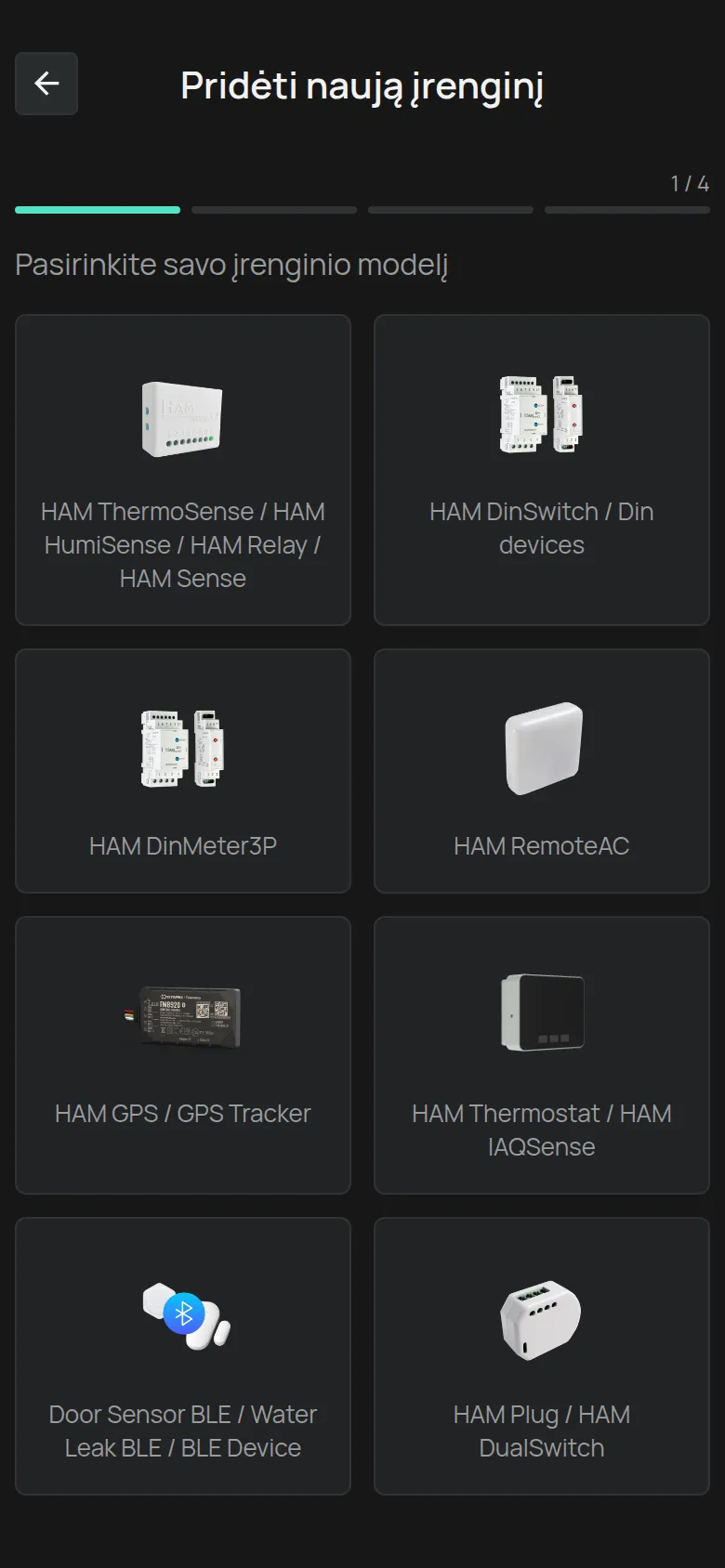
Kiekviena parinktis apima įrenginius su tuo pačiu sąrankos būdu:
| Parinktis sąraše | Kaip įrenginys įjungia sąrankos režimą |
|---|---|
| HAM ThermoSense / HAM HumiSense / HAM Relay / HAM Sense | Paspauskite ir kelias sekundes laikykite sąrankos mygtuką, kol sumirksės žalias LED. |
| HAM DinSwitch / Din devices (HAM DinSwitch, HAM DinSwitchM) | Paspauskite ir kelias sekundes laikykite įjungimo/išjungimo mygtuką, kol sumirksės LED. |
| HAM DinMeter3P | Paspauskite ir kelias sekundes laikykite mygtuką SETUP, kol sumirksės žalias LED. |
| HAM RemoteAC | Paspauskite ir kelias sekundes laikykite sąrankos mygtuką, kol sumirksės žalias LED. |
| HAM Thermostat / HAM IAQSense | Paspauskite ir kelias sekundes laikykite vidurinį mygtuką, kol sumirksės WiFi piktograma. |
| HAM Plug / HAM DualSwitch | Įrenginys neturi sąrankos mygtuko. Palaukite, kol sumirksės LED. |
| HAM GPS / GPS Tracker | WiFi nereikia. Programėlė iš karto atidaro registravimą. |
| Door Sensor BLE / Water Leak BLE / BLE Device | WiFi nereikia. Programėlė iš karto atidaro registravimą. |
Nerandate savo įrenginio? Žr. skyrių Įrengimas įrenginio puslapyje įrenginių kataloge. Pavyzdžiui, HAM SonicSense turi tokį pat korpusą kaip HAM Sense. Jei nesate tikri, susisiekite su pagalba.
2 žingsnis: Įveskite WiFi duomenis
Skyrius „2 žingsnis: Įveskite WiFi duomenis“-
Lauke WiFi tinklas pasirinkite savo tinklą.
Jei jo nematote, bakstelėkite mygtuką Skenuoti iš naujo šalia sąrašo. Paslėptam tinklui pasirinkite Kita… ir įveskite pavadinimą lauke Wi-Fi tinklo pavadinimas.
-
Lauke Slaptažodis įveskite WiFi slaptažodį.
-
Bakstelėkite Toliau.
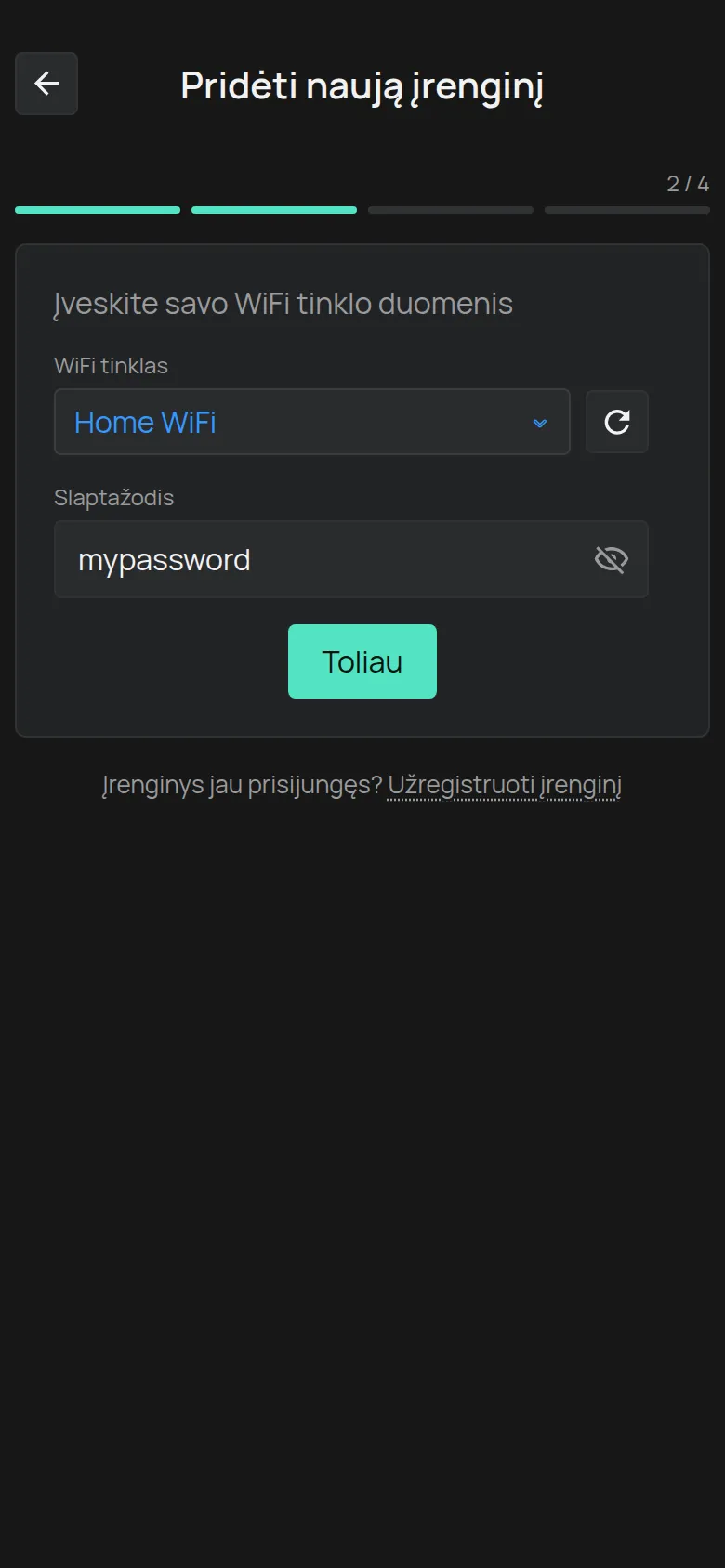
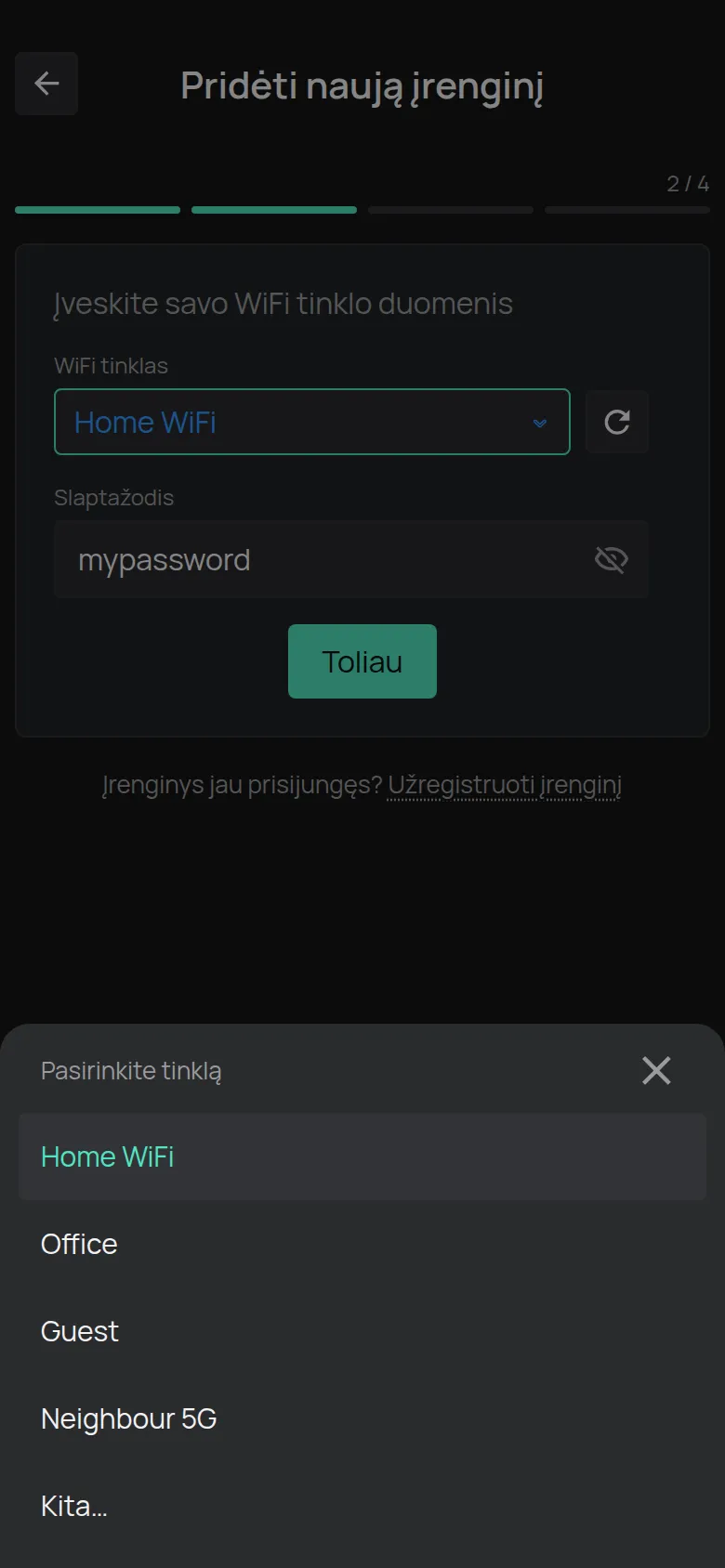
Slaptažodis rodomas atviru tekstu, kad galėtumėte jį patikrinti. Bakstelėkite akį, kad jį paslėptumėte. Programėlė įsimena kiekvieno tinklo slaptažodį. Kitą kartą ji įveda jį už Jus.
Android telefone tinklų sąrašui reikia vietovės leidimo. Jei sąrašas nerodomas, įveskite tinklo pavadinimą ranka.
3 žingsnis: Įjunkite įrenginio sąrankos režimą
Skyrius „3 žingsnis: Įjunkite įrenginio sąrankos režimą“-
Vykdykite nurodymus: paspauskite ir laikykite sąrankos mygtuką, kol LED pradės mirksėti.
-
Bakstelėkite Toliau.
Mygtukas tampa aktyvus po 2 sekundžių. Iki tol jame rodoma Palaukite...
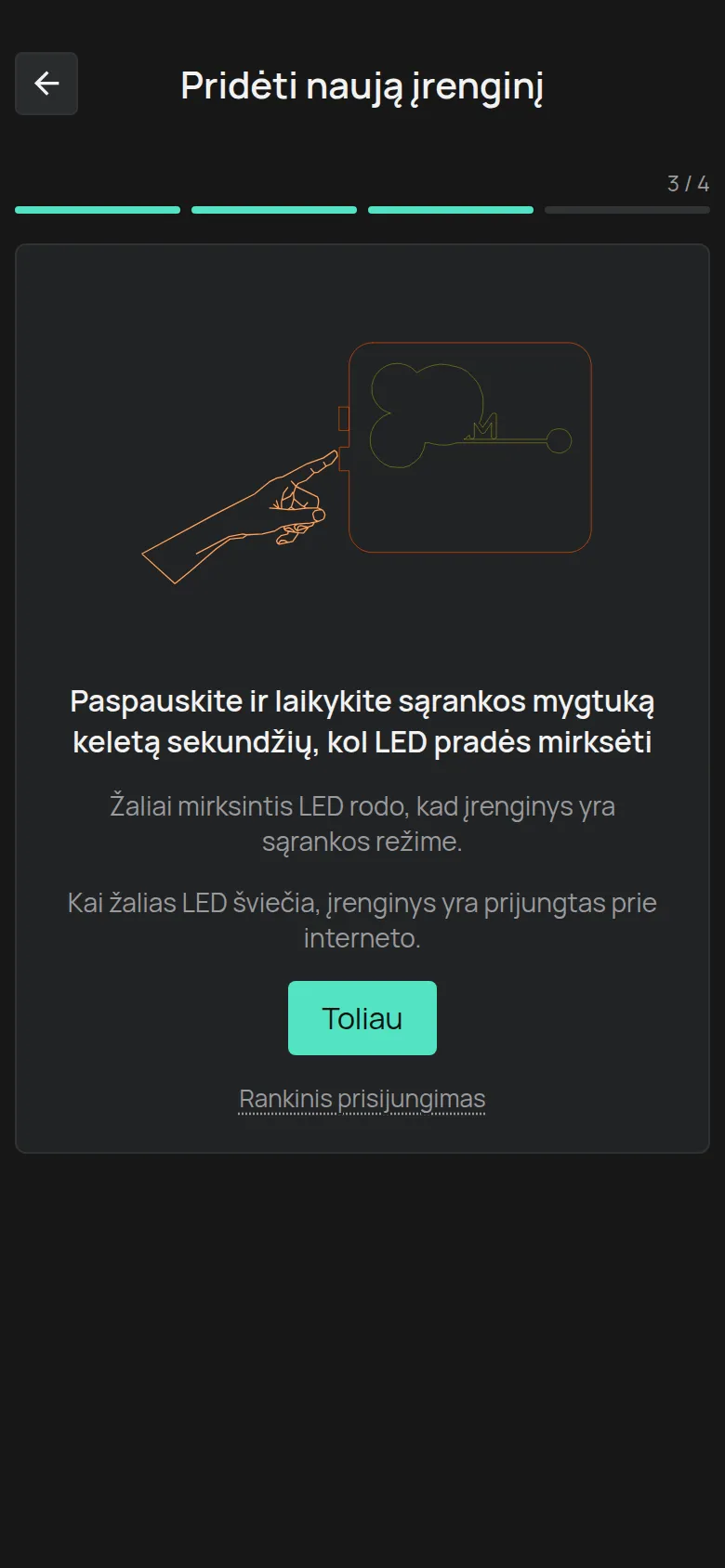
Jei matote Įjunkite Bluetooth, įjunkite Bluetooth telefone.
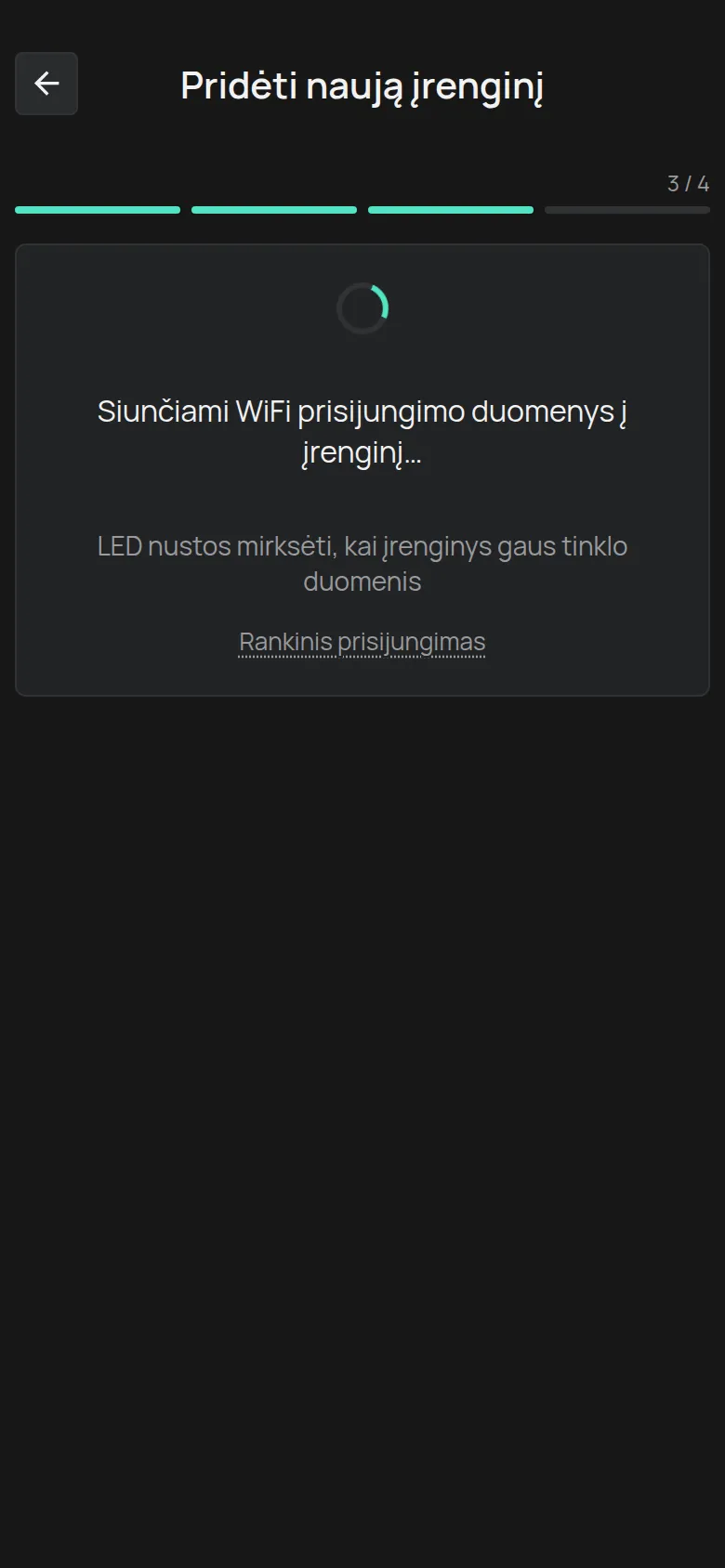
Programėlė vienu metu siunčia duomenis į įrenginį per WiFi ir per Bluetooth. Matote pranešimą Siunčiami WiFi prisijungimo duomenys į įrenginį…. LED nustoja mirksėti, kai įrenginys gauna duomenis.
4 žingsnis: Patikrinkite LED
Skyrius „4 žingsnis: Patikrinkite LED“Programėlė klausia, ką daro Žalias LED yra. Palaukite kelias sekundes ir bakstelėkite atsakymą.
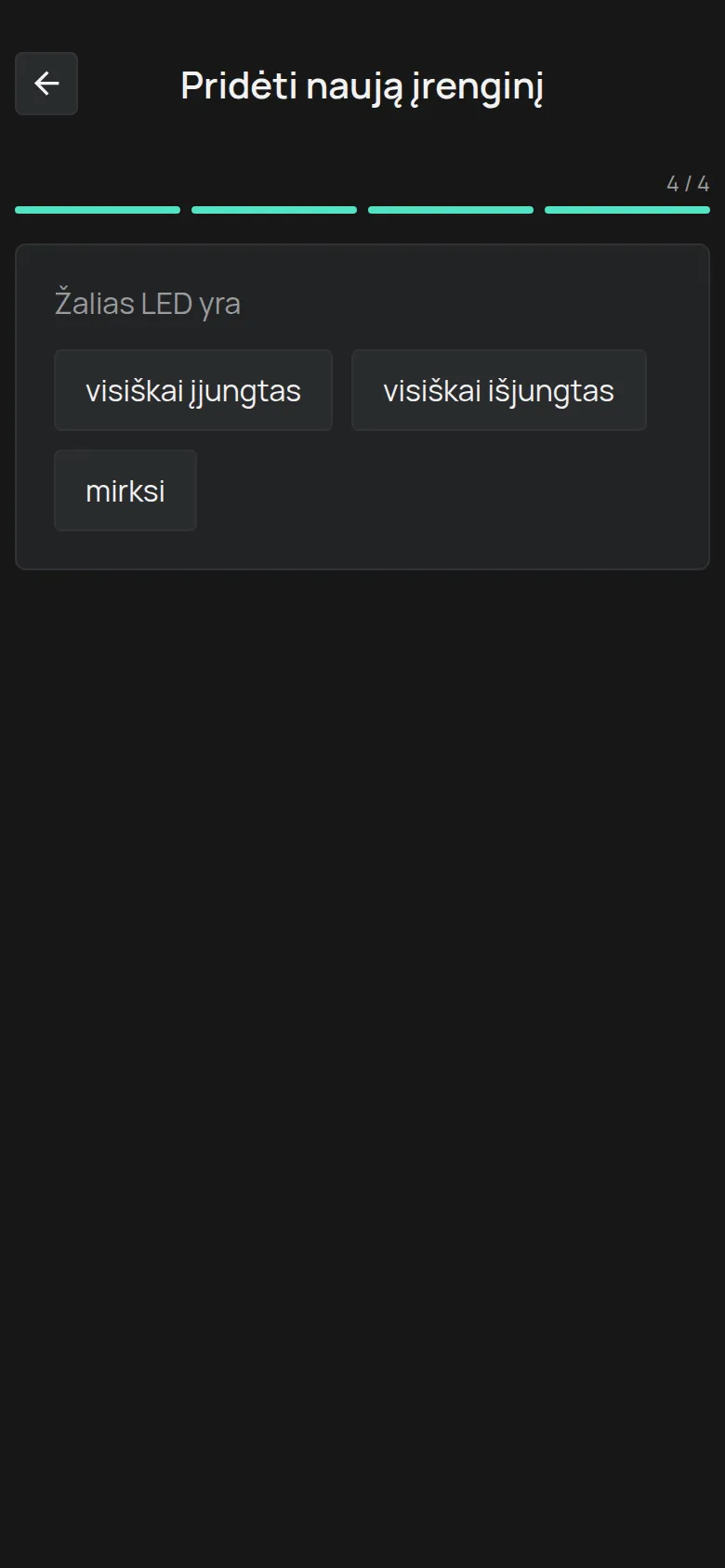
visiškai įjungtas
Skyrius „visiškai įjungtas“Įrenginys prisijungęs prie interneto. Pereikite prie 5 žingsnio.
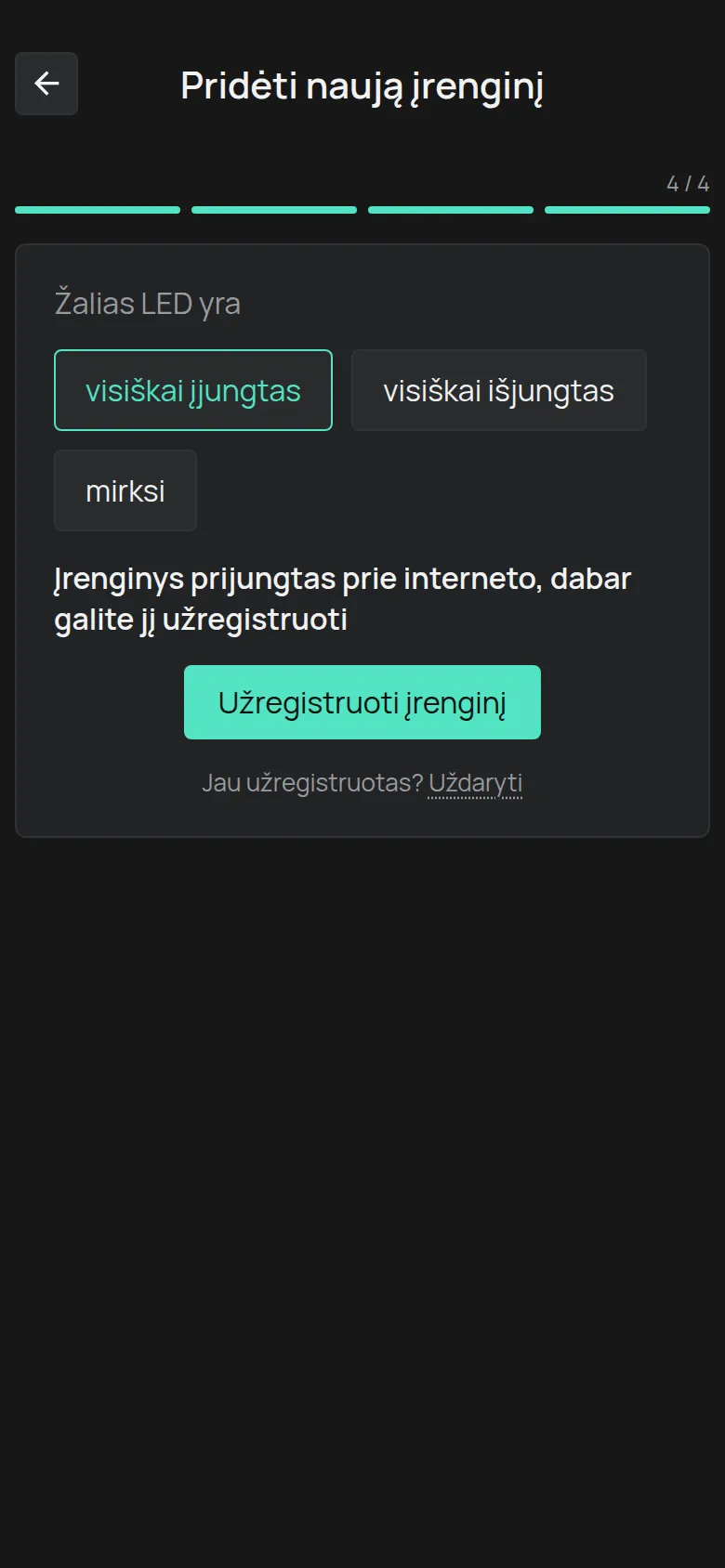
visiškai išjungtas
Skyrius „visiškai išjungtas“Įrenginys gavo WiFi duomenis, bet negali prisijungti prie interneto.
-
Palaukite kelias sekundes. Įrenginys dar gali jungtis.
-
Bakstelėkite Atgal. Mygtukas tampa aktyvus po 5 sekundžių.
-
Patikrinkite WiFi pavadinimą ir slaptažodį.
-
Pradėkite iš naujo nuo 3 žingsnio.
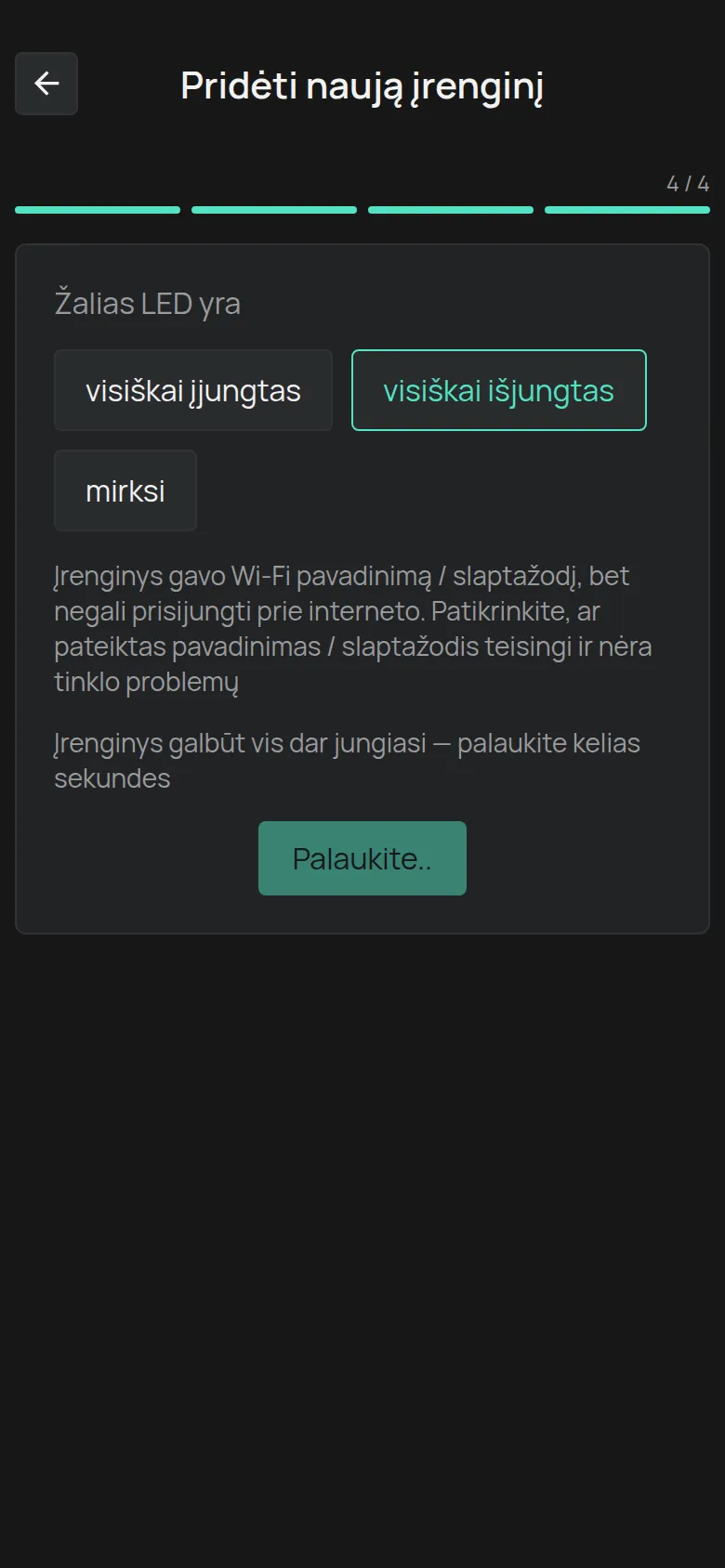
Jei LED lieka išjungtas, žr. WiFi prisijungimas nepavyksta.
mirksi
Skyrius „mirksi“Įrenginys negavo WiFi duomenų.
-
Vėl įjunkite įrenginio sąrankos režimą: paspauskite ir laikykite sąrankos mygtuką, kol LED pradės mirksėti.
-
Bakstelėkite Siųsti.
-
Jei LED vis dar mirksi, bakstelėkite Rankinis prisijungimas ir vykdykite Prijungimas per įrenginio hotspot nurodymus.
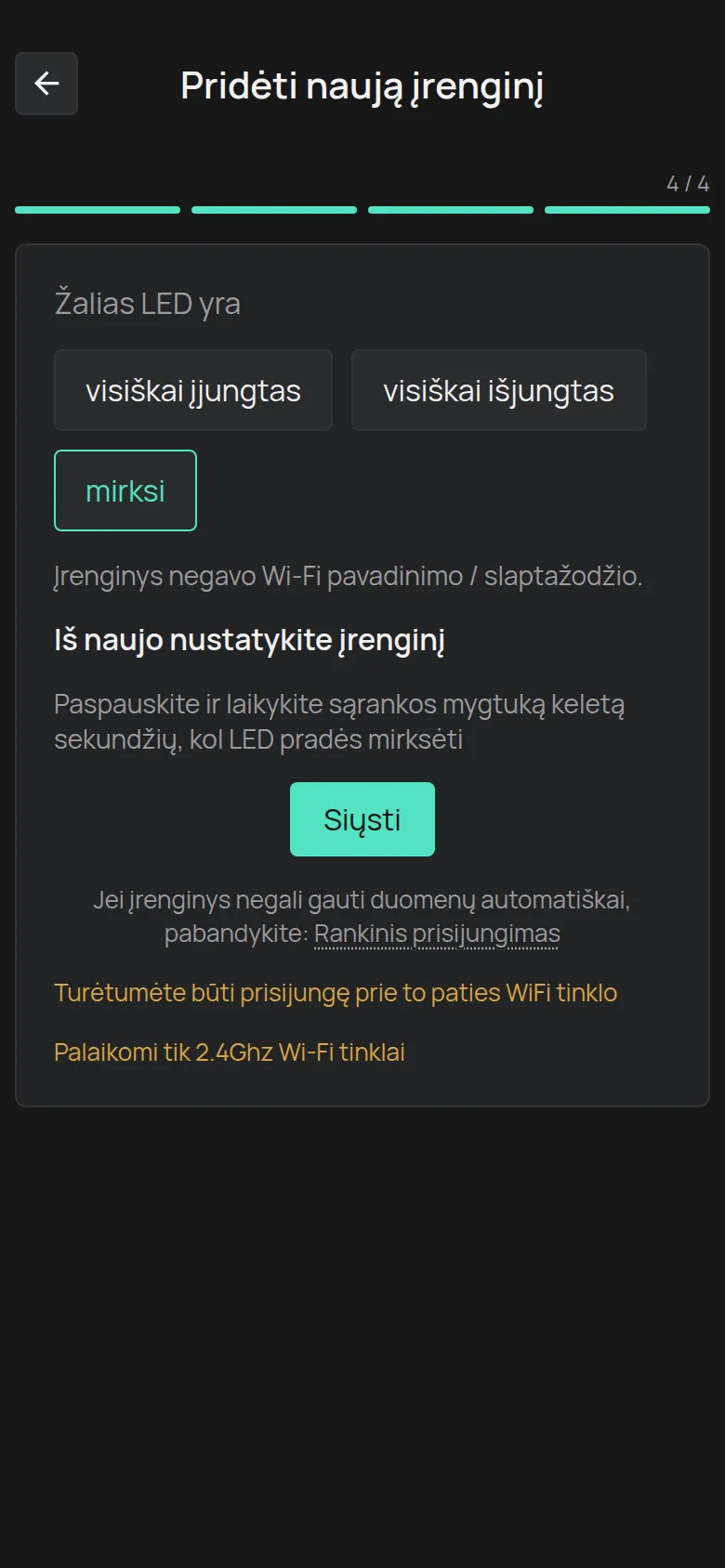
Ekranas primena dvi taisykles: Turėtumėte būti prisijungę prie to paties WiFi tinklo ir Palaikomi tik 2.4Ghz Wi-Fi tinklai.
5 žingsnis: Užregistruokite įrenginį
Skyrius „5 žingsnis: Užregistruokite įrenginį“-
Bakstelėkite Užregistruoti įrenginį.
-
Įveskite Įrenginio raktas nuo etiketės.
-
Bakstelėkite Pridėti.
Programėlė atidaro naujo įrenginio puslapį.
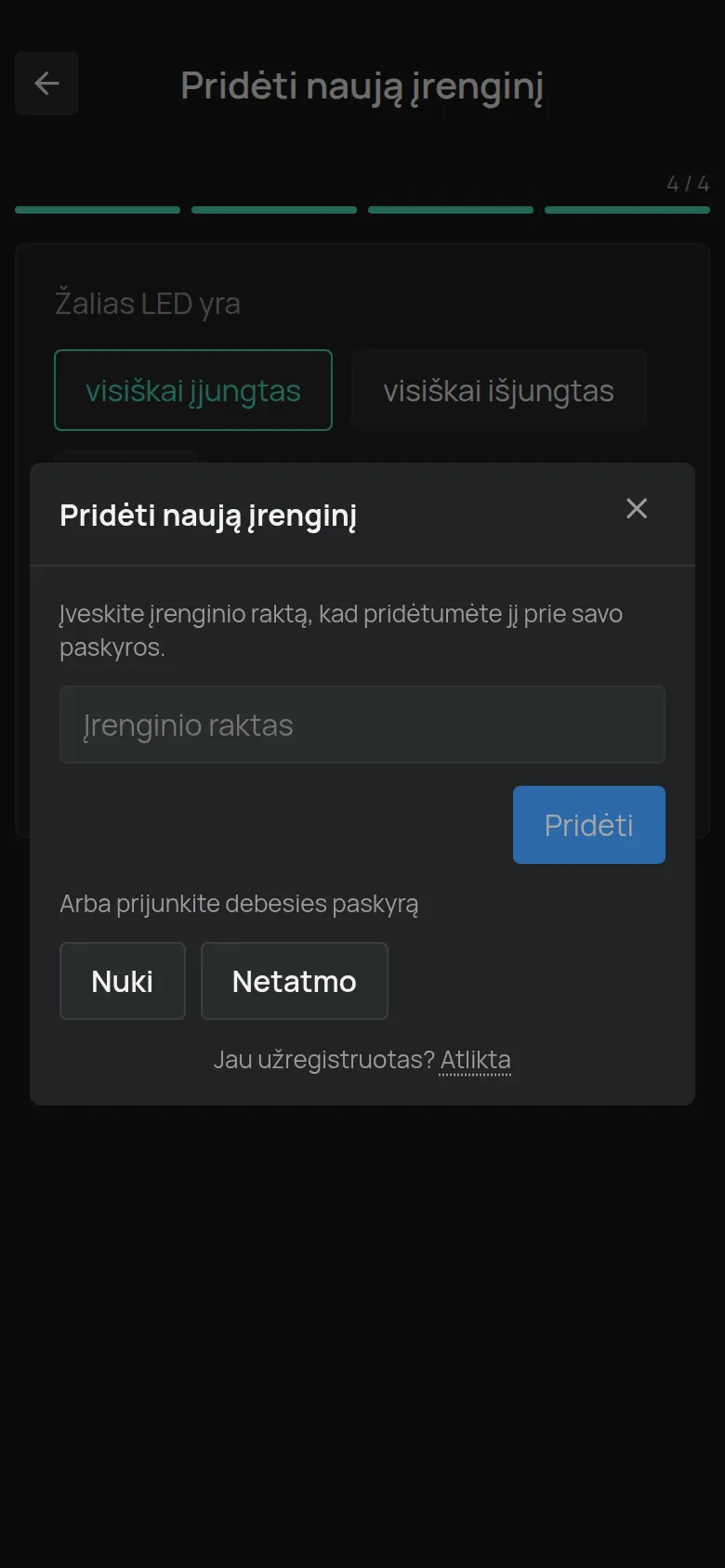
Jei įrenginys jau yra Jūsų paskyroje, pavyzdžiui, nes pakeitėte router, naujo registravimo nereikia. Bakstelėkite Uždaryti šalia Jau užregistruotas?.
Klaidų pranešimai aprašyti puslapyje Įrenginio registravimas su įrenginio raktu.
Jei kas nors nepavyksta
Skyrius „Jei kas nors nepavyksta“- Programėlė negali nusiųsti duomenų: Prijungimas per įrenginio hotspot.
- LED neužsidega: WiFi prisijungimas nepavyksta.
- Įrenginys prisijungė, bet vėliau rodomas kaip atsijungęs: Įrenginys rodomas kaip atsijungęs.