

Jūsų pirmasis įrenginys, žingsnis po žingsnio
Prijunkite naują įrenginį prie WiFi, pridėkite jį prie savo paskyros ir pamatykite pirmuosius rodmenis. Šie žingsniai skirti WiFi įrenginiams, pavyzdžiui, HAM ThermoSense, HAM DinMeter3P ir HAM DinSwitchM.
Kai kuriems įrenginiams šių žingsnių nereikia. Juos pridedate tik su Įrenginio raktas:
- GPS sekikliai,
- Bluetooth (BLE) įrenginiai,
- įrenginiai, kuriuos montuotojas jau prijungė prie WiFi.
Šiems įrenginiams žr. Įrenginio registravimas su įrenginio raktu. Jų įrengimui žr. GPS sekiklio įrengimas transporto priemonėje arba Bluetooth (BLE) įrenginiai.
Vaizdo įraše parodytas visas kelias telefone, nuo modelio pasirinkimo iki registravimo.
Ko Jums reikia
Skyrius „Ko Jums reikia“- HAM paskyros. Žr. Paskyros sukūrimas.
- HAM programėlės telefone. Žr. Mobilioji programėlė.
- Jūsų WiFi pavadinimo ir slaptažodžio. Tinklas turi būti 2.4 GHz.
- Įrenginio etiketės su Įrenginio raktas (D/K).
Visą patikrą prieš pradedant rasite Prieš įrengiant.
1. Pastatykite įrenginį ir prijunkite maitinimą
Skyrius „1. Pastatykite įrenginį ir prijunkite maitinimą“-
Raskite etiketę su Įrenginio raktas. Nufotografuokite ją arba laikykite saugioje vietoje.
-
Pastatykite įrenginį ten, kur jis liks. Jei jis matuoja zondu, taip pat įrenkite zondą.
-
Prijunkite maitinimą.
WiFi sąranką atlikite toje vietoje, kur įrenginys liks. Jei sąranką atliksite biure ir vėliau įrenginį perkelsite, WiFi signalas naujoje vietoje gali nepasiekti. Apie zondus ir laidus žr. Zondų išdėstymas ir laidų jungimas.
2. Atidarykite sąrankos vedlį telefone
Skyrius „2. Atidarykite sąrankos vedlį telefone“-
Prijunkite telefoną prie to paties WiFi, kurį naudos įrenginys.
-
Atidarykite HAM programėlę.
-
Sąraše Įrenginiai bakstelėkite meniu ⋮ (Įrankiai).
-
Bakstelėkite Pridėti naują įrenginį.
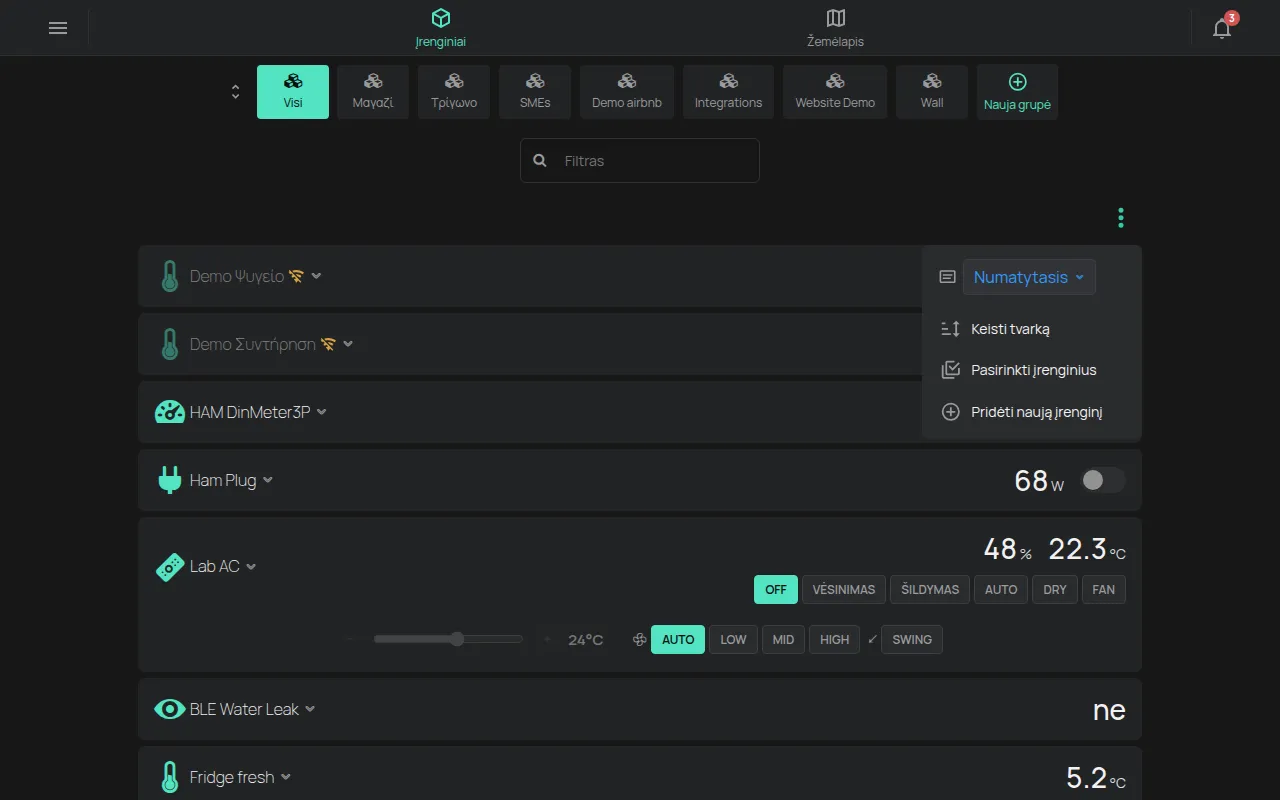
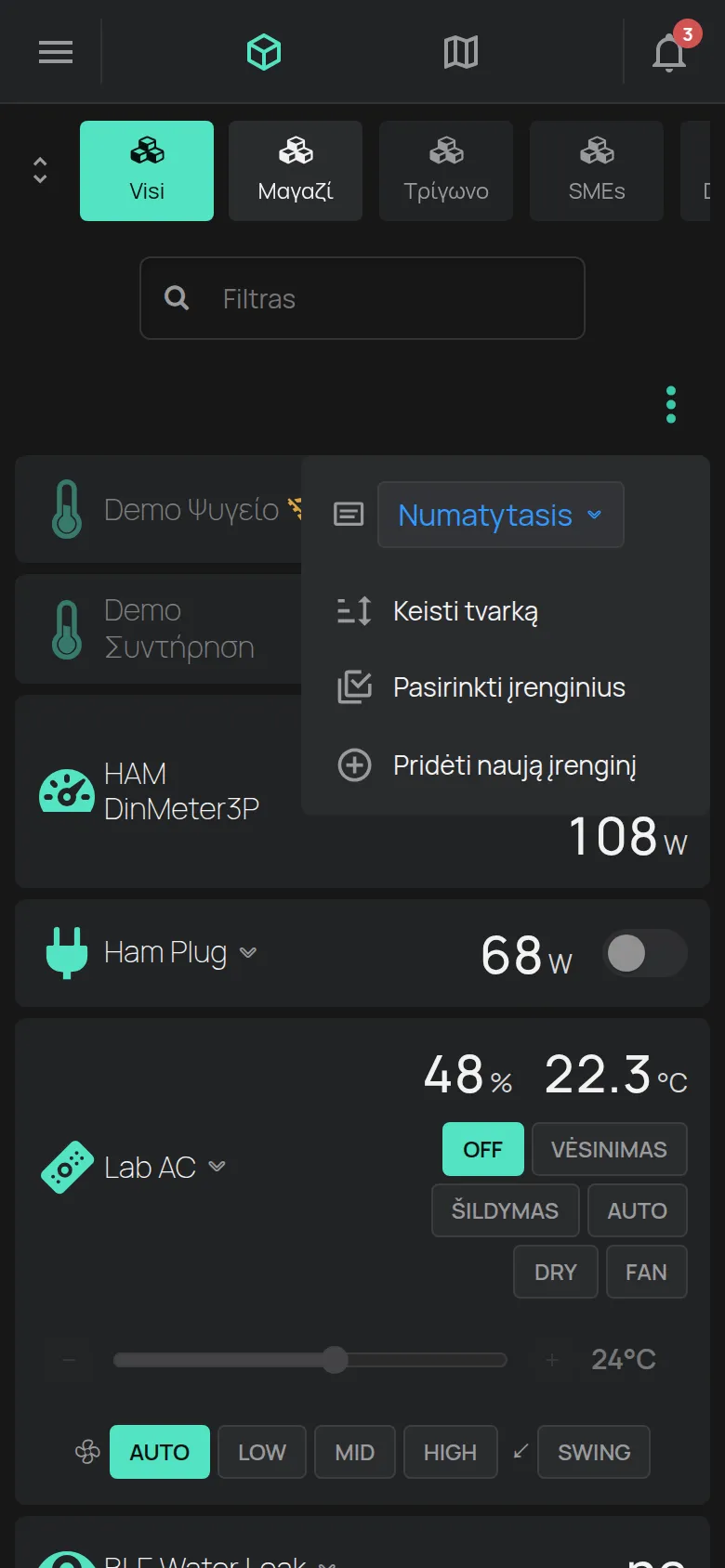
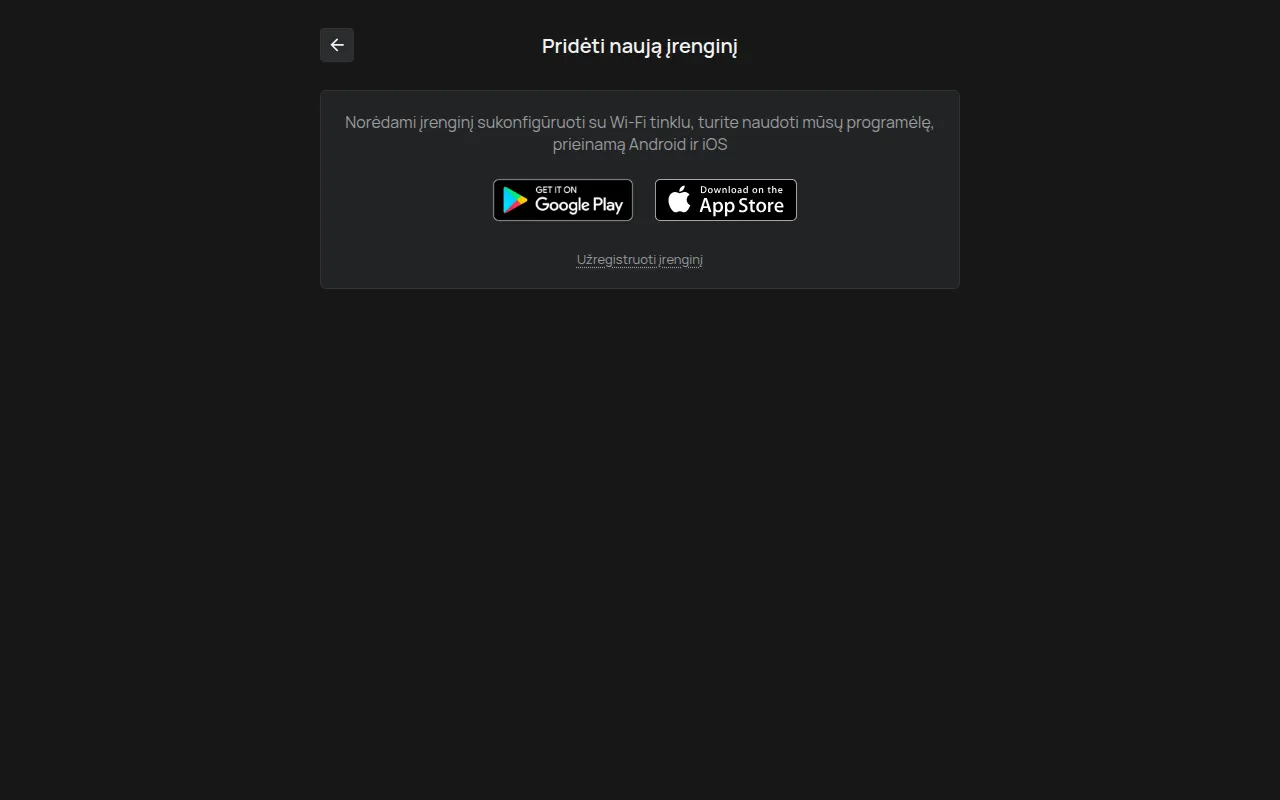
3. Nusiųskite WiFi duomenis į įrenginį
Skyrius „3. Nusiųskite WiFi duomenis į įrenginį“-
Sąraše Pasirinkite savo įrenginio modelį pasirinkite savo įrenginio modelį.
-
Lauke WiFi tinklas pasirinkite savo tinklą ir įveskite Slaptažodis.
-
Bakstelėkite Toliau.
-
Įjunkite įrenginio sąrankos režimą: paspauskite ir laikykite sąrankos mygtuką, kol LED pradės mirksėti.
-
Bakstelėkite Toliau.
Programėlė nusiunčia duomenis į įrenginį. LED nustoja mirksėti, kai įrenginys juos gauna.
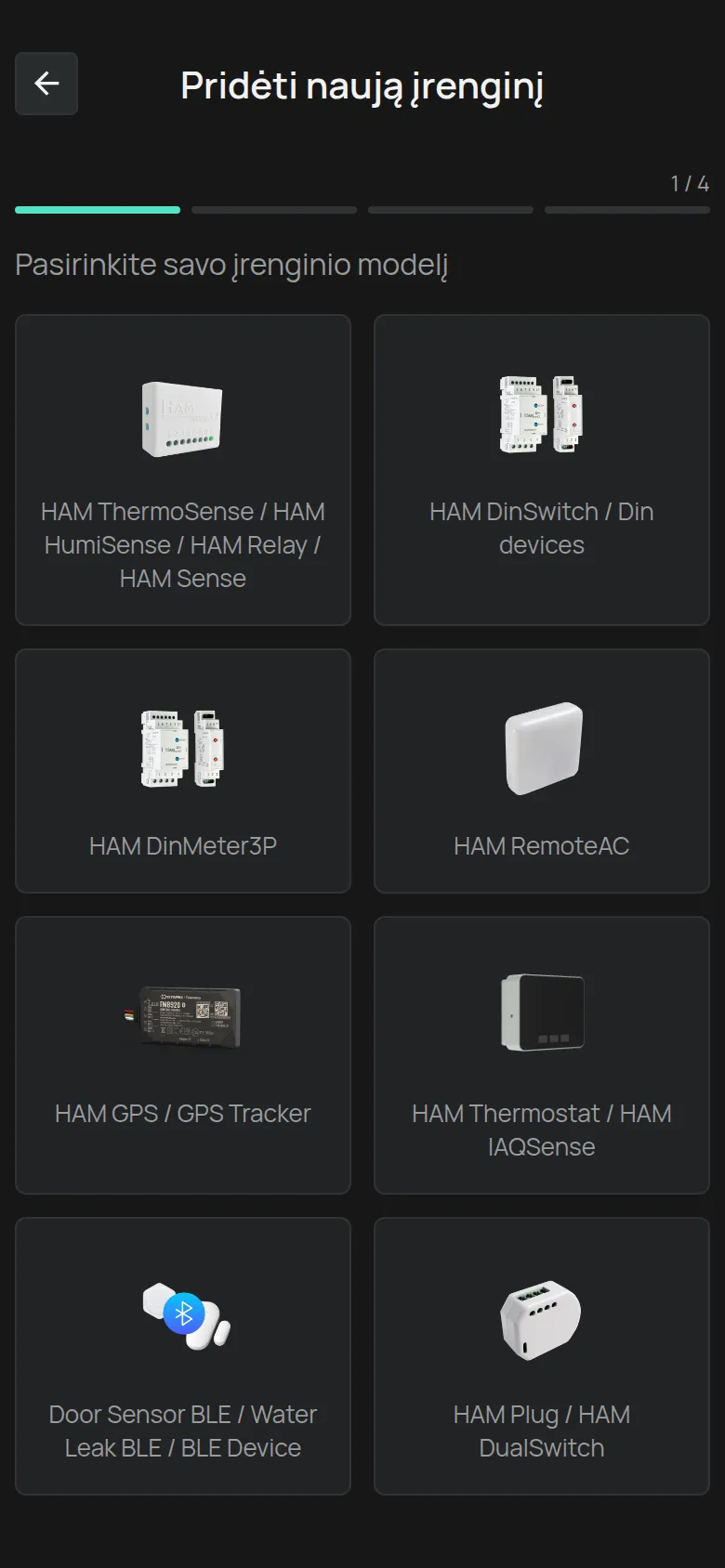
Visi žingsniai išsamiai aprašyti puslapyje Įrenginio prijungimas prie WiFi.
4. Patikrinkite LED
Skyrius „4. Patikrinkite LED“Programėlė klausia, ką daro įrenginio LED: visiškai įjungtas, visiškai išjungtas ar mirksi.
- visiškai įjungtas: įrenginys prisijungęs prie interneto. Pereikite prie 5 žingsnio.
- visiškai išjungtas: įrenginys gavo duomenis, bet negali prisijungti. Dažniausiai neteisingas WiFi slaptažodis. Bakstelėkite Atgal ir įveskite jį dar kartą.
- mirksi: įrenginys negavo duomenų. Bakstelėkite Siųsti ir nusiųskite juos dar kartą.
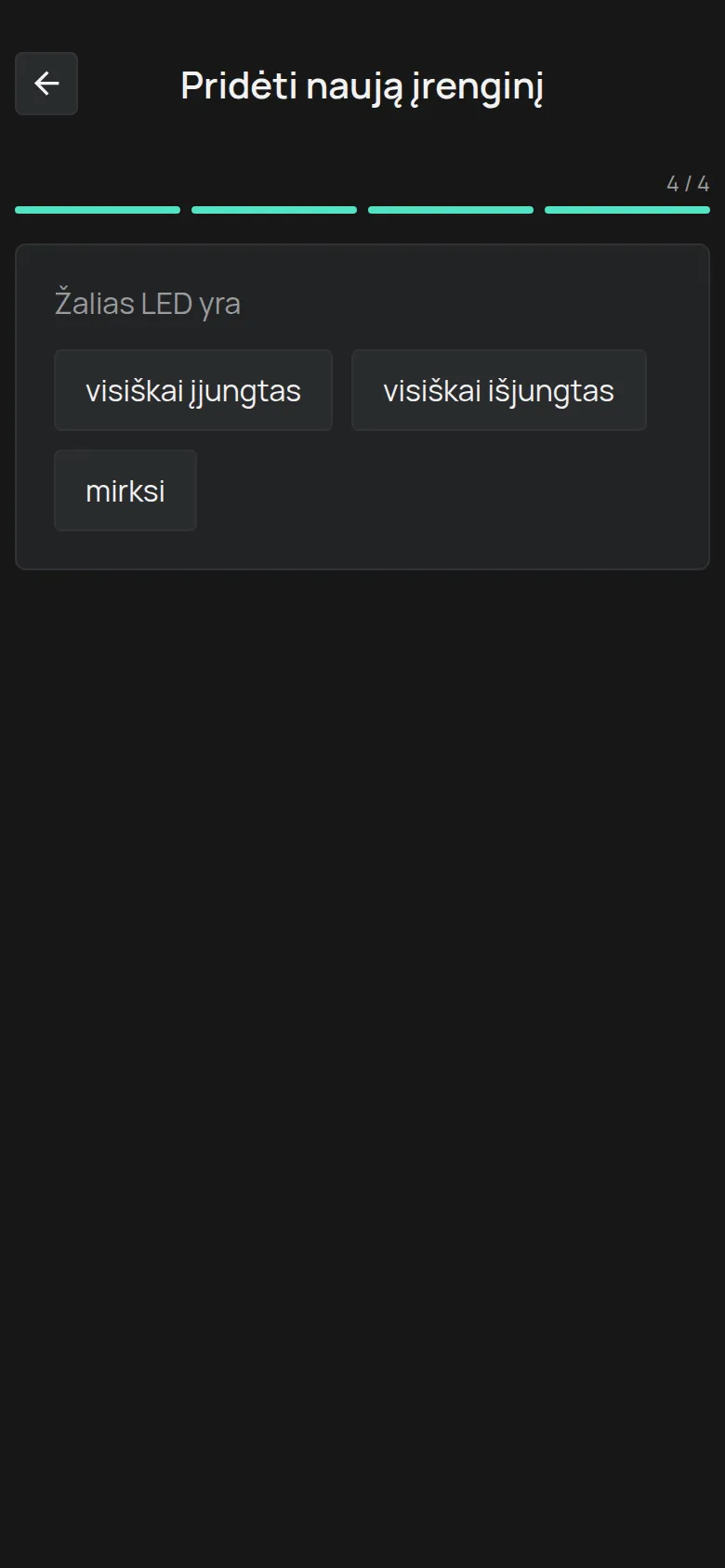
LED reikšmė skirtinguose modeliuose skiriasi. Žr. Ką reiškia LED spalvos.
5. Užregistruokite įrenginį savo paskyroje
Skyrius „5. Užregistruokite įrenginį savo paskyroje“-
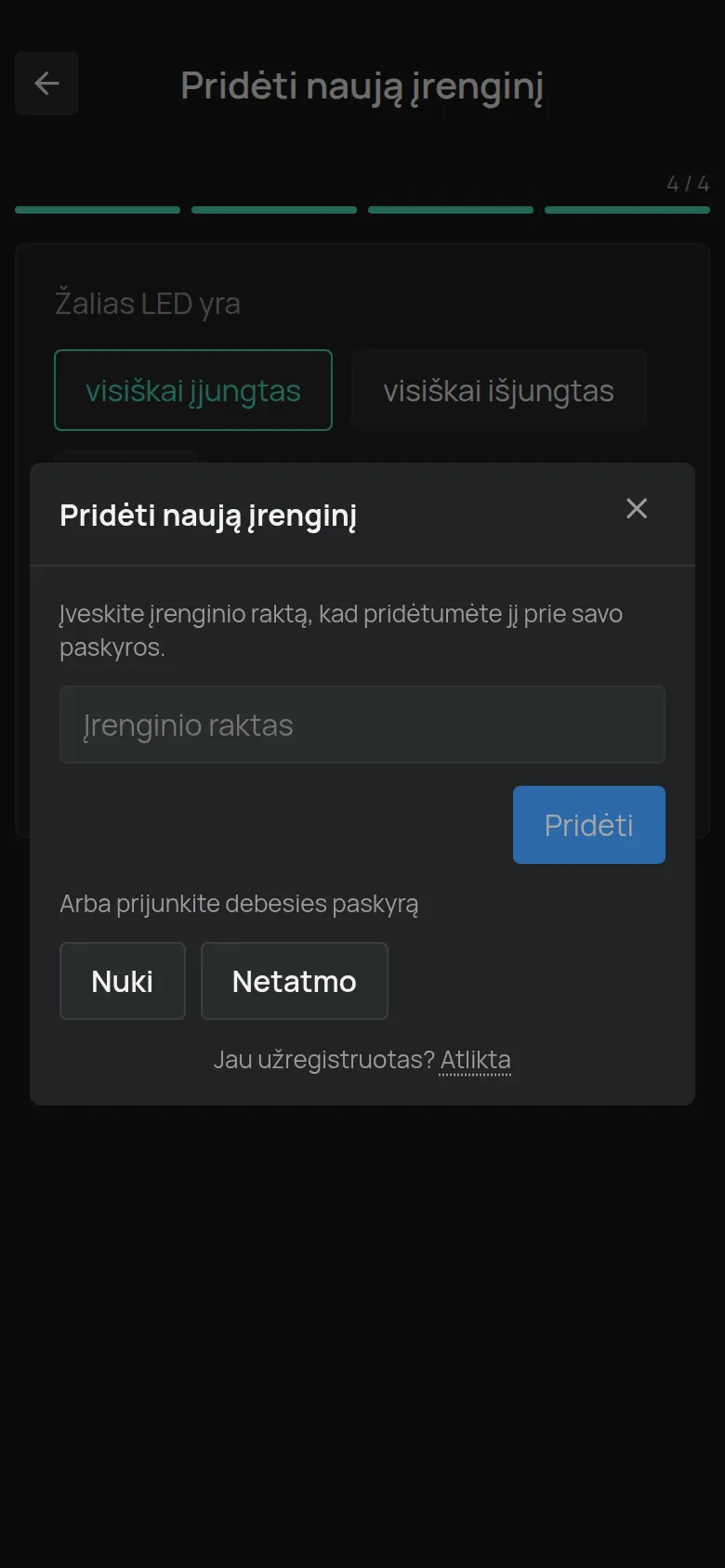
Bakstelėkite Užregistruoti įrenginį.
-
Įveskite Įrenginio raktas nuo etiketės.
-
Bakstelėkite Pridėti.
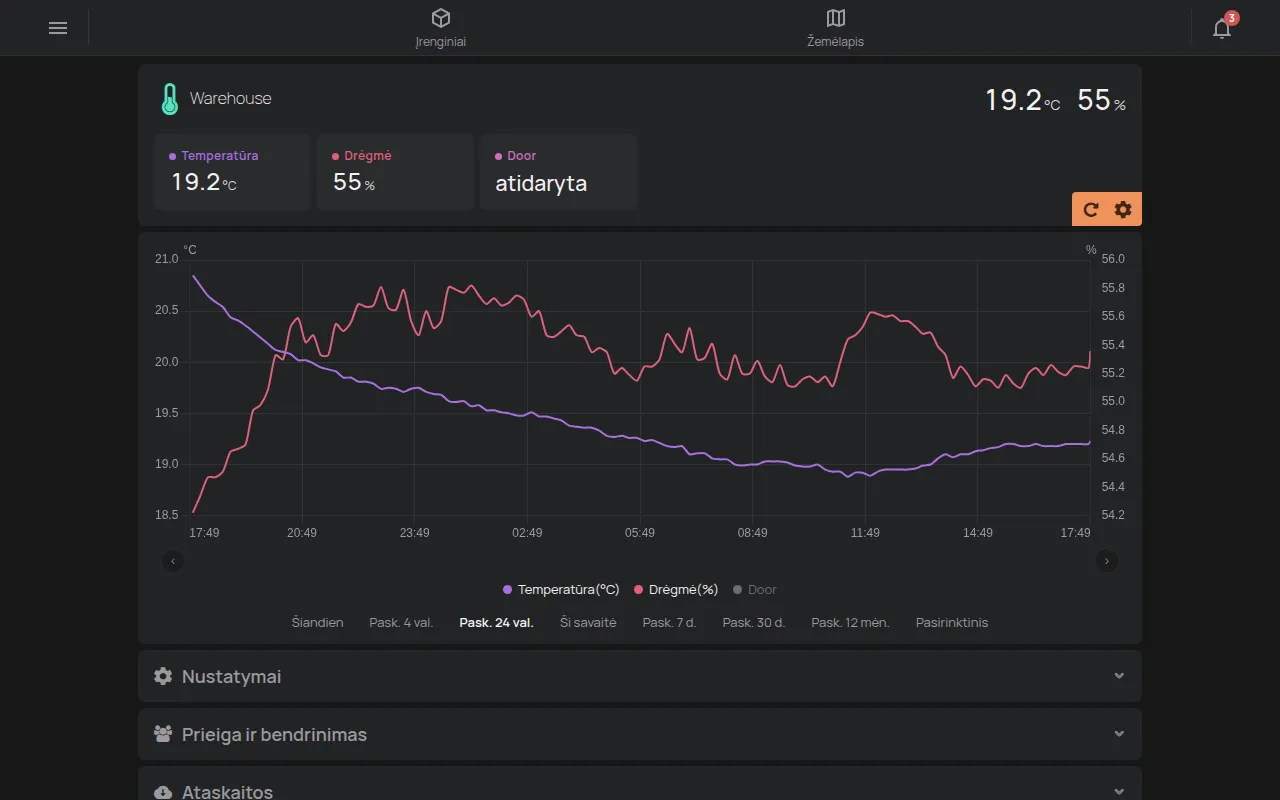
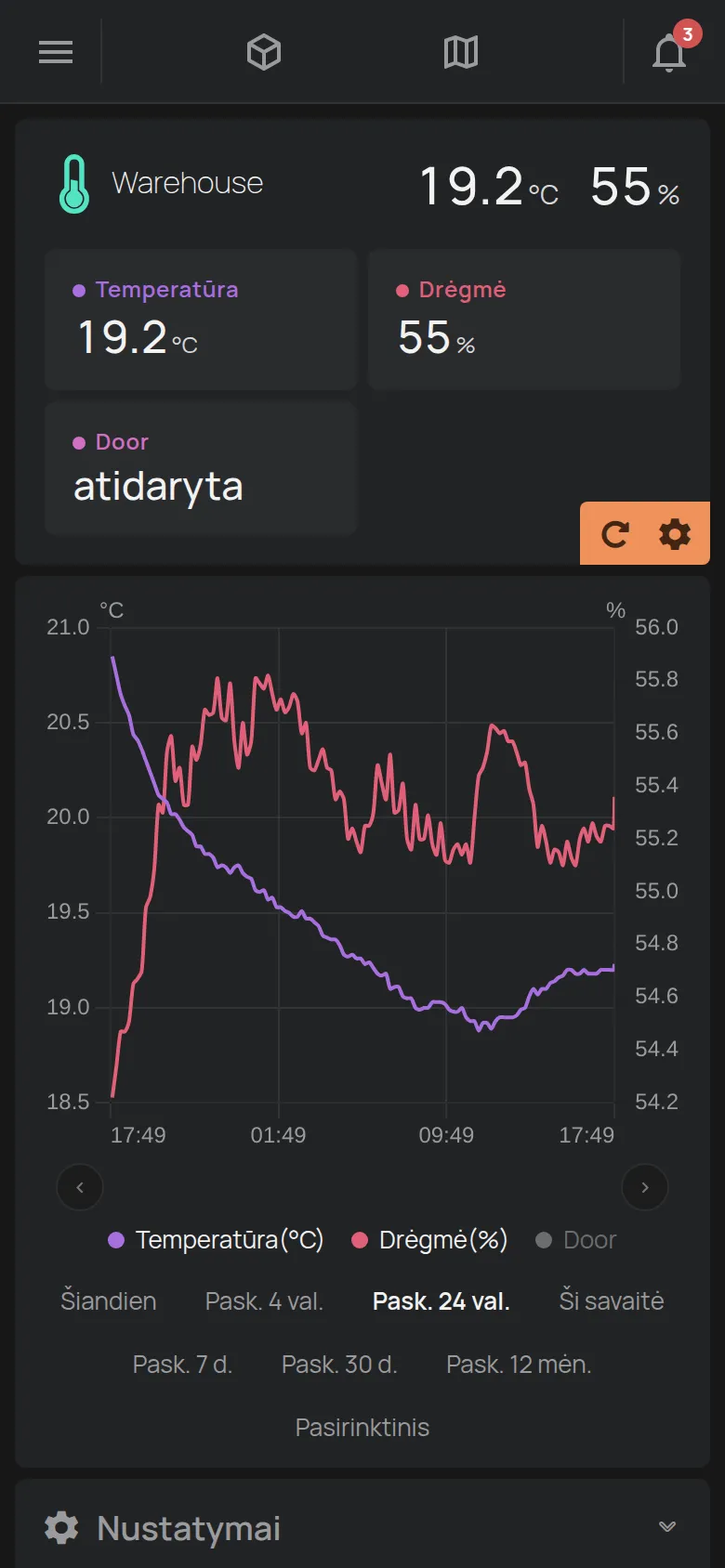
Programėlė atidaro naujo įrenginio puslapį. Pirmieji rodmenys pasirodo po trumpo laiko. Jei matote klaidos pranešimą, žr. Įrenginio registravimas su įrenginio raktu.
6. Suteikite įrenginiui pavadinimą
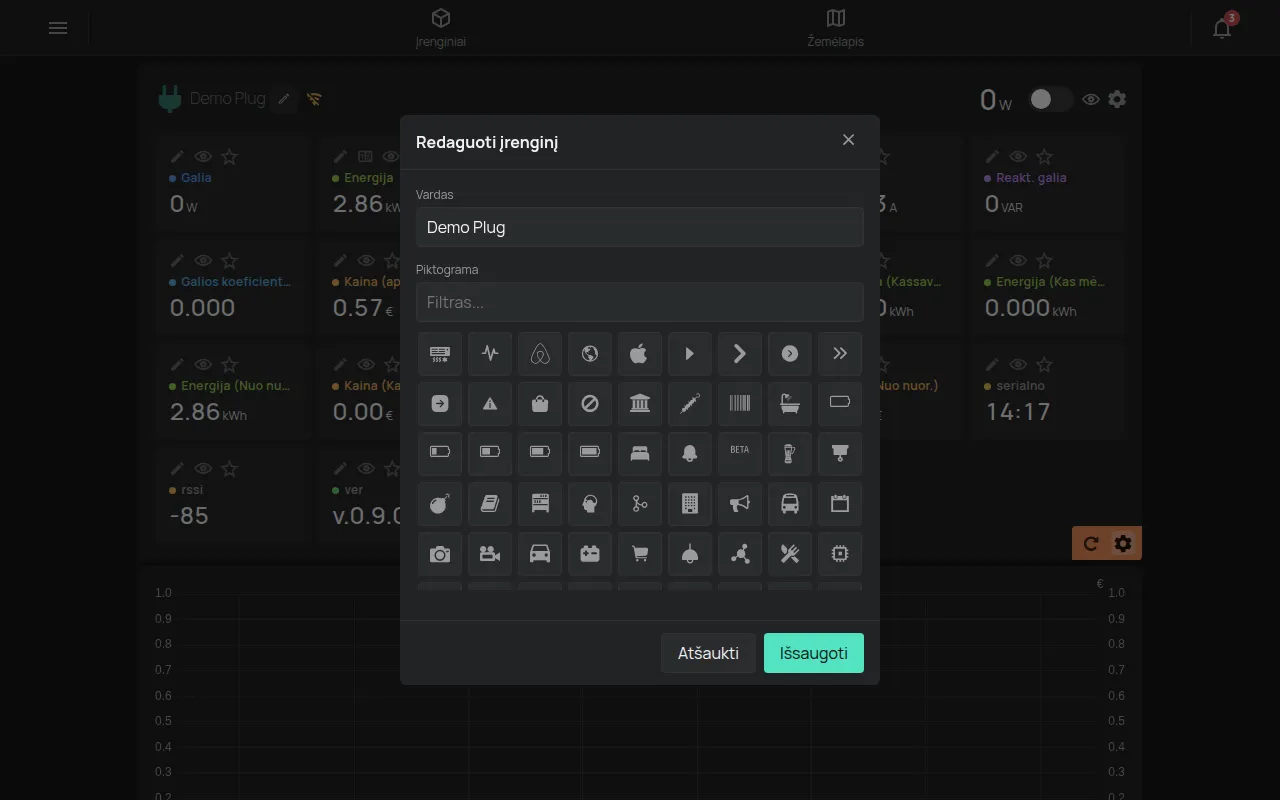
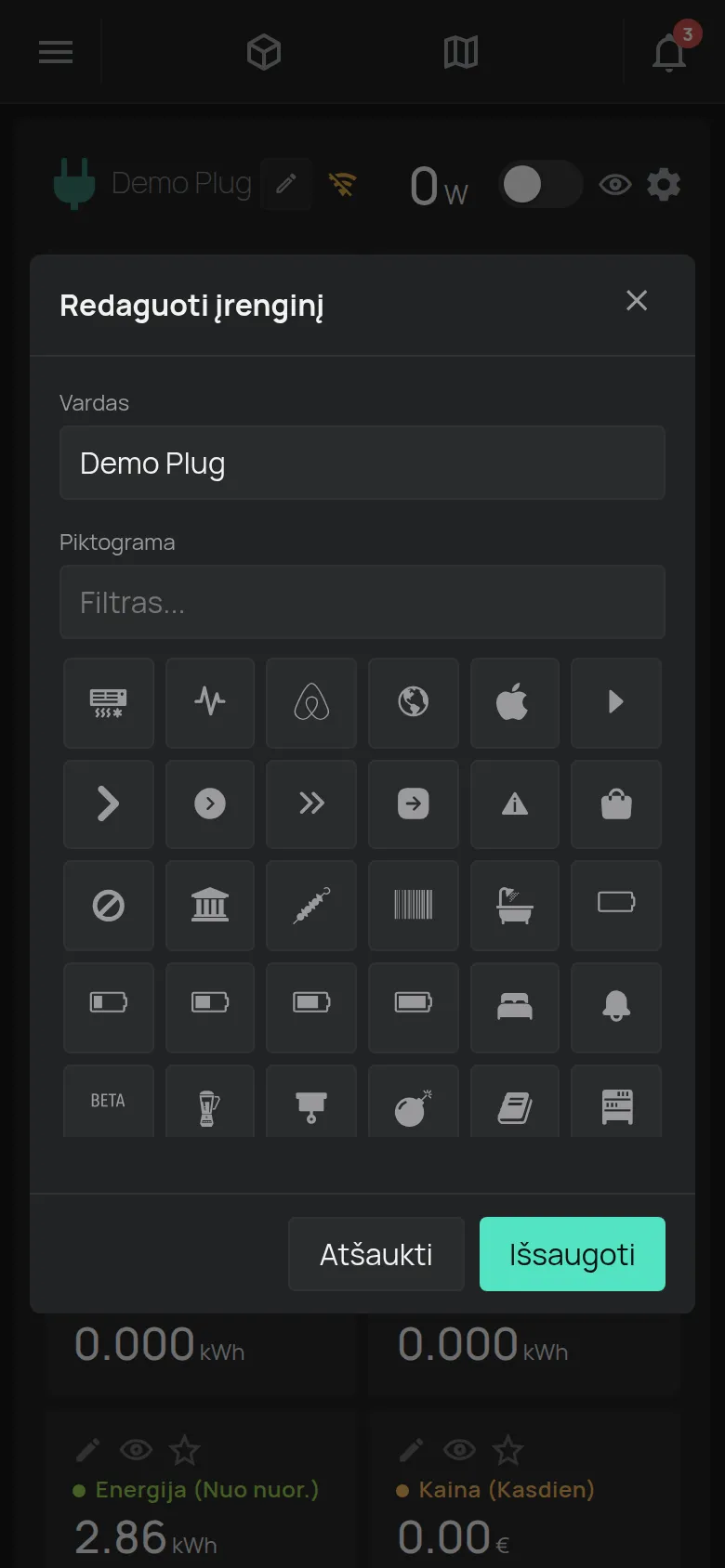
Skyrius „6. Suteikite įrenginiui pavadinimą“Naujas įrenginys rodomas su serijos numeriu, pavyzdžiui, t5:123. Suteikite jam pavadinimą, kuris nurodo vietą, pavyzdžiui, „Virtuvės šaldytuvas“.
-
Įrenginio puslapyje bakstelėkite krumpliaratį Redaguoti.
-
Bakstelėkite pieštuką šalia įrenginio pavadinimo.
-
Įveskite Vardas. Pavadinimą gali sudaryti iki 32 simbolių.
-
Bakstelėkite Išsaugoti.
7. Nustatykite pirmąjį įspėjimą
Skyrius „7. Nustatykite pirmąjį įspėjimą“Įrenginys jau matuoja, bet dar Jūsų neįspėja. Žr. Jūsų pirmasis įspėjimas, kad gautumėte įspėjimą, pavyzdžiui, kai šaldytuvas sušyla arba įrenginys atsijungia.
Jei sąranka nebaigiama
Skyrius „Jei sąranka nebaigiama“- Programėlė nenusiunčia duomenų į įrenginį: žr. Prijungimas per įrenginio hotspot.
- Įrenginys neprisijungia prie WiFi: žr. WiFi prisijungimas nepavyksta.
- Pranešime parašyta, kad įrenginys priklauso kitam asmeniui: žr. Įrenginys priklauso kitai paskyrai.