

Konta dati un parole
Visi jūsu konta dati ir lapā Konts. Atveriet sānu izvēlni un pieskarieties Konts.
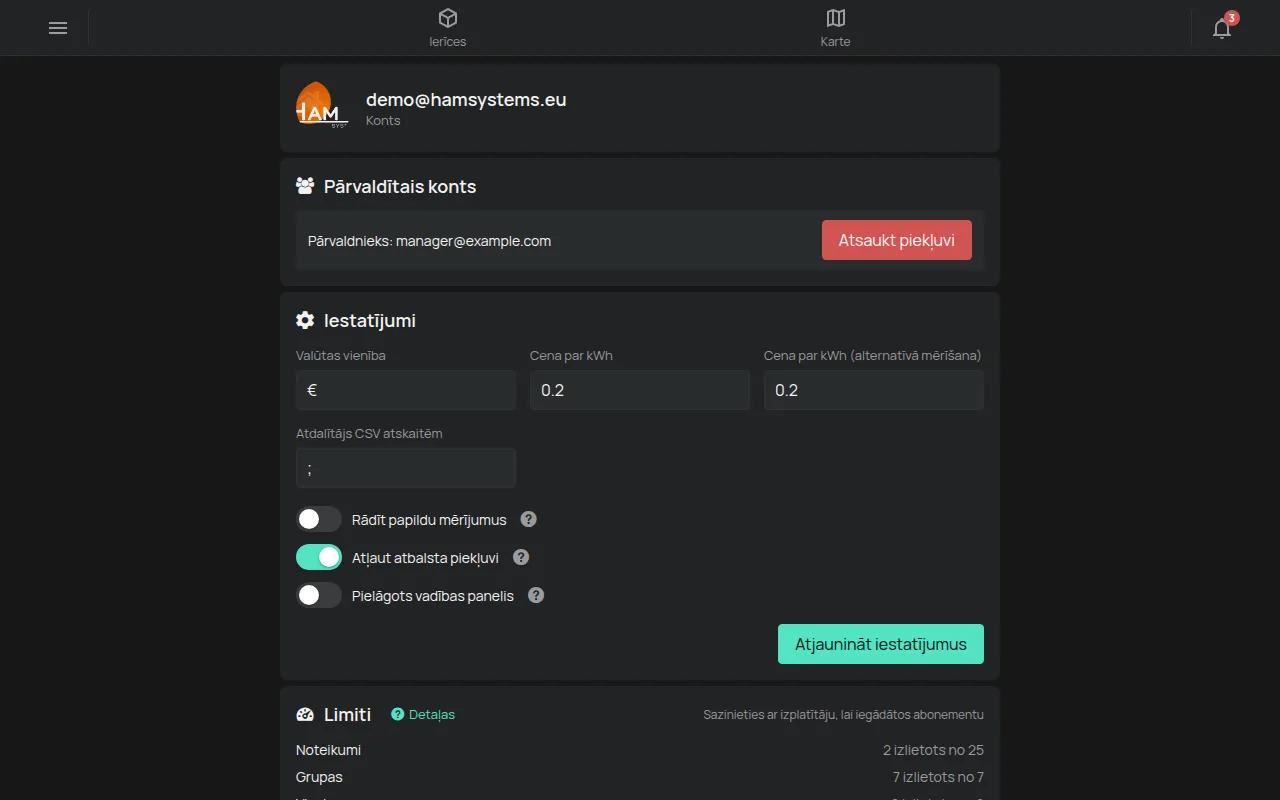
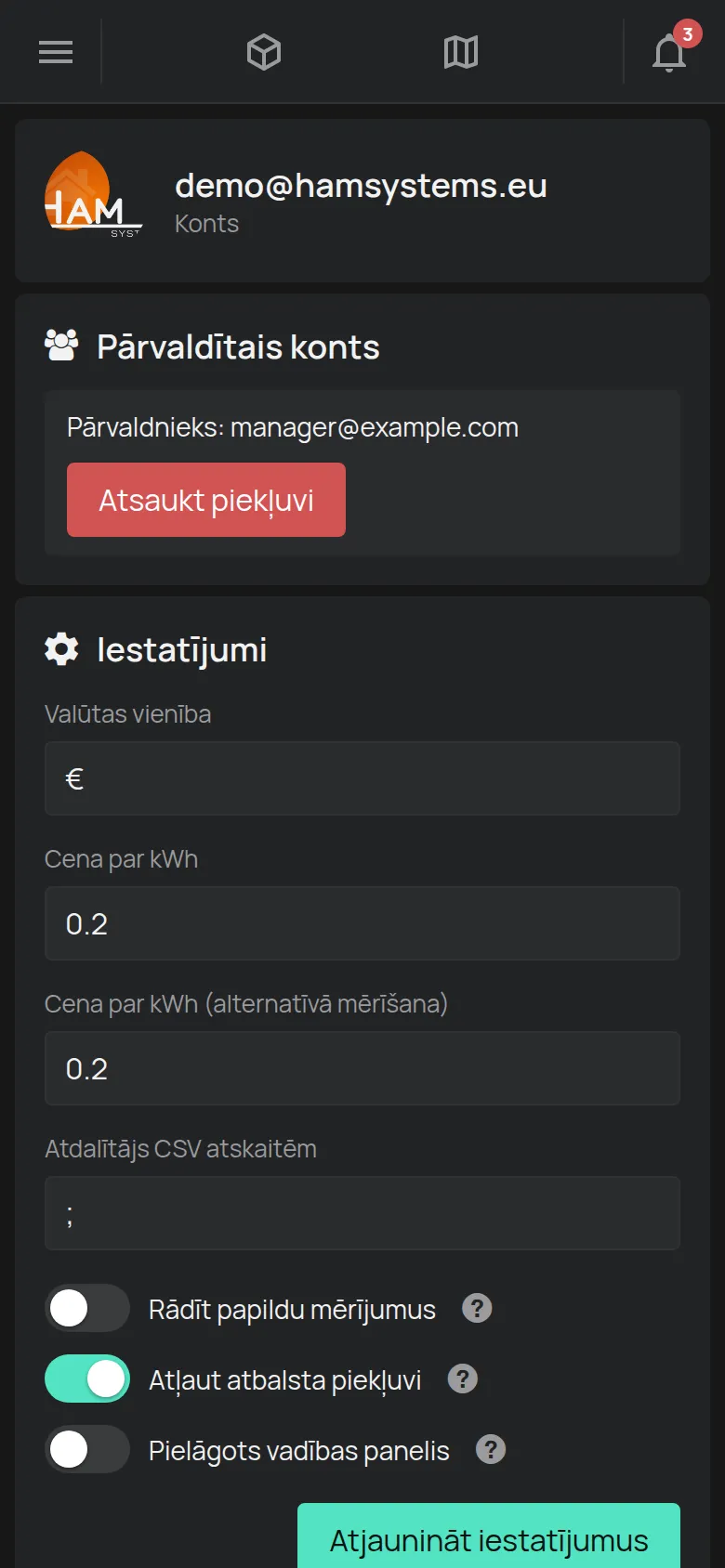
Lapā ir šīs sadaļas no augšas uz leju:
- Jūsu konta e-pasts.
- Pārvaldītais konts un Pārvaldības pieprasījumi, tikai tad, kad tie ir. Skatiet Pārvaldība, ko veic uzstādītājs vai partneris.
- Iestatījumi.
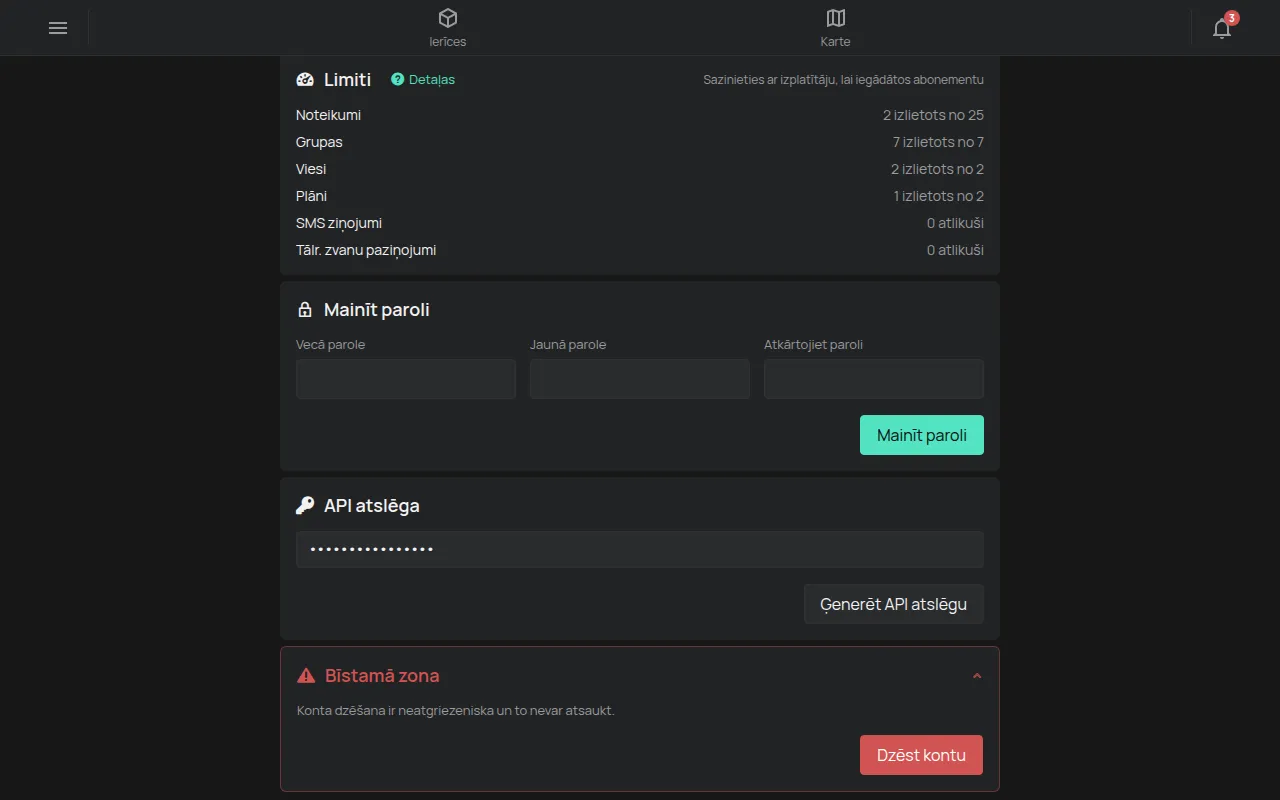
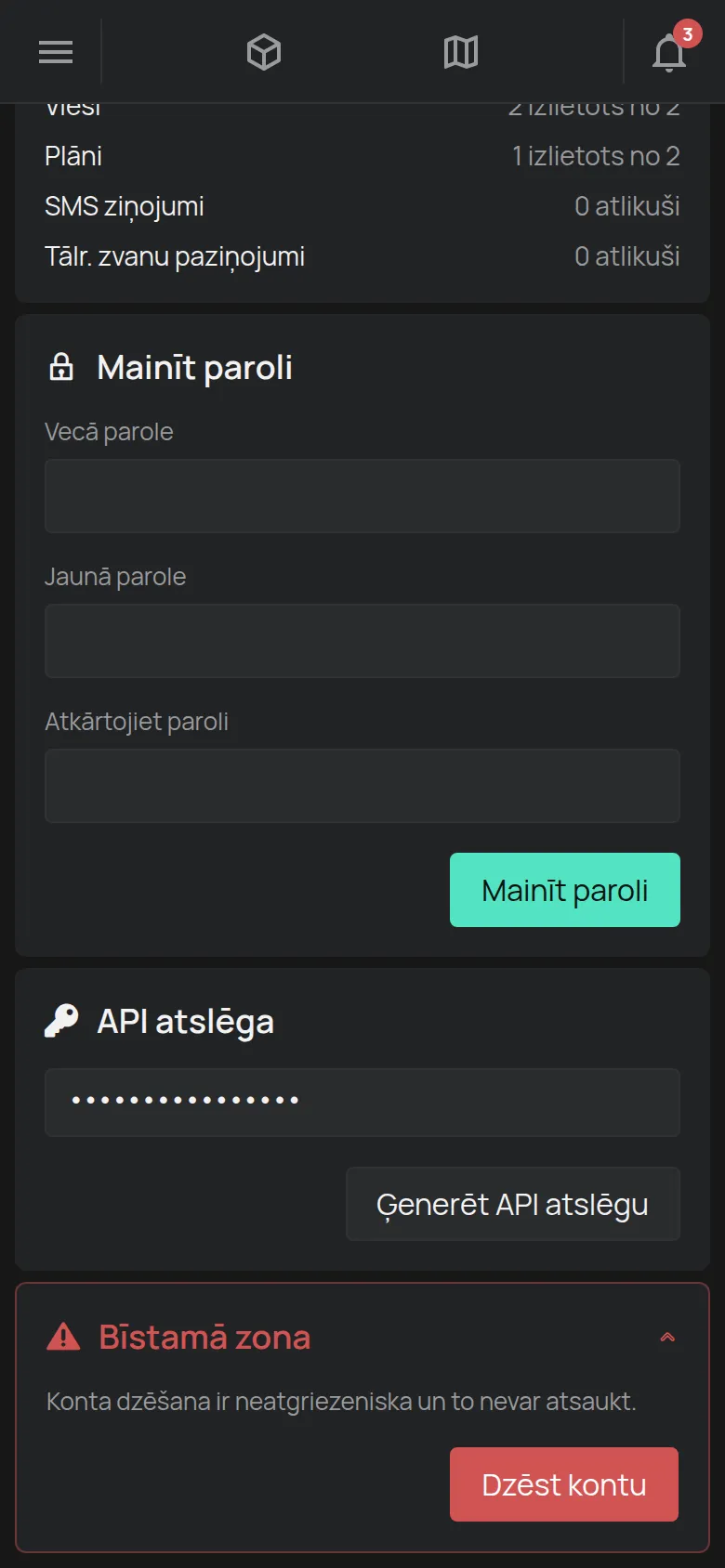
- Limiti. Skatiet Kas ir iekļauts bez maksas.
- Mainīt paroli.
- API atslēga.
- Bīstamā zona, lai dzēstu kontu.
Mainīt paroli
Section titled “Mainīt paroli”- Lapā Konts atveriet sadaļu Mainīt paroli.
- Laukā Vecā parole ievadiet savu pašreizējo paroli.
- Laukā Jaunā parole ievadiet jauno paroli.
- Laukā Atkārtojiet paroli vēlreiz ievadiet jauno paroli.
- Pieskarieties Mainīt paroli. Lietotne rāda Parole veiksmīgi atjaunināta.
Ja lietotne rāda Paroles nesakrīt, abi jaunās paroles lauki nav vienādi. Ievadiet tos vēlreiz.
Jūs aizmirsāt paroli
Section titled “Jūs aizmirsāt paroli”- Pieteikšanās lapā pieskarieties Aizmirsu paroli.
- Ievadiet sava konta e-pastu.
- Pieskarieties Sūtīt.
- Atveriet saņemto e-pastu un izpildiet norādījumus.
Ja e-pasts nepienāk, skatiet surogātpasta mapi. Skatiet arī Problēmas ar lietotni.
Mainīt e-pastu
Section titled “Mainīt e-pastu”Lietotnē nav lauka e-pasta maiņai. Nosūtiet veco un jauno e-pastu uz contact@hamsystems.eu. Skatiet Sazināties ar atbalstu.
Iestatījumi
Section titled “Iestatījumi”Mainiet vajadzīgās vērtības un pieskarieties Atjaunināt iestatījumus. Iestatījumi attiecas uz visu kontu.
| Iestatījums | Ko tas dara |
|---|---|
| Valūtas vienība | Valūtas simbols enerģijas izmaksām. |
| Cena par kWh, Cena par kWh (alternatīvā mērīšana) | Enerģijas cena. Skatiet Enerģijas patēriņš un izmaksas. |
| Rādīt papildu mērījumus | Rāda vairāk mērījumu, piemēram, spriegumu un strāvu. |
| Atļaut atbalsta piekļuvi | Ļauj HAM Systems atvērt jūsu kontu, lai jums palīdzētu. |
Valodu un tēmu jūs maināt sānu izvēlnes apakšā. Skatiet Valoda, tēma, mērvienības.
API atslēga
Section titled “API atslēga”API atslēga ļauj citām programmām lasīt jūsu datus. Kontam ir viena atslēga.
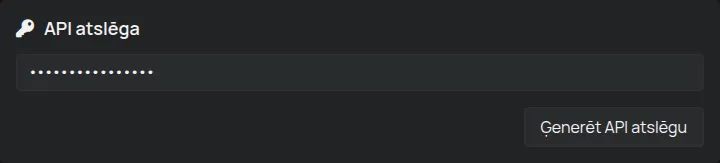
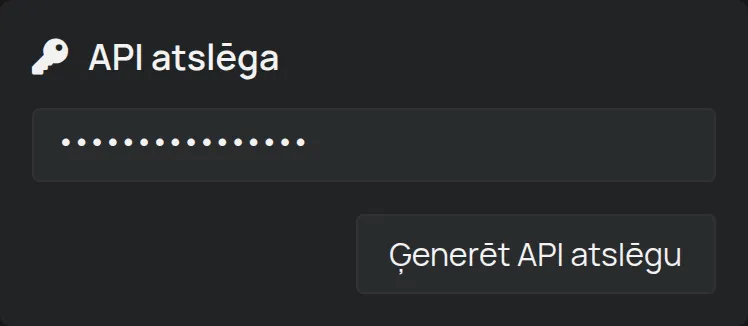
- Ja jums nav atslēgas, sadaļa rāda Vēl nav API atslēgas. Pieskarieties Ģenerēt API atslēgu.
- Lai kopētu atslēgu, pieskarieties Kopēt.
Atslēga dod piekļuvi visām jūsu ierīcēm. Nesūtiet to e-pastā vai tērzēšanā. Ja atslēga ir citam cilvēkam, izveidojiet jaunu atslēgu. Par tās lietošanu skatiet REST API.
Dzēst kontu
Section titled “Dzēst kontu”- Lapā Konts pieskarieties virsrakstam Bīstamā zona. Sadaļa atveras.
- Pieskarieties Dzēst kontu.
- Apstiprinājuma ziņojumā pieskarieties OK.
Pēc konta dzēšanas:
- Lietotne jūs uzreiz izraksta.
- Jūs saņemat e-pastu ar dzēšanas datumu pēc 15 dienām.
- Ja jūs piesakāties vēlreiz pirms šī datuma, dzēšana apstājas.
- Pēc 15 dienām konts tiek dzēsts, un jūs saņemat otru e-pastu.
Konta dzēšana neizdzēš datus, ko ierīces reģistrēja. Lai tos dzēstu, skatiet Jūsu dati (glabāšana, eksports, dzēšana).