

Izveidot kontu
Lai redzētu savas ierīces, jums ir vajadzīgs HAM konts. Tas pats konts darbojas vietnē app.hamsystems.eu un tālruņa lietotnē.
Jauns konts
Section titled “Jauns konts”-
Atveriet HAM lietotni tālrunī vai app.hamsystems.eu.
-
Pieskarieties Izveidot kontu.
-
Ievadiet savu e-pasta adresi laukā E-pasts.
-
Ievadiet paroli laukā Parole. Parolē ir 8 līdz 64 rakstzīmes.
-
Vēlreiz ievadiet to pašu paroli laukā Atkārtojiet paroli.
-
Pieskarieties Reģistrēties.
Lietotne izveido kontu, piesaka jūs un atver ierīču sarakstu. Saraksts ir tukšs, līdz jūs pievienojat savu pirmo ierīci.
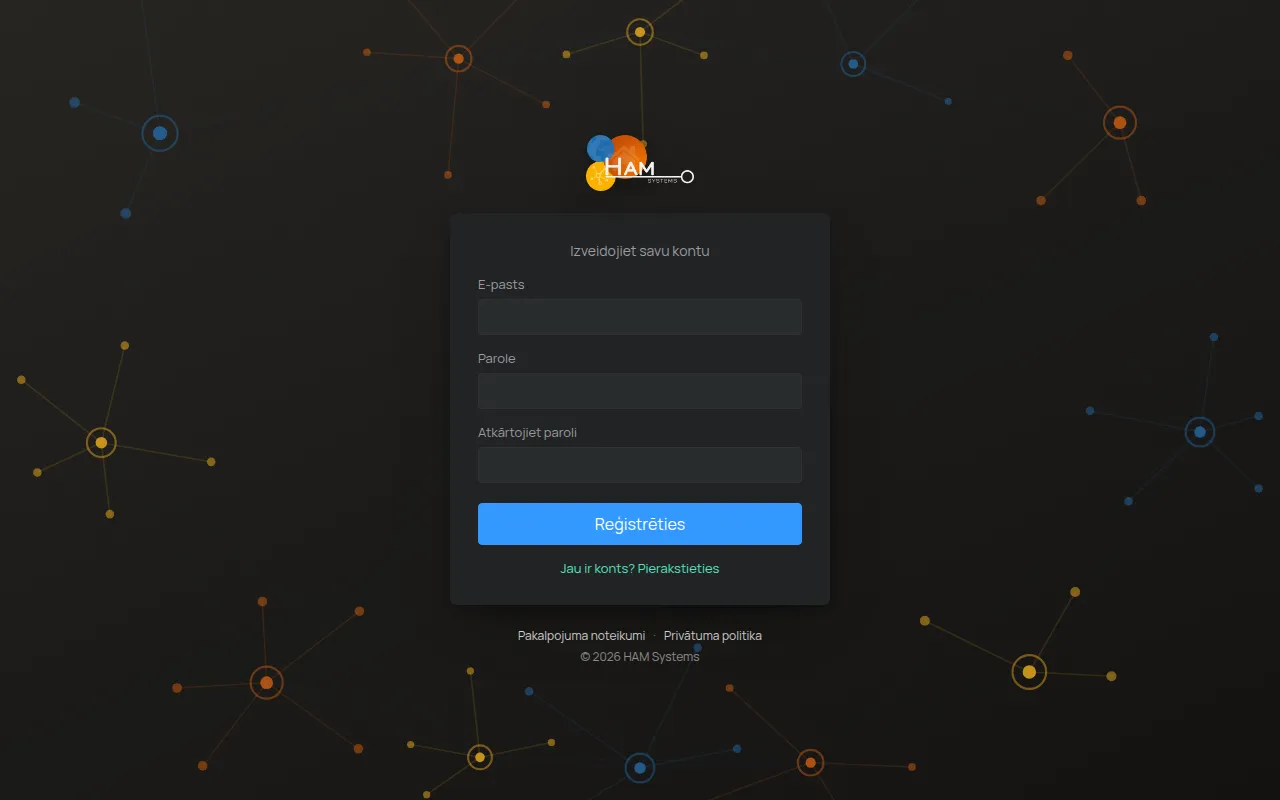
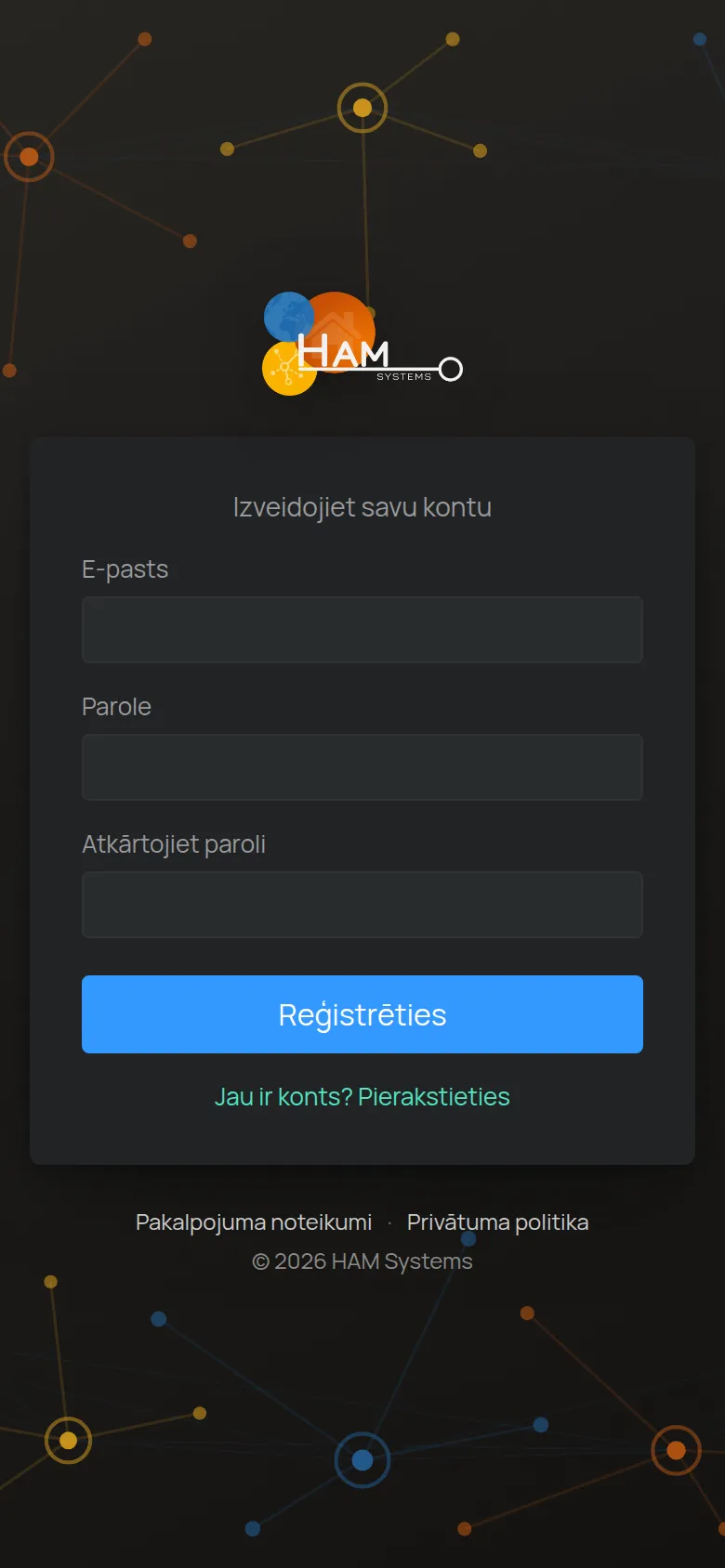
Ja redzat Paroles nesakrīt, vēlreiz ievadiet paroli abos laukos. Ja redzat Reģistrācija neizdevās, pārbaudiet e-pasta adresi. Konts ar šo e-pasta adresi, iespējams, jau pastāv. Tad pieskarieties Jau ir konts? Pierakstieties.
Pieteikšanās
Section titled “Pieteikšanās”-
Atveriet HAM lietotni vai app.hamsystems.eu.
-
Ievadiet savu E-pasts un Parole.
-
Pieskarieties Pieteikties.
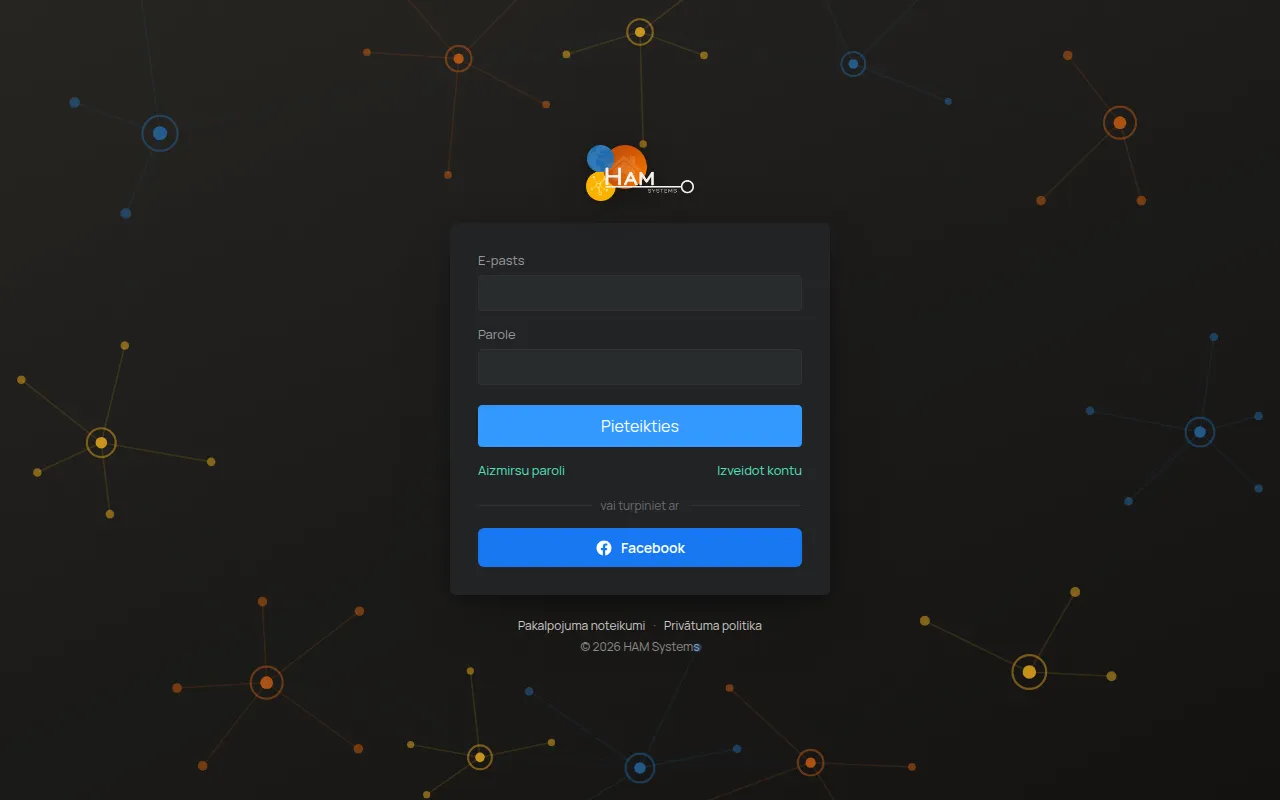
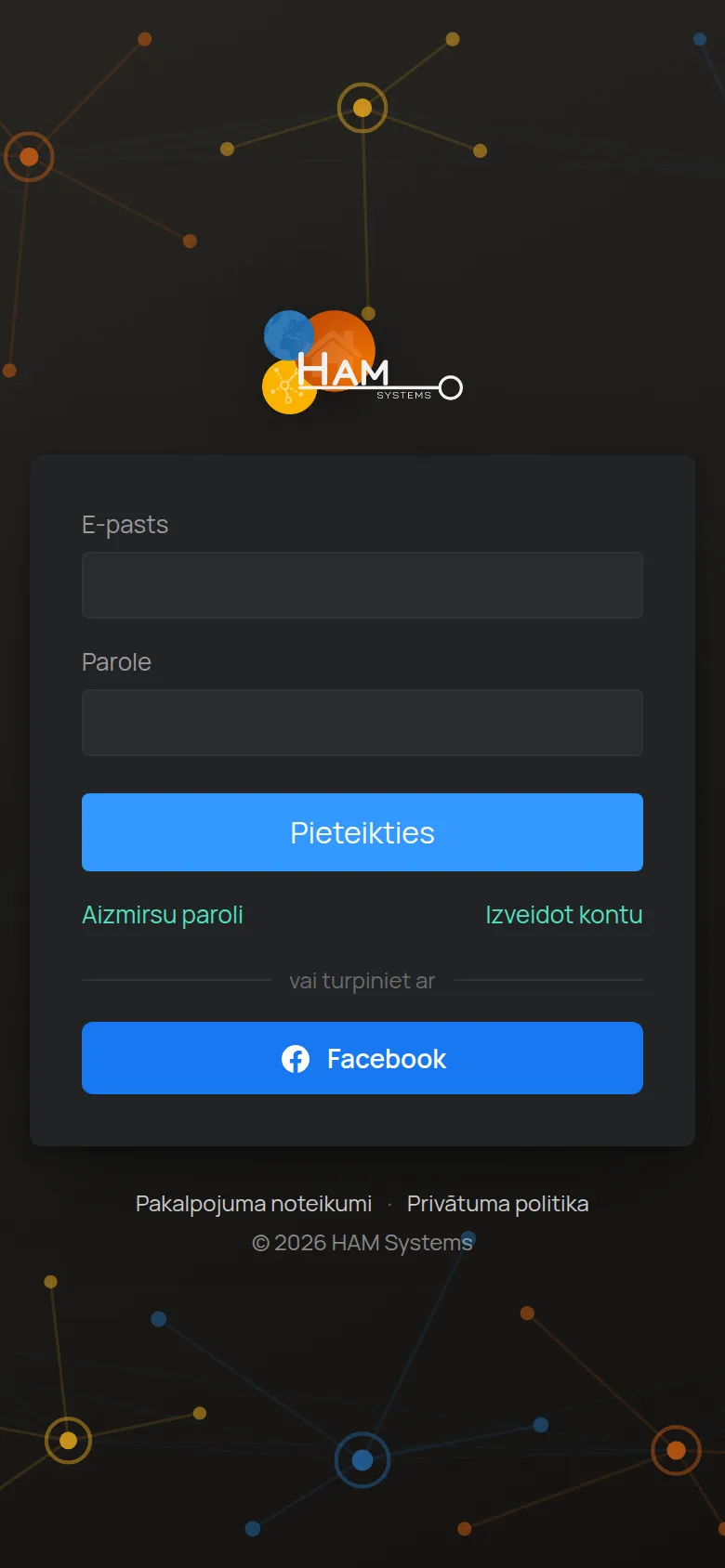
Jūs varat pieteikties arī ar Facebook, apgabalā vai turpiniet ar. iPhone tālrunī ir arī poga Pieteikties ar Apple.
Ja jūs daudzas reizes ievadāt nepareizu paroli, lapa var lūgt apstiprināt, ka neesat robots (reCAPTCHA).
Jūs aizmirsāt paroli
Section titled “Jūs aizmirsāt paroli”-
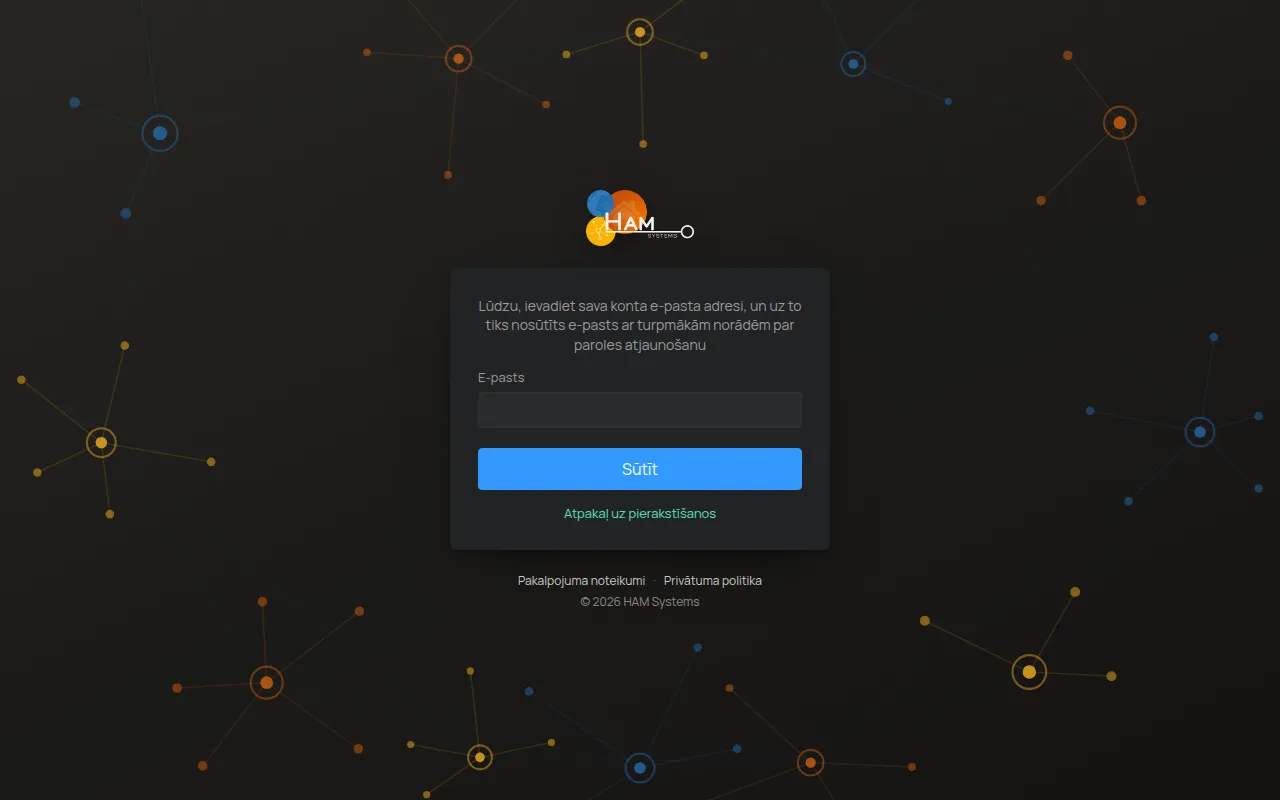
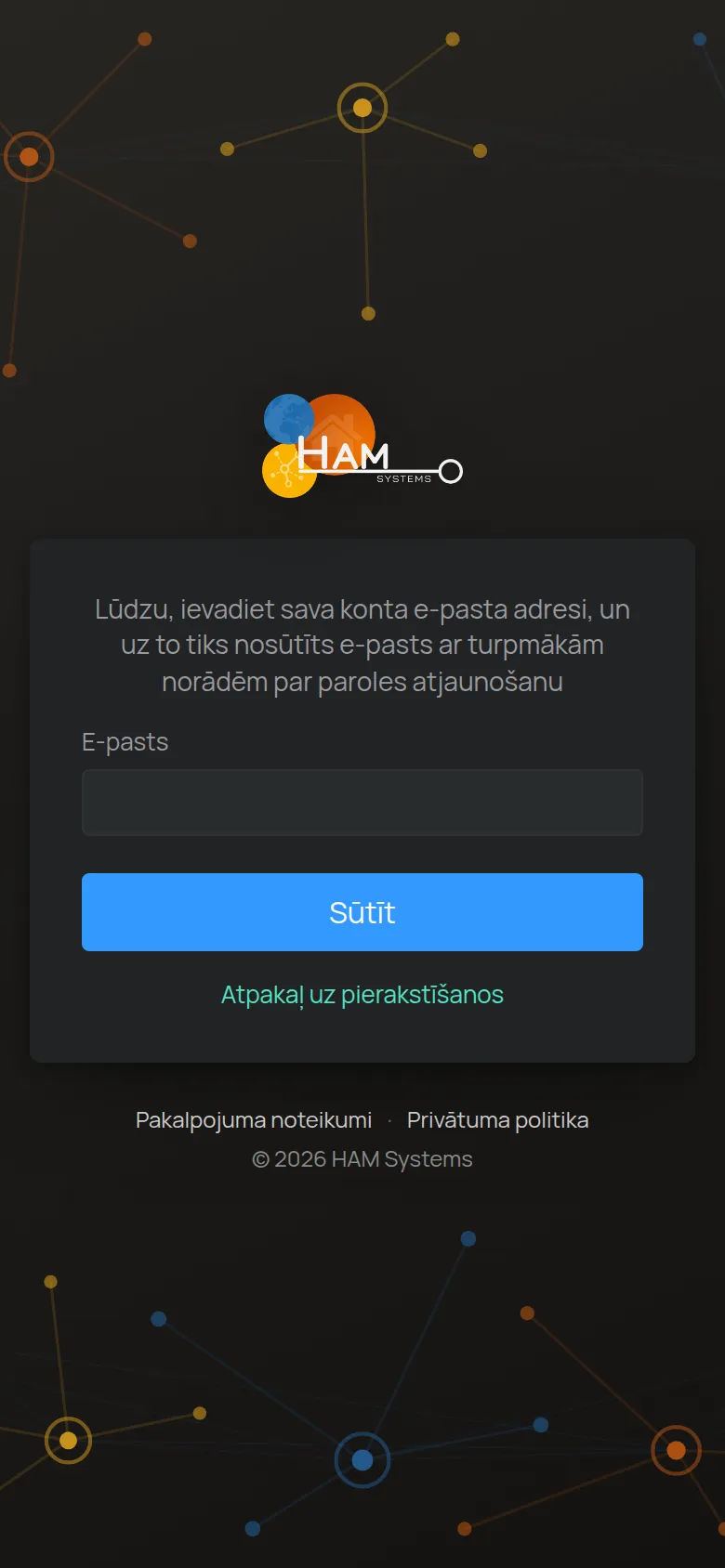
Pieteikšanās ekrānā pieskarieties Aizmirsu paroli.
-
Ievadiet sava konta e-pasta adresi.
-
Pieskarieties Sūtīt.
Jūs redzat ziņojumu Lūdzu, pārbaudiet e-pastu, lai saņemtu turpmākas norādes.
-
Atveriet HAM Systems e-pastu un pieskarieties saitei.
Atveras lapa Atjaunot paroli. Lauks Talons e-pastā jau ir aizpildīts.
-
Ievadiet jauno paroli laukā Jaunā parole un vēlreiz laukā Atkārtojiet paroli.
-
Pieskarieties Iesniegt.
Lietotne saglabā jauno paroli un piesaka jūs.
Ja nevarat atrast e-pastu, pārbaudiet surogātpasta mapi. Ja e-pasts nepienāca, sazinieties ar atbalstu.