

Jūsu pirmā ierīce, soli pa solim
Savienojiet jaunu ierīci ar WiFi, pievienojiet to savam kontam un skatiet pirmos mērījumus. Soļi attiecas uz WiFi ierīcēm, piemēram, HAM ThermoSense, HAM DinMeter3P un HAM DinSwitchM.
Dažām ierīcēm šie soļi nav vajadzīgi. Tās jūs pievienojat tikai ar Ierīces atslēga:
- GPS izsekotāji,
- Bluetooth (BLE) ierīces,
- ierīces, ko uzstādītājs jau savienoja ar WiFi.
Šīm ierīcēm skatiet Reģistrēt ierīci ar ierīces atslēgu. To uzstādīšanai skatiet GPS izsekotāja uzstādīšana transportlīdzeklī vai Bluetooth (BLE) ierīces.
Video rāda visu ceļu tālrunī, no modeļa izvēles līdz reģistrēšanai.
Kas jums ir vajadzīgs
Section titled “Kas jums ir vajadzīgs”- HAM konts. Skatiet Izveidot kontu.
- HAM lietotne jūsu tālrunī. Skatiet Mobilā lietotne.
- Jūsu WiFi nosaukums un parole. Tīklam jābūt 2.4 GHz.
- Ierīces etiķete ar Ierīces atslēga (D/K).
Pilnu pārbaudi pirms sākšanas skatiet lapā Pirms uzstādīšanas.
1. Novietojiet ierīci un pievienojiet barošanu
Section titled “1. Novietojiet ierīci un pievienojiet barošanu”-
Atrodiet etiķeti ar Ierīces atslēga. Nofotografējiet to vai glabājiet drošā vietā.
-
Novietojiet ierīci vietā, kur tā paliks. Ja tā mēra ar zondi, novietojiet vietā arī zondi.
-
Pievienojiet barošanu.
Veiciet WiFi iestatīšanu vietā, kur ierīce paliks. Ja iestatāt to birojā un vēlāk pārvietojat, WiFi signāls var nesasniegt jauno vietu. Par zondēm un vadiem skatiet Zondes novietojums un vadojums.
2. Atveriet iestatīšanas vedni tālrunī
Section titled “2. Atveriet iestatīšanas vedni tālrunī”-
Savienojiet tālruni ar to pašu WiFi, ko izmantos ierīce.
-
Atveriet HAM lietotni.
-
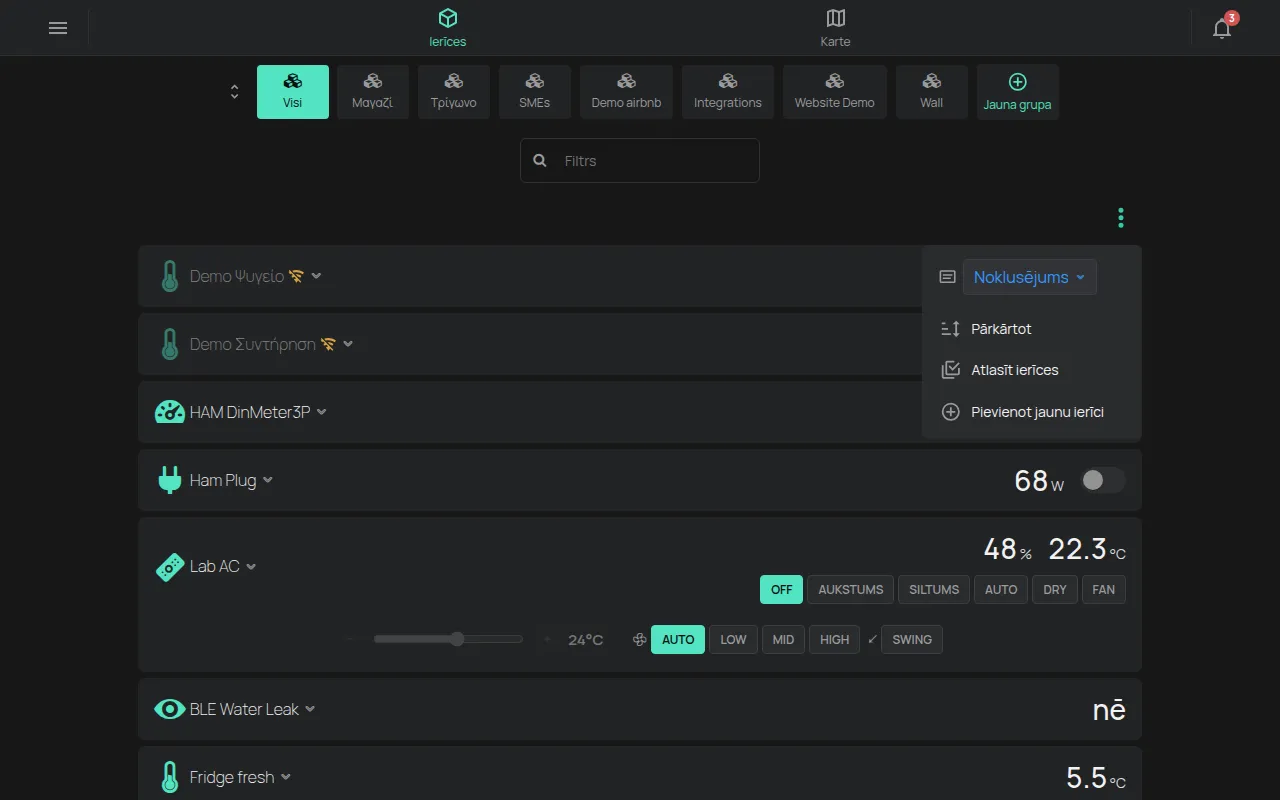
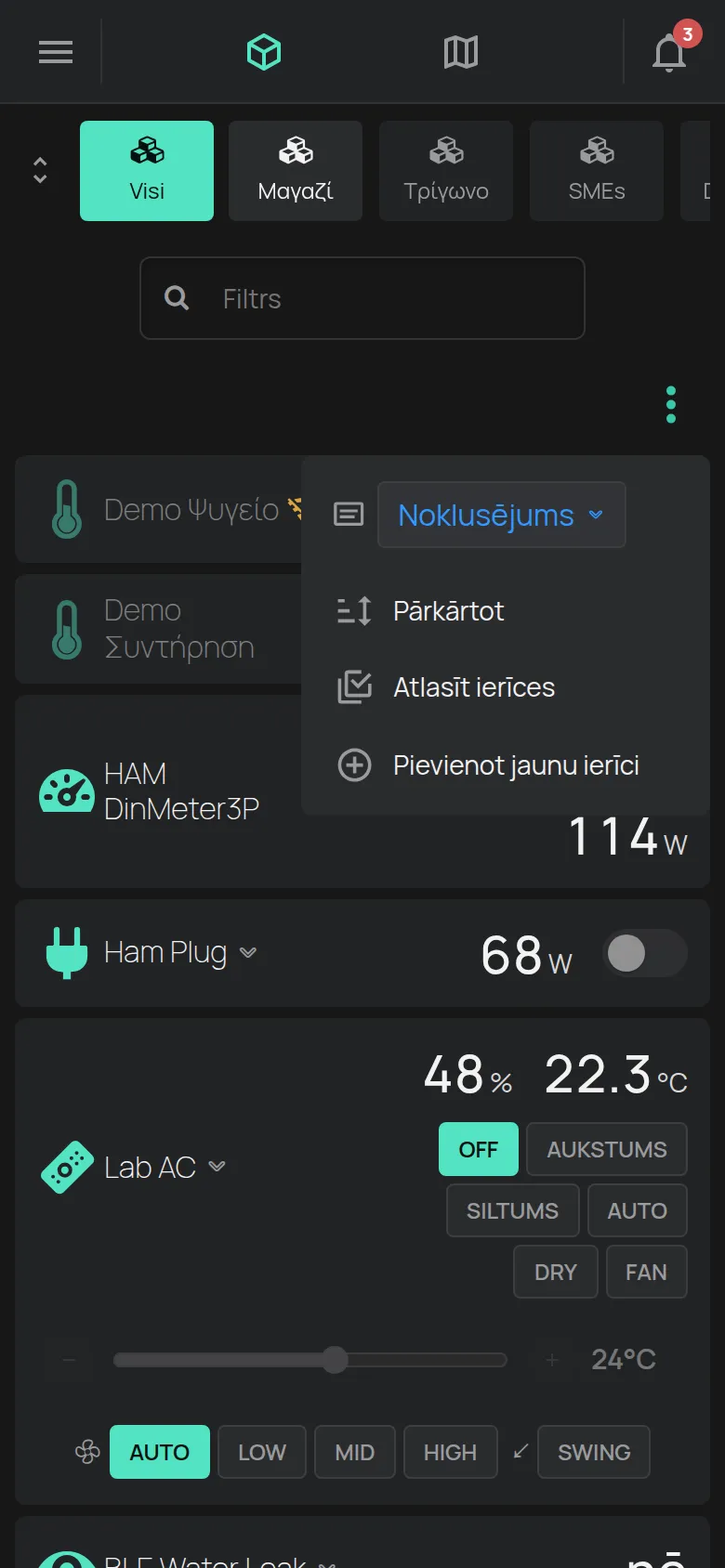
Sarakstā Ierīces pieskarieties izvēlnei ⋮ (Rīki).
-
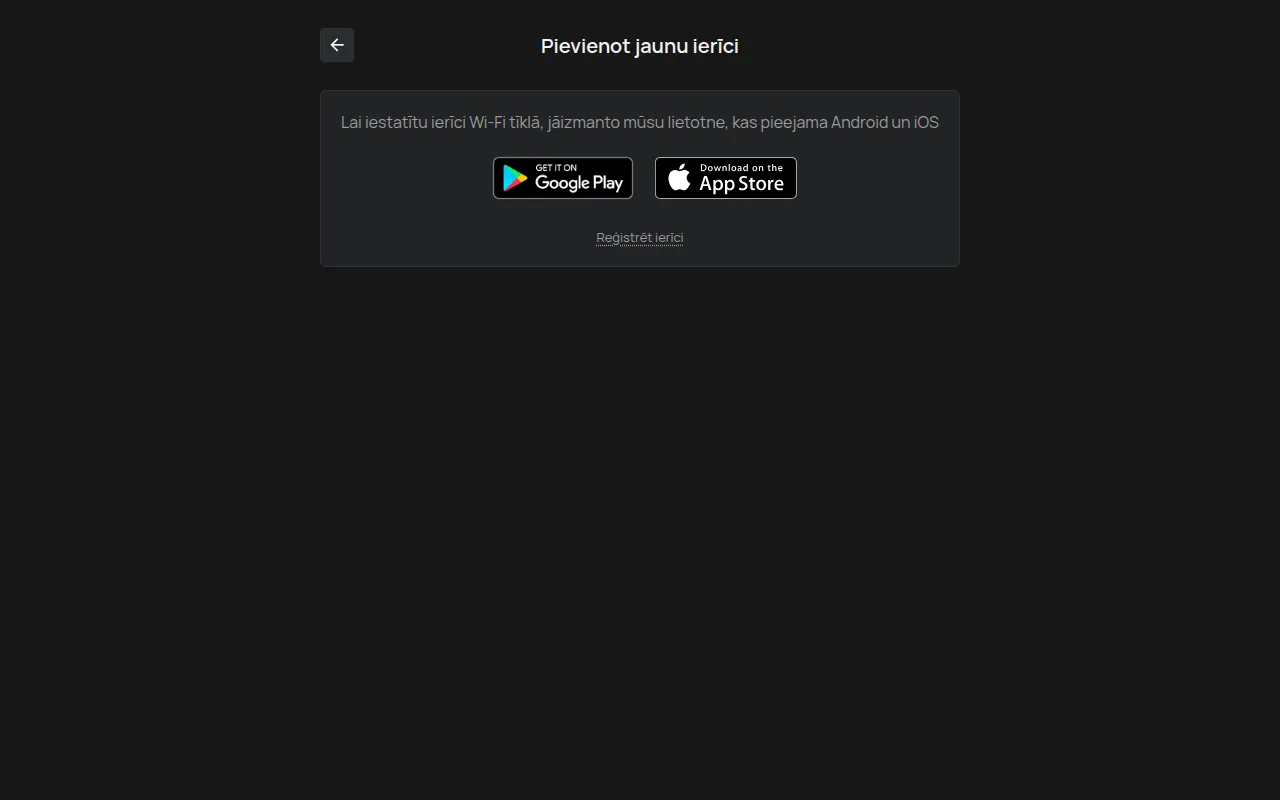
Pieskarieties Pievienot jaunu ierīci.
3. Nosūtiet WiFi datus ierīcei
Section titled “3. Nosūtiet WiFi datus ierīcei”-
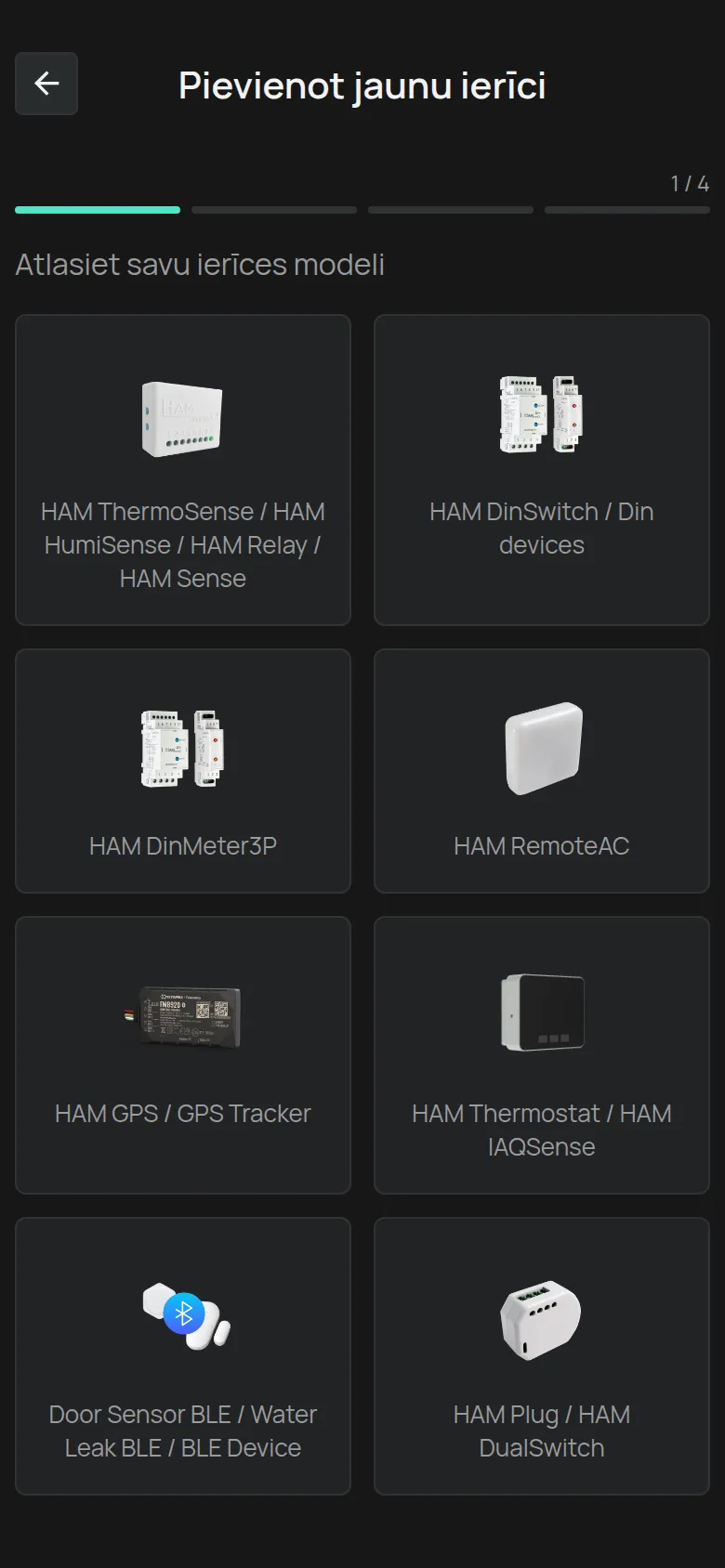
Sarakstā Atlasiet savu ierīces modeli atlasiet savas ierīces modeli.
-
Laukā WiFi tīkls atlasiet savu tīklu un ievadiet Parole.
-
Pieskarieties Tālāk.
-
Ieslēdziet ierīcē iestatīšanas režīmu: nospiediet un turiet iestatīšanas pogu, līdz LED sāk mirgot.
-
Pieskarieties Tālāk.
Lietotne nosūta datus ierīcei. LED pārstāj mirgot, kad ierīce tos saņem.
Visi soļi sīkāk ir lapā Savienot ierīci ar WiFi.
4. Pārbaudiet LED
Section titled “4. Pārbaudiet LED”Lietotne jautā, ko dara ierīces LED: pilnīgi ieslēgts, pilnīgi izslēgts vai mirgo.
- pilnīgi ieslēgts: ierīce ir savienota ar internetu. Turpiniet ar 5. soli.
- pilnīgi izslēgts: ierīce saņēma datus, bet nevar izveidot savienojumu. Parasti WiFi parole ir nepareiza. Pieskarieties Atpakaļ un ievadiet to vēlreiz.
- mirgo: ierīce nesaņēma datus. Pieskarieties Sūtīt, lai tos nosūtītu vēlreiz.
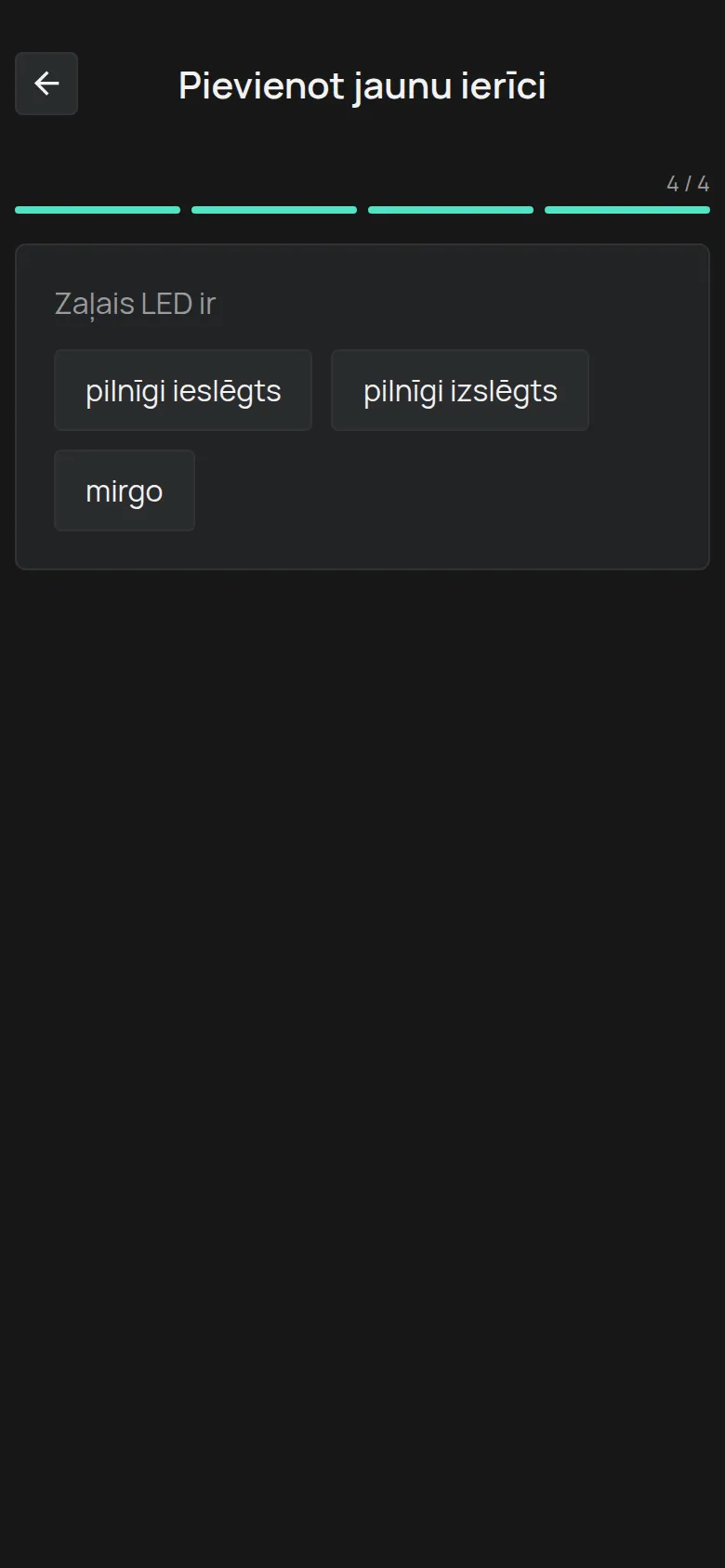
LED nozīme dažādiem modeļiem ir atšķirīga. Skatiet Ko nozīmē LED krāsas.
5. Reģistrējiet ierīci savā kontā
Section titled “5. Reģistrējiet ierīci savā kontā”-
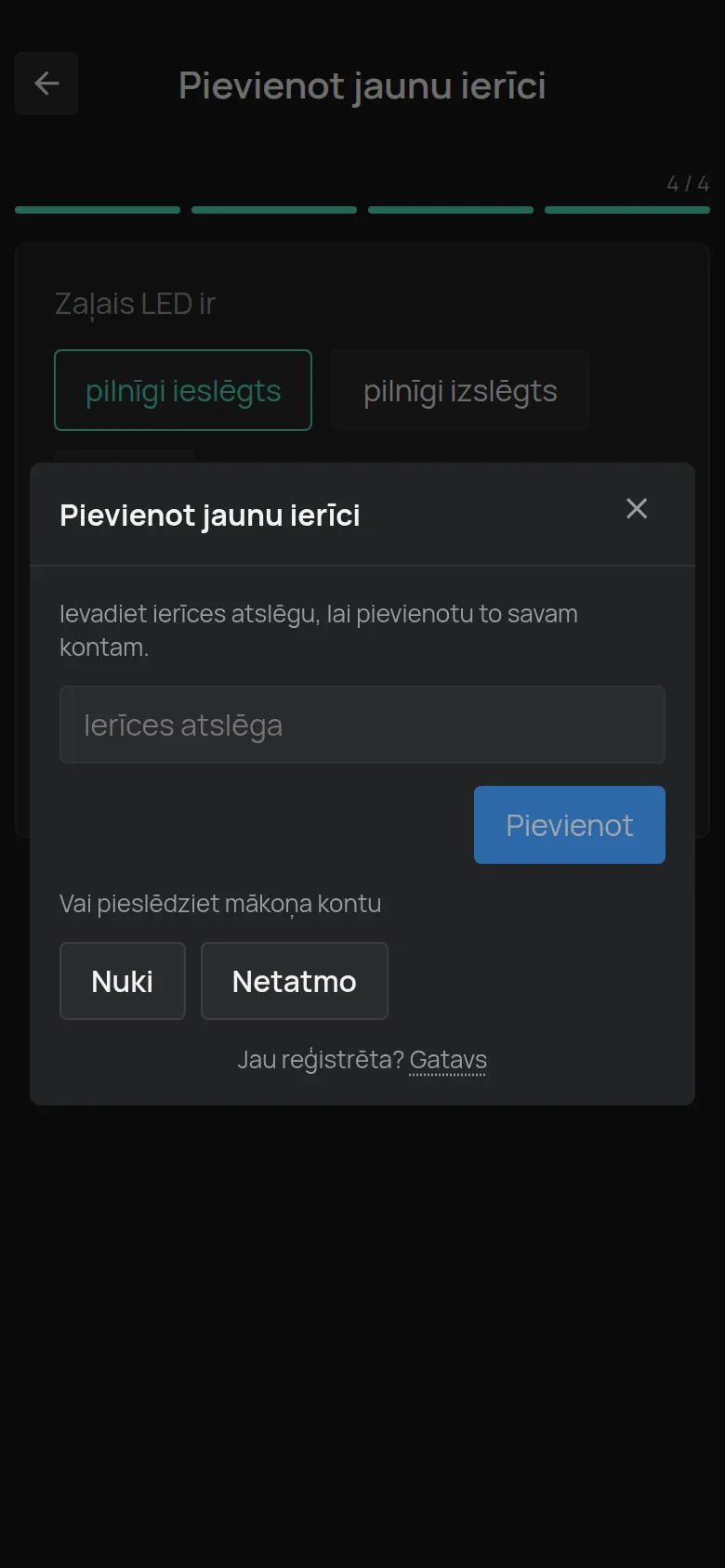
Pieskarieties Reģistrēt ierīci.
-
Ievadiet Ierīces atslēga no etiķetes.
-
Pieskarieties Pievienot.
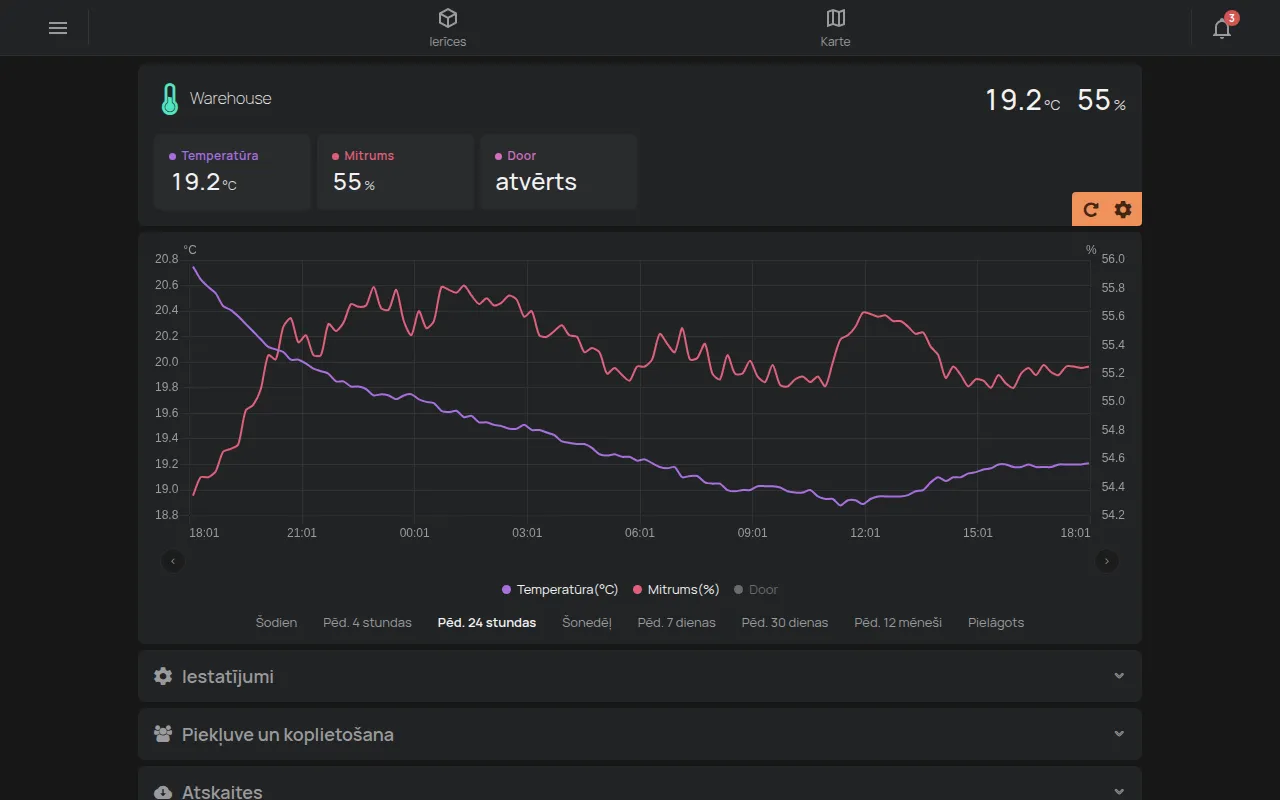
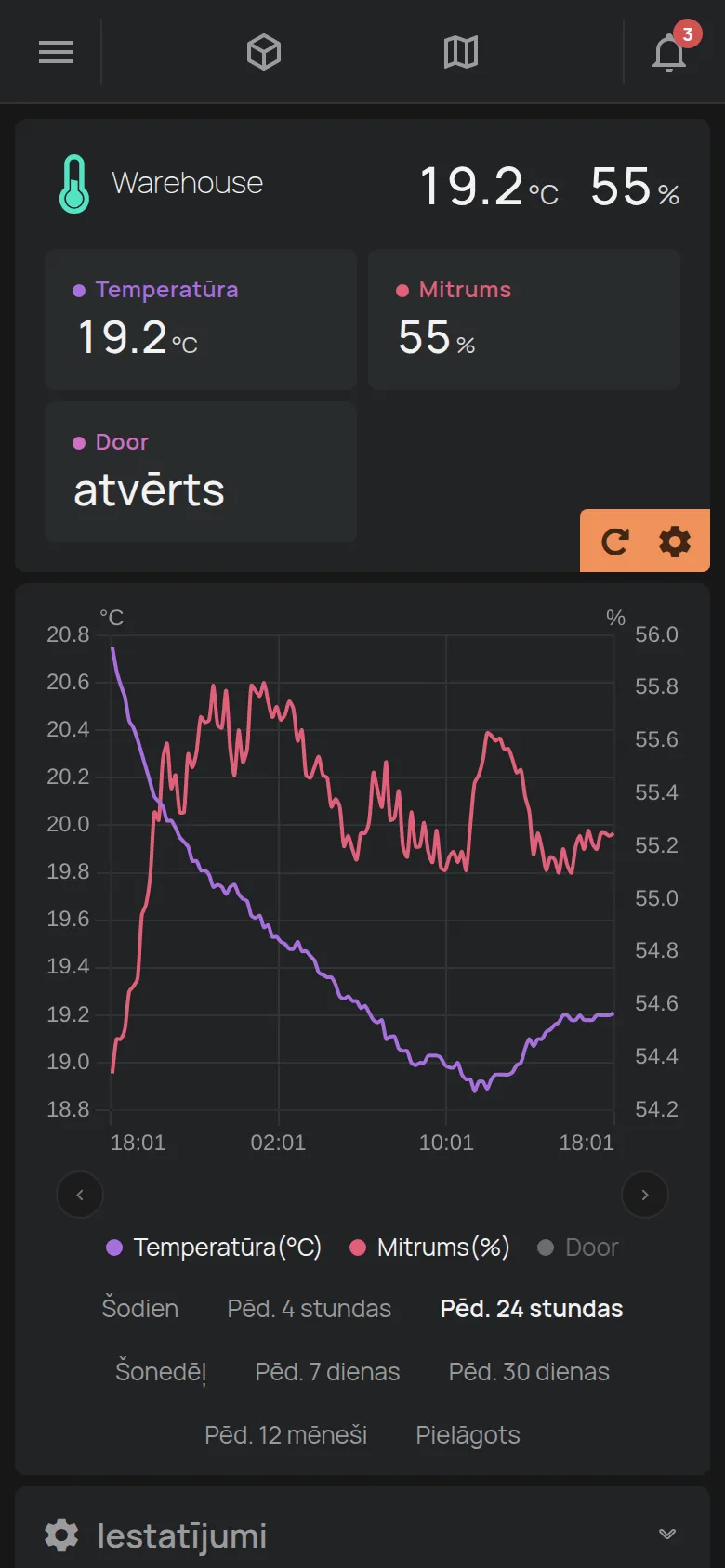
Lietotne atver jaunās ierīces lapu. Pirmie mērījumi parādās pēc neilga laika. Ja redzat kļūdas ziņojumu, skatiet Reģistrēt ierīci ar ierīces atslēgu.
6. Piešķiriet ierīcei nosaukumu
Section titled “6. Piešķiriet ierīcei nosaukumu”Jaunā ierīce tiek rādīta ar sērijas numuru, piemēram, t5:123. Piešķiriet tai nosaukumu, kas norāda, kur tā atrodas, piemēram, “Virtuves ledusskapis”.
-
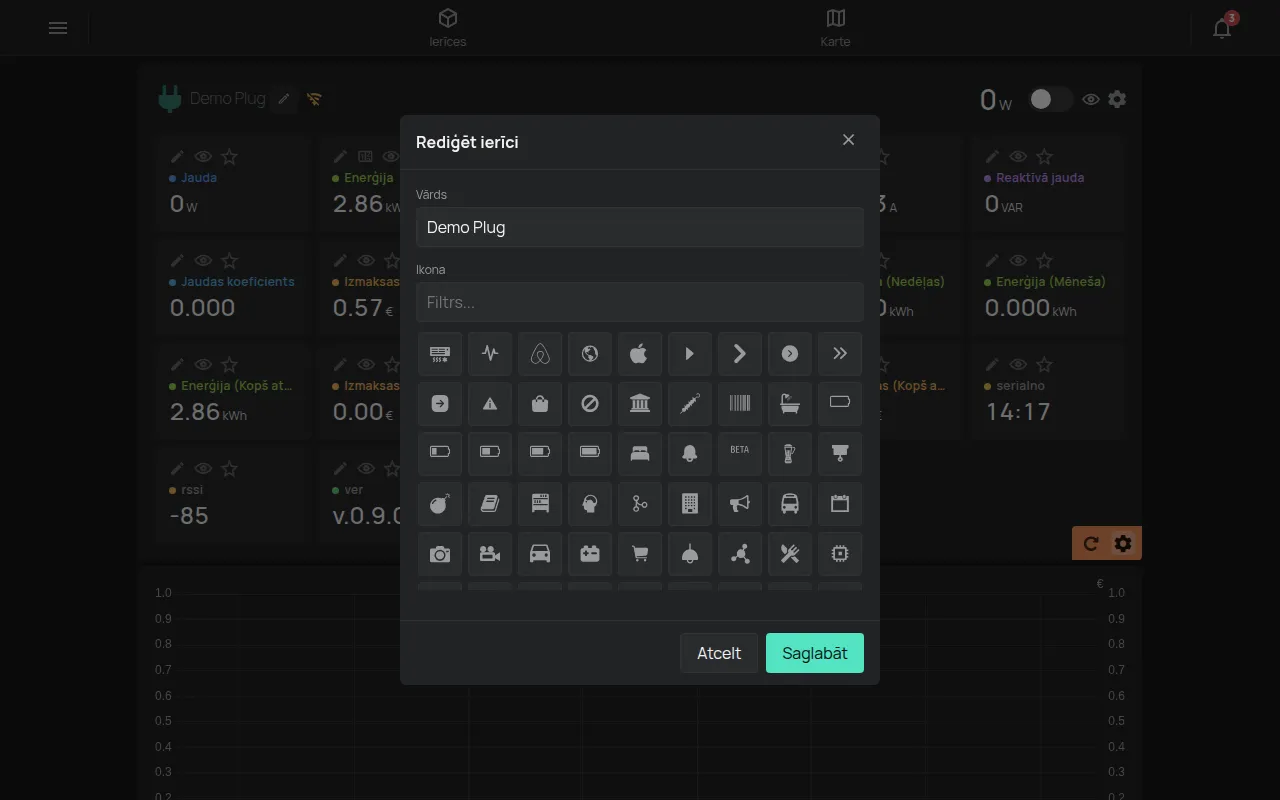
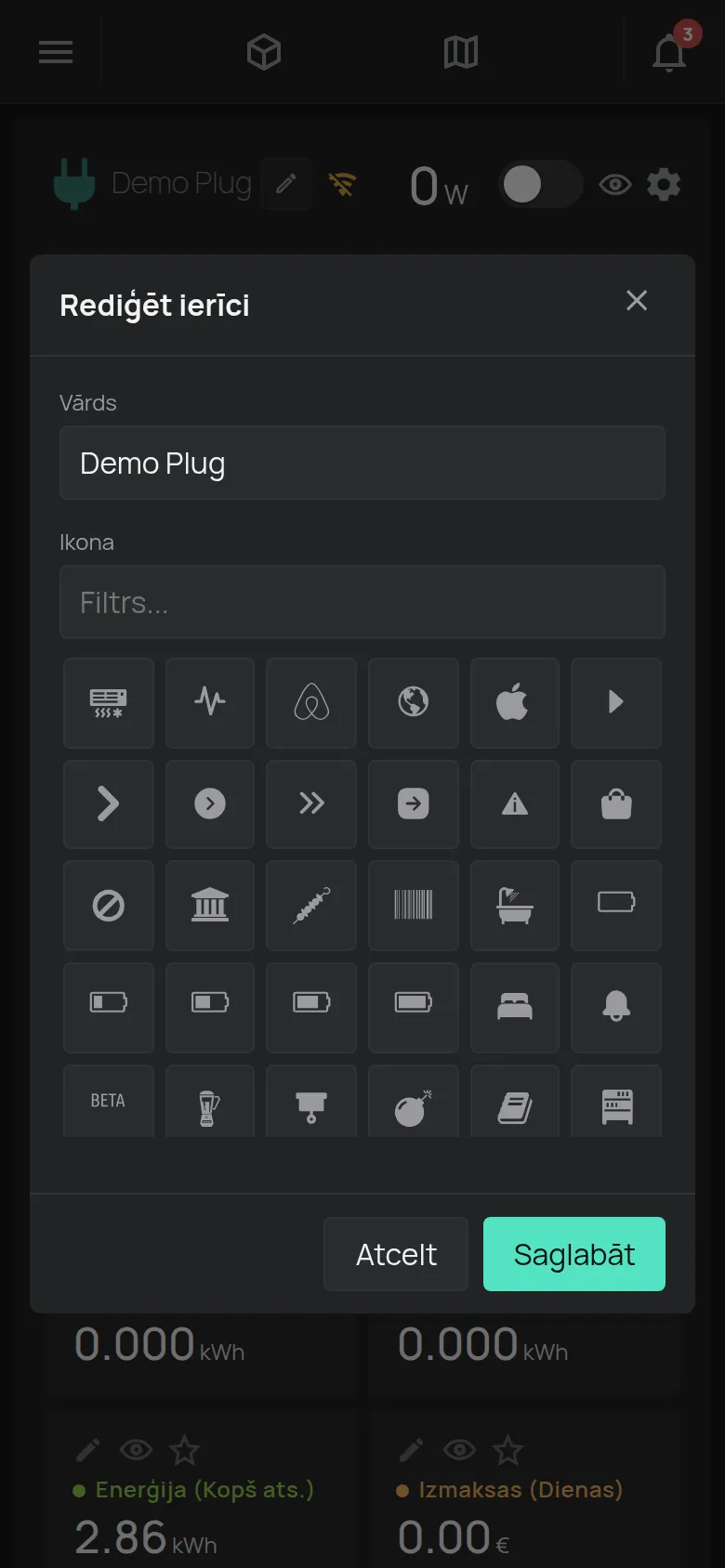
Ierīces lapā pieskarieties zobratam Rediģēt.
-
Pieskarieties zīmulim blakus ierīces nosaukumam.
-
Ievadiet Vārds. Nosaukumā ir līdz 32 rakstzīmēm.
-
Pieskarieties Saglabāt.
7. Iestatiet savu pirmo brīdinājumu
Section titled “7. Iestatiet savu pirmo brīdinājumu”Ierīce tagad mēra, bet vēl nebrīdina jūs. Skatiet Jūsu pirmais brīdinājums, lai saņemtu brīdinājumu, piemēram, kad ledusskapis sasilst vai ierīce ir bezsaistē.
Ja iestatīšana nebeidzas
Section titled “Ja iestatīšana nebeidzas”- Lietotne nenosūta datus ierīcei: skatiet Savienot caur ierīces tīklāju.
- Ierīce nesavienojas ar WiFi: skatiet WiFi savienojums neizdodas.
- Ziņojums saka, ka ierīce pieder citam: skatiet Ierīce pieder citam kontam.