

Savienot ierīci ar WiFi
Jauna WiFi ierīce nezina jūsu tīklu. HAM lietotnes iestatīšanas vednis nosūta ierīcei jūsu WiFi nosaukumu un paroli. Tad jūs pievienojat ierīci savam kontam.
Iestatīšana darbojas tikai no tālruņa lietotnes (Android vai iPhone). WiFi dati nonāk no tālruņa tieši ierīcē. Tie neiet caur HAM serveriem.
Transportlīdzekļu GPS izsekotājiem un Bluetooth (BLE) ierīcēm šī lapa nav vajadzīga. Skatiet GPS izsekotāja uzstādīšana transportlīdzeklī un Bluetooth (BLE) ierīces.
Pirms sākat
Section titled “Pirms sākat”- Tīkls ir 2.4 GHz, un tam ir interneta piekļuve.
- Jūsu tālrunis ir savienots ar to pašu tīklu.
- Tālrunī ir ieslēgts Bluetooth.
- Ierīce ir vietā, kur tā paliks, un tai ir barošana.
- Jums ir etiķete ar Ierīces atslēga.
Pilna pārbaude ir lapā Pirms uzstādīšanas.
1. solis: atlasiet modeli
Section titled “1. solis: atlasiet modeli”-
Atveriet HAM lietotni.
-
Sarakstā Ierīces pieskarieties izvēlnei ⋮ (Rīki).
-
Pieskarieties Pievienot jaunu ierīci.
-
Sadaļā Atlasiet savu ierīces modeli pieskarieties opcijai, kurā ir jūsu ierīce.
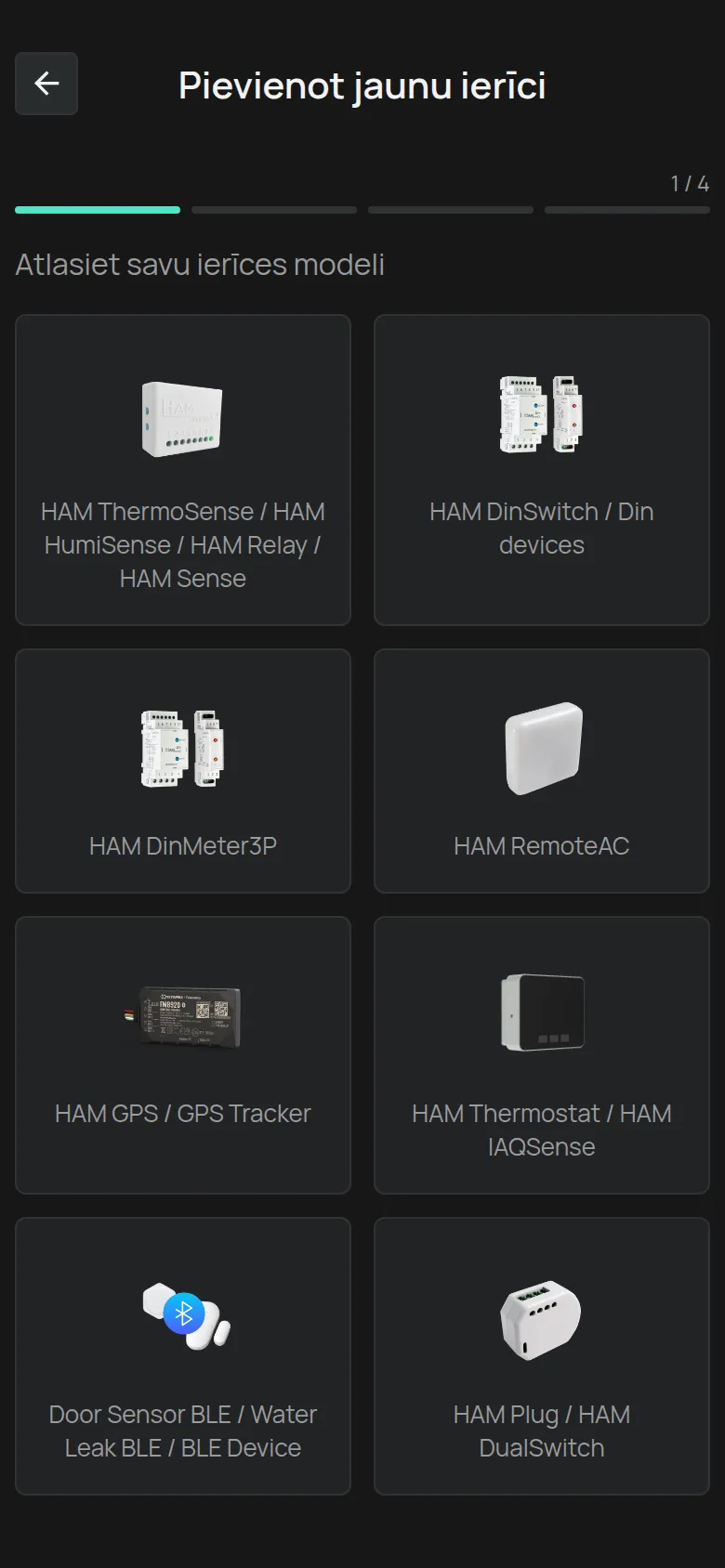
Katra opcija aptver ierīces ar vienādu iestatīšanas metodi:
| Opcija sarakstā | Kā ierīce pāriet iestatīšanas režīmā |
|---|---|
| HAM ThermoSense / HAM HumiSense / HAM Relay / HAM Sense | Nospiediet un dažas sekundes turiet iestatīšanas pogu, līdz zaļais LED mirgo. |
| HAM DinSwitch / Din devices (HAM DinSwitch, HAM DinSwitchM) | Nospiediet un dažas sekundes turiet ieslēgšanas/izslēgšanas pogu, līdz LED mirgo. |
| HAM DinMeter3P | Nospiediet un dažas sekundes turiet pogu SETUP, līdz zaļais LED mirgo. |
| HAM RemoteAC | Nospiediet un dažas sekundes turiet iestatīšanas pogu, līdz zaļais LED mirgo. |
| HAM Thermostat / HAM IAQSense | Nospiediet un dažas sekundes turiet vidējo pogu, līdz WiFi ikona mirgo. |
| HAM Plug / HAM DualSwitch | Ierīcei nav iestatīšanas pogas. Gaidiet, līdz LED mirgo. |
| HAM GPS / GPS Tracker | WiFi nav vajadzīgs. Lietotne uzreiz atver reģistrēšanu. |
| Door Sensor BLE / Water Leak BLE / BLE Device | WiFi nav vajadzīgs. Lietotne uzreiz atver reģistrēšanu. |
Nevarat atrast savu ierīci? Skatiet sadaļu Uzstādīšana ierīces lapā ierīču katalogā. Piemēram, HAM SonicSense ir tāda pati kaste kā HAM Sense. Ja neesat pārliecināts, sazinieties ar atbalstu.
2. solis: ievadiet WiFi datus
Section titled “2. solis: ievadiet WiFi datus”-
Laukā WiFi tīkls atlasiet savu tīklu.
Ja to neredzat, pieskarieties pogai Skenēt vēlreiz blakus sarakstam. Slēptam tīklam atlasiet Cits… un ievadiet nosaukumu laukā Wi-Fi tīkla nosaukums.
-
Ievadiet WiFi paroli laukā Parole.
-
Pieskarieties Tālāk.
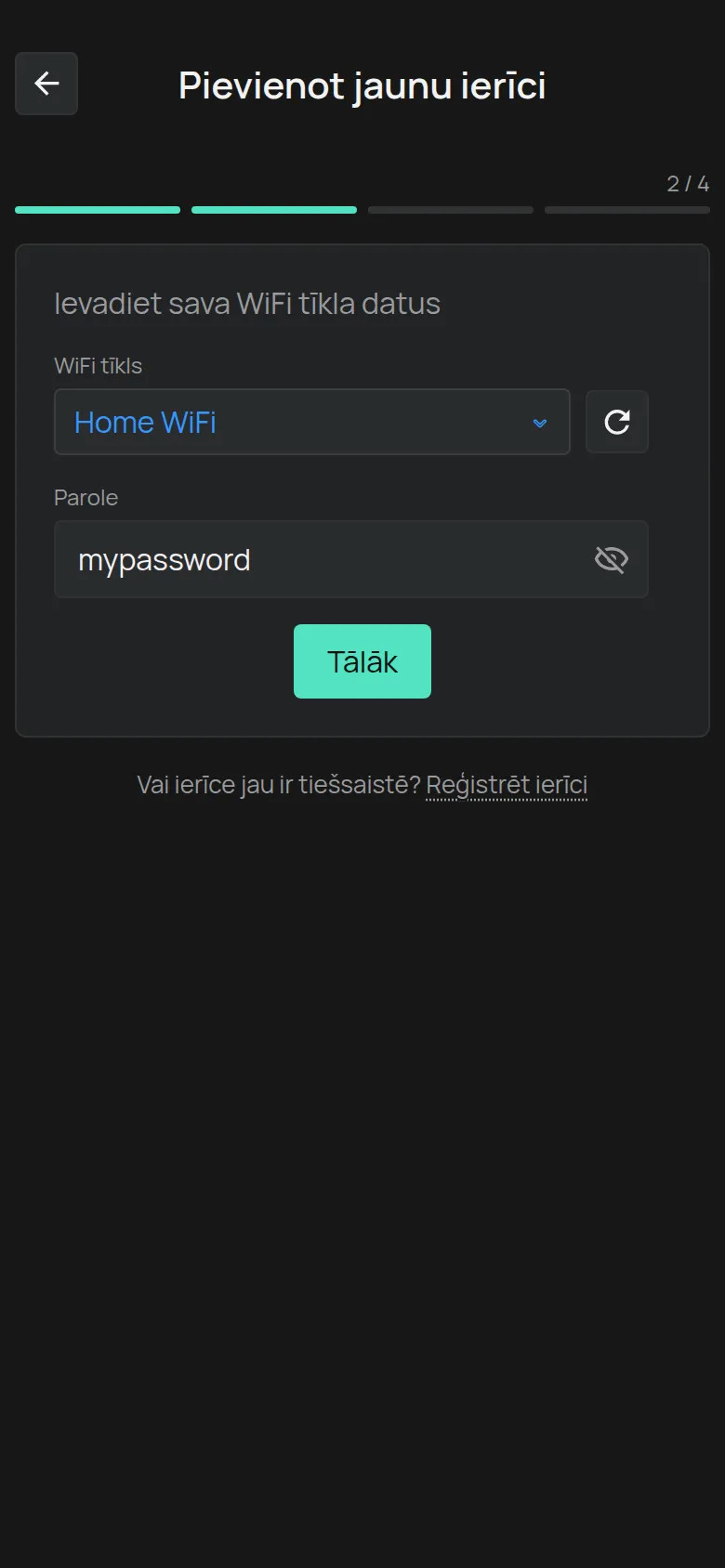
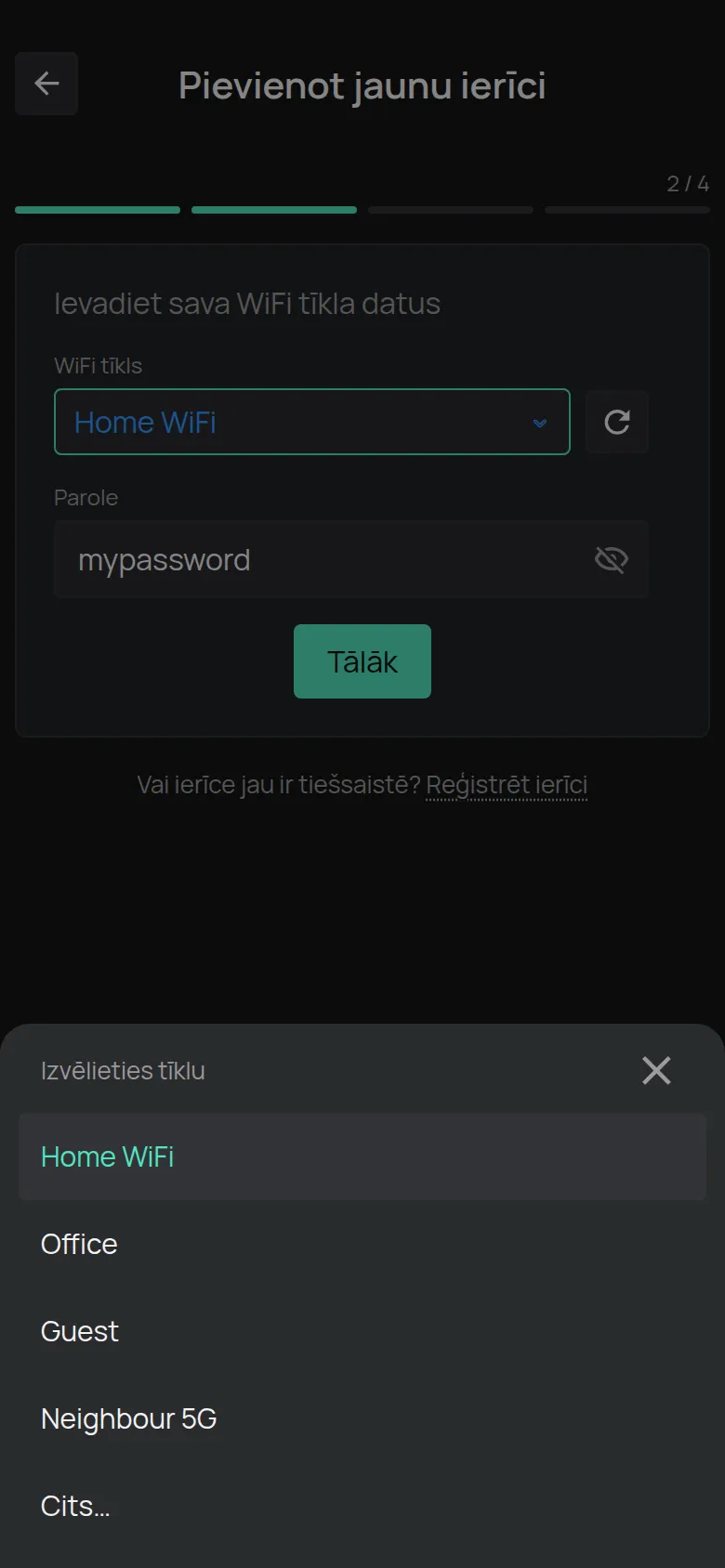
Parole tiek rādīta atklātā tekstā, lai jūs varētu to pārbaudīt. Pieskarieties acij, lai to paslēptu. Lietotne atceras paroli katram tīklam. Nākamreiz tā to aizpilda jūsu vietā.
Android tālrunī tīklu sarakstam ir vajadzīga atrašanās vietas atļauja. Ja saraksts netiek rādīts, ievadiet tīkla nosaukumu manuāli.
3. solis: ieslēdziet ierīcē iestatīšanas režīmu
Section titled “3. solis: ieslēdziet ierīcē iestatīšanas režīmu”-
Izpildiet norādījumus: nospiediet un turiet iestatīšanas pogu, līdz LED sāk mirgot.
-
Pieskarieties Tālāk.
Poga kļūst aktīva pēc 2 sekundēm. Līdz tam tā rāda Lūdzu, uzgaidiet...
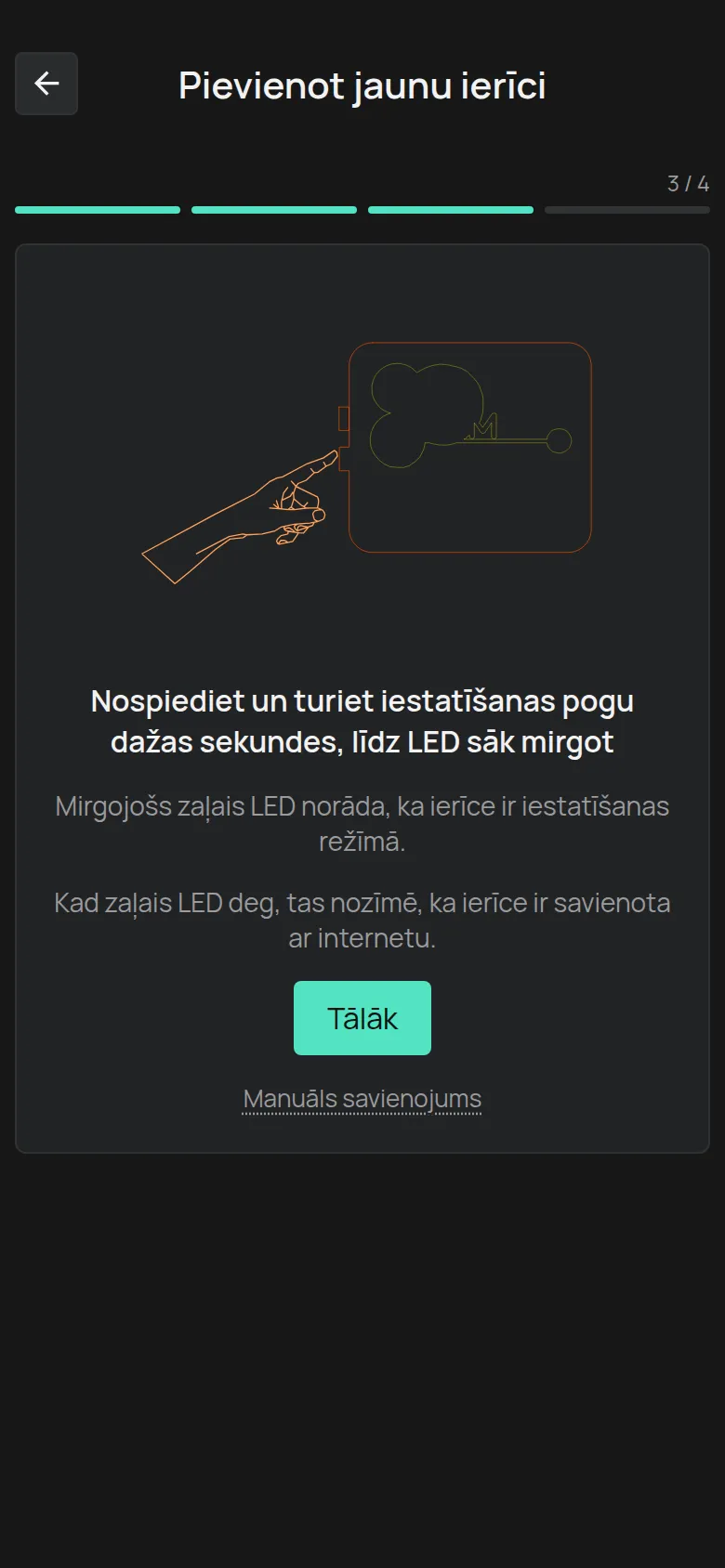
Ja redzat Lūdzu, iespējojiet Bluetooth, ieslēdziet tālrunī Bluetooth.
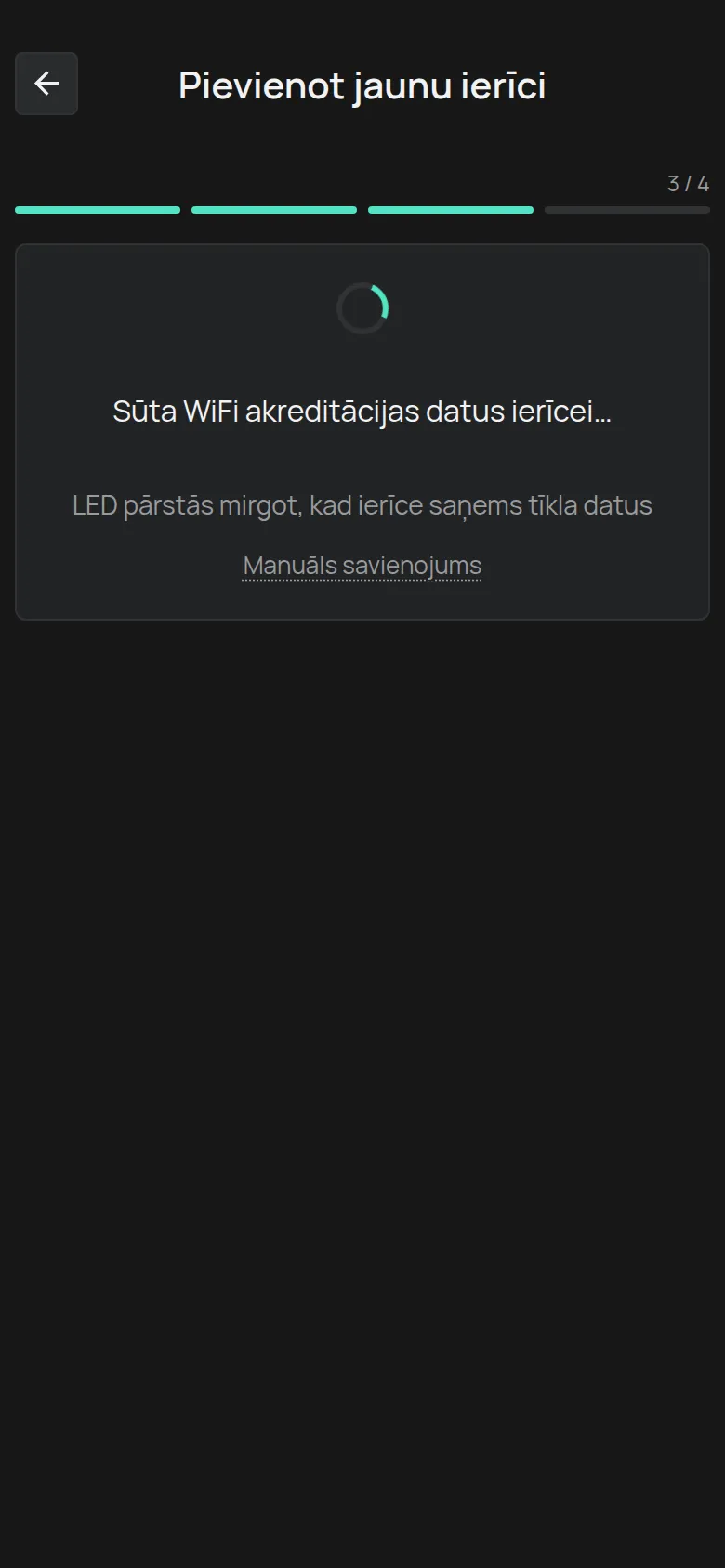
Lietotne nosūta datus ierīcei vienlaikus caur WiFi un caur Bluetooth. Jūs redzat ziņojumu Sūta WiFi akreditācijas datus ierīcei…. LED pārstāj mirgot, kad ierīce saņem datus.
4. solis: pārbaudiet LED
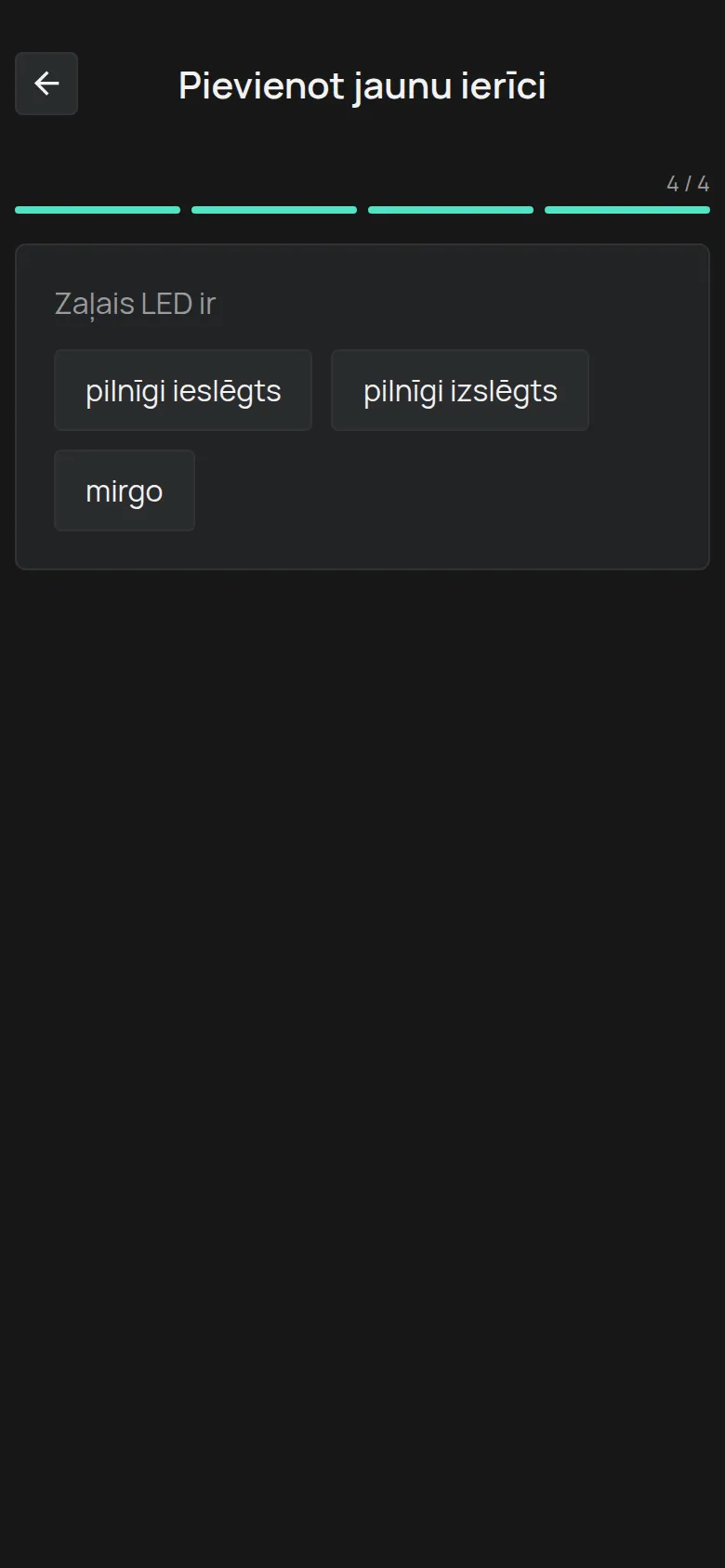
Section titled “4. solis: pārbaudiet LED”Lietotne jautā, ko dara Zaļais LED ir. Uzgaidiet dažas sekundes un pieskarieties atbildei.
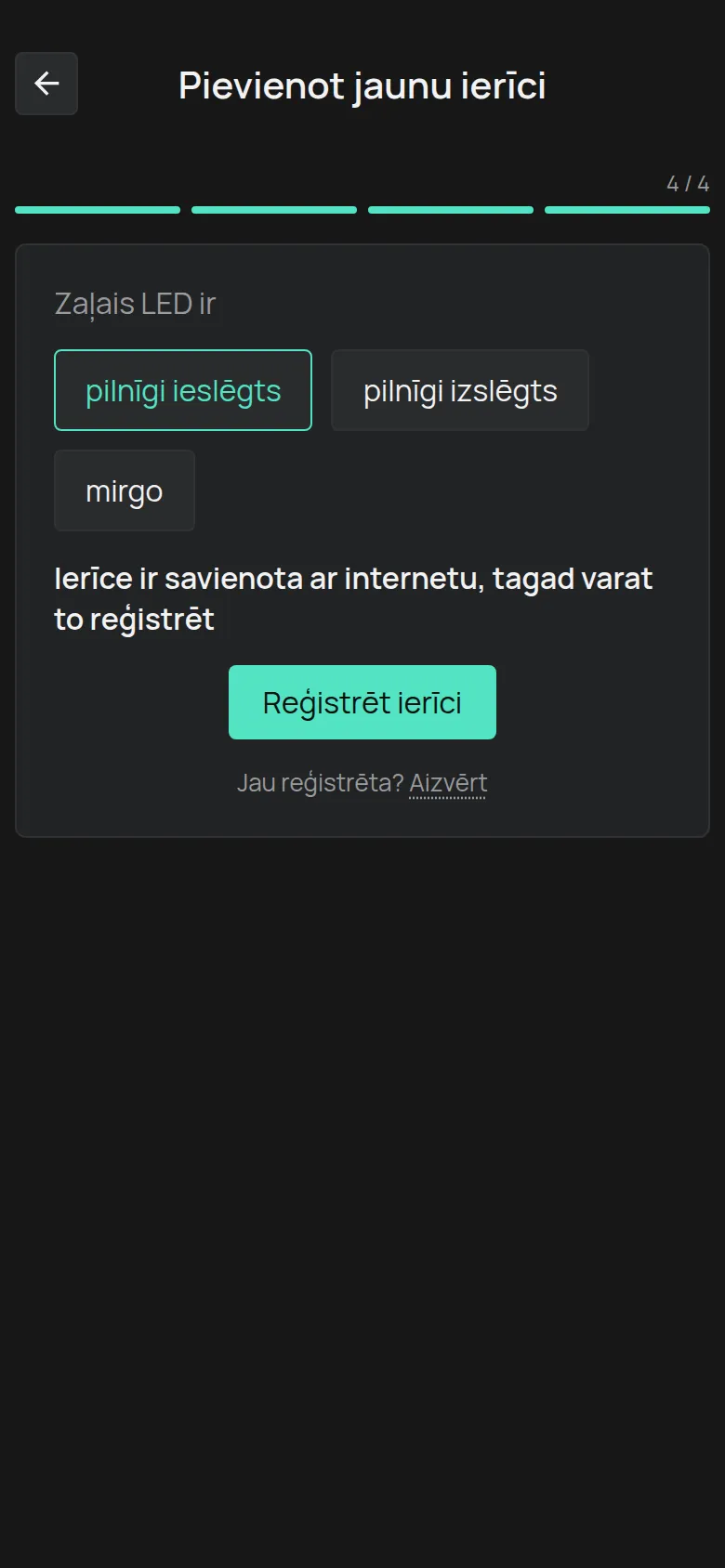
pilnīgi ieslēgts
Section titled “pilnīgi ieslēgts”Ierīce ir savienota ar internetu. Turpiniet ar 5. soli.
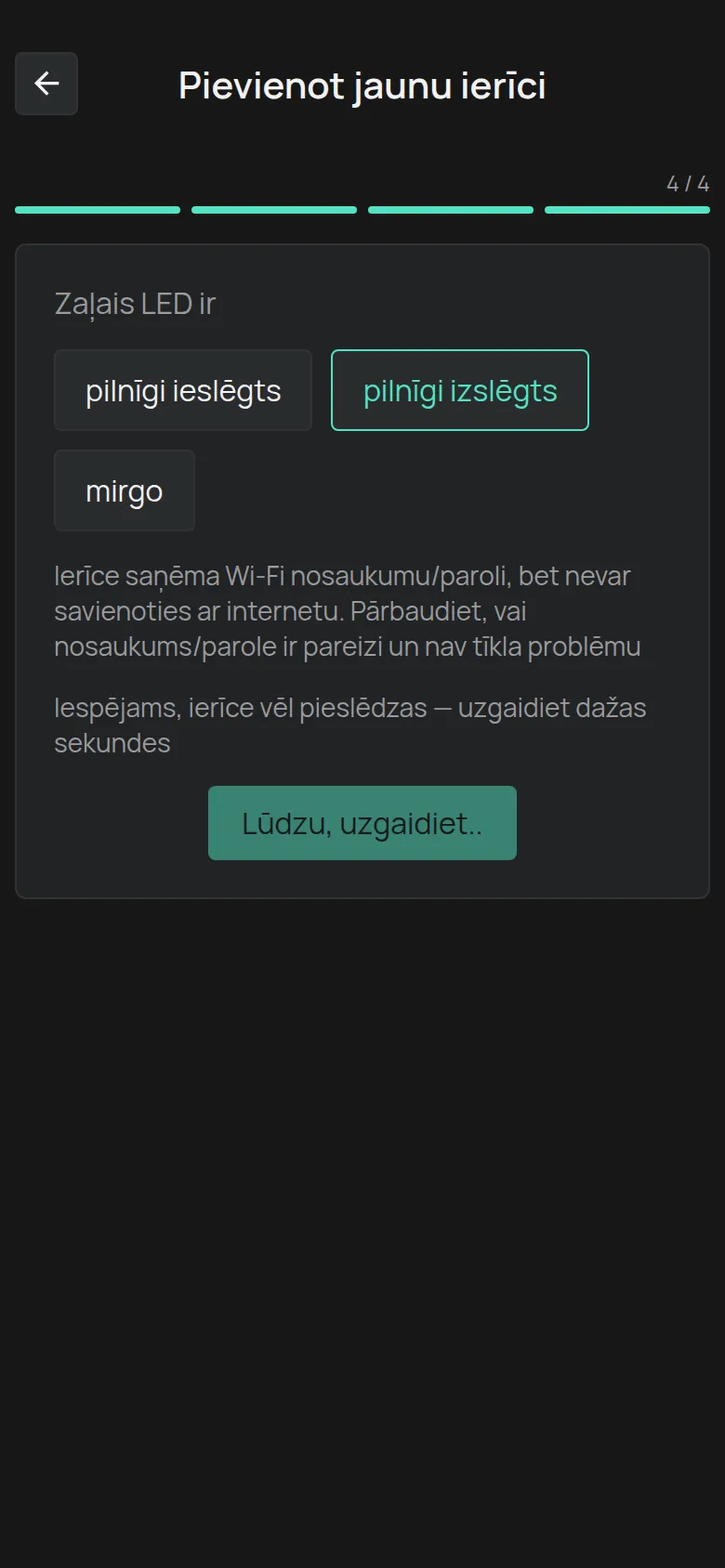
pilnīgi izslēgts
Section titled “pilnīgi izslēgts”Ierīce saņēma WiFi datus, bet nevar savienoties ar internetu.
-
Uzgaidiet dažas sekundes. Ierīce, iespējams, vēl savienojas.
-
Pieskarieties Atpakaļ. Poga kļūst aktīva pēc 5 sekundēm.
-
Pārbaudiet WiFi nosaukumu un paroli.
-
Sāciet vēlreiz no 3. soļa.
Ja LED paliek izslēgts, skatiet WiFi savienojums neizdodas.
Ierīce nesaņēma WiFi datus.
-
Vēlreiz ieslēdziet ierīcē iestatīšanas režīmu: nospiediet un turiet iestatīšanas pogu, līdz LED sāk mirgot.
-
Pieskarieties Sūtīt.
-
Ja LED joprojām mirgo, pieskarieties Manuāls savienojums un izpildiet Savienot caur ierīces tīklāju.
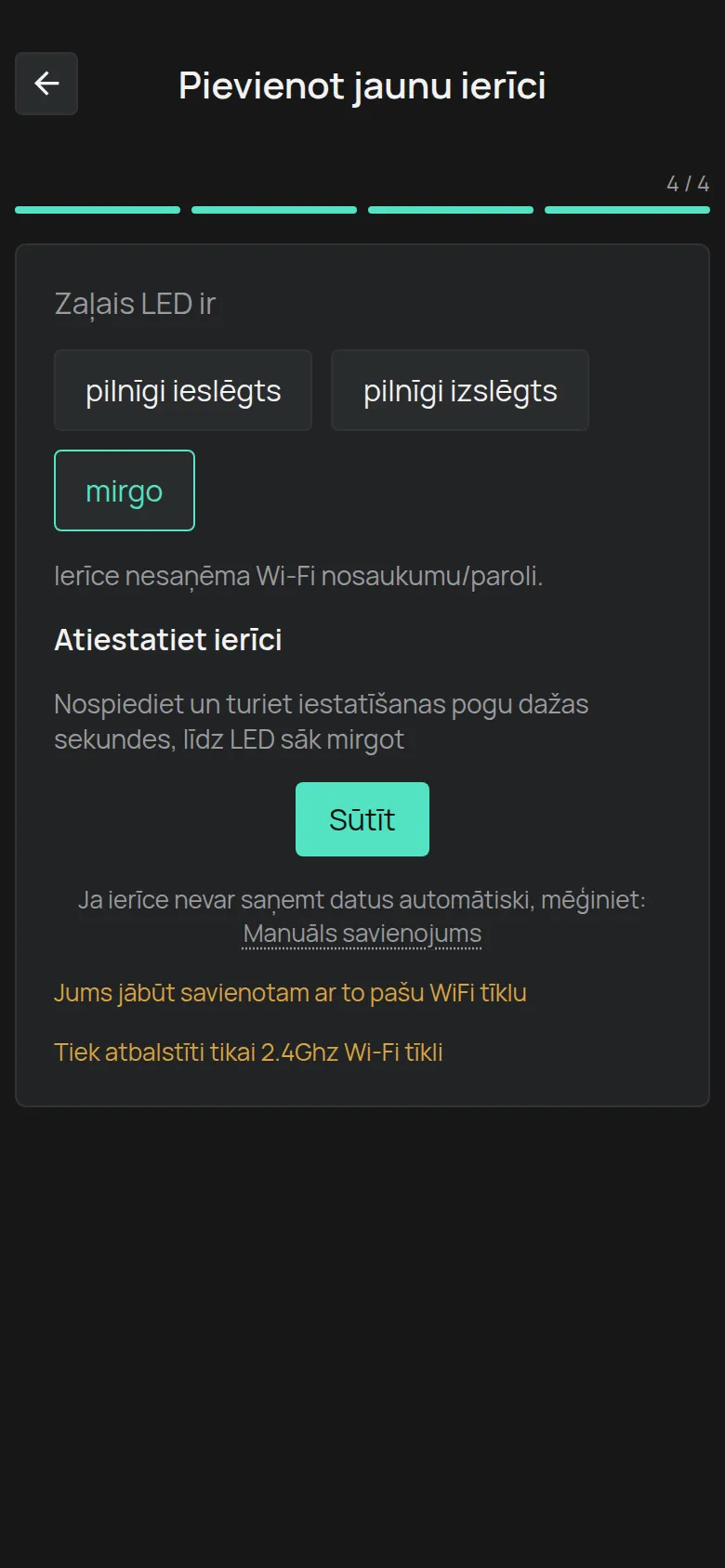
Ekrāns atgādina divus noteikumus: Jums jābūt savienotam ar to pašu WiFi tīklu un Tiek atbalstīti tikai 2.4Ghz Wi-Fi tīkli.
5. solis: reģistrējiet ierīci
Section titled “5. solis: reģistrējiet ierīci”-
Pieskarieties Reģistrēt ierīci.
-
Ievadiet Ierīces atslēga no etiķetes.
-
Pieskarieties Pievienot.
Lietotne atver jaunās ierīces lapu.
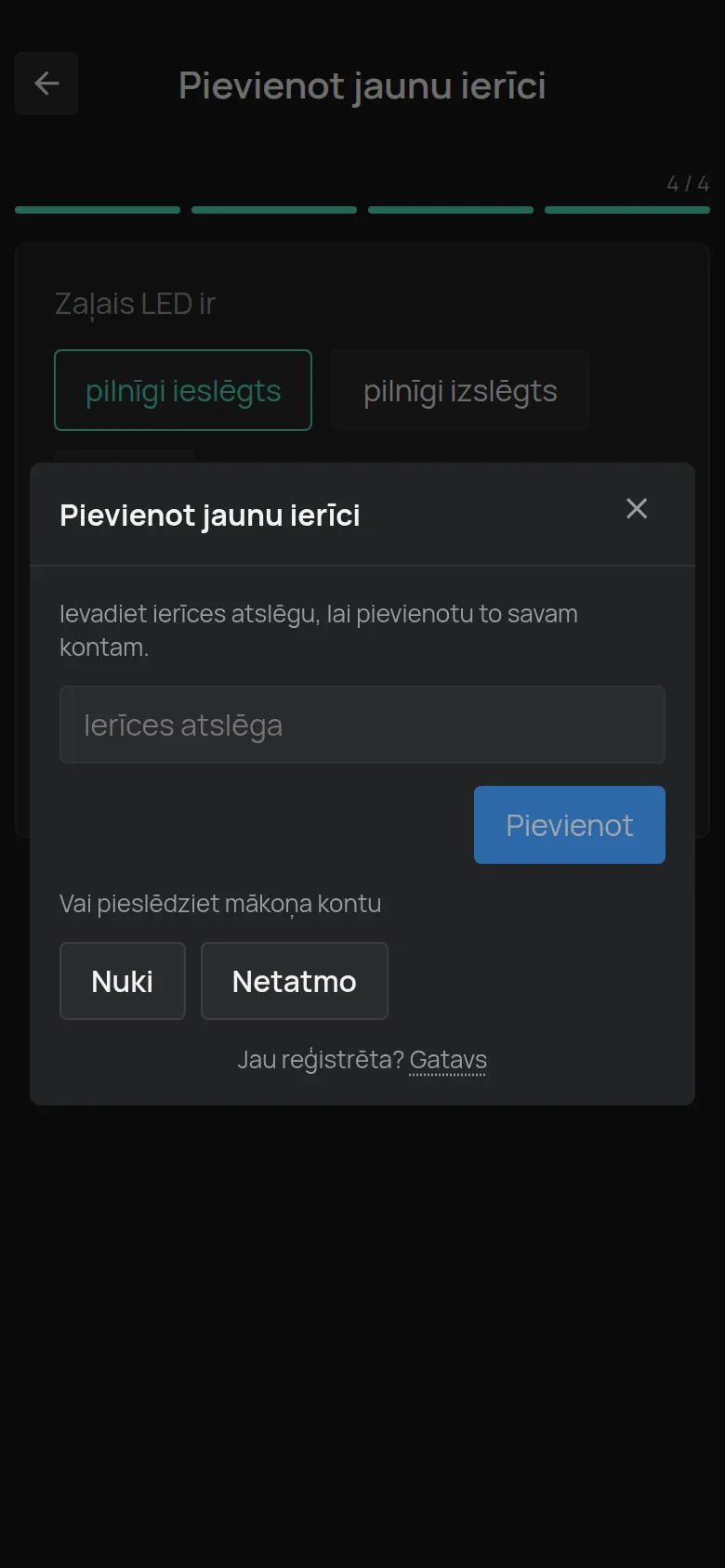
Ja ierīce jau ir jūsu kontā, piemēram, tāpēc, ka nomainījāt routeri, jauna reģistrēšana nav vajadzīga. Pieskarieties Aizvērt blakus Jau reģistrēta?.
Kļūdu ziņojumus skatiet lapā Reģistrēt ierīci ar ierīces atslēgu.
Ja kaut kas neizdodas
Section titled “Ja kaut kas neizdodas”- Lietotne nevar nosūtīt datus: Savienot caur ierīces tīklāju.
- LED neiedegas: WiFi savienojums neizdodas.
- Ierīce savienojās, bet vēlāk ir bezsaistē: Ierīce ir bezsaistē.