

WiFi savienojums neizdodas
Ko jūs redzat
Section titled “Ko jūs redzat”Iestatīšanas pēdējā solī lietotne jautā, ko dara LED: Zaļais LED ir pilnīgi ieslēgts, pilnīgi izslēgts vai mirgo. Jūsu atbilde parāda problēmu.
| Zaļais LED ir | Ko tas nozīmē | Ko darīt |
|---|---|---|
| pilnīgi ieslēgts | Ierīce ir savienota. | Turpiniet un reģistrējiet ierīci. |
| mirgo | Ierīce nesaņēma WiFi nosaukumu un paroli. | Skatiet LED mirgo. |
| pilnīgi izslēgts | Ierīce saņēma datus, bet nevar savienoties ar internetu. | Skatiet LED ir izslēgts. |
Dažas ierīces rāda savienojumu citā veidā. Piemēram, HAM RemoteAC zilais LED nodziest. Termostats rāda nemainīgu savienojuma ikonu. Skatiet Ko nozīmē LED krāsas un jūsu ierīces lapu.
LED mirgo
Section titled “LED mirgo”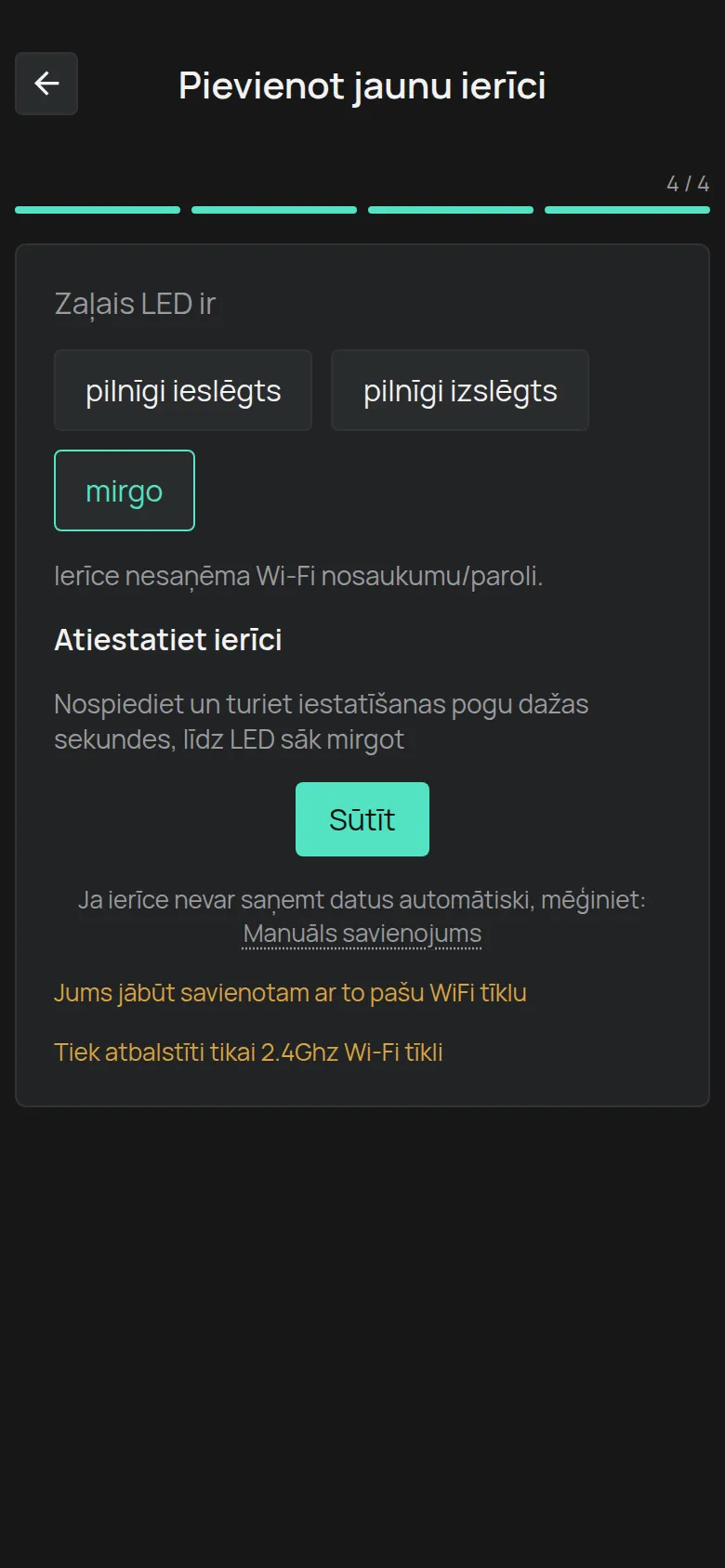
Ierīce nesaņēma WiFi datus. Tas bieži notiek pirmajā mēģinājumā.
- Turiet nospiestu ierīces iestatīšanas pogu, līdz LED sāk mirgot.
- Pieskarieties Sūtīt. Parasti otrais mēģinājums ir sekmīgs.
- Ja tas nav sekmīgs, pieskarieties Manuāls savienojums. Skatiet nākamo sadaļu.
Izlasiet arī divus ziņojumus ekrāna apakšā:
- Tiek atbalstīti tikai 2.4Ghz Wi-Fi tīkli. HAM ierīces nesavienojas ar 5 GHz tīklu.
- Jums jābūt savienotam ar to pašu WiFi tīklu. Savienojiet tālruni ar WiFi, ko ierīcei jāizmanto.
Manuāls savienojums
Section titled “Manuāls savienojums”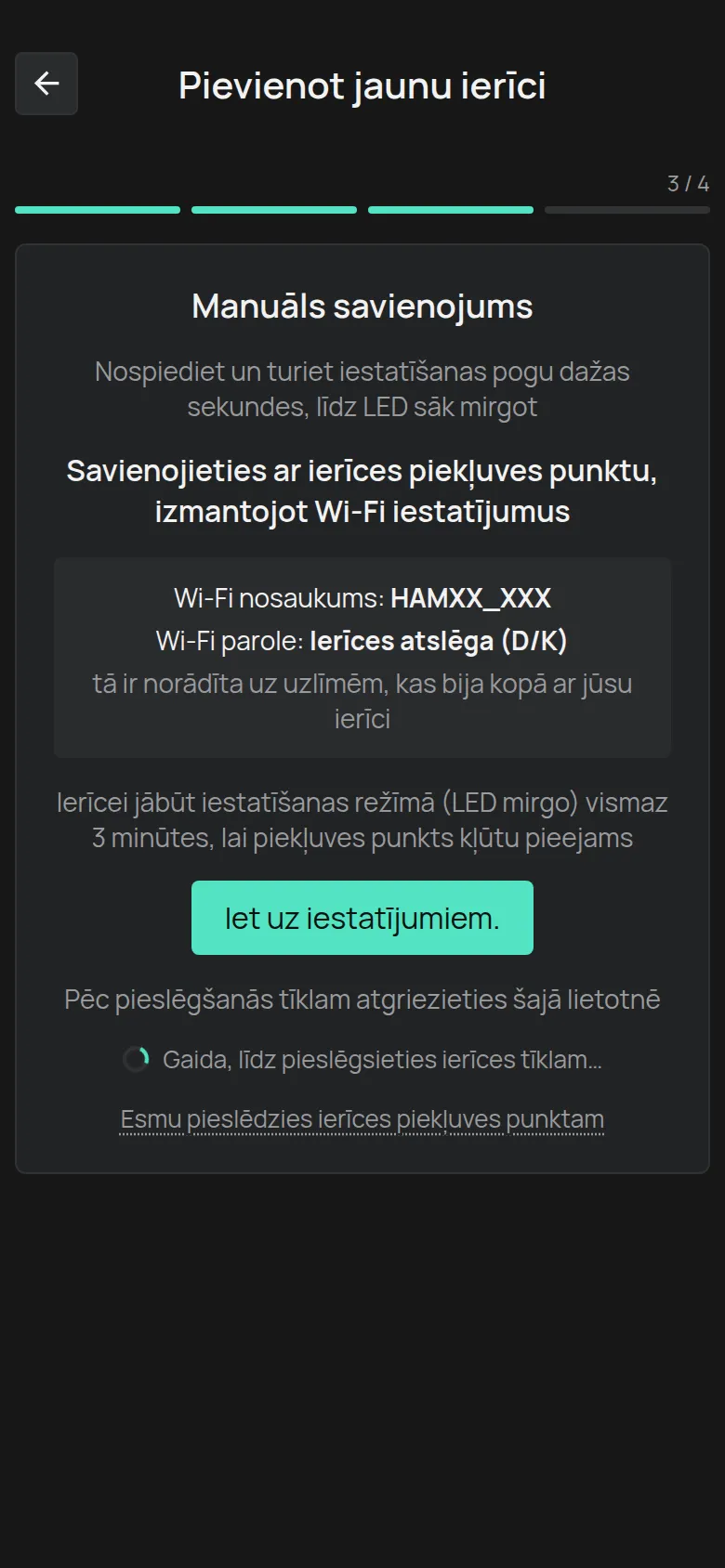
Ar šo metodi jūsu tālrunis savienojas tieši ar ierīces WiFi tīklu.
- Pārslēdziet ierīci iestatīšanas režīmā. LED mirgo.
- Pagaidiet vismaz 3 minūtes. Pēc šī laika ierīce rāda savu WiFi tīklu.
- Pieskarieties Iet uz iestatījumiem., lai atvērtu tālruņa WiFi iestatījumus.
- Savienojieties ar tīklu, kura nosaukums ir līdzīgs
HAMXX_XXX. Parole ir Ierīces atslēga (D/K), kas ir uz ierīces etiķetes. - Atgriezieties lietotnē. Kad lietotne atrod ierīci, tā pati turpina. Ja tā neturpina, pieskarieties Esmu pieslēdzies ierīces piekļuves punktam.
Skatiet arī Savienot caur ierīces tīklāju.
LED ir izslēgts
Section titled “LED ir izslēgts”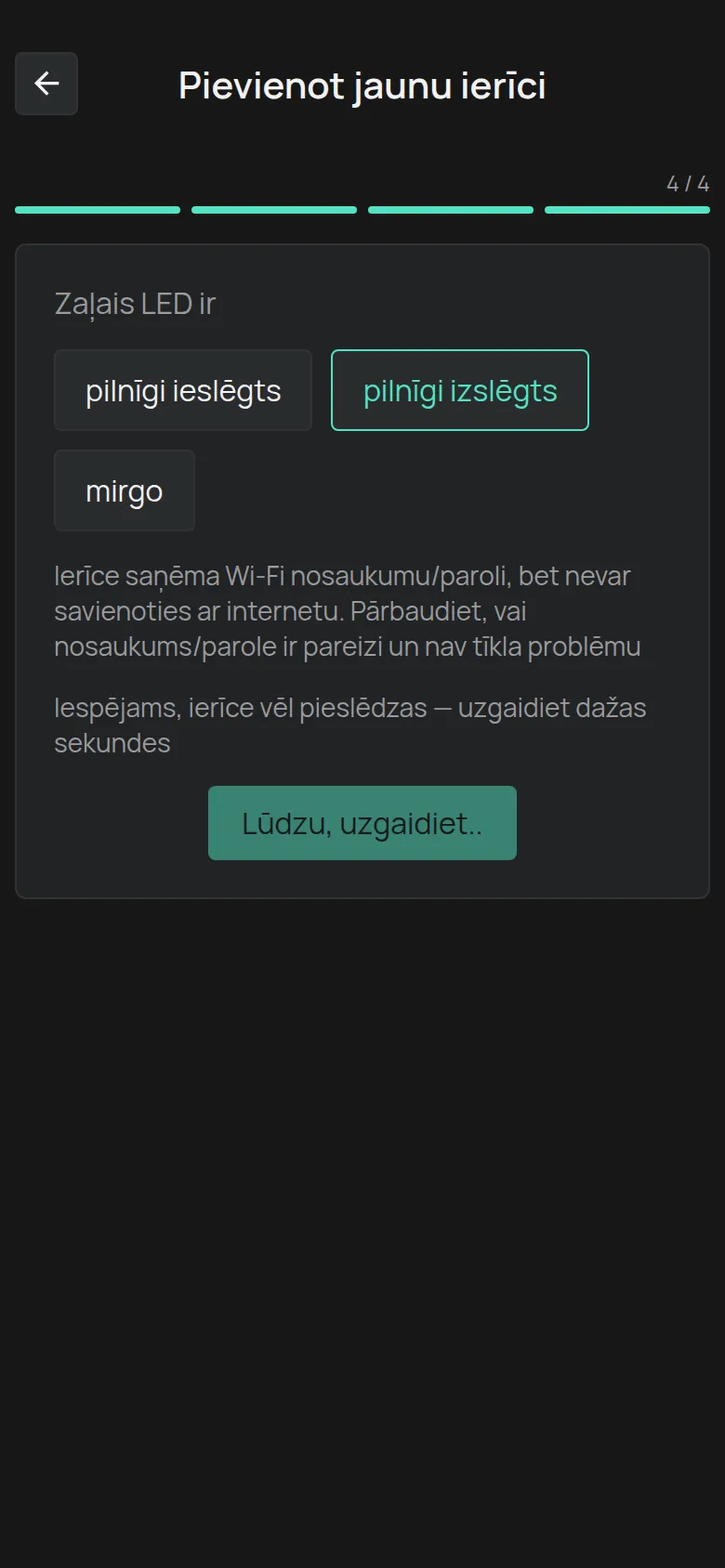
Ierīce saņēma nosaukumu un paroli, bet nevar savienoties ar internetu. Pārbaudiet šos punktus šādā secībā.
1. Tīkla parole vai nosaukums ir nepareizs
Section titled “1. Tīkla parole vai nosaukums ir nepareizs”Tas ir biežākais cēlonis. Ievadiet nosaukumu un paroli vēlreiz. Viena atstarpe paroles beigās pietiek, lai apturētu savienojumu. Pārbaudiet lielos un mazos burtus.
2. Tīkls nav 2.4 GHz
Section titled “2. Tīkls nav 2.4 GHz”Visas HAM WiFi ierīces darbojas tikai 2.4 GHz joslā. Daudziem router ir viens nosaukums 2.4 GHz un 5 GHz kopā. Tad ierīce var nesavienoties.
Risinājums: Router iestatījumos dodiet 2.4 GHz tīklam citu nosaukumu. Skatiet Router iestatījumi.
Ja router dod tikai 5 GHz tīklu, ieslēdziet 2.4 GHz tīklu vai izveidojiet otru tīklu (SSID) tikai 2.4 GHz joslai. Ja router nav 2.4 GHz, pievienojiet 2.4 GHz piekļuves punktu.
3. Kanāla platums nav 20 MHz (vecākas ierīces)
Section titled “3. Kanāla platums nav 20 MHz (vecākas ierīces)”Vecākas ierīces, kuru sērijas numurs sākas ar ciparu (piemēram, 25:), savienojas tikai ar 2.4 GHz kanālu ar 20 MHz platumu. Jaunākām ierīcēm, kuru sērijas numurs sākas ar e (piemēram, e13:), šī ierobežojuma nav.
Risinājums: Pārbaudiet kanāla platumu ar WiFi analizatora lietotni, piemēram, WiFiman. Router iestatījumos iestatiet 20 MHz.
4. Signāls pie ierīces ir vājš
Section titled “4. Signāls pie ierīces ir vājš”Pārbaudiet signālu vietā, kur ir ierīce, nevis vietā, kur esat jūs. Metāla paneļi, ledusskapji un sienas ļoti samazina signālu.
5. Router nav interneta
Section titled “5. Router nav interneta”Atveriet tīmekļa lapu no citas ierīces tajā pašā WiFi.
6. Router drošības iestatījumi bloķē ierīci
Section titled “6. Router drošības iestatījumi bloķē ierīci”Pārbaudiet šos router iestatījumus:
- Ugunsmūra līmeni. Mēģiniet zemāku līmeni.
- MAC adrešu filtru. Izslēdziet to vai pievienojiet ierīci sarakstam.
- Klientu izolāciju. Izslēdziet to.
- DNS filtrēšanu. Izslēdziet to.
- Pieteikšanās lapu (captive portal). Ierīce nevar pieteikties tīmekļa lapā. Lūdziet IT nodaļai WPA2-PSK tīklu bez pieteikšanās lapas.
- Tīkla drošību. Izmantojiet WPA2. Tīkli tikai ar WPA3 un uzņēmumu tīkli ar lietotājvārdu netiek atbalstīti.
- IP adresi. Ierīce saņem adresi tikai no router DHCP.
Uzņēmuma tīklā dodiet savai IT nodaļai Tīkla prasības (IT nodaļai).
7. iPhone: lokālā tīkla piekļuve ir izslēgta
Section titled “7. iPhone: lokālā tīkla piekļuve ir izslēgta”iPhone tālrunī atveriet Iestatījumi > HAM lietotne un ieslēdziet Lokālais tīkls.
Citi ziņojumi
Section titled “Citi ziņojumi”- Lūdzu, iespējojiet Bluetooth: Ieslēdziet Bluetooth savā tālrunī.
- Android tālrunī lietotnei vajag atrašanās vietas atļauju, lai rādītu WiFi tīklus. Dodiet atļauju, kad lietotne to prasa.
Kad sazināties ar atbalstu
Section titled “Kad sazināties ar atbalstu”- Ierīce nepāriet iestatīšanas režīmā.
- Tīkls
HAMXX_XXXnekad neparādās, arī ne pēc 3 minūtēm. - Jūs pārbaudījāt visus iepriekš minētos punktus, un LED paliek izslēgts.
Sazinieties ar atbalstu un norādiet sērijas numuru, router modeli un ko jūs mēģinājāt.