

Stāvu plāni
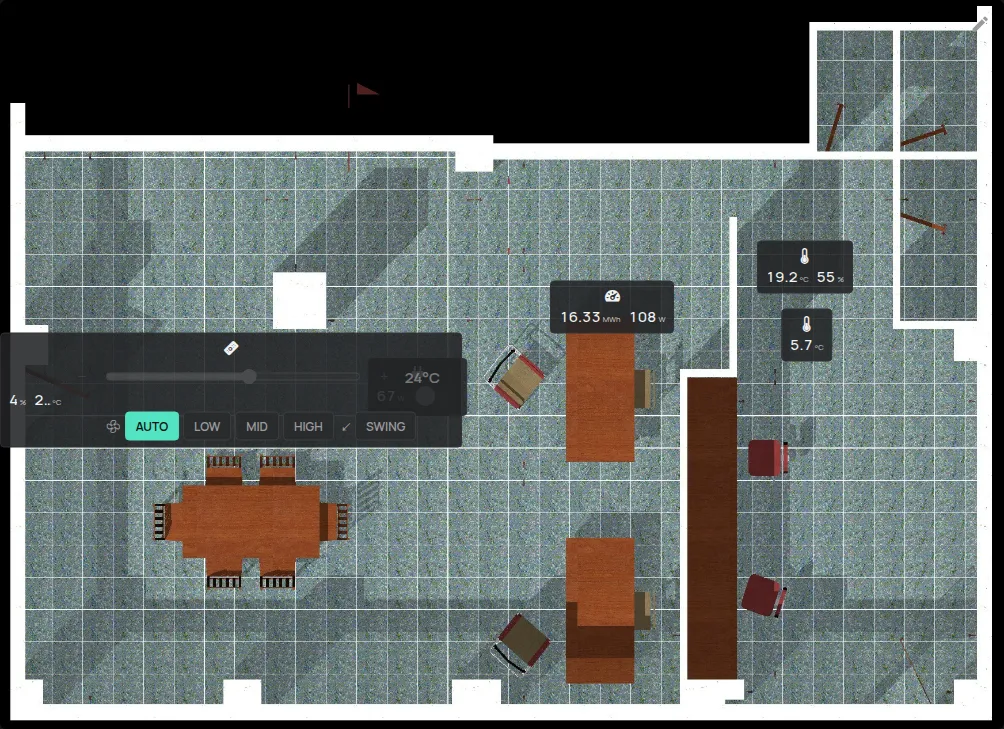
Stāva plāns ir jūsu ēkas attēls ar jūsu ierīcēm to vietās. Katra ierīce rāda savus mērījumus reāllaikā. Stāvu plāni ir lietotnes pielāgotajā vadības panelī kā logrīks.
Jums ir vajadzīgs:
- stāva plāna attēls PNG, JPEG vai GIF formātā, līdz 1 MB,
- brīvi stāvu plāni jūsu kontā. Robeža tiek rādīta lapā Konts, sadaļā Plāni. Skatiet kas ir iekļauts bez maksas.
1. solis: ieslēdziet pielāgoto vadības paneli
Section titled “1. solis: ieslēdziet pielāgoto vadības paneli”- Atveriet sānu izvēlni.
- Noklikšķiniet uz Konts.
- Sadaļā Iestatījumi ieslēdziet Pielāgots vadības panelis.
- Noklikšķiniet uz Atjaunināt iestatījumus.
Augšējā joslā tiek rādīta jauna vadības paneļa cilne. Tās nosaukums ir Vadības panelis, līdz jūs to maināt.
2. solis: pievienojiet stāva plānu vadības panelim
Section titled “2. solis: pievienojiet stāva plānu vadības panelim”- Noklikšķiniet uz vadības paneļa cilnes.
- Noklikšķiniet uz zīmuļa Rediģēt.
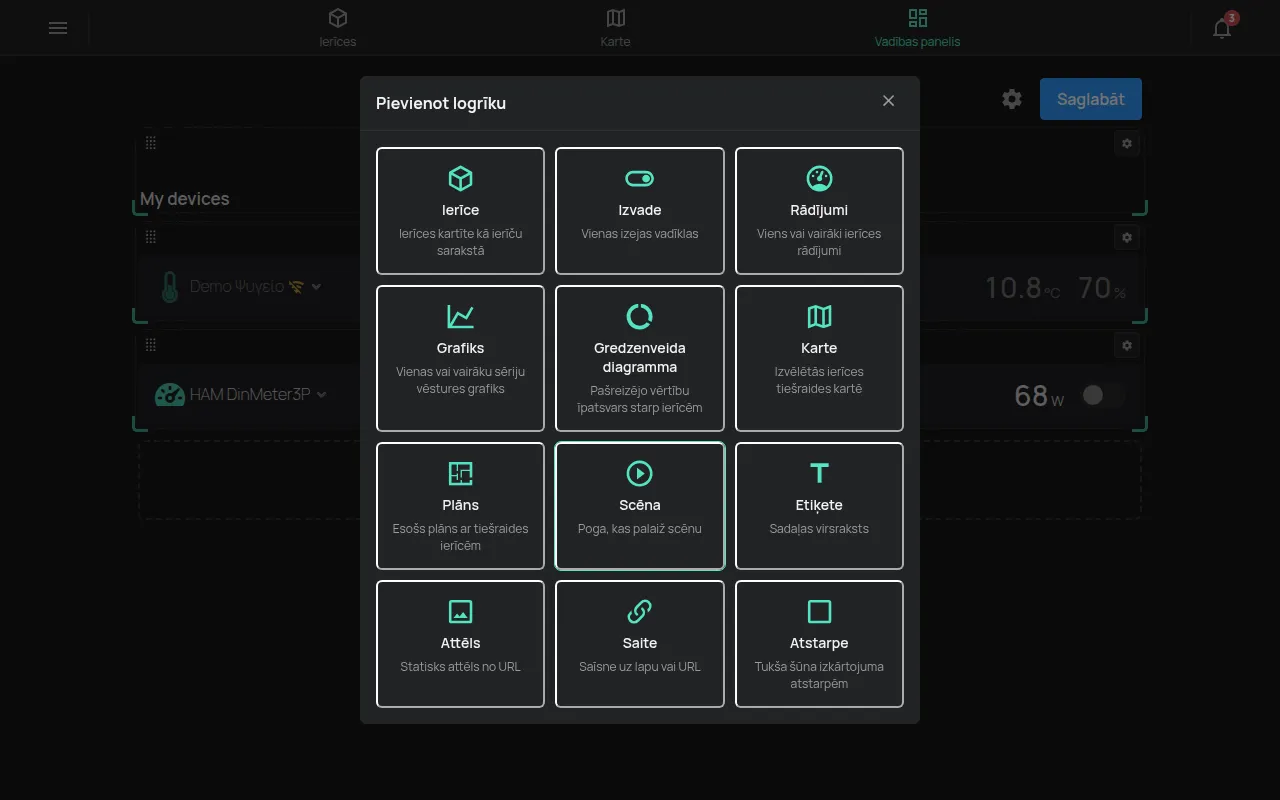
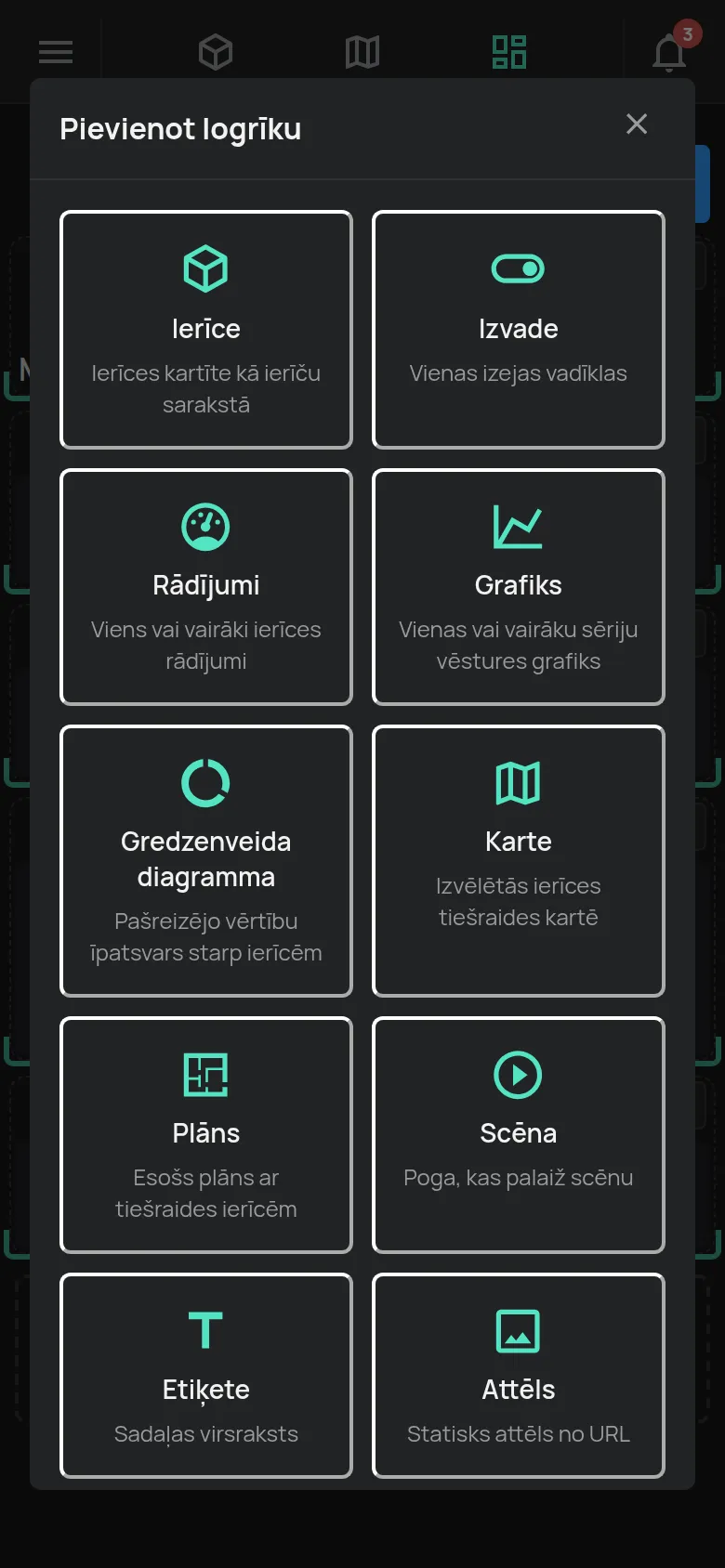
- Noklikšķiniet uz + Pievienot logrīku.
- Atlasiet Plāns.
- Noklikšķiniet uz Jauns stāva plāns.
- Ievadiet Stāva plāna nosaukums.
- Lai rādītu ierīču nosaukumus, ieslēdziet Rādīt ierīču nosaukumus.
- Noklikšķiniet uz Lietot.
Vadības panelis saglabā izmaiņas automātiski.
3. solis: augšupielādējiet attēlu un izvietojiet ierīces
Section titled “3. solis: augšupielādējiet attēlu un izvietojiet ierīces”- Stāva plāna logrīkā noklikšķiniet uz zīmuļa Rediģēt stāva plānu.
- Noklikšķiniet uz Aizstāt attēlu un atlasiet stāva plāna attēlu.
- Noklikšķiniet uz Pievienot ierīci… un atlasiet ierīci.
- Velciet ierīci uz tās vietu attēlā.
- Atkārtojiet to katrai ierīcei.
Vietas tiek saglabātas automātiski. Lai noņemtu ierīci, noklikšķiniet uz × Noņemt no stāva plāna uz ierīces un apstipriniet.
Ja attēls ir lielāks par 1 MB, lietotne rāda “Attēlam jābūt mazākam par 1MB”. Samaziniet attēlu un mēģiniet vēlreiz.
Stāva plāna lietošana
Section titled “Stāva plāna lietošana”- Katra ierīce rāda 2 mērījumus un savu galveno izeju.
- Izeja darbojas no stāva plāna, ja jums ir piekļuve Vadība vai augstāka.
- Noklikšķiniet uz ierīces, lai atvērtu ierīces lapu.
Lai mainītu stāva plānu, jums ir vajadzīga piekļuve Pārvaldīt vai īpašnieka piekļuve.
Citi vadības paneļa logrīki
Section titled “Citi vadības paneļa logrīki”Pielāgotajā vadības panelī ir arī citi logrīki, piemēram, Ierīce, Izeja, Rādījumi, Grafiks, Karte, Scēna, Etiķete un Attēls. Rediģēšanas režīmā logrīka poga Iestatījumi maina tā platumu un augstumu.
Zobrats Paneļa iestatījumi maina vadības paneļa nosaukumu, ikonu, platumu un atstarpes. Lejupielādēt JSON lejupielādē vadības paneļa kopiju.
Noteikums var mainīt visu stāva plāna ierīču izejas, tāpat kā grupai. Skatiet noteikumu darbības.