

Reģistrēt ierīci ar ierīces atslēgu
Ierīce parādās jūsu kontā tikai pēc tam, kad jūs to reģistrējat ar tās Ierīces atslēga (D/K). Atslēga pierāda, ka ierīce ir jūsu rokās. Lietotne šo soli sauc Reģistrēt ierīci.
Ierīce, kas ir tiešsaistē, bet nav reģistrēta, nekur netiek rādīta. Tā sūta mērījumus, bet neviens konts tos neredz.
Kad jums ir vajadzīga šī lapa
Section titled “Kad jums ir vajadzīga šī lapa”- Pēc WiFi iestatīšanas. Iestatīšanas vednis beigās jūs nosūta šeit. Skatiet Jūsu pirmā ierīce, soli pa solim.
- GPS izsekotājiem un Bluetooth (BLE) ierīcēm. Tām WiFi nav vajadzīgs. Jūs tās reģistrējat tikai ar atslēgu.
- Ierīcei, kas jau ir tiešsaistē, piemēram, ja to iestatīja jūsu uzstādītājs.
Vai jūs uzstādāt ierīces klientiem?
Section titled “Vai jūs uzstādāt ierīces klientiem?”Jau no sākuma reģistrējiet ierīci klienta kontā. Tad vēlāk tā nav jāpārceļ. Lai iestatītu un uzturētu klienta ierīces, lūdziet pārvaldīt klienta kontu. Skatiet Pārvaldība, ko veic uzstādītājs vai partneris.
Ja jūs jau reģistrējāt ierīci savā kontā, skatiet Pārvietot ierīci uz citu vietu vai kontu.
Kur atrast ierīces atslēgu
Section titled “Kur atrast ierīces atslēgu”Atslēga ir uzdrukāta uz etiķetēm, kas ir komplektā ar ierīci. Viena etiķete parasti ir ierīces aizmugurē. Vēl viena ir instrukcijas pirmajā lapā. Sērijas numurs (S/N) ir blakus atslēgai.
Reģistrēšana no tālruņa
Section titled “Reģistrēšana no tālruņa”-
Atveriet HAM lietotni.
-
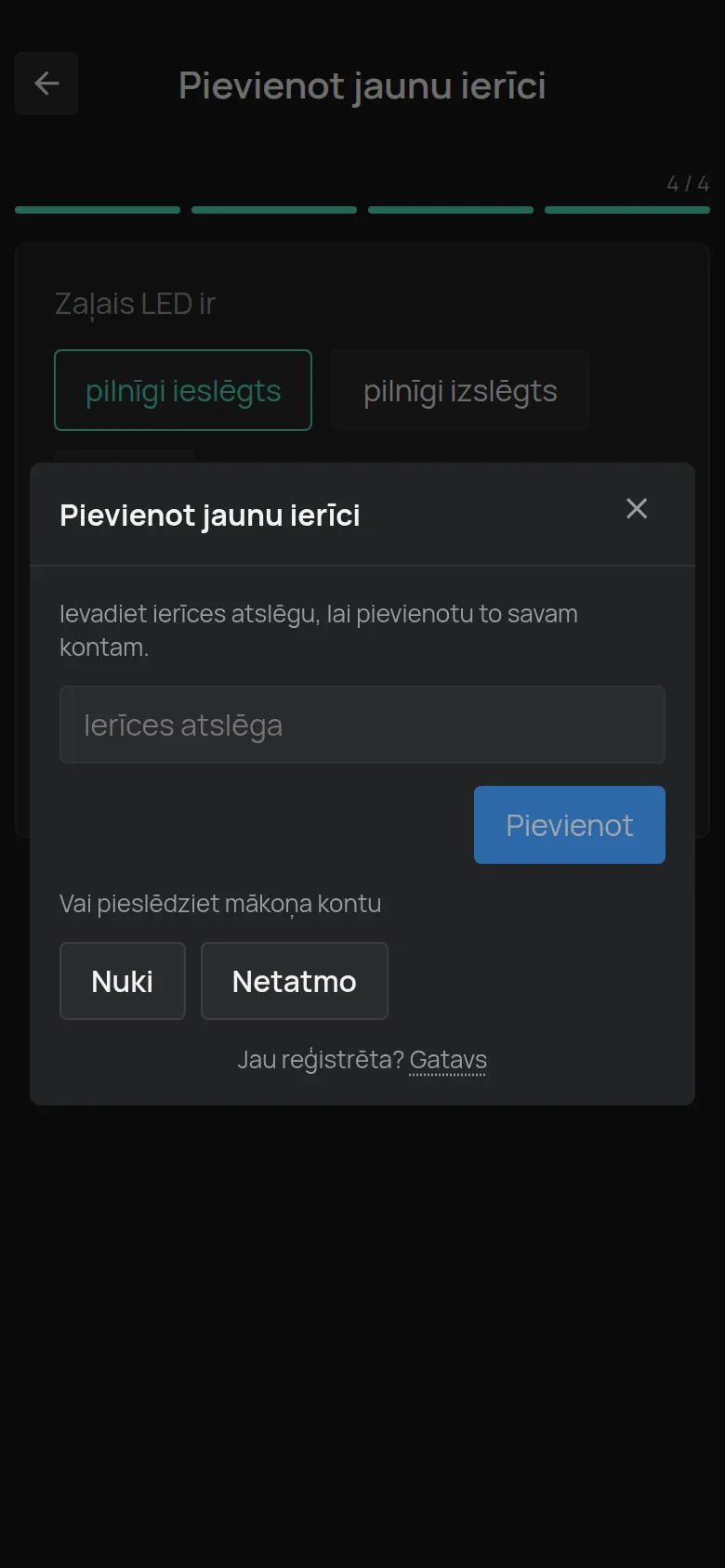
Sarakstā Ierīces pieskarieties izvēlnei ⋮ (Rīki) un tad Pievienot jaunu ierīci.
-
Atveriet reģistrēšanas dialogu vienā no šiem veidiem:
- GPS izsekotājam vai BLE ierīcei sarakstā pieskarieties savam modelim. Dialogs atveras uzreiz.
- WiFi ierīcei, kas jau ir tiešsaistē, atlasiet savu modeli. WiFi ekrānā pieskarieties Reģistrēt ierīci blakus Vai ierīce jau ir tiešsaistē?.
-
Ievadiet atslēgu laukā Ierīces atslēga.
-
Pieskarieties Pievienot.
Lietotne atver ierīces lapu.
Reģistrēšana no datora
Section titled “Reģistrēšana no datora”-
Atveriet app.hamsystems.eu.
-
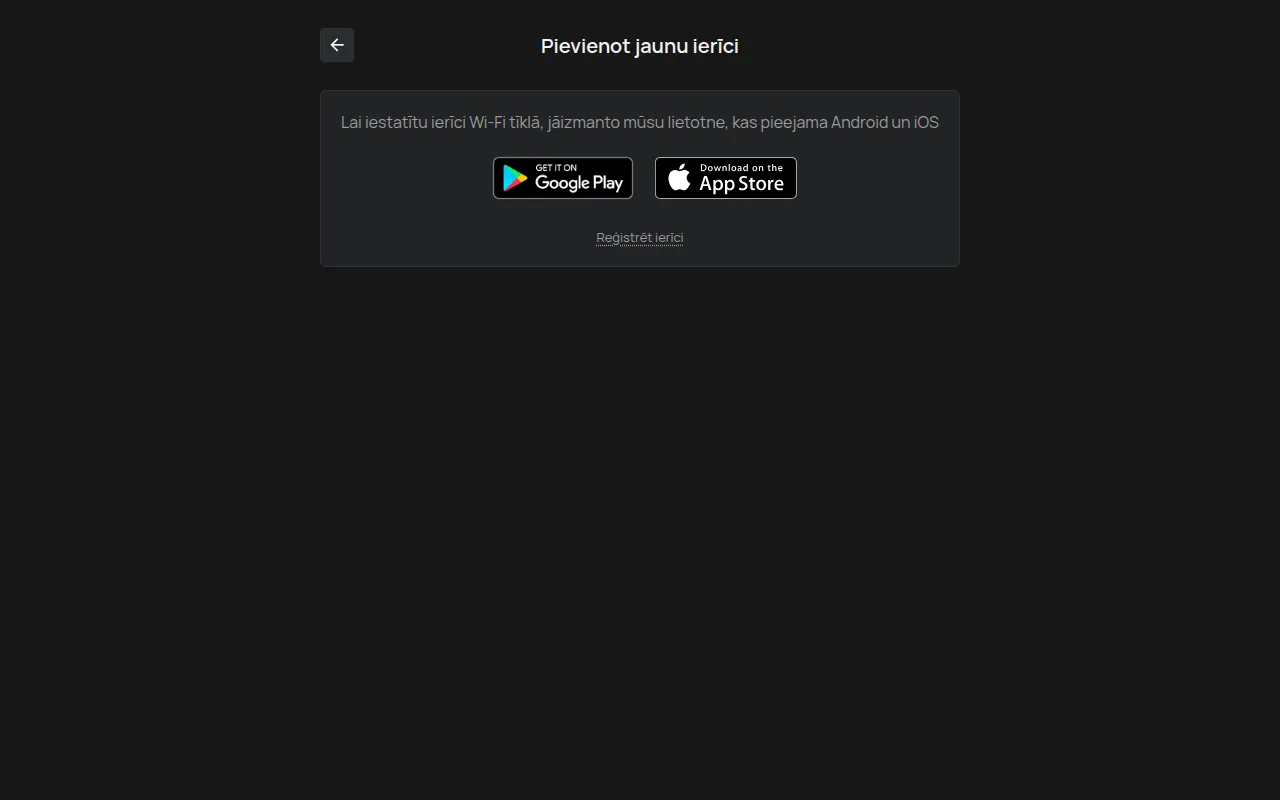
Sarakstā Ierīces pieskarieties izvēlnei ⋮ (Rīki) un tad Pievienot jaunu ierīci.
-
Pieskarieties saitei Reģistrēt ierīci zem Google Play un App Store pogām.
-
Ievadiet atslēgu laukā Ierīces atslēga.
-
Pieskarieties Pievienot.
Kļūdu ziņojumi
Section titled “Kļūdu ziņojumi”| Ziņojums | Ko tas nozīmē | Kā rīkoties |
|---|---|---|
| Nederīga atslēga | Atslēga neatbilst nevienai ierīcei. | Vēlreiz ievadiet atslēgu. Uzmanieties no burtiem un cipariem, kas izskatās līdzīgi, piemēram, O un 0. |
| Ierīce jau pieder citam. | Cits konts jau reģistrēja ierīci. | Skatiet Ierīce pieder citam kontam. |
| Jums jau pieder šī ierīce. | Ierīce jau ir jūsu kontā. | Jums nekas nav jādara. Atrodiet to sarakstā Ierīces. |
| Pārāk daudz mēģinājumu. Lūdzu, mēģiniet vēlāk. | Jūs īsā laikā izmēģinājāt daudzas atslēgas. | Nedaudz uzgaidiet un mēģiniet vēlreiz ar pareizo atslēgu. |
| Neizdevās pievienot ierīci | Reģistrēšana nebeidzās. | Pārbaudiet interneta savienojumu un mēģiniet vēlreiz. Ja ziņojums paliek, sazinieties ar atbalstu. |
Jūs pazaudējāt ierīces atslēgu
Section titled “Jūs pazaudējāt ierīces atslēgu”Atbalsts var jums palīdzēt, ja jums ir sērijas numurs (S/N). Jūs to atrodat:
- uz etiķetes ierīces aizmugurē,
- instrukcijas pirmajā lapā,
- WiFi tīkla nosaukumā, ko ierīce izveido iestatīšanas režīmā (piemēram, tīkls
HAMe12_57pieder sērijas numurame12:57), - ierīces lapas sadaļā Programmaparatūra, ja ierīce jau bija jūsu kontā.
Nosūtiet sērijas numuru atbalstam.
Ierīce ir reģistrēta, bet nerāda mērījumus
Section titled “Ierīce ir reģistrēta, bet nerāda mērījumus”Reģistrēšana nesavieno ierīci ar WiFi. Ja ierīce vēl nav tiešsaistē, izpildiet Savienot ierīci ar WiFi. Ja tā bija tiešsaistē un pārstāja darboties, skatiet Ierīce ir bezsaistē.