

Ierīču saraksts
Ierīču saraksts ir lietotnes sākumlapa. Tas atveras no cilnes Ierīces augšējā joslā.
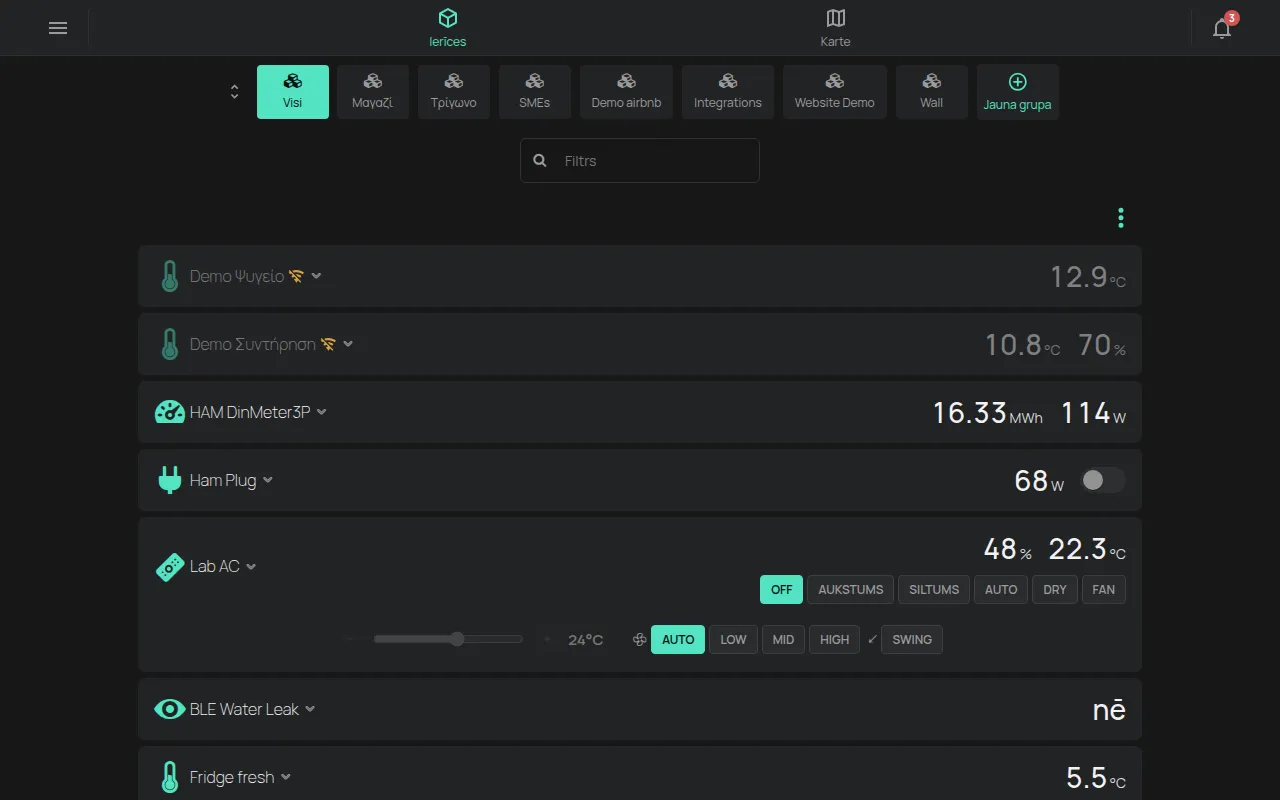
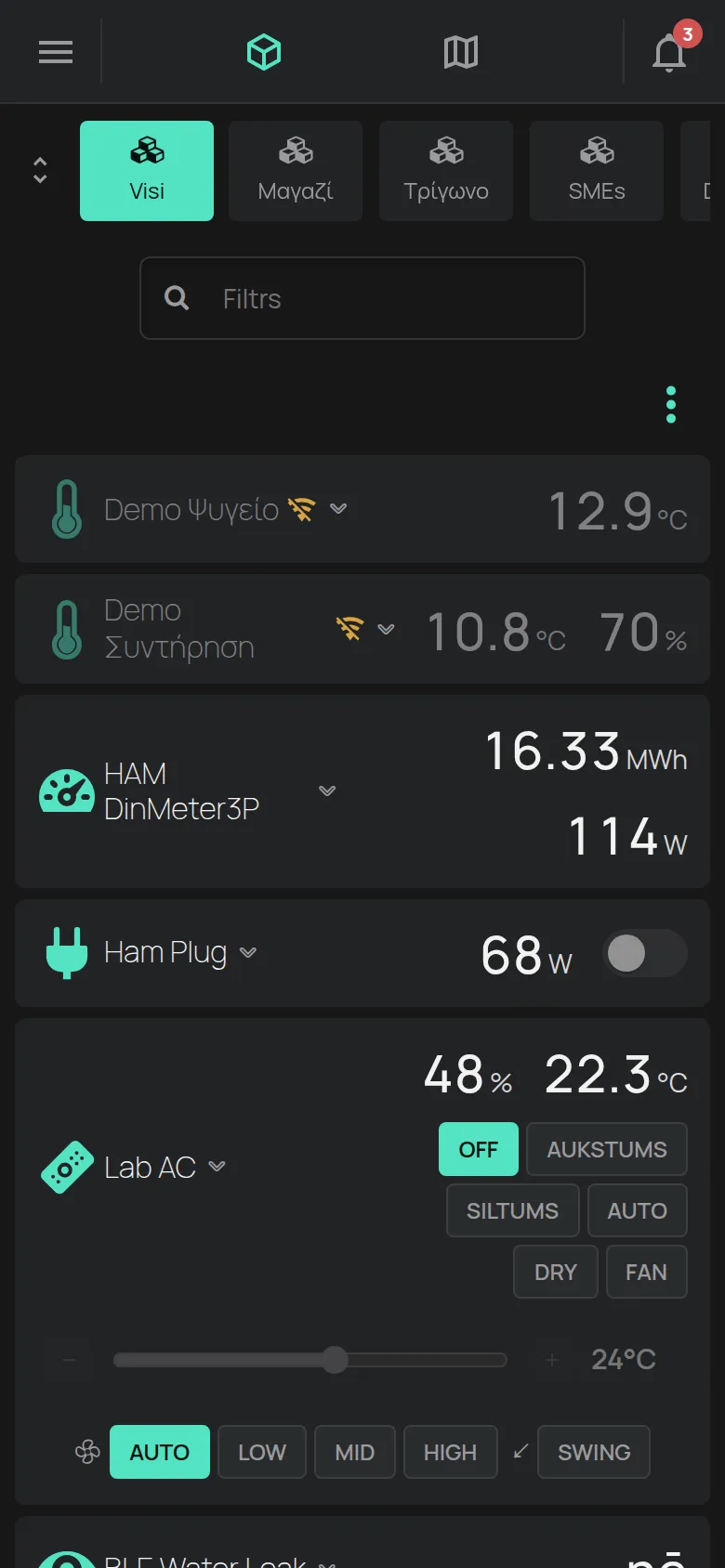
Ierīces kartīte
Section titled “Ierīces kartīte”Katrai ierīcei ir viena kartīte. Kartīte rāda:
- ierīces ikonu un nosaukumu,
- galveno mērījumu, piemēram, temperatūru vai jaudu,
- izejas, piemēram, slēdzi. Izejas darbojas no kartītes.
Noklikšķiniet uz kartītes galvenes, lai redzētu visus mērījumus. Noklikšķiniet vēlreiz, lai to aizvērtu.
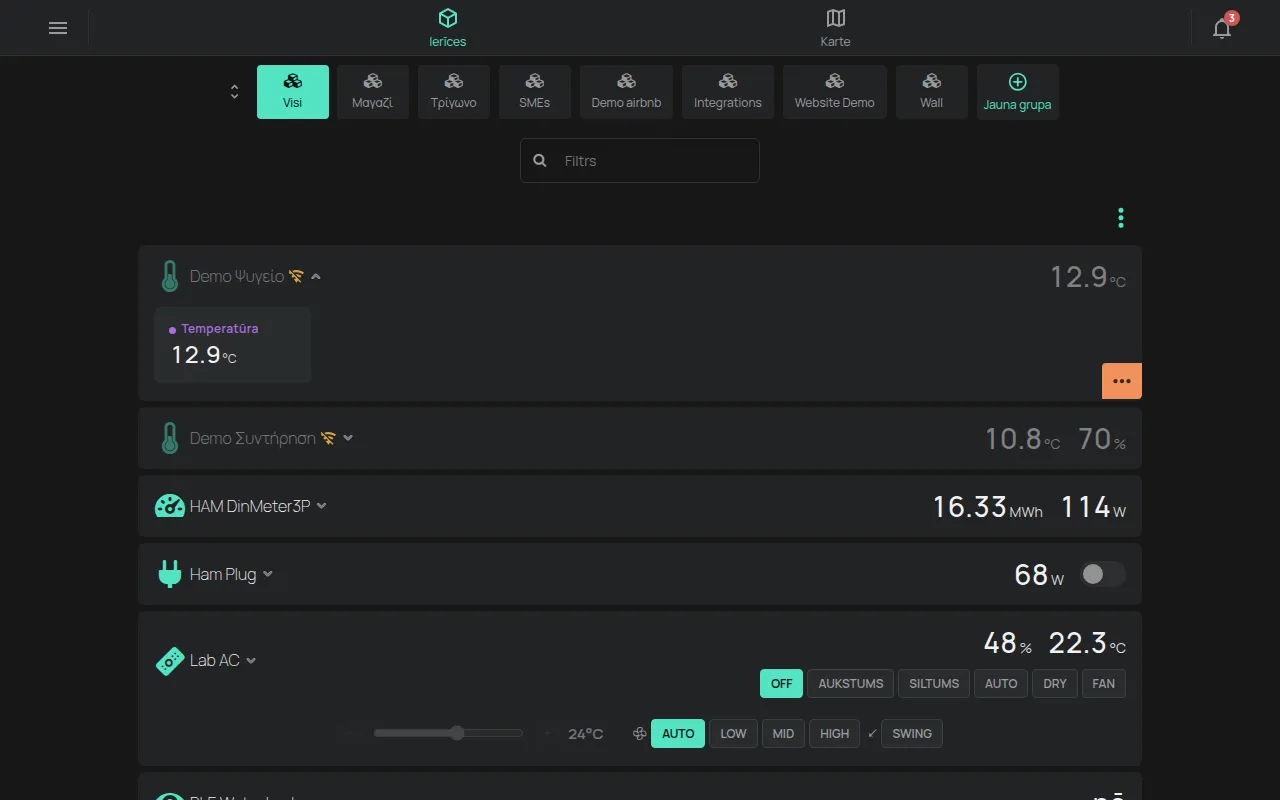
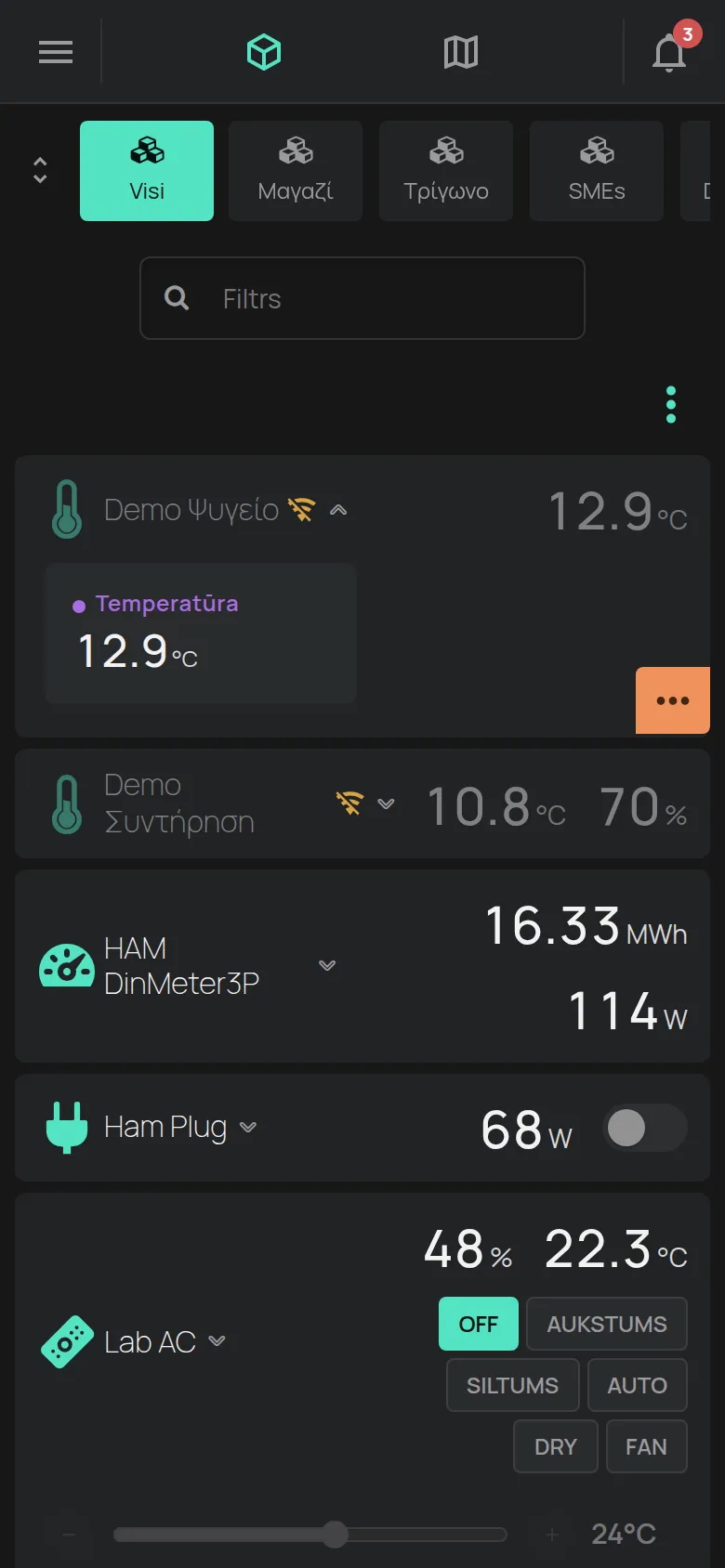
Lai atvērtu ierīces lapu, noklikšķiniet uz trim punktiem atvērtajā kartītē un atlasiet Atvērt ierīci.
Zīmes uz kartītes
Section titled “Zīmes uz kartītes”- Oranžs indikators ar WiFi zīmi blakus ierīces nosaukumam nozīmē, ka ierīce ir bezsaistē. Noklikšķiniet uz tā, lai redzētu Pēdējā savienošanās un Tīkls. Skatiet kā rīkoties, kad ierīce ir bezsaistē.
- Brīdinājuma vai trauksmes ikona rāda problēmu ierīcē.
- Teksts “Atjaunina programmaparatūru” tiek rādīts, kamēr ierīce atjaunina savu programmatūru.
Grupas
Section titled “Grupas”Grupas ir virs saraksta:
- Visi: visas jūsu ierīces.
- Viens vienums katrai jūsu grupai.
- Lokāls: ierīces tajā pašā lokālajā tīklā, kurā esat jūs.
- Jauna grupa: izveido jaunu grupu.
Skatiet ierīču grupas.
Ierīces meklēšana
Section titled “Ierīces meklēšana”Lauks Filtrs tiek rādīts, kad grupā ir vairāk par 4 ierīcēm. Ievadiet daļu no nosaukuma vai sērijas numura, piemēram, e12:57. Datorā taustiņš f pārvieto kursoru uz lauku.
Izvēlne Rīki
Section titled “Izvēlne Rīki”Noklikšķiniet uz trim punktiem labajā pusē virs kartītēm, lai atvērtu izvēlni Rīki.
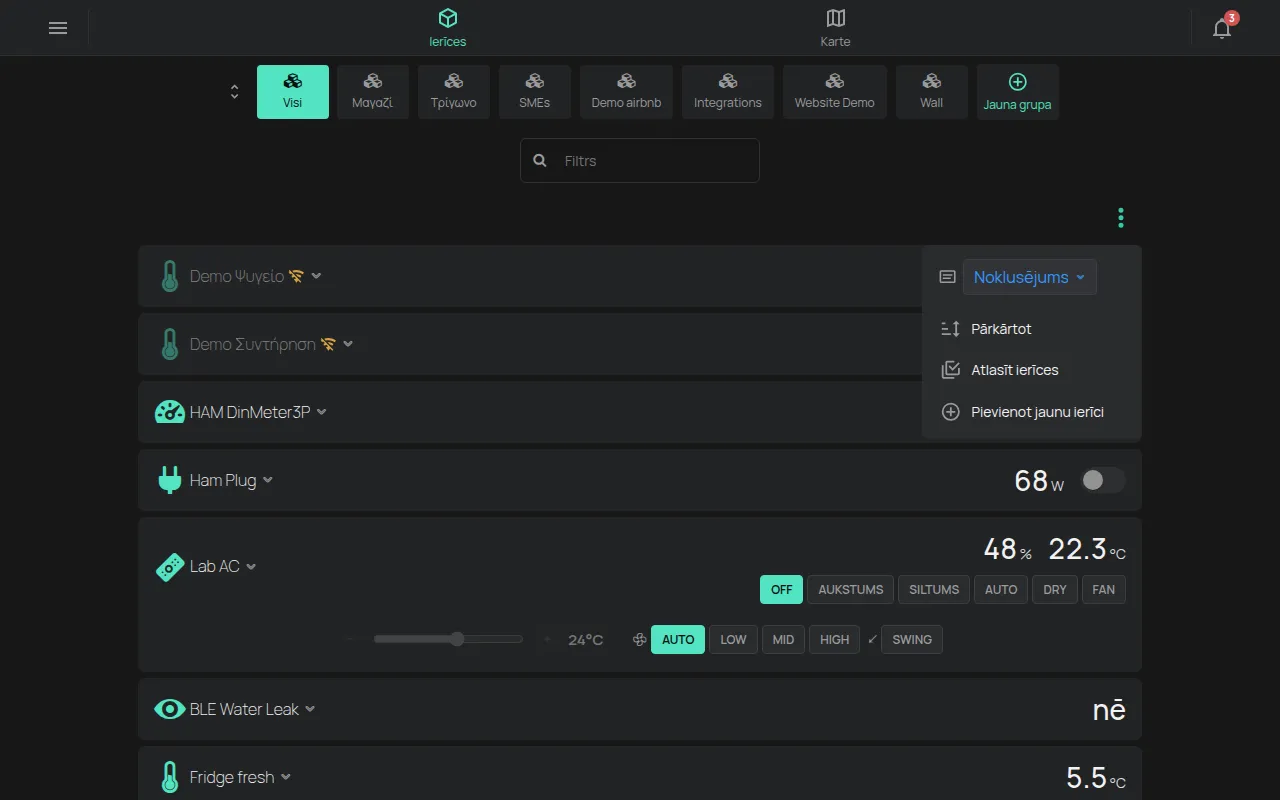
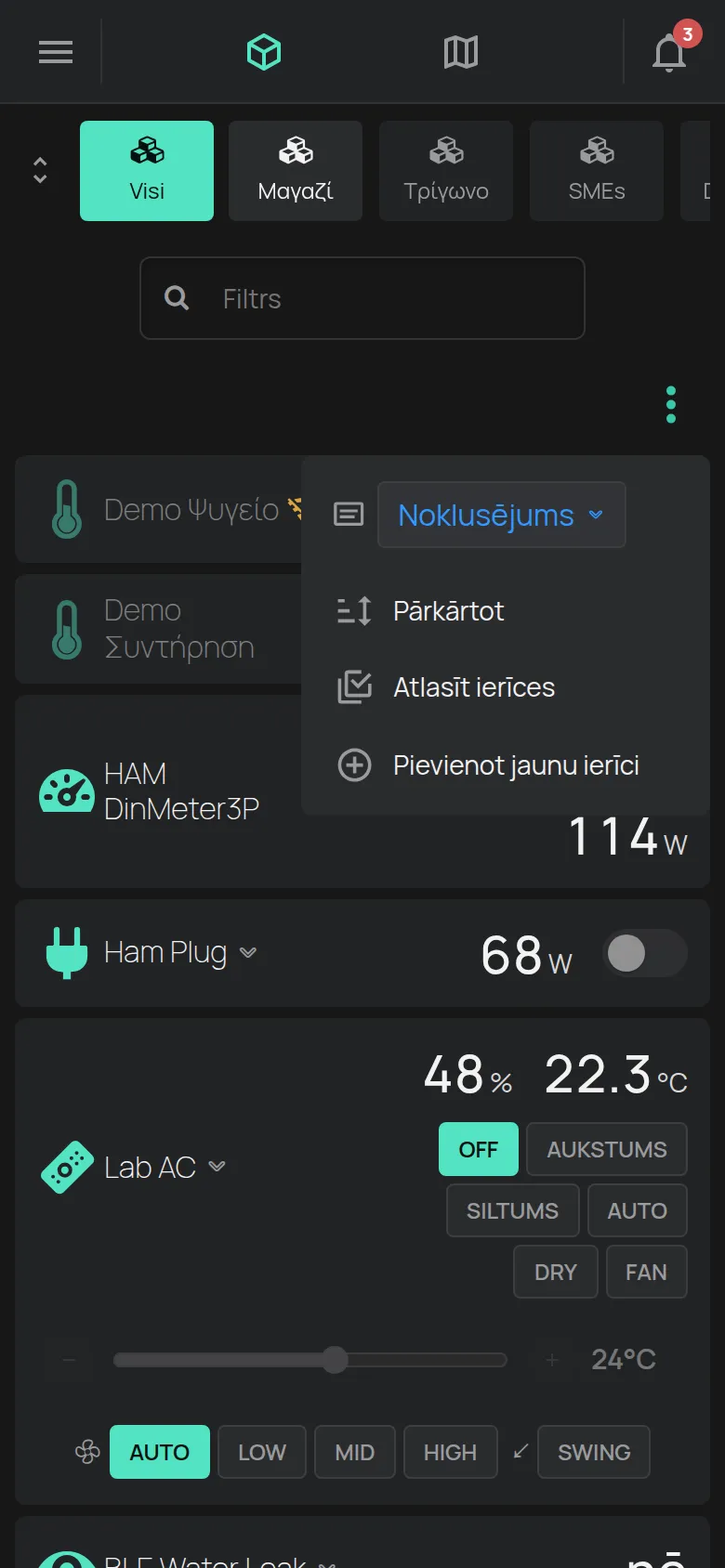
- Rādīt kartītē: mērījums, ko rāda visas kartītes. Opcija Noklusējums rāda katras ierīces galveno mērījumu. Izvēle attiecas tikai uz šo pārlūkprogrammu vai šo tālruni.
- Pārkārtot: maina ierīču secību.
- Atlasīt ierīces: atlasa daudzas ierīces vienlaikus.
- Pievienot jaunu ierīci: sāk jaunas ierīces iestatīšanu. Skatiet jūsu pirmā ierīce.
Secības maiņa
Section titled “Secības maiņa”- Atveriet izvēlni Rīki.
- Noklikšķiniet uz Pārkārtot.
- Velciet kartīti aiz tās roktura uz jauno vietu.
Jaunā secība tiek saglabāta, kad atlaižat kartīti. Katra grupa saglabā savu secību.
Darbības ar daudzām ierīcēm
Section titled “Darbības ar daudzām ierīcēm”- Atveriet izvēlni Rīki.
- Noklikšķiniet uz Atlasīt ierīces.
- Atlasiet ierīces. Izvēles rūtiņa atlases joslā atlasa visas ierīces.
- Atlases joslā noklikšķiniet uz darbības.
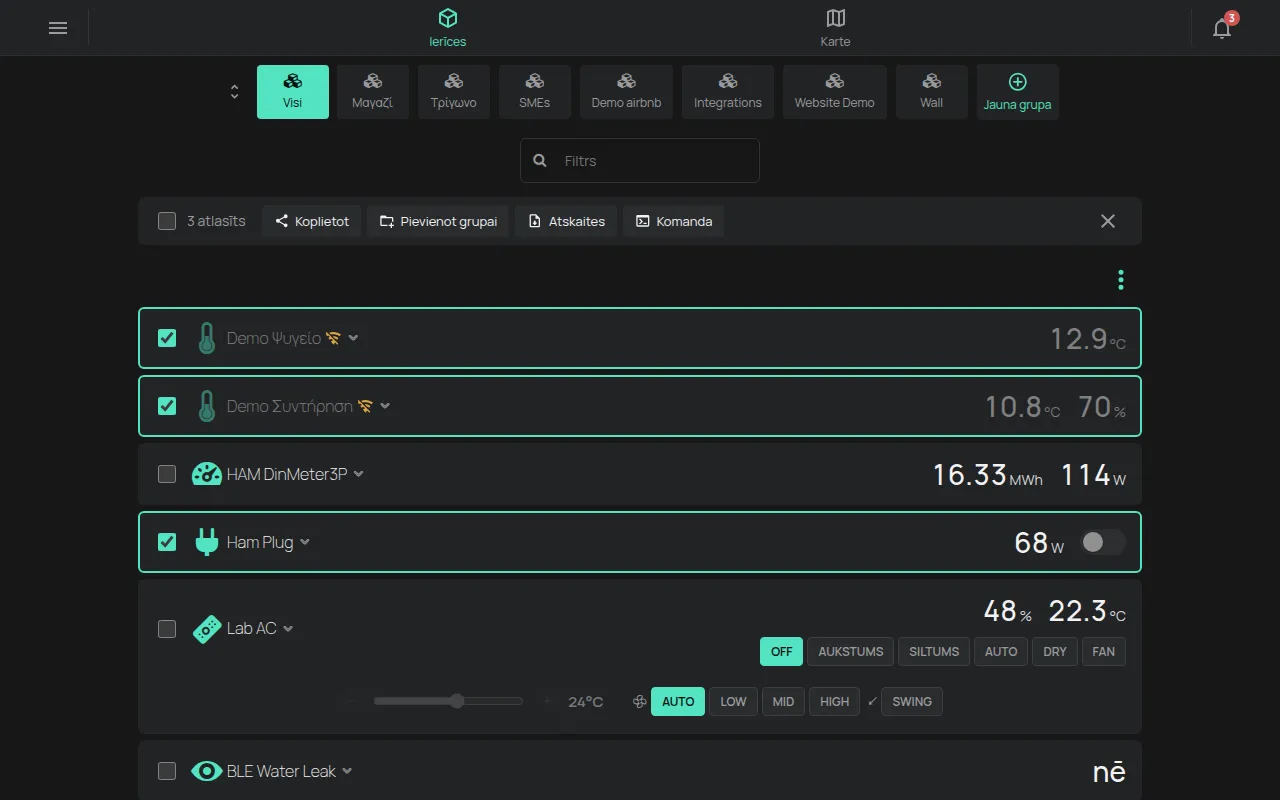
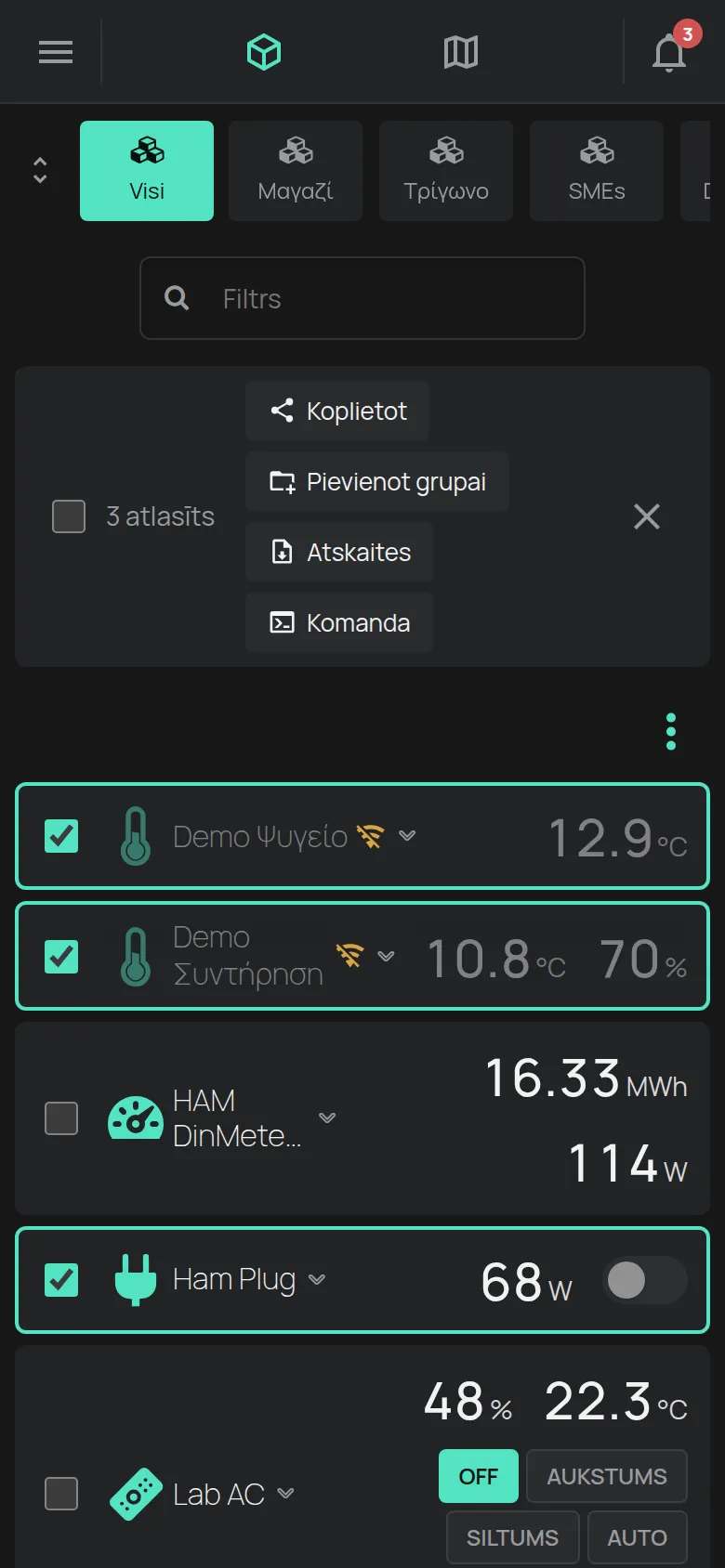
Darbības atlases joslā:
- Koplietot: dod citam lietotājam piekļuvi ierīcēm. Skatiet koplietošana.
- Pievienot grupai: ievieto ierīces grupā.
- Noņemt no grupas: izņem ierīces no grupas, kas ir ekrānā. Tā tiek rādīta tikai grupas iekšienē.
- Atskaites: izveido vienu atskaiti visām ierīcēm. Skatiet atskaites.
- Ielīmēt grafikus: kopē grafikus uz ierīcēm. Skatiet grafiki.
Scēnas
Section titled “Scēnas”Ja jums ir scēnas, to pogas tiek rādītas virs kartītēm. Viens klikšķis palaiž scēnu. Skatiet scēnas.
Ieteikts jums
Section titled “Ieteikts jums”Saraksta apakšā sadaļa Ieteikts jums var rādīt produktu, kas atbilst jūsu ierīcēm. Noklikšķiniet uz Noraidīt, lai paslēptu ieteikumu. Noraidīšana attiecas tikai uz šo pārlūkprogrammu vai šo tālruni.
Kad saraksts ir tukšs
Section titled “Kad saraksts ir tukšs”Ziņojums “Vēl nav ierīču” nozīmē, ka kontā nav ierīču. Lai pievienotu ierīci, skatiet jūsu pirmā ierīce. Ziņojums “Nav ierīču” nozīmē, ka grupā vai filtrā nav ierīču.