

Ierīces lapa
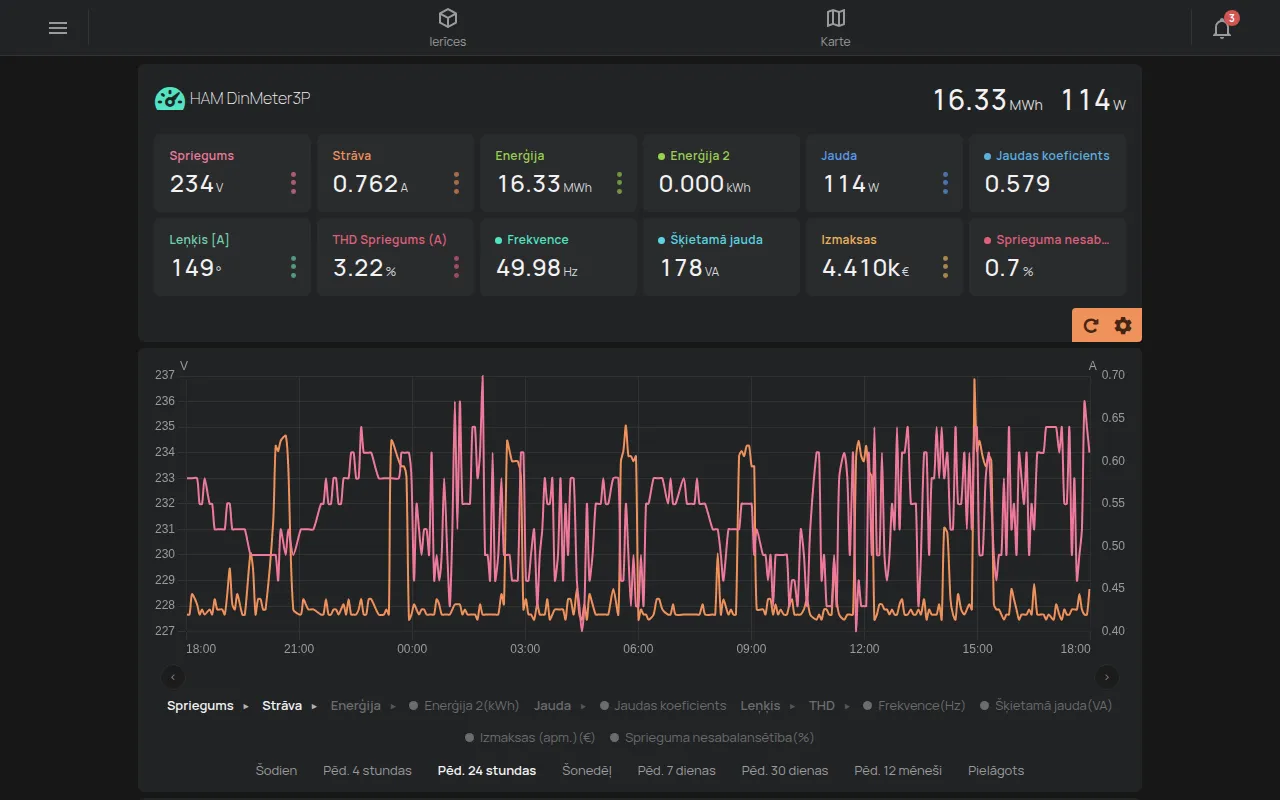
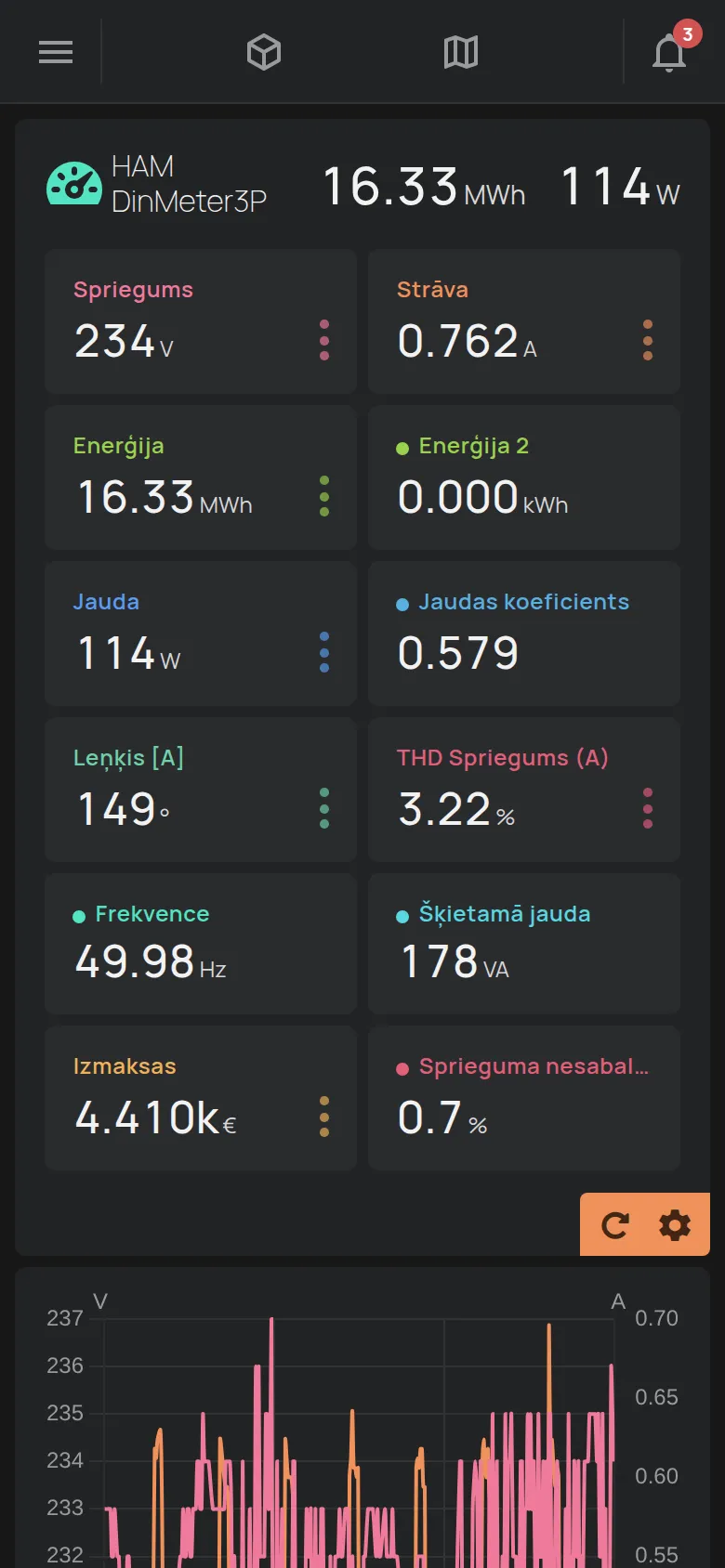
Ierīces lapa rāda visus ierīces mērījumus, izejas, diagrammu un iestatījumus. Lai to atvērtu, noklikšķiniet uz Atvērt ierīci tās kartītē ierīču sarakstā.
Galvene
Section titled “Galvene”- Ierīces ikona un nosaukums. Ja ierīcei nav nosaukuma, tiek rādīts sērijas numurs, piemēram,
e12:57. - Viens vai divi galvenie mērījumi labajā pusē.
- Ierīces izejas, ja tai ir izejas. Skatiet izeju vadība.
- Zīmes savienojumam, brīdinājumiem un trauksmēm.
Brīdinājumi un trauksmes
Section titled “Brīdinājumi un trauksmes”Ikona Brīdinājumi rāda problēmu, ko platforma atrada ierīcē. Noklikšķiniet uz tās, lai redzētu problēmu. Noklikšķiniet uz Uzzināt vairāk, lai iegūtu vairāk informācijas.
Ikona Ierīces trauksme rāda, ka ierīce ir trauksmes stāvoklī. Noklikšķiniet uz tās, lai redzētu sarakstu Aktīvās trauksmes. Lietotājs ar piekļuvi Pārvaldīt vai īpašnieks var noklikšķināt uz Notīrīt trauksmes.
Mērījumi
Section titled “Mērījumi”Zem galvenes katram mērījumam ir šūna. Šūnas atjaunojas reāllaikā.
Dažiem mērījumiem ir arī vērtības par periodu, piemēram, enerģija par dienu, nedēļu un mēnesi. Šīs vērtības ir kopā vienā šūnā ar trim punktiem. Noklikšķiniet uz šūnas, lai redzētu visas vērtības.
Lietotne paslēpj divu veidu mērījumus:
- tehnisko informāciju, piemēram, sērijas numuru, IP adresi un signāla stiprumu,
- mērījumus, kuriem vēl nav vērtības.
Lai parādītu paslēptu mērījumu, izmantojiet rediģēšanas režīmu.
Mērījumu atsvaidzināšana
Section titled “Mērījumu atsvaidzināšana”Sadaļas stūrī ir divas pogas. Atsvaidzināt lūdz ierīci nosūtīt savus mērījumus tagad. Zobrats Rediģēt atver rediģēšanas režīmu.
Rediģēšanas režīms
Section titled “Rediģēšanas režīms”Rediģēšanas režīms maina ierīces nosaukumu un to, kā tiek rādīti mērījumi.
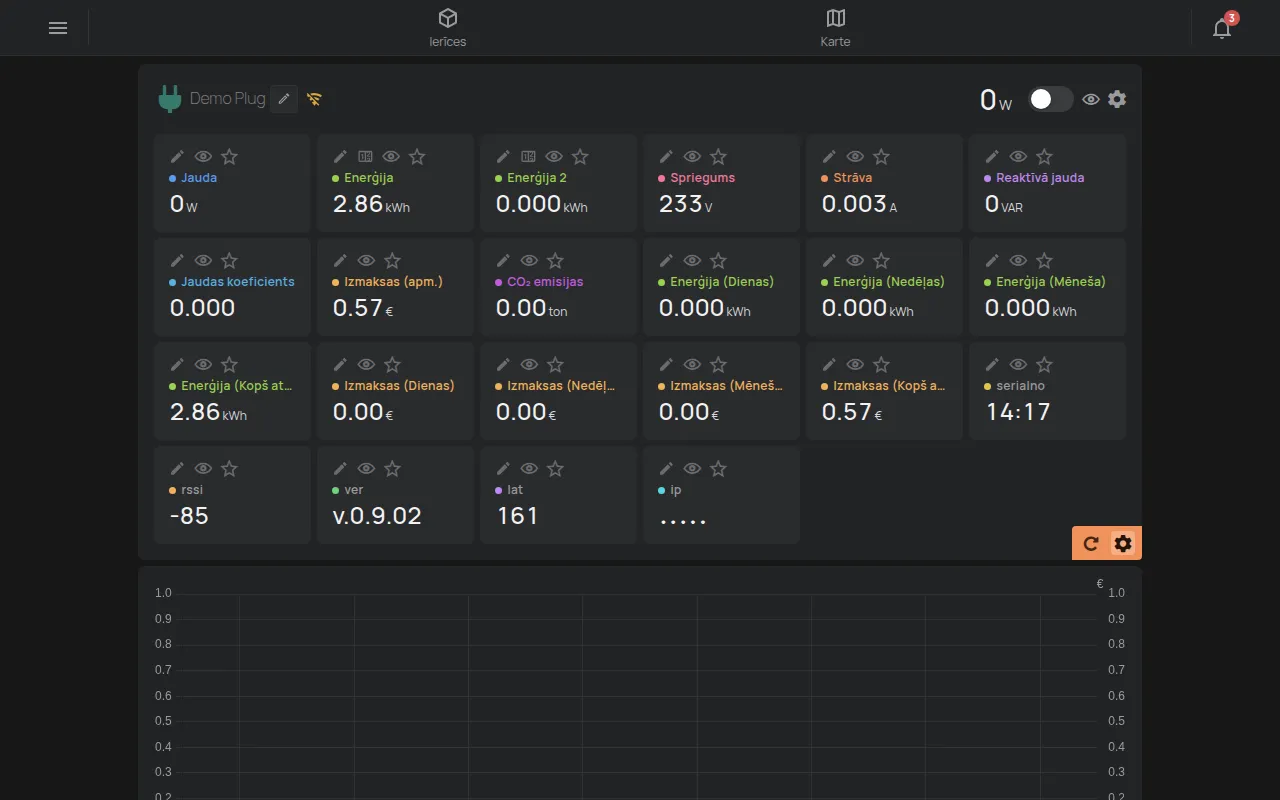
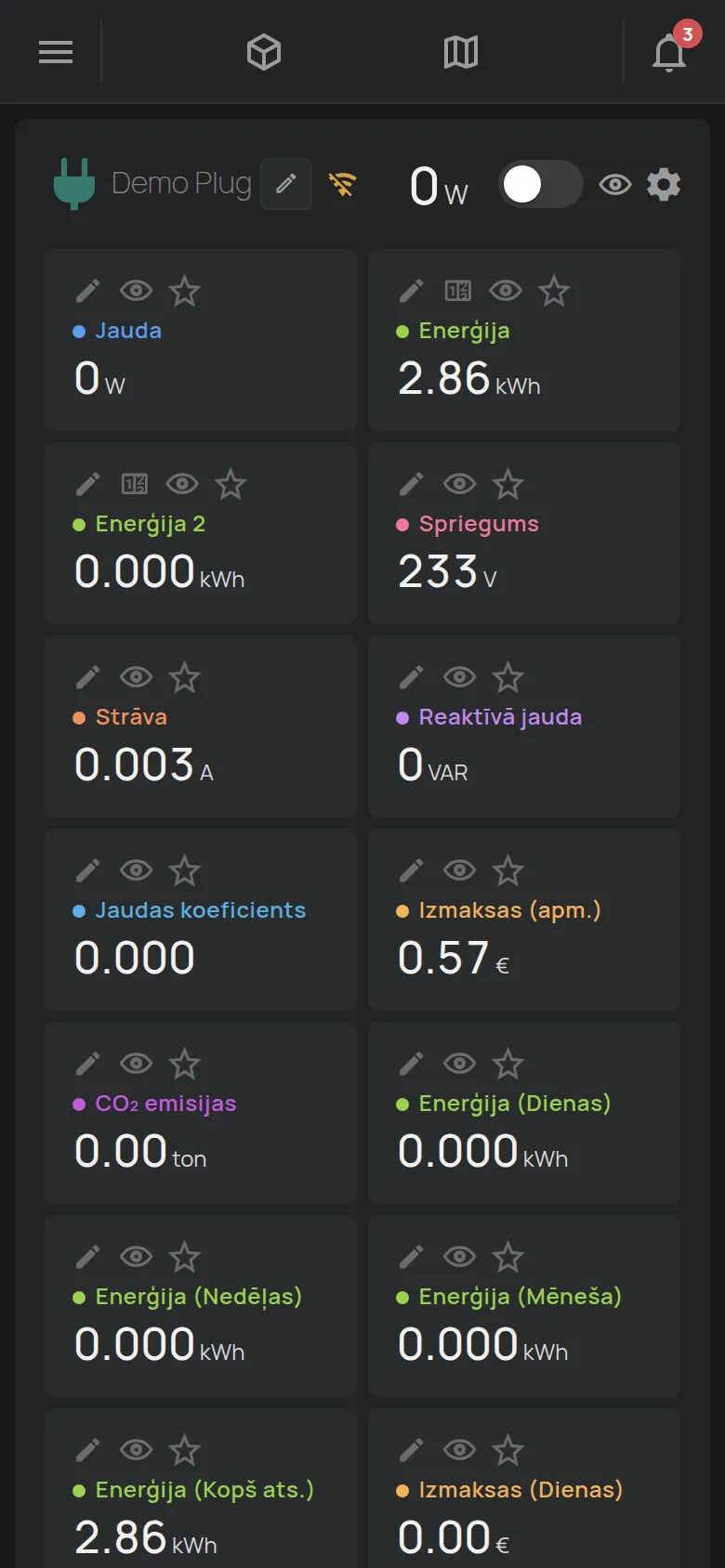
- Noklikšķiniet uz zobrata Rediģēt mērījumu stūrī.
- Veiciet izmaiņas ar rīkiem katrā šūnā.
- Noklikšķiniet uz Gatavs, lai izietu no rediģēšanas režīma.
Rīki katrā šūnā:
- Zīmulis Pārdēvēt: maina mērījuma nosaukumu.
- Acs: pārslēdz mērījuma redzamību starp noklusējumu, paslēptu un redzamu.
- Zvaigzne: ievieto mērījumu galvenē un kartītē sarakstā. Jūs varat atlasīt līdz 2 mērījumiem. Ja atlasāt trešo, vecākā atlase tiek noņemta.
- Rediģēt vērtību: iestata skaitītāja vērtību, piemēram, enerģijai. Tas ir tikai mērījumiem, kas uzkrājas, un tikai piekļuvei Pārvaldīt vai īpašniekam.
Digitālajām ieejām rīks maina stāvokļu nosaukumus, piemēram, “aizvērts” un “atvērts”. NFC kartēm un BLE tagiem rīks Nosauciet šo UID piešķir nosaukumu kartei vai tagam.
Nosaukuma un ikonas maiņa
Section titled “Nosaukuma un ikonas maiņa”- Noklikšķiniet uz zobrata Rediģēt mērījumu stūrī.
- Noklikšķiniet uz zīmuļa blakus ierīces nosaukumam.
- Ievadiet jauno Vārds. Nosaukumā ir līdz 32 rakstzīmēm.
- Atlasiet Ikona. Lauks Filtrs… atrod ikonu.
- Noklikšķiniet uz Saglabāt.
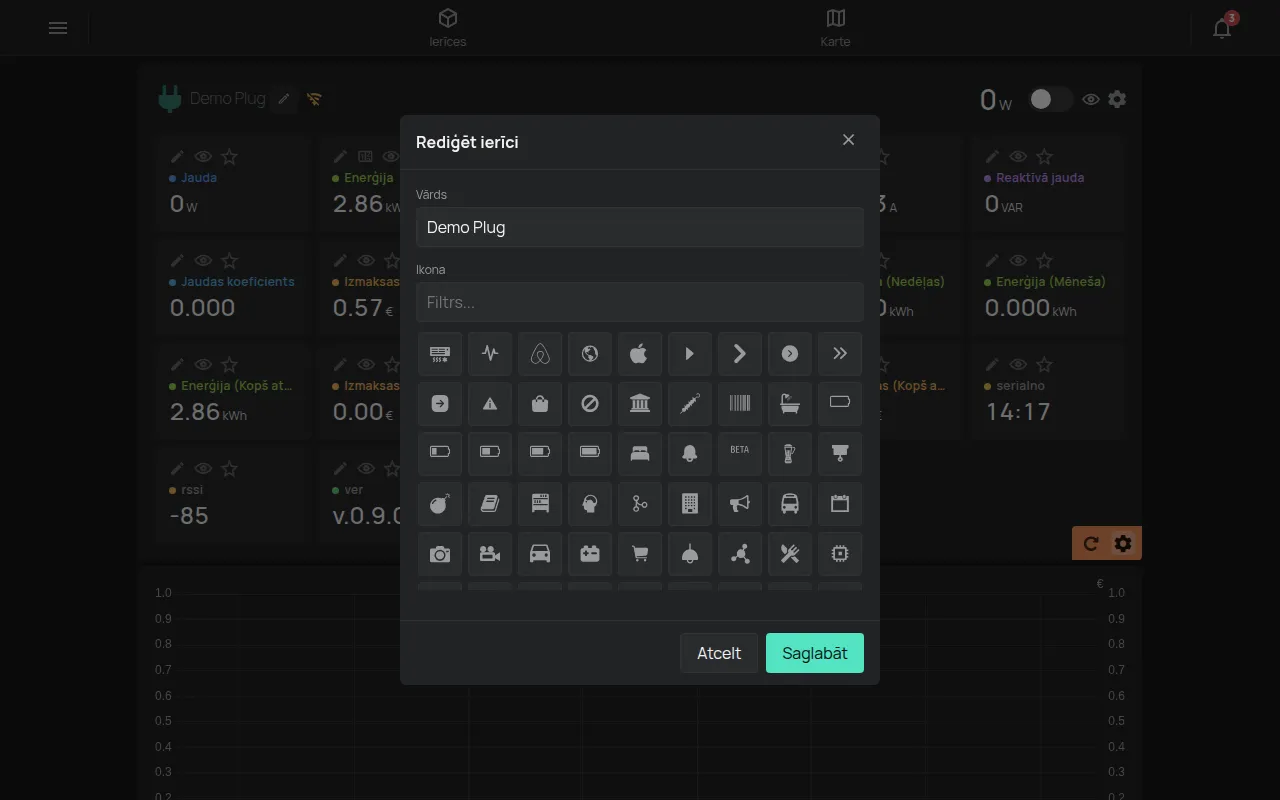
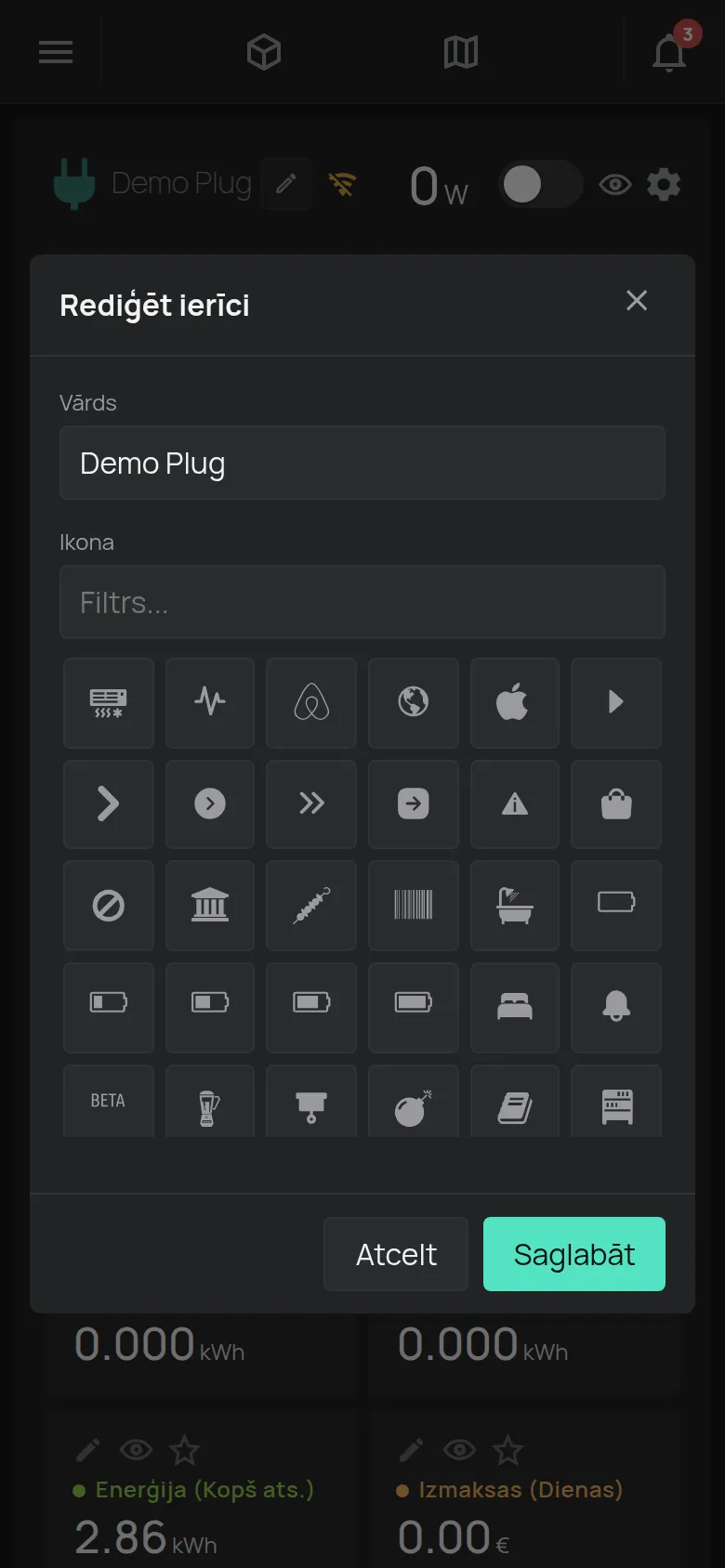
Ziņojums “Saglabāts” apstiprina izmaiņu.
Sadaļas zem diagrammas
Section titled “Sadaļas zem diagrammas”Zem diagrammas ir sadaļas, kas atveras ar vienu klikšķi:
- Iestatījumi: skatiet ierīces iestatījumi.
- Piekļuve un koplietošana: skatiet koplietošana.
- Atskaites: skatiet atskaites.
- Paziņojumi un automatizācija: skatiet grafiki un izveidot noteikumu.
- Programmaparatūra: ierīces programmaparatūras versija un savienojums. Tā vienmēr ir pēdējā sadaļa.
Ierīces programmaparatūra
Section titled “Ierīces programmaparatūra”Sadaļa Programmaparatūra rāda informāciju par ierīces programmaparatūru un savienojumu.
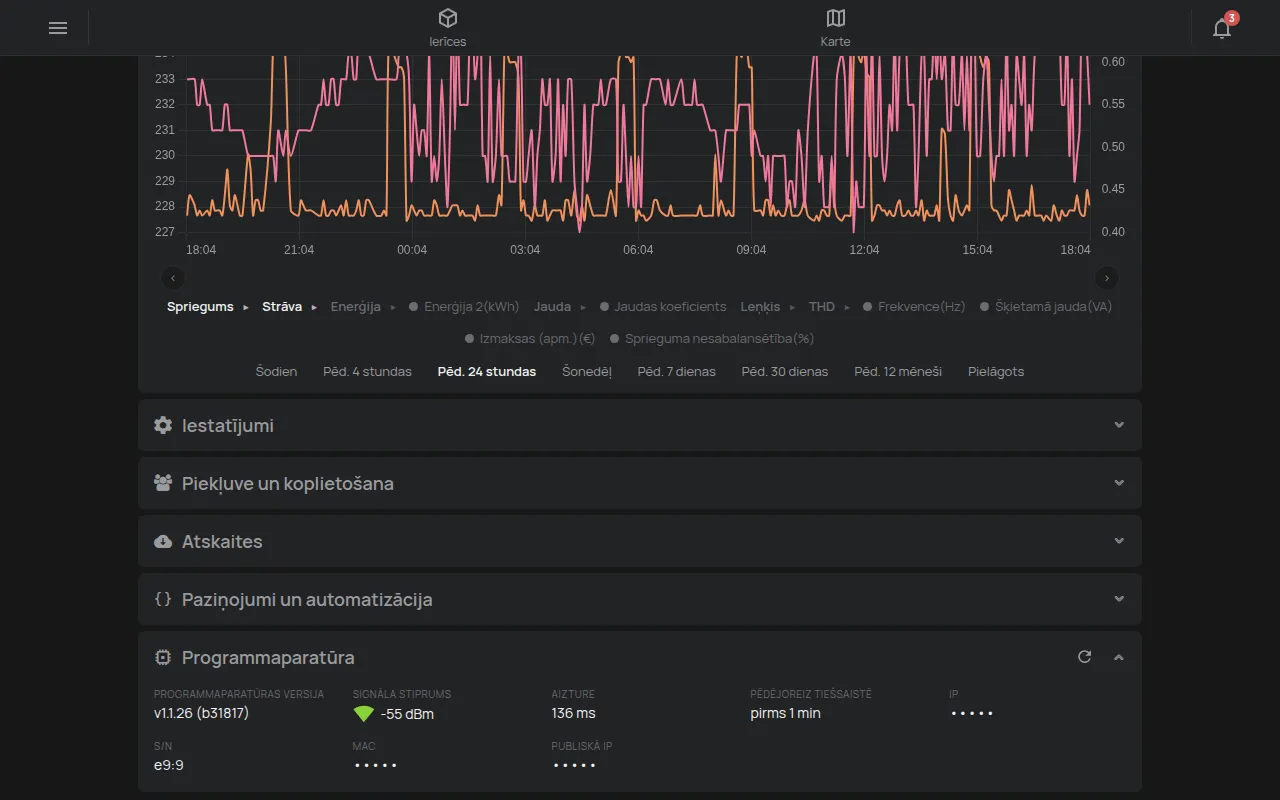
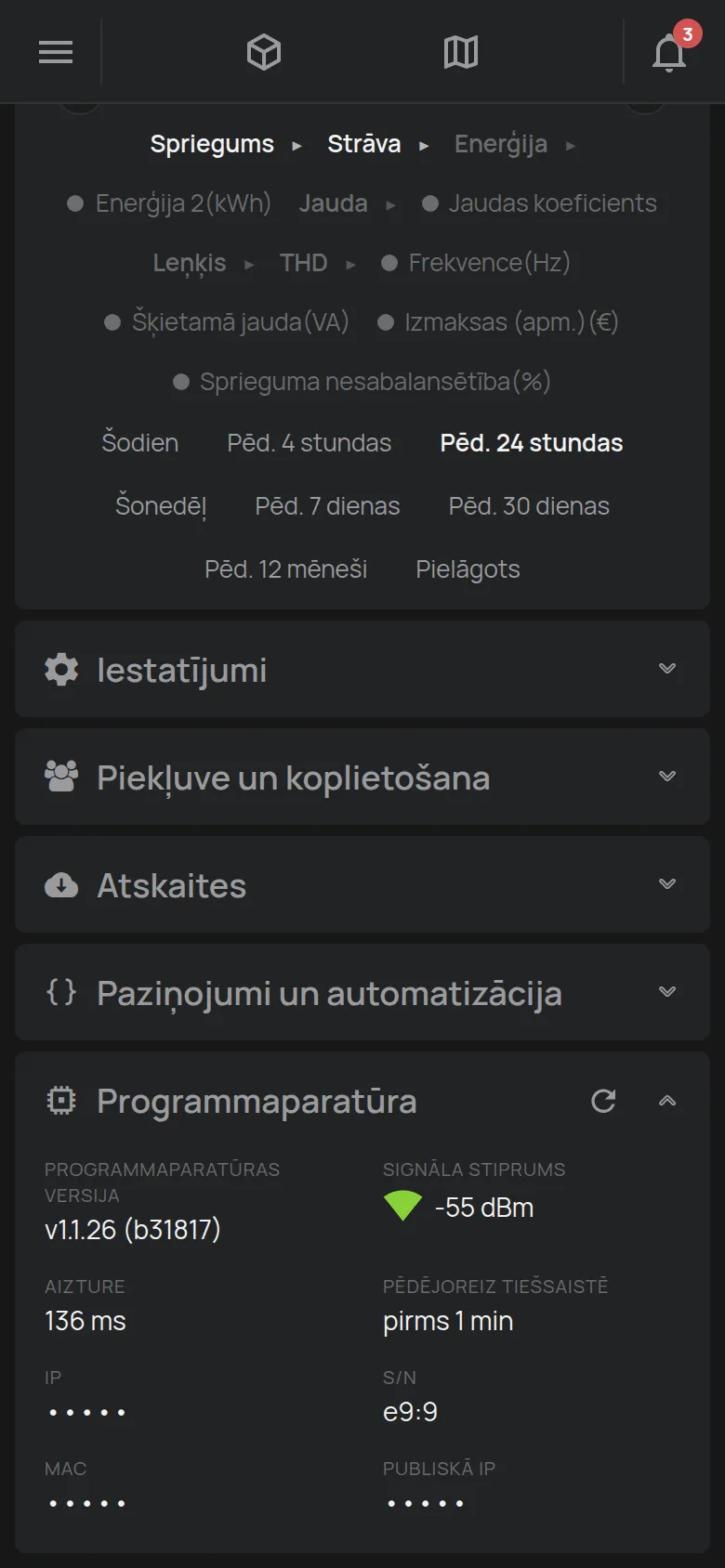
- Programmaparatūras versija: versija ierīcē.
- Signāla stiprums: WiFi stiprums dBm. Vairāk zaļo stabiņu nozīmē labāku signālu. Viens sarkans stabiņš nozīmē vāju signālu.
- Aizture: ierīces atbildes laiks.
- Pēdējā savienošanās: kad ierīce pēdējo reizi savienojās.
- IP adrese un sērijas numurs (S/N).
- MAC adrese un Publiskā IP, tikai piekļuvei Pārvaldīt vai īpašniekam.
Ierīces ar SIM karti rāda arī SIM kartes datus un tīkla operatoru.
Lietotnē nav programmaparatūras atjaunināšanas pogas. HAM Systems atjaunina programmaparatūru bezvadu režīmā (OTA) divos gadījumos:
- Kad jūs to lūdzat.
- Kad ir vajadzīgs drošības labojums. HAM Systems to vispirms saskaņo ar jums.
Atjaunināšanas laikā ierīce dažas minūtes nav pieejama. Tad ierīces kartīte rāda “Atjaunina programmaparatūru”. Par atjauninājumu vai jautājumiem par versiju sazinieties ar atbalstu.
Lapa katram ierīces tipam
Section titled “Lapa katram ierīces tipam”Lapa mainās atkarībā no ierīces. Mērījumi, izejas un iestatījumi nāk no produkta. Šie ir piemēri.
Enerģijas skaitītājs
Section titled “Enerģijas skaitītājs”Skaitītājs rāda jaudu, enerģiju, spriegumu, strāvu un izmaksas. Diagrammā enerģija tiek rādīta kā stabiņi un jauda kā līnija. Skatiet DinMeter3P.
Kontaktligzda vai slēdzis
Section titled “Kontaktligzda vai slēdzis”Kontaktligzda rāda jaudu, un tai ir izejas slēdzis.
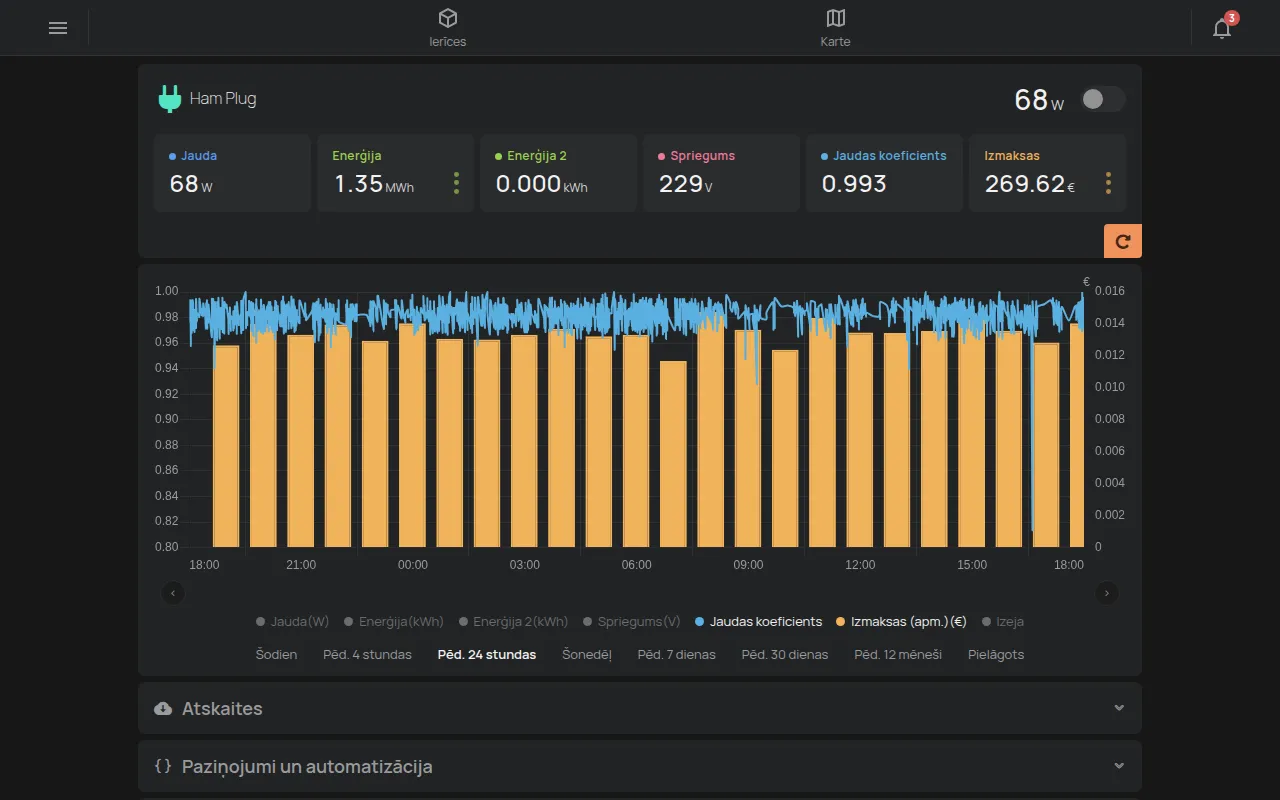
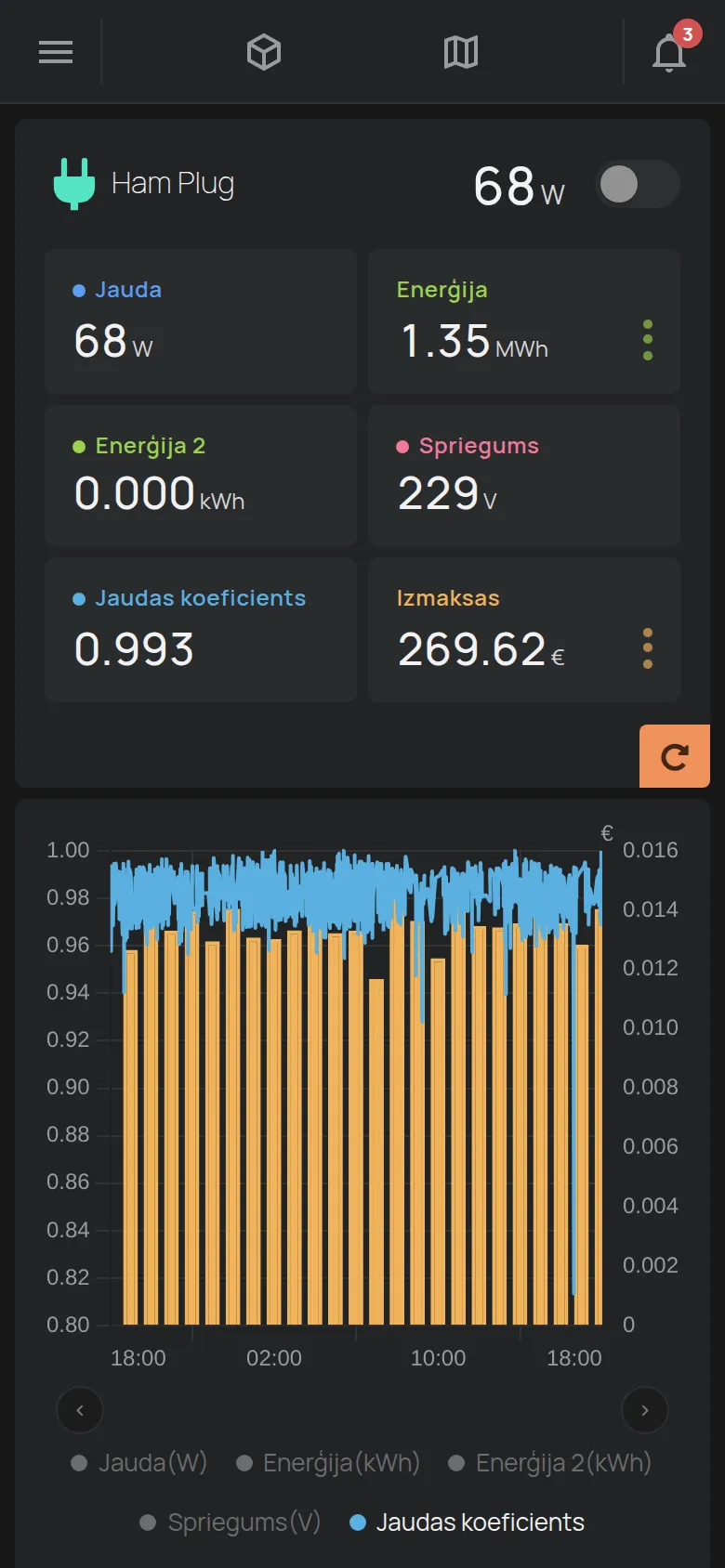
Skatiet HAM Plug un izeju vadība.
Temperatūras sensors
Section titled “Temperatūras sensors”Sensors rāda temperatūru un dažiem produktiem arī mitrumu. Tam nav izeju.
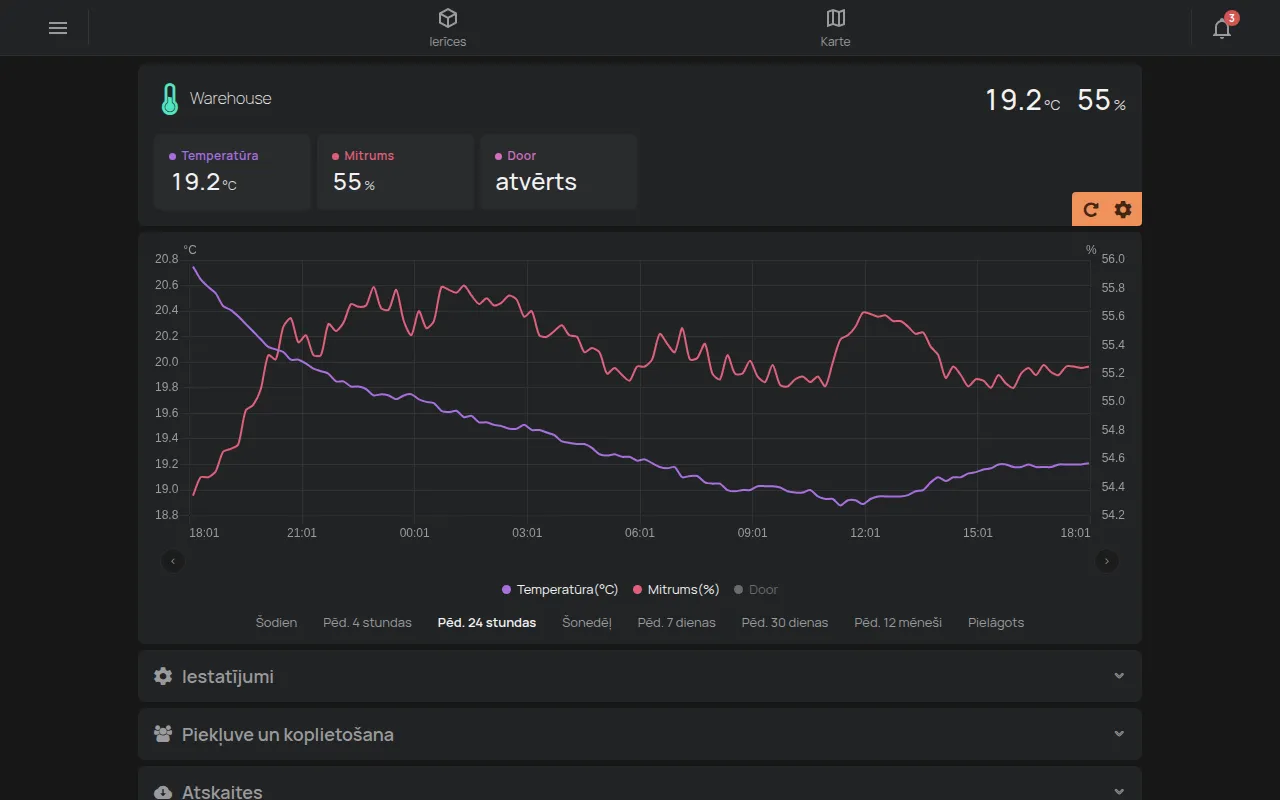
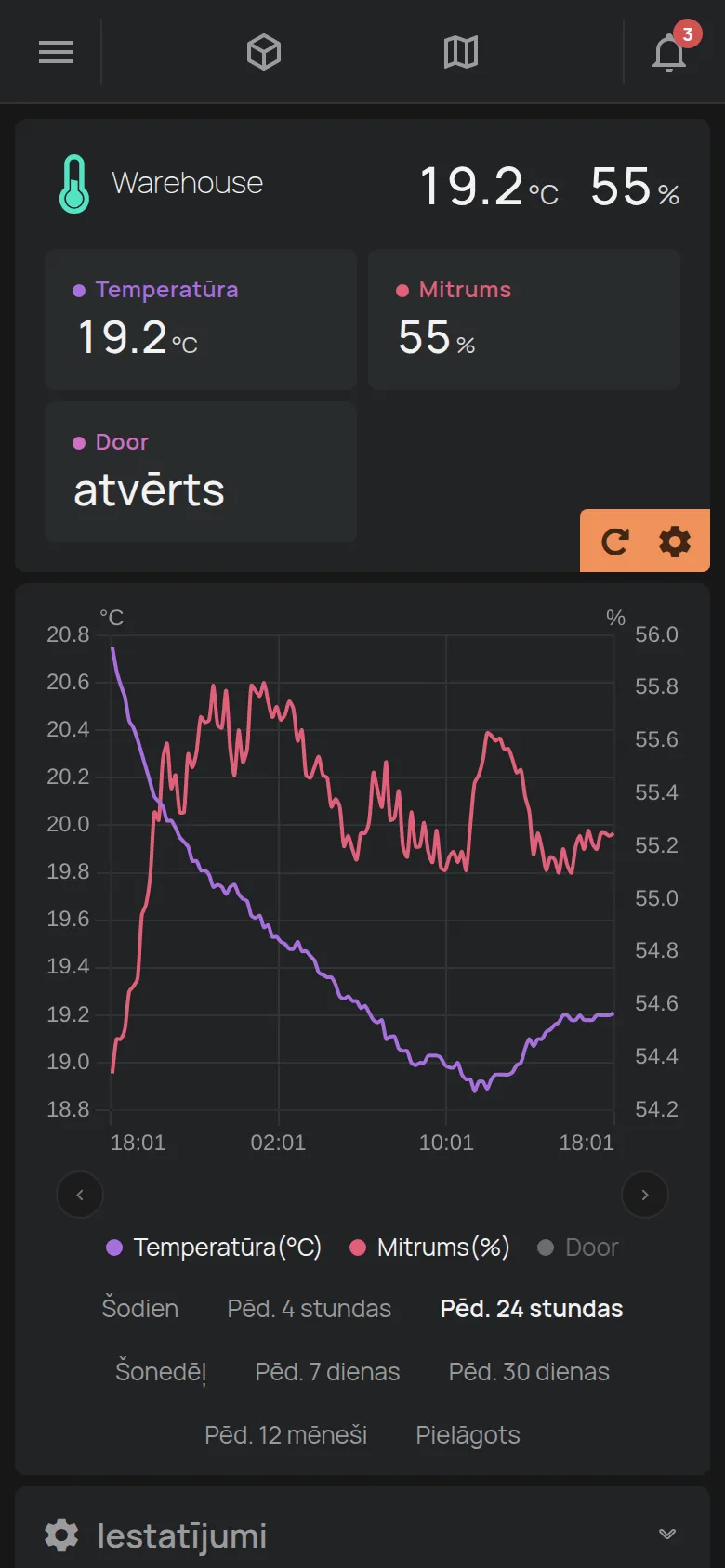
Skatiet ierīču katalogu.
Termostats
Section titled “Termostats”Termostatam ir režīmu pogas, piemēram, OFF, AUKSTUMS, SILTUMS un AUTO. Slīdnis ar pogām − un + iestata mērķa temperatūru.
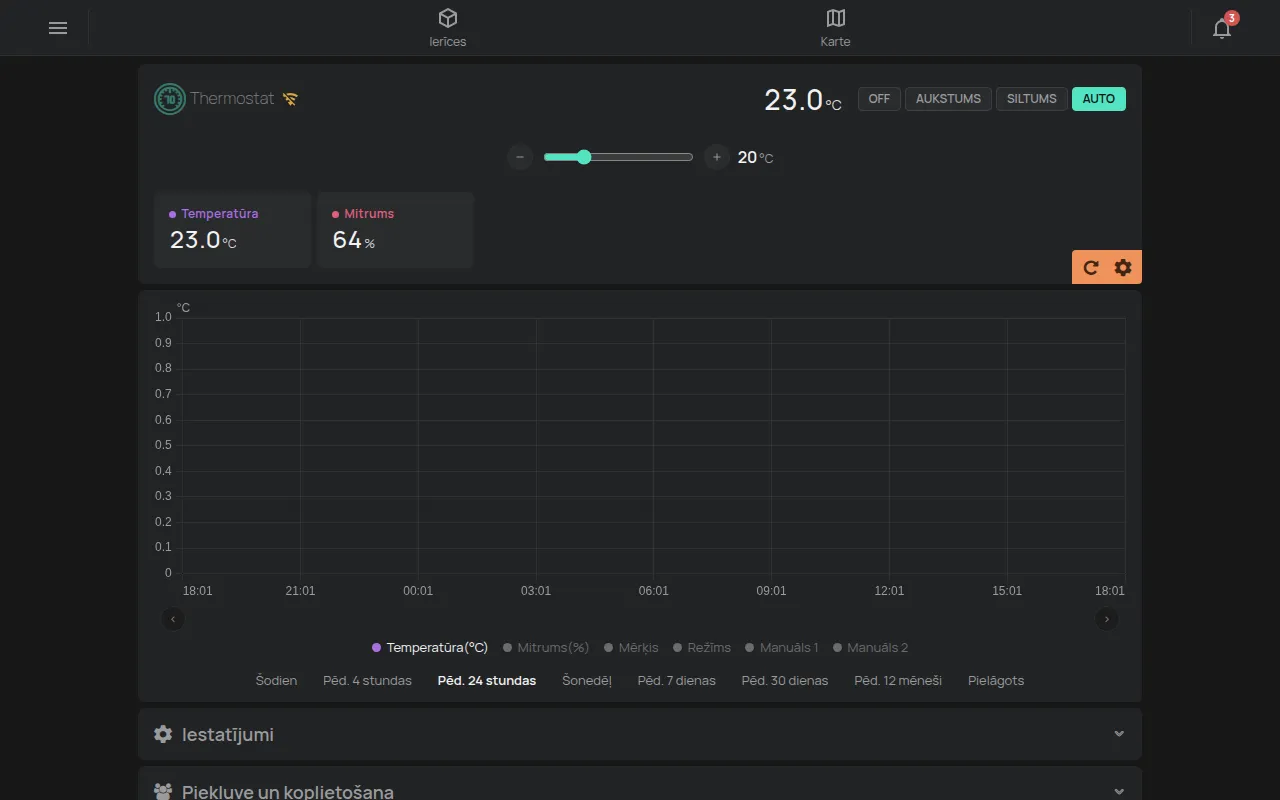
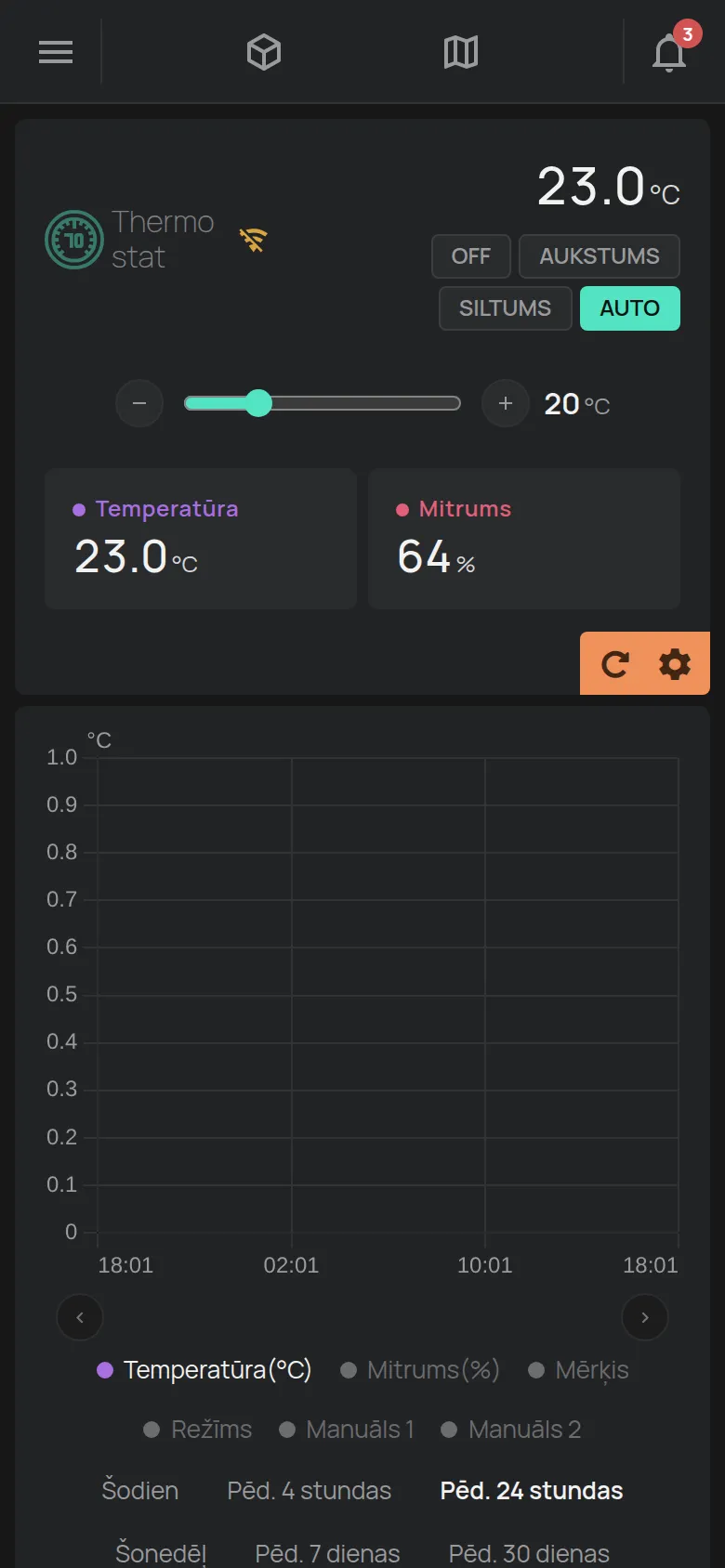
Skatiet Thermostat.
Gaisa kondicionētājs
Section titled “Gaisa kondicionētājs”RemoteAC vada gaisa kondicionētāju ar infrasarkanajiem stariem. Lapā ir pogas režīmam, temperatūrai, ventilatoram un šūpošanai.
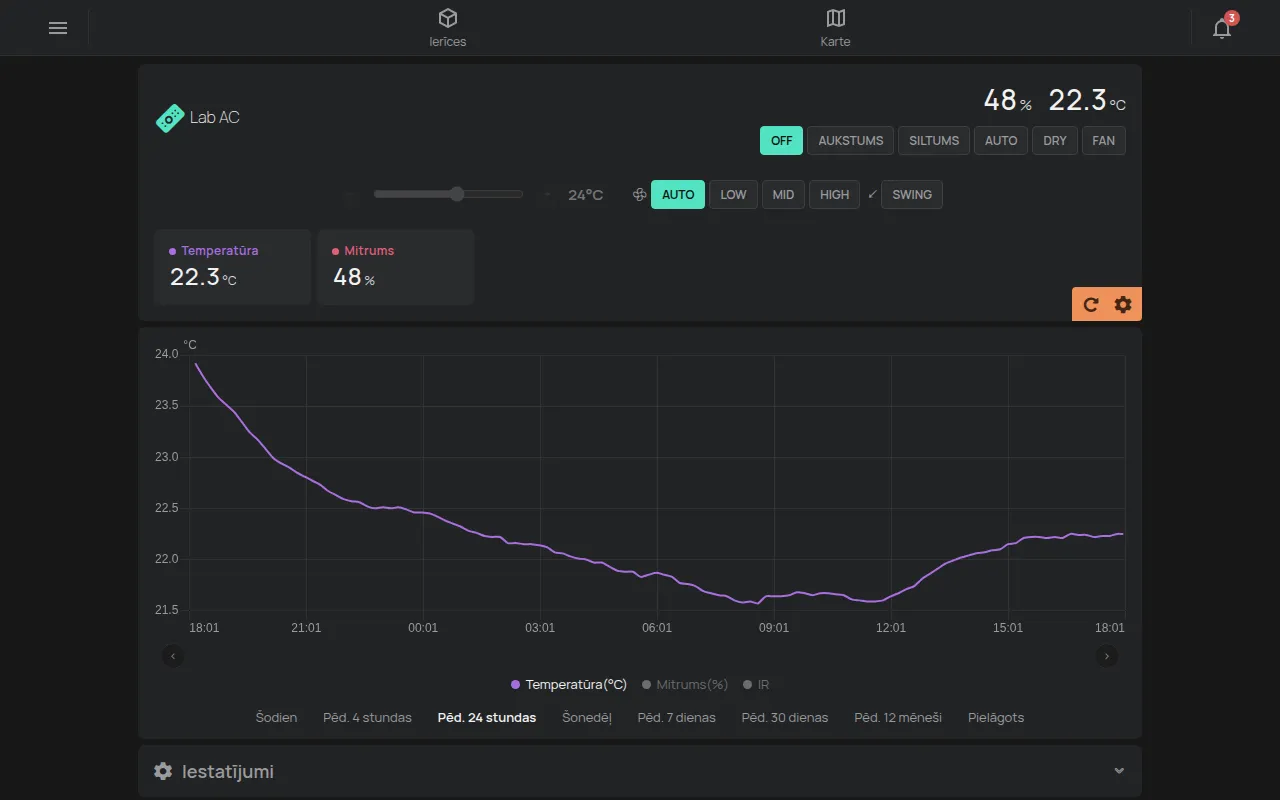
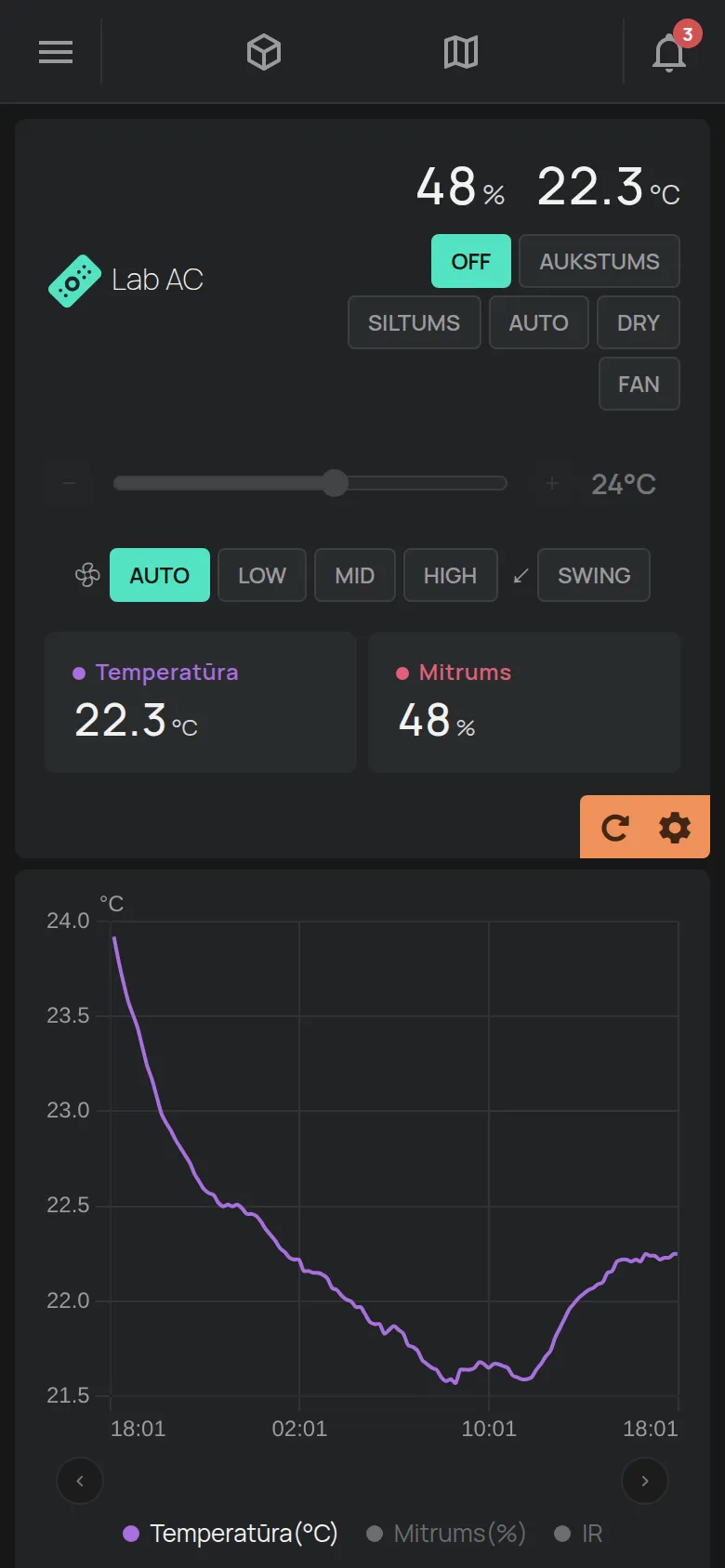
Skatiet RemoteAC un izeju vadība.
GPS izsekotājs
Section titled “GPS izsekotājs”GPS izsekotāja lapā ir karte ar transportlīdzekļa maršrutu un apstāšanās vietām. Tā rāda arī ātrumu, attālumu, akumulatora spriegumu un aizdedzi.
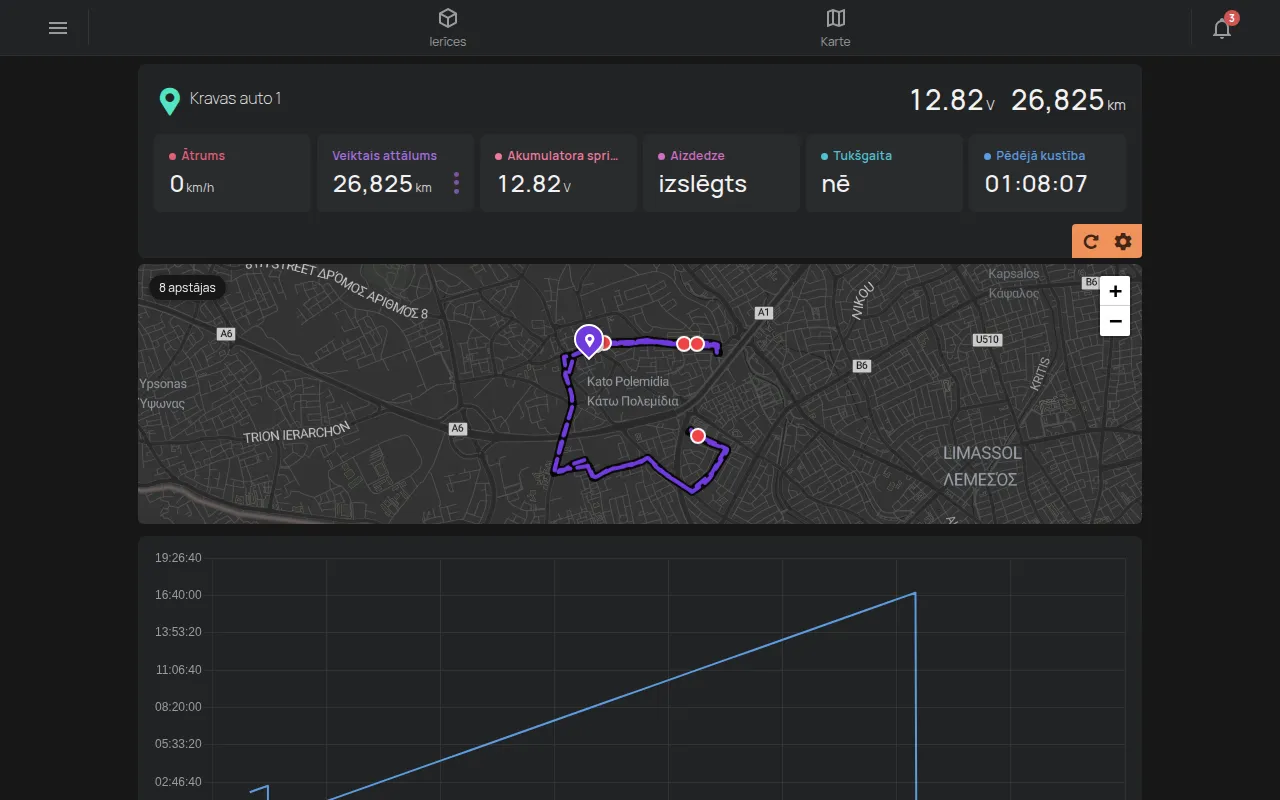
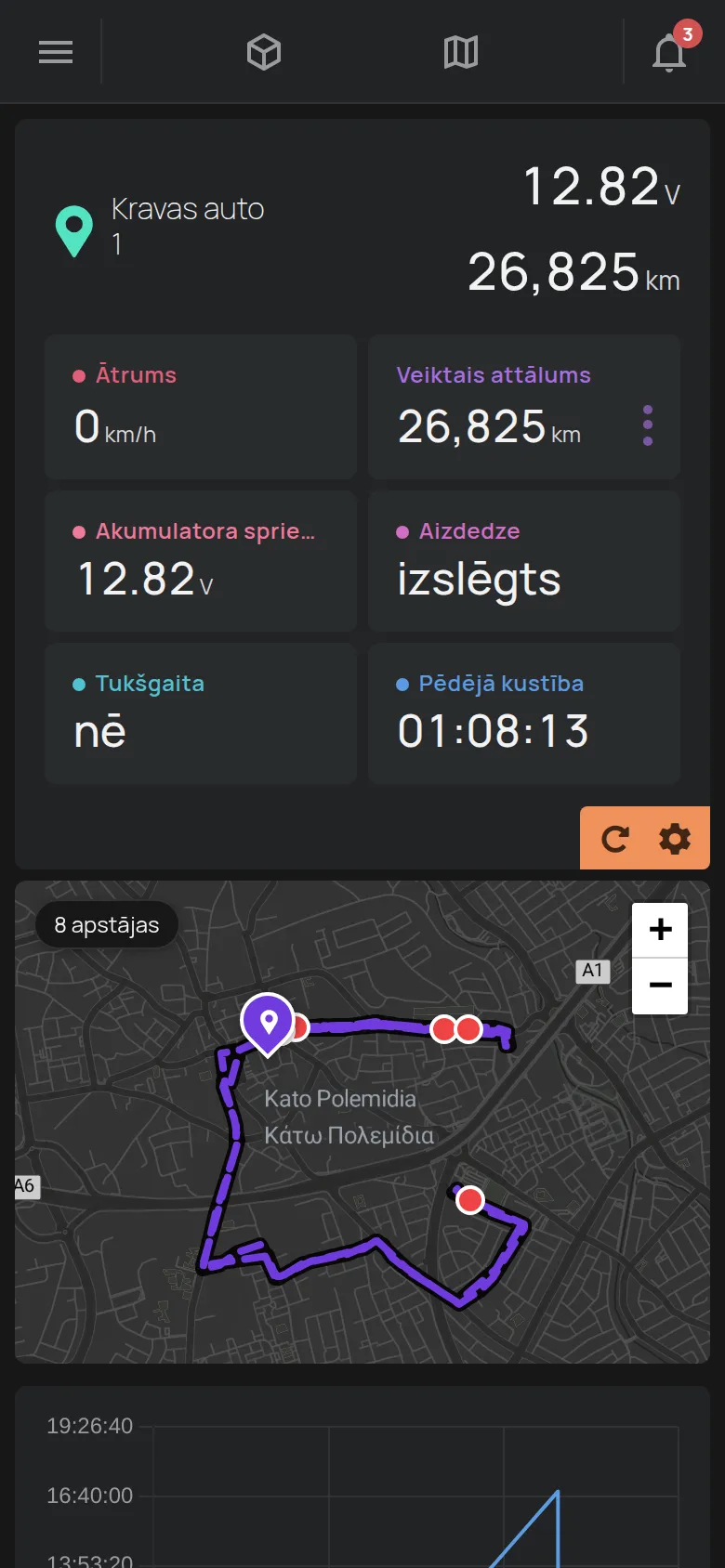
Skatiet karte un GPS maršruti un GPS izsekotāji.
Ierīce bezsaistē
Section titled “Ierīce bezsaistē”Kad ierīce ir bezsaistē, nosaukums ir pelēks, un blakus tam tiek rādīts oranžs indikators ar WiFi zīmi. Vērtības ir pēdējās, ko ierīce nosūtīja.
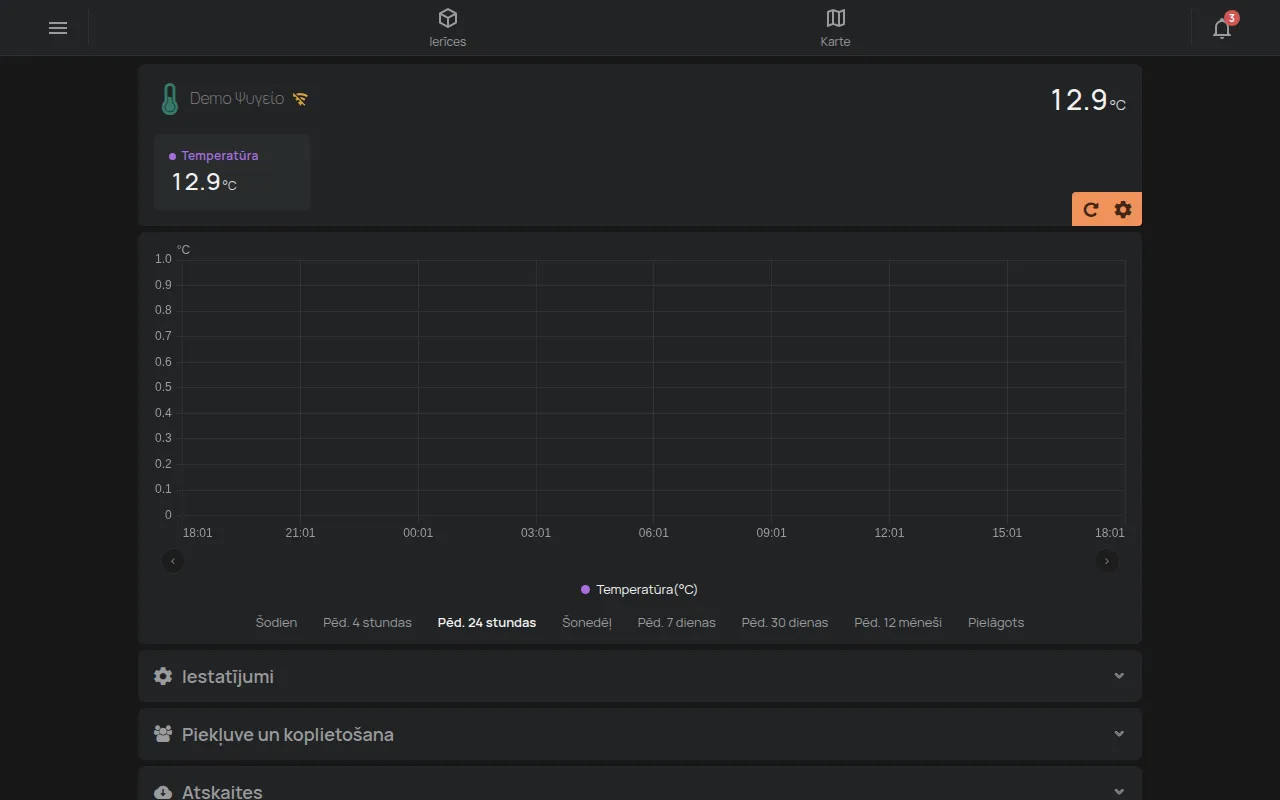
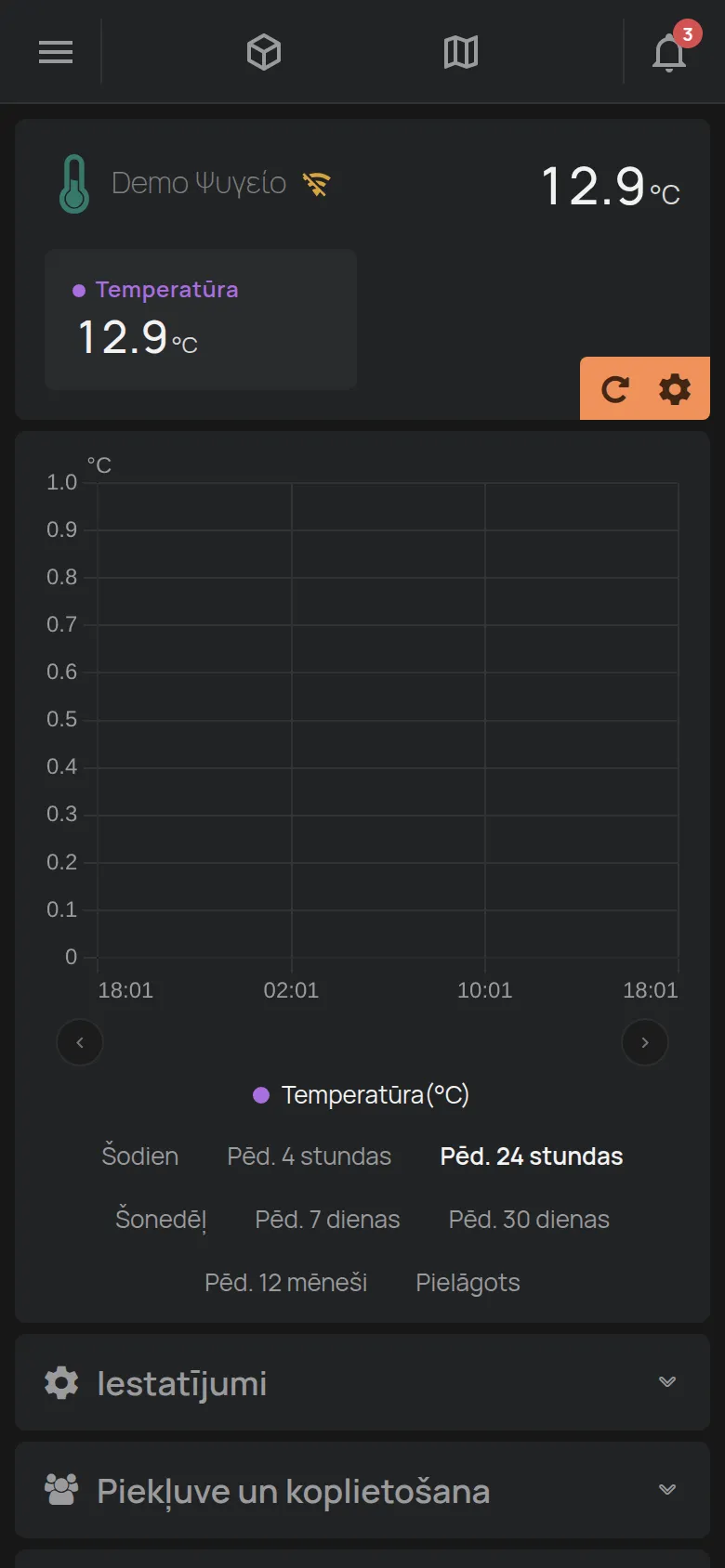
Noklikšķiniet uz zīmes, lai redzētu Pēdējā savienošanās un WiFi Tīkls. Skatiet kā rīkoties, kad ierīce ir bezsaistē.