

Seadme leht
Seadme leht näitab seadme kõiki näite, väljundeid, graafikut ja sätteid. Selle avamiseks klõpsake seadmete loendis seadme kaardil Ava seade.
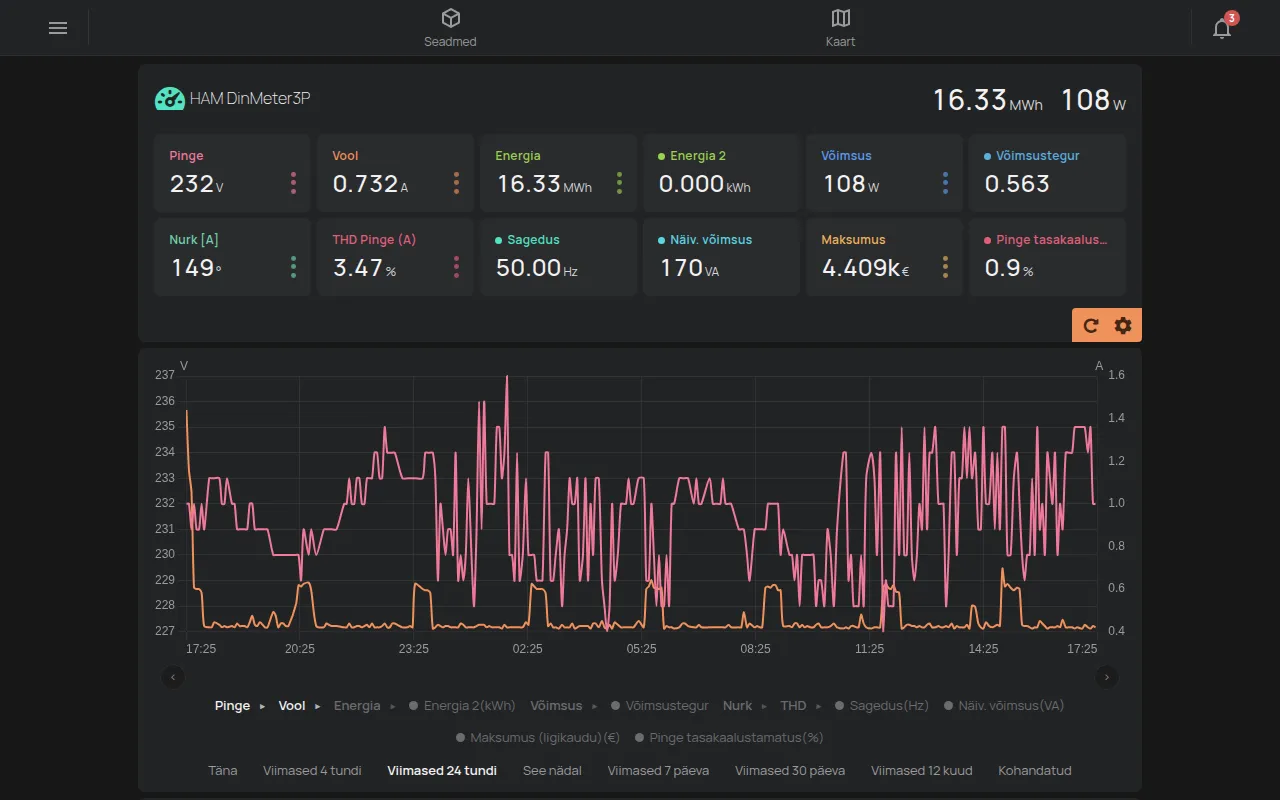
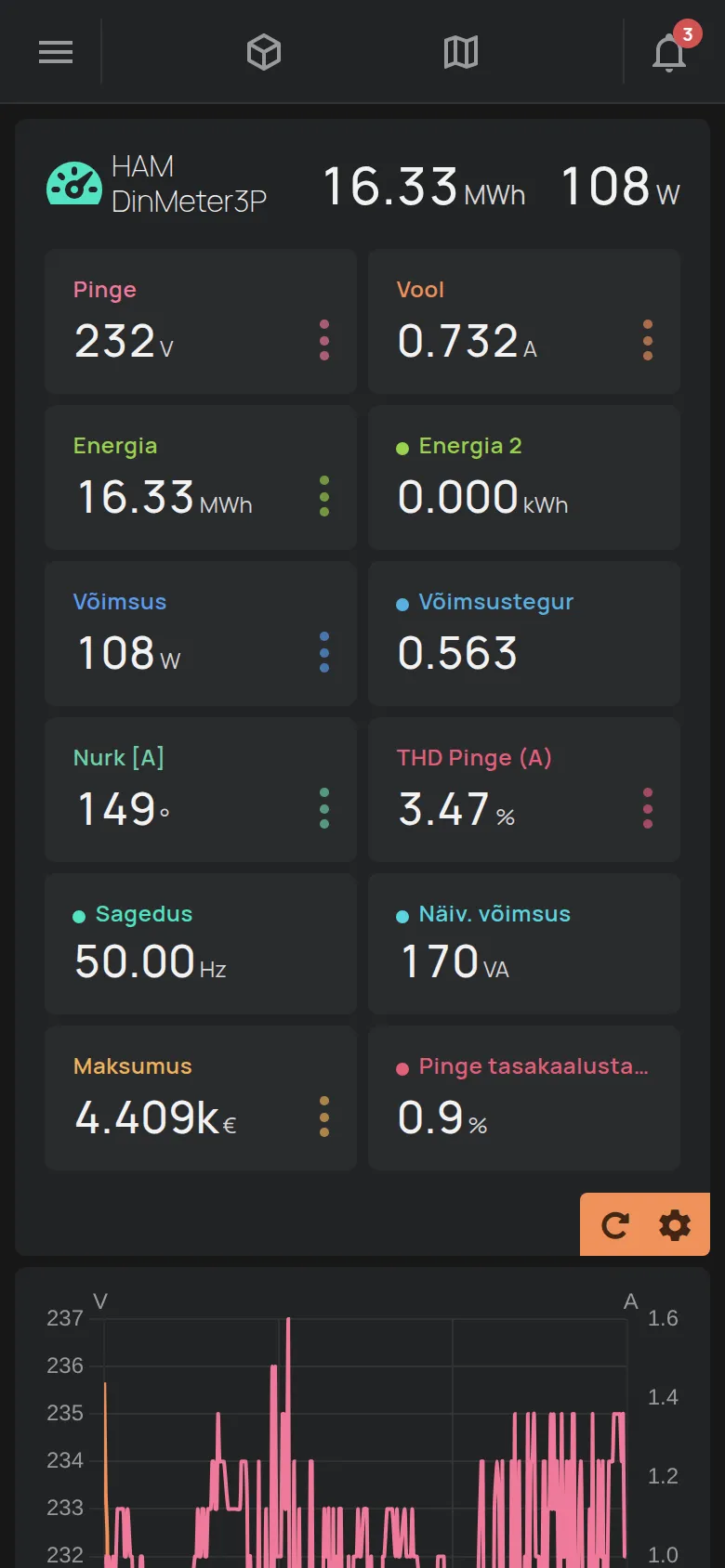
Päis
Jaotis „Päis“- Seadme ikoon ja nimi. Kui seadmel ei ole nime, kuvatakse seerianumber, näiteks
e12:57. - Üks või kaks peamist näitu paremal.
- Seadme väljundid, kui seadmel on väljundeid. Vaadake väljundite juhtimine.
- Märgid ühenduse, hoiatuste ja alarmide kohta.
Hoiatused ja alarmid
Jaotis „Hoiatused ja alarmid“Ikoon Hoiatused näitab probleemi, mille platvorm seadmes leidis. Klõpsake seda, et näha probleemi. Lisateabe saamiseks klõpsake Loe lähemalt.
Ikoon Seadme alarm näitab, et seade on alarmi olekus. Klõpsake seda, et näha loendit Aktiivsed alarmid. Juurdepääsuga Halda kasutaja või omanik saab klõpsata Kustuta alarmid.
Näidud
Jaotis „Näidud“Päise all on igal näidul oma lahter. Lahtrid uuenevad reaalajas.
Mõnel näidul on ka väärtused perioodi kohta, näiteks energia päevas, nädalas ja kuus. Need väärtused on koos ühes kolme punktiga lahtris. Klõpsake lahtrit, et näha kõiki väärtusi.
Rakendus peidab kahte tüüpi näite:
- tehniline teave, näiteks seerianumber, IP ja signaali tugevus,
- näidud, millel ei ole veel väärtust.
Peidetud näidu näitamiseks kasutage muutmisrežiimi.
Näitude värskendamine
Jaotis „Näitude värskendamine“Jaotise nurgas on kaks nuppu. Värskenda palub seadmel saata oma näidud kohe. Hammasratas Muuda avab muutmisrežiimi.
Muutmisrežiim
Jaotis „Muutmisrežiim“Muutmisrežiim muudab seadme nime ja seda, kuidas näidud kuvatakse.
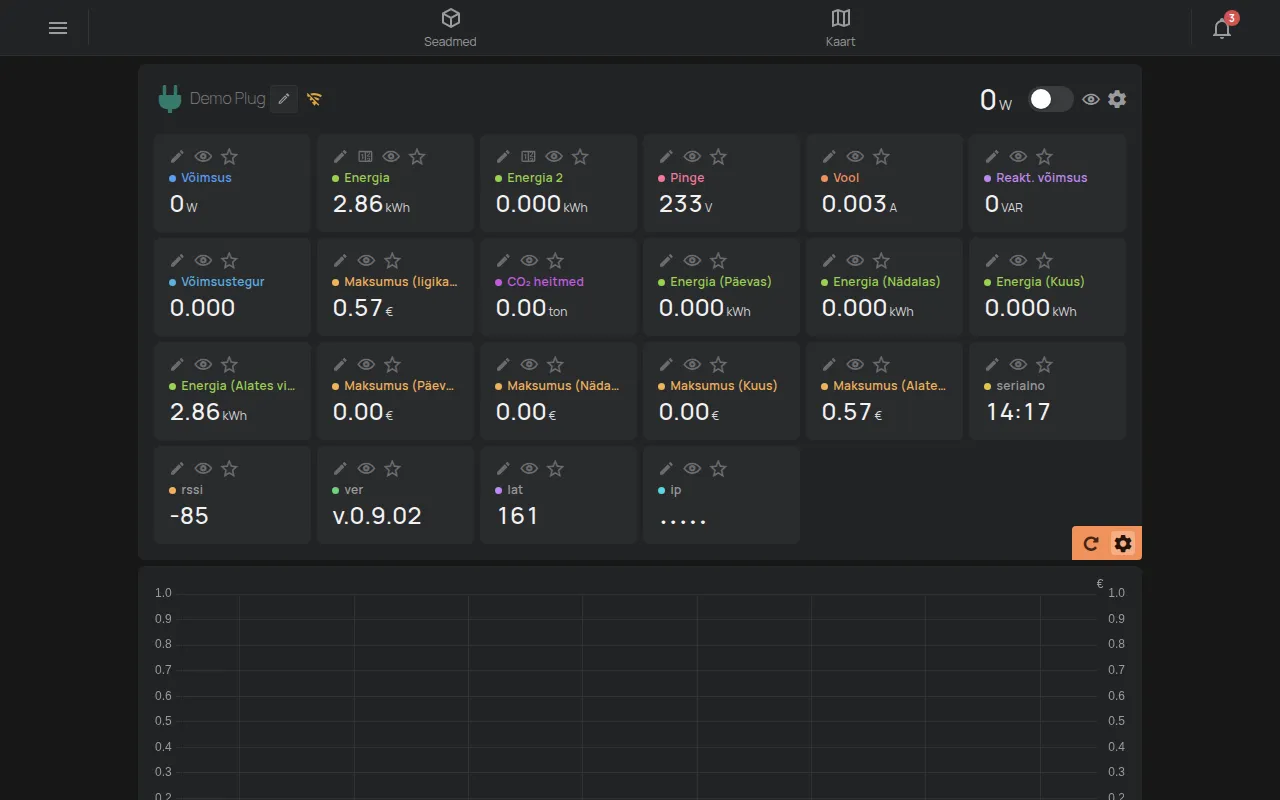
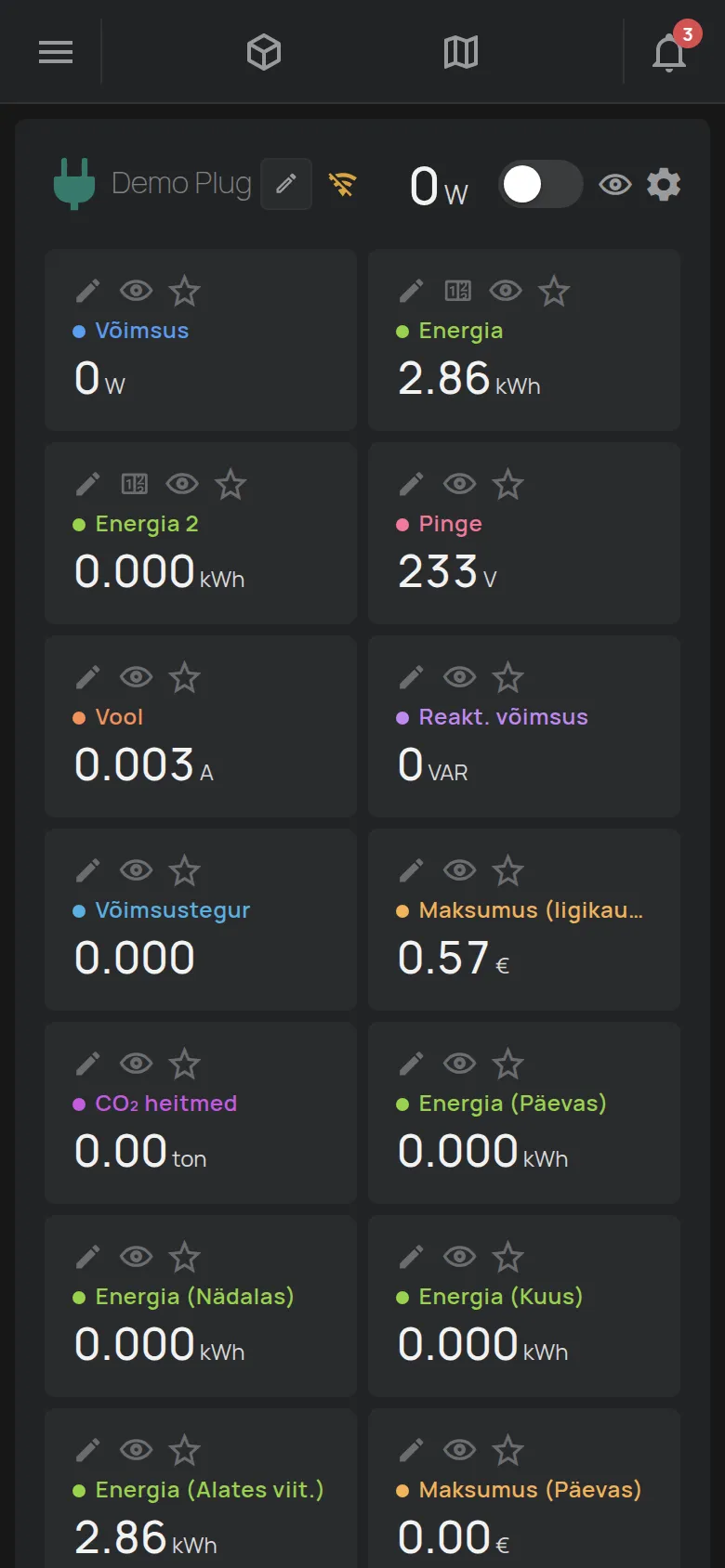
- Klõpsake näitude nurgas hammasratast Muuda.
- Tehke muudatused iga lahtri tööriistadega.
- Muutmisrežiimist väljumiseks klõpsake Valmis.
Iga lahtri tööriistad:
- Pliiats Nimeta ümber: muudab näidu nime.
- Silm: vahetab näidu nähtavust: vaikimisi, peidetud ja nähtav.
- Täht: paneb näidu päisesse ja loendi kaardile. Saate valida kuni 2 näitu. Kui valite kolmanda, eemaldatakse vanim valik.
- Muuda väärtust: määrab loenduri väärtuse, näiteks energia. See on ainult kogunevate näitude jaoks ja ainult juurdepääsuga Halda või omanikule.
Digitaalsete sisendite puhul muudab üks tööriist olekute nimesid, näiteks “suletud” ja “avatud”. NFC-kaartide ja BLE märgiste puhul annab tööriist Nimeta see UID kaardile või märgisele nime.
Nime ja ikooni muutmine
Jaotis „Nime ja ikooni muutmine“- Klõpsake näitude nurgas hammasratast Muuda.
- Klõpsake seadme nime kõrval pliiatsit.
- Sisestage uus Nimi. Nimes on kuni 32 märki.
- Valige Ikoon. Väli Filter… leiab ikooni.
- Klõpsake Salvesta.
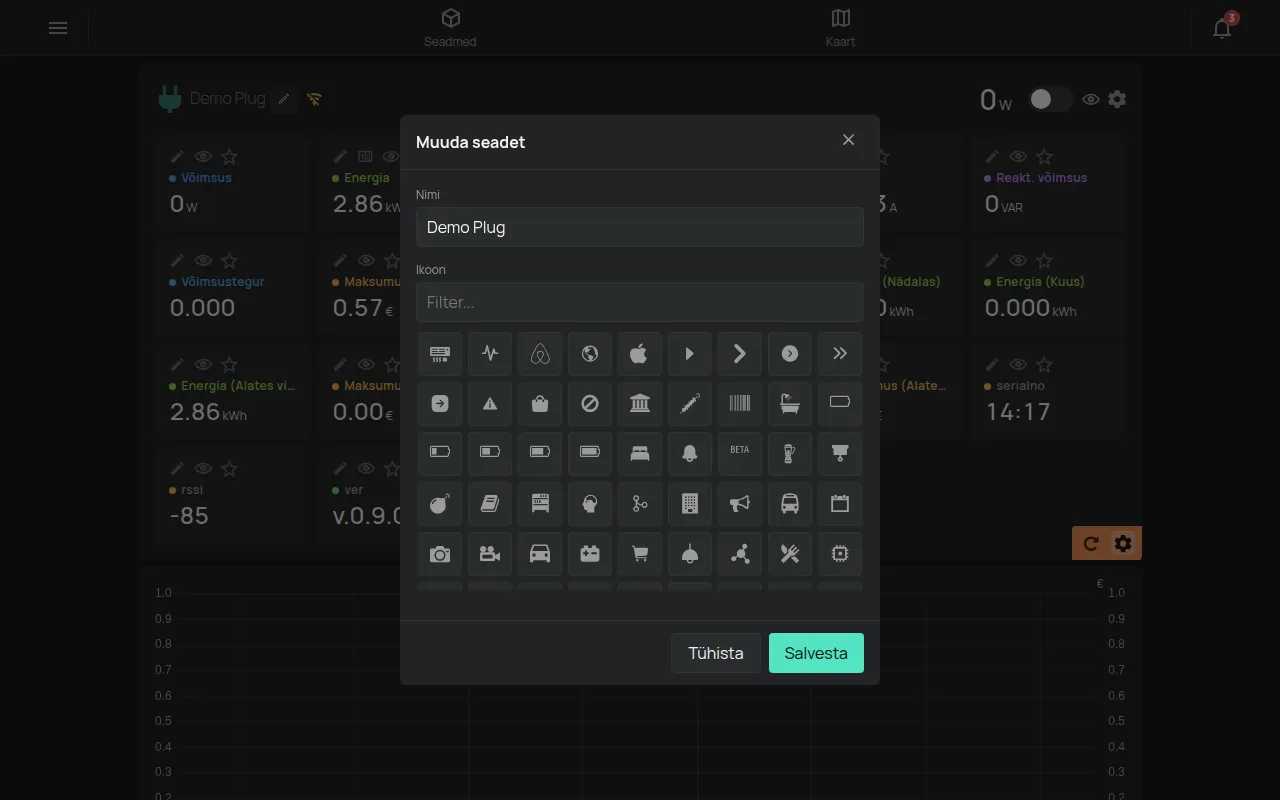
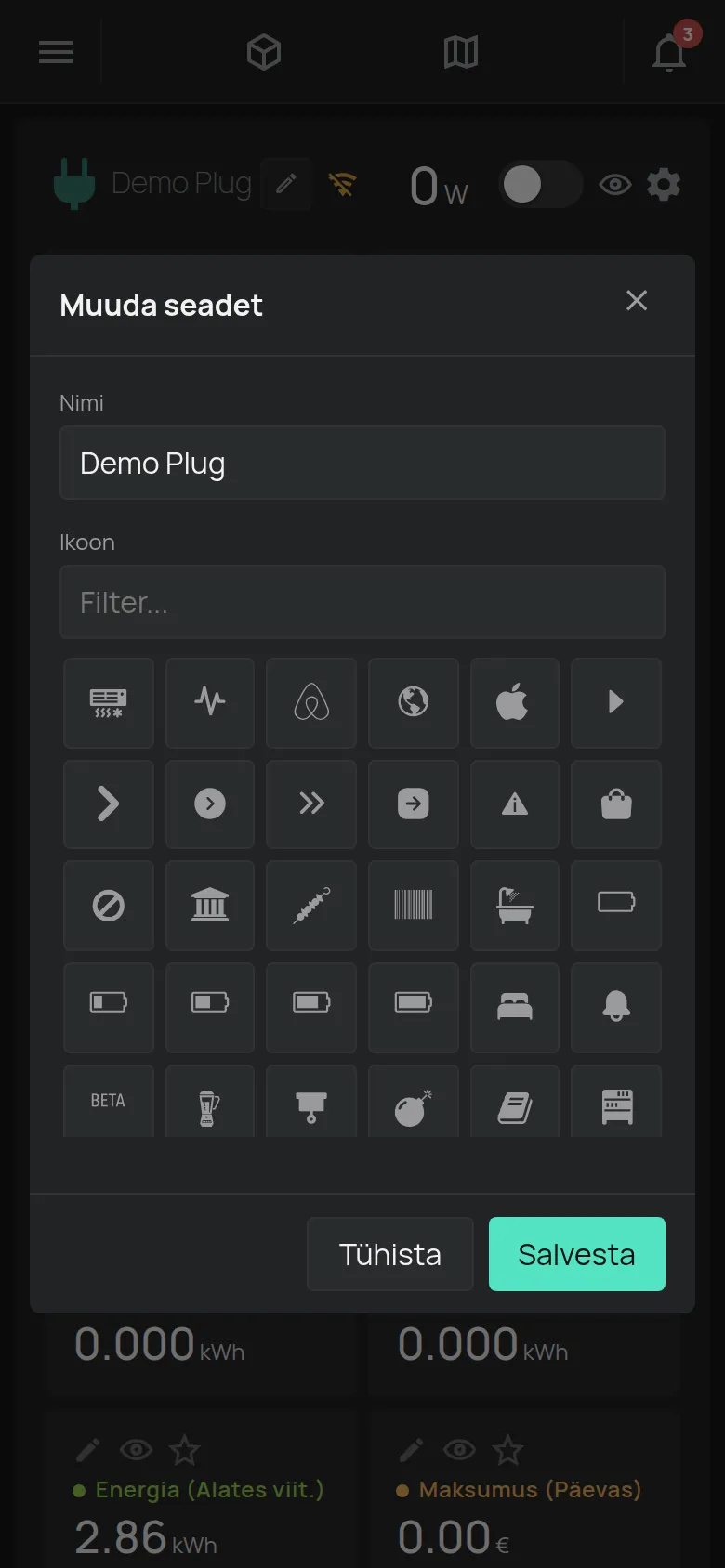
Teade “Salvestatud” kinnitab muudatuse.
Jaotised graafiku all
Jaotis „Jaotised graafiku all“Graafiku all on jaotised, mis avanevad ühe klõpsuga:
- Sätted: vaadake seadme sätted.
- Juurdepääs ja jagamine: vaadake jagamine.
- Aruanded: vaadake aruanded.
- Teavitused ja automatiseerimine: vaadake ajakavad ja reegli loomine.
- Püsivara: seadme püsivara versioon ja ühendus. See on alati viimane jaotis.
Seadme püsivara
Jaotis „Seadme püsivara“Jaotis Püsivara näitab teavet seadme püsivara ja ühenduse kohta.
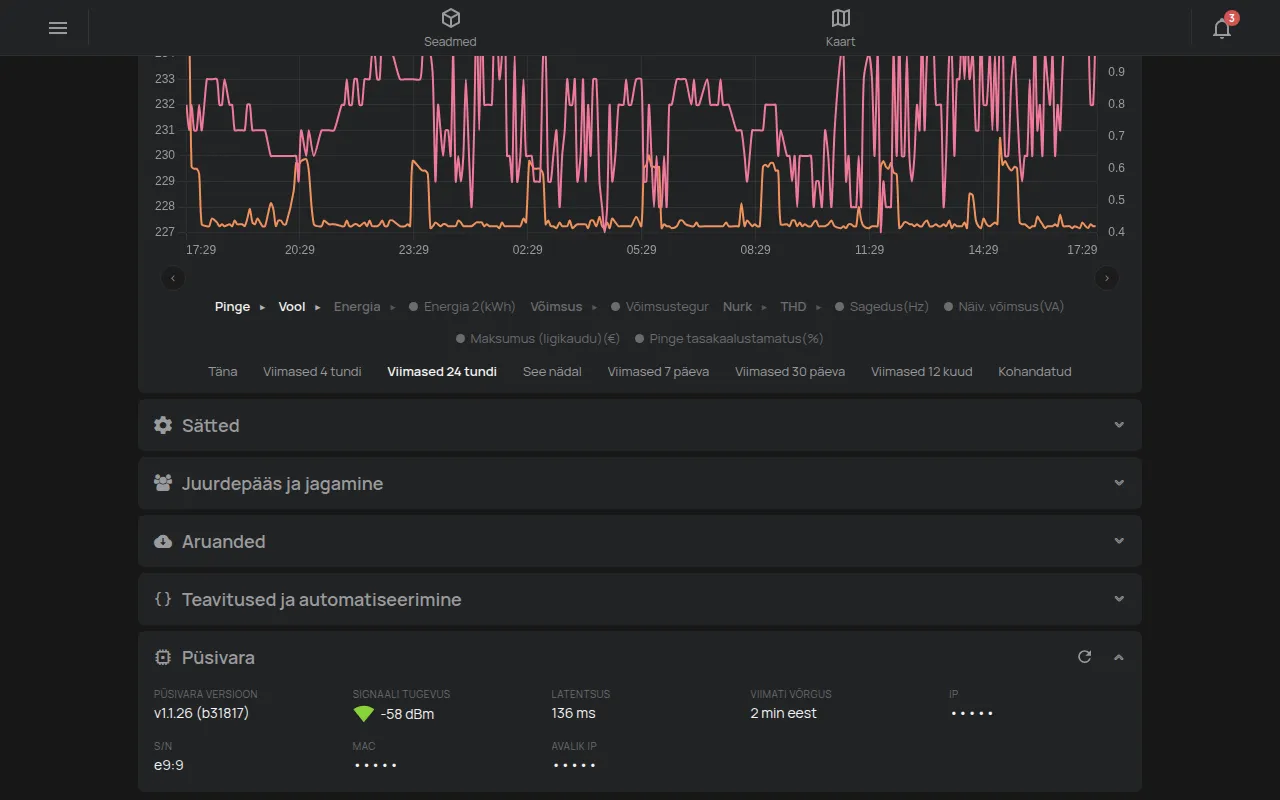
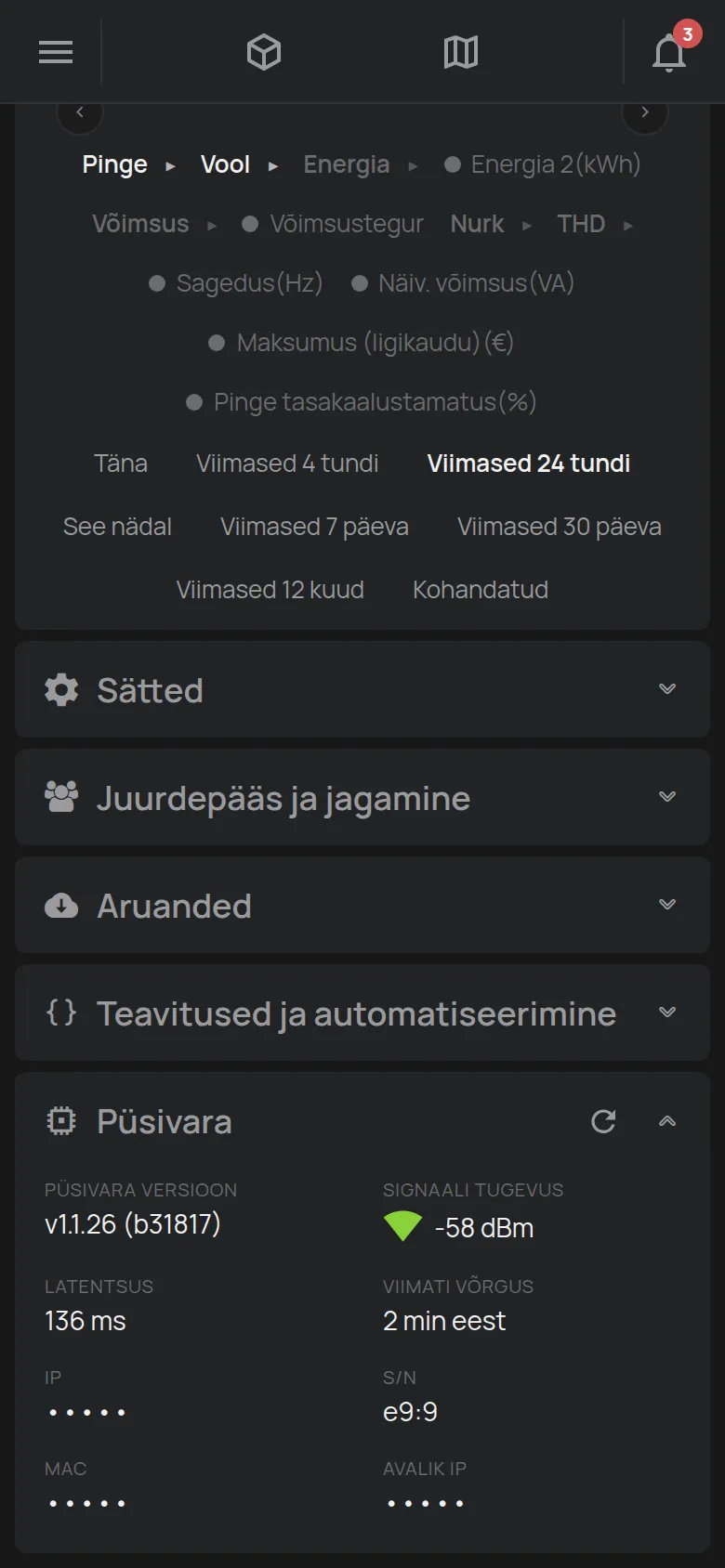
- Püsivara versioon: seadmes olev versioon.
- Signaali tugevus: WiFi tugevus dBm-des. Rohkem rohelisi tulpi tähendab paremat signaali. Üks punane tulp tähendab nõrka signaali.
- Latentsus: seadme reageerimisaeg.
- Viimane ühendus: millal seade viimati ühendus.
- IP-aadress ja seerianumber (S/N).
- MAC-aadress ja Avalik IP, ainult juurdepääsuga Halda või omanikule.
SIM-kaardiga seadmed näitavad ka SIM-kaardi andmeid ja mobiilsideoperaatorit.
Rakenduses ei ole püsivara uuendamise nuppu. HAM Systems uuendab püsivara õhu kaudu (OTA) kahel juhul:
- Kui te seda palute.
- Kui on vaja turvaparandust. HAM Systems lepib selle teiega enne kokku.
Uuendamise ajal ei ole seade mõne minuti jooksul saadaval. Siis näitab seadme kaart teksti “Püsivara uuendamine”. Uuendamise või versiooni kohta küsimiseks võtke ühendust toega.
Leht iga seadmetüübi jaoks
Jaotis „Leht iga seadmetüübi jaoks“Leht muutub koos seadmega. Näidud, väljundid ja sätted tulevad tootest. Need on näited.
Energiaarvesti
Jaotis „Energiaarvesti“Arvesti näitab võimsust, energiat, pinget, voolu ja maksumust. Graafikul kuvatakse energia tulpadena ja võimsus joonena. Vaadake DinMeter3P.
Pistik või lüliti
Jaotis „Pistik või lüliti“Pistik näitab võimsust ja sellel on väljundi lüliti.
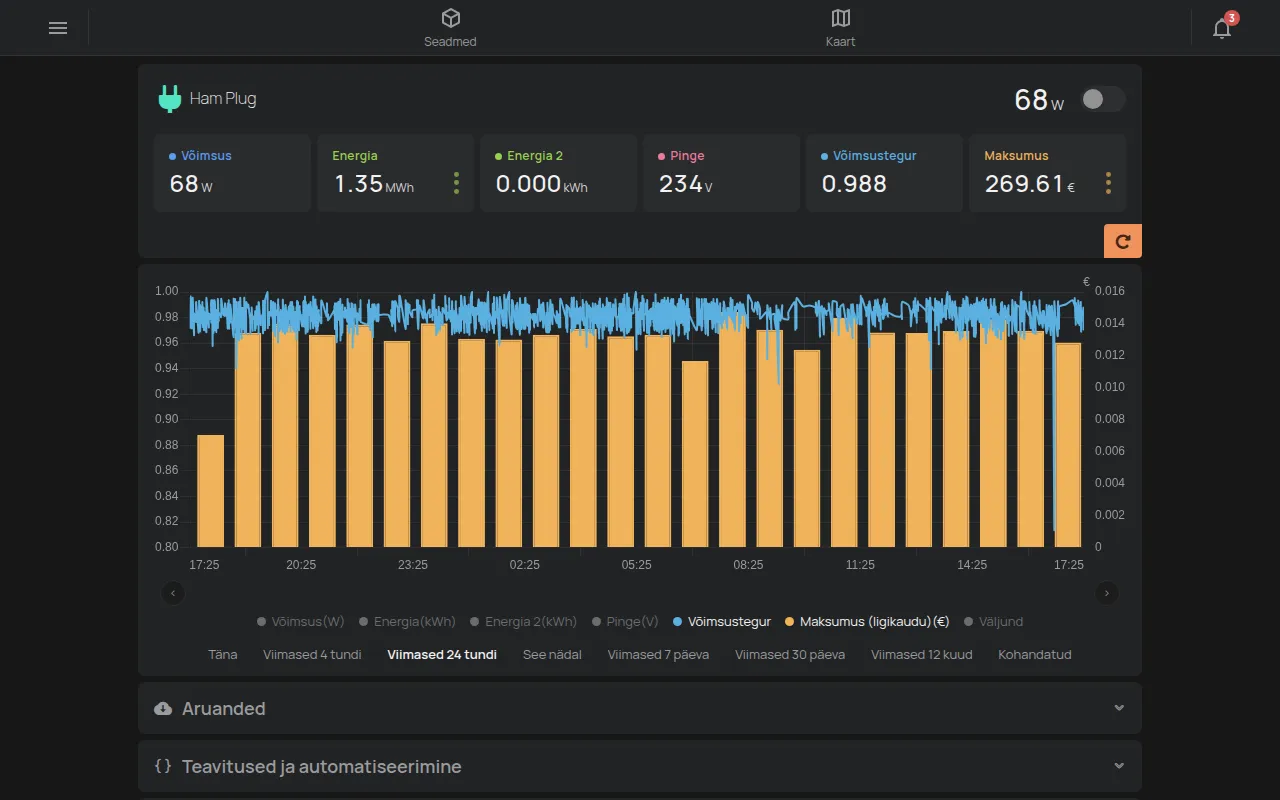
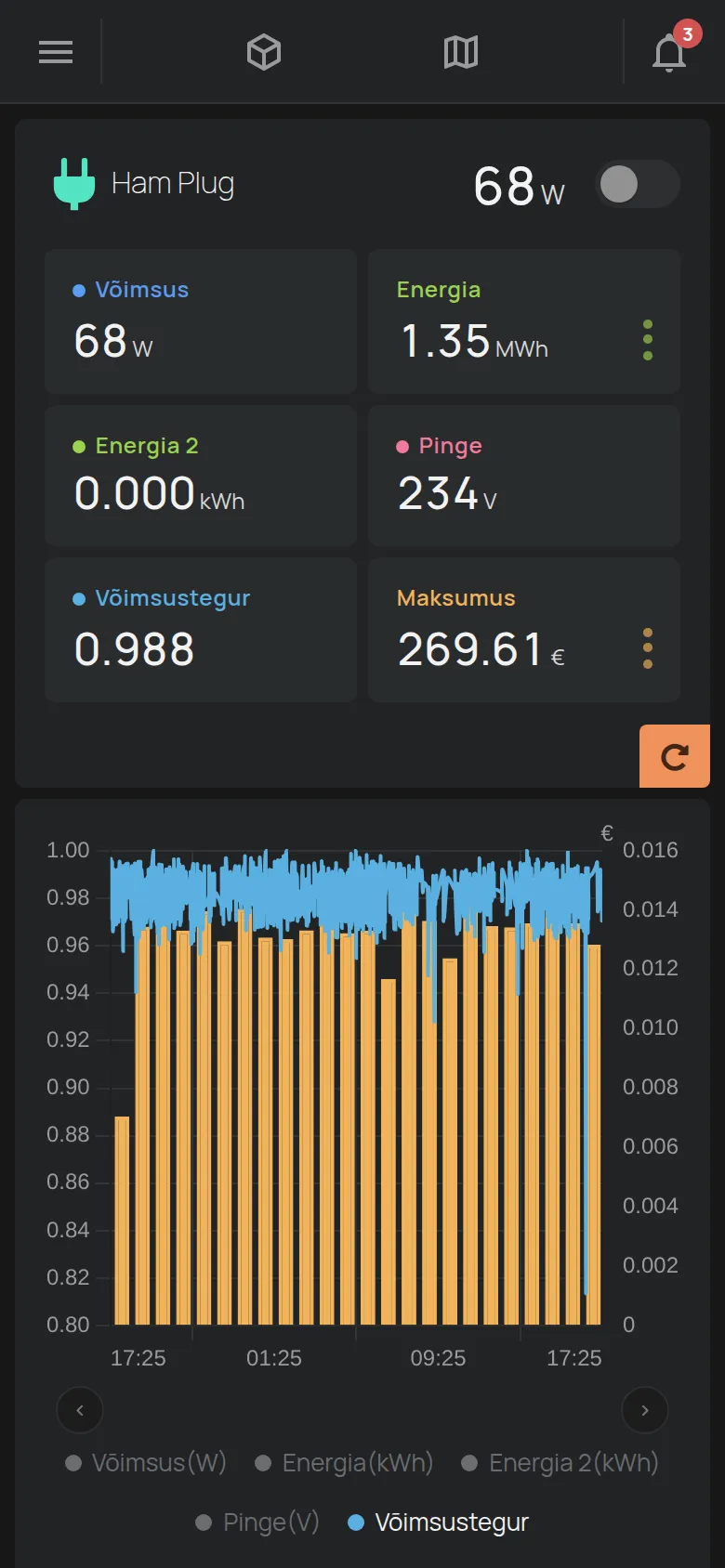
Vaadake HAM Plug ja väljundite juhtimine.
Temperatuuriandur
Jaotis „Temperatuuriandur“Andur näitab temperatuuri ja mõnel tootel ka niiskust. Sellel ei ole väljundeid.
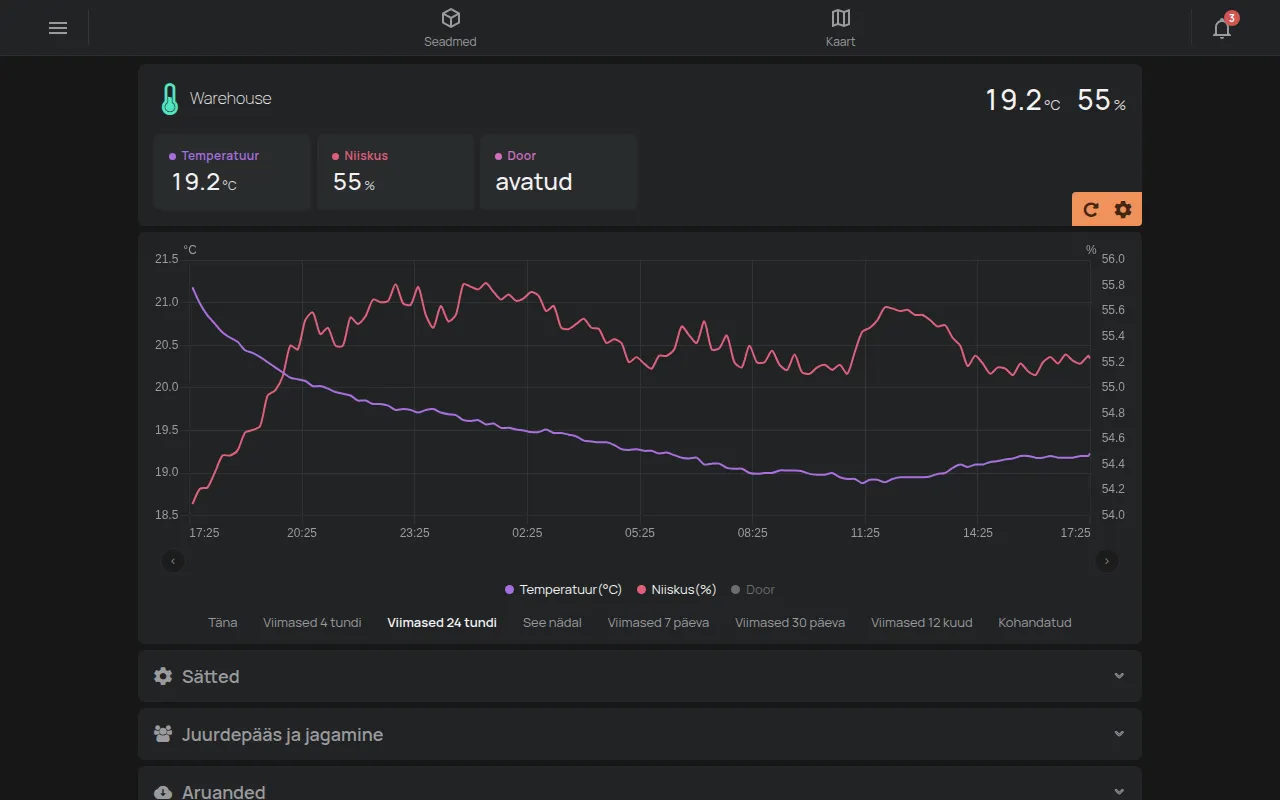
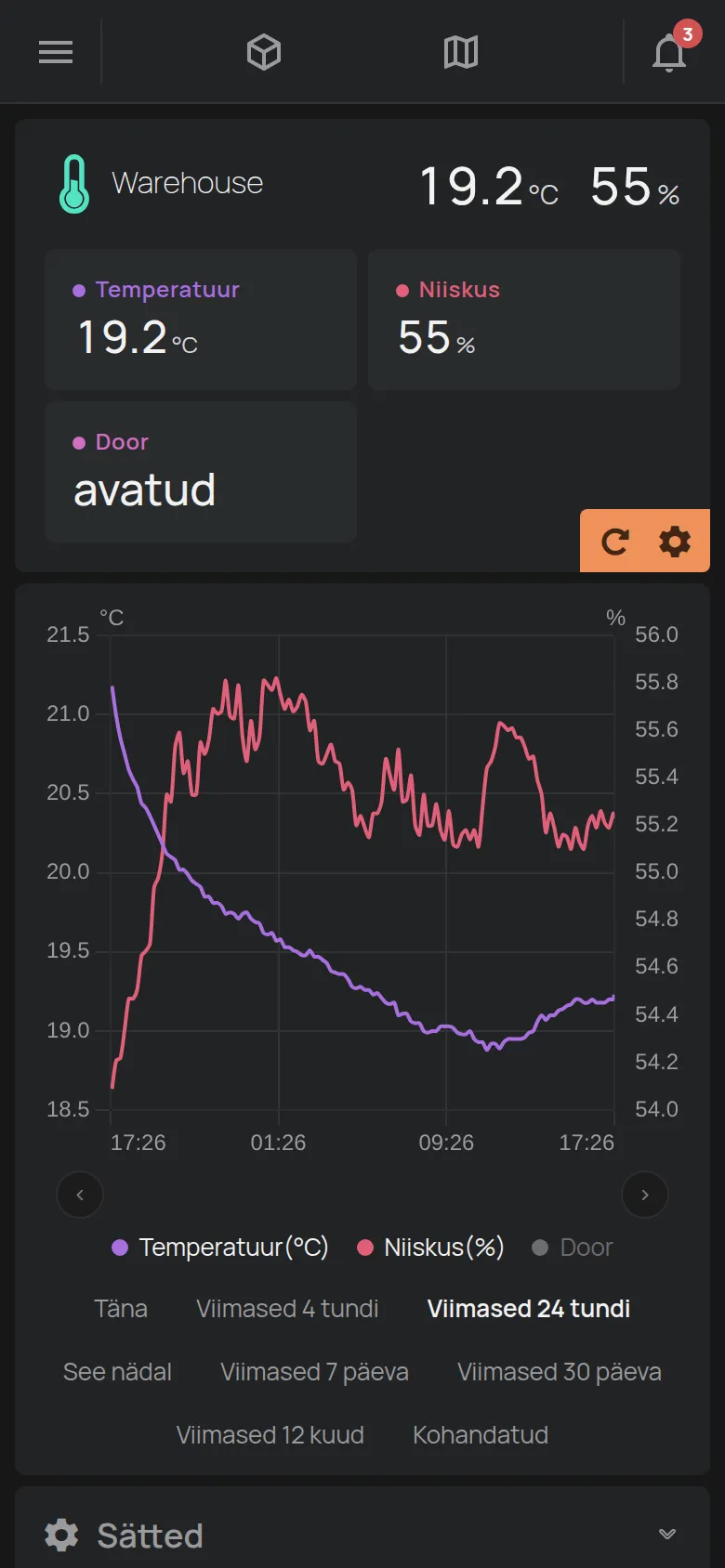
Vaadake seadmete kataloogi.
Termostaat
Jaotis „Termostaat“Termostaadil on režiiminupud, näiteks OFF, JAHUTUS, KÜTE ja AUTO. Liugur nuppudega − ja + määrab sihttemperatuuri.
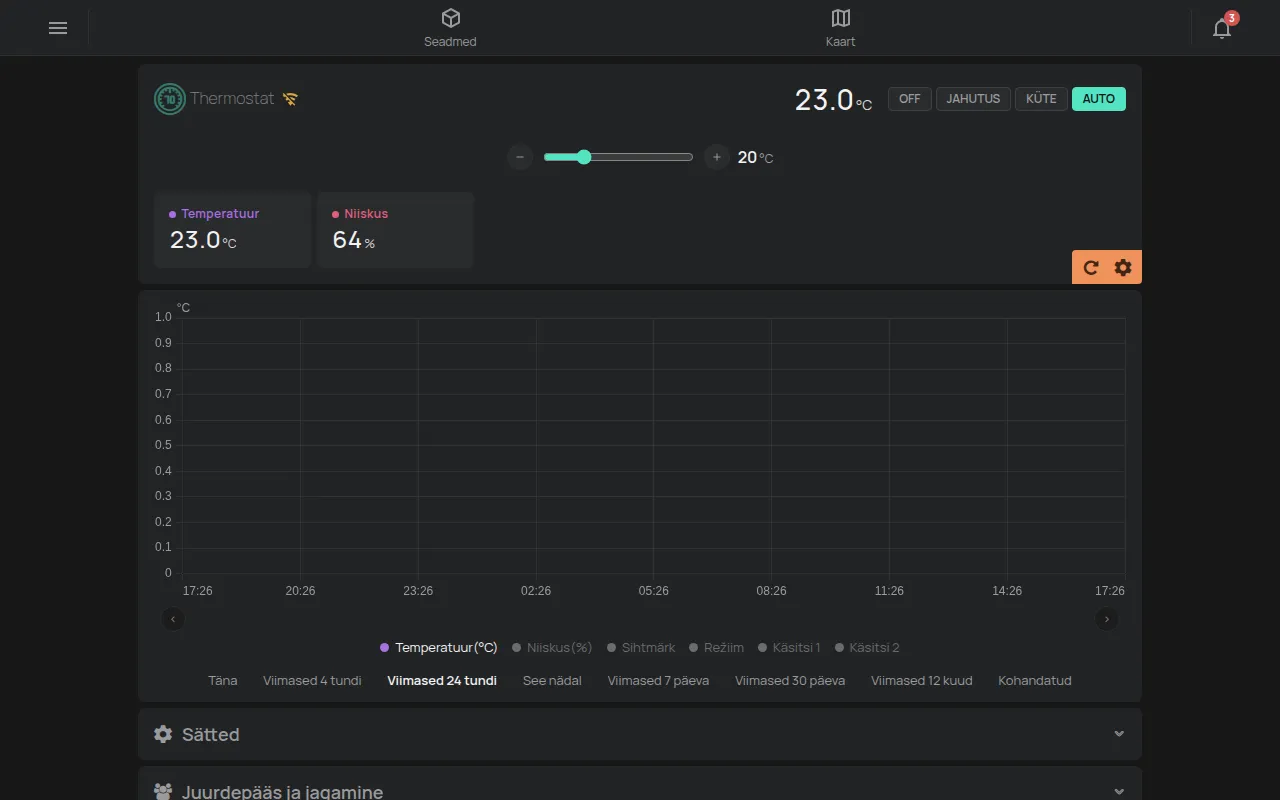
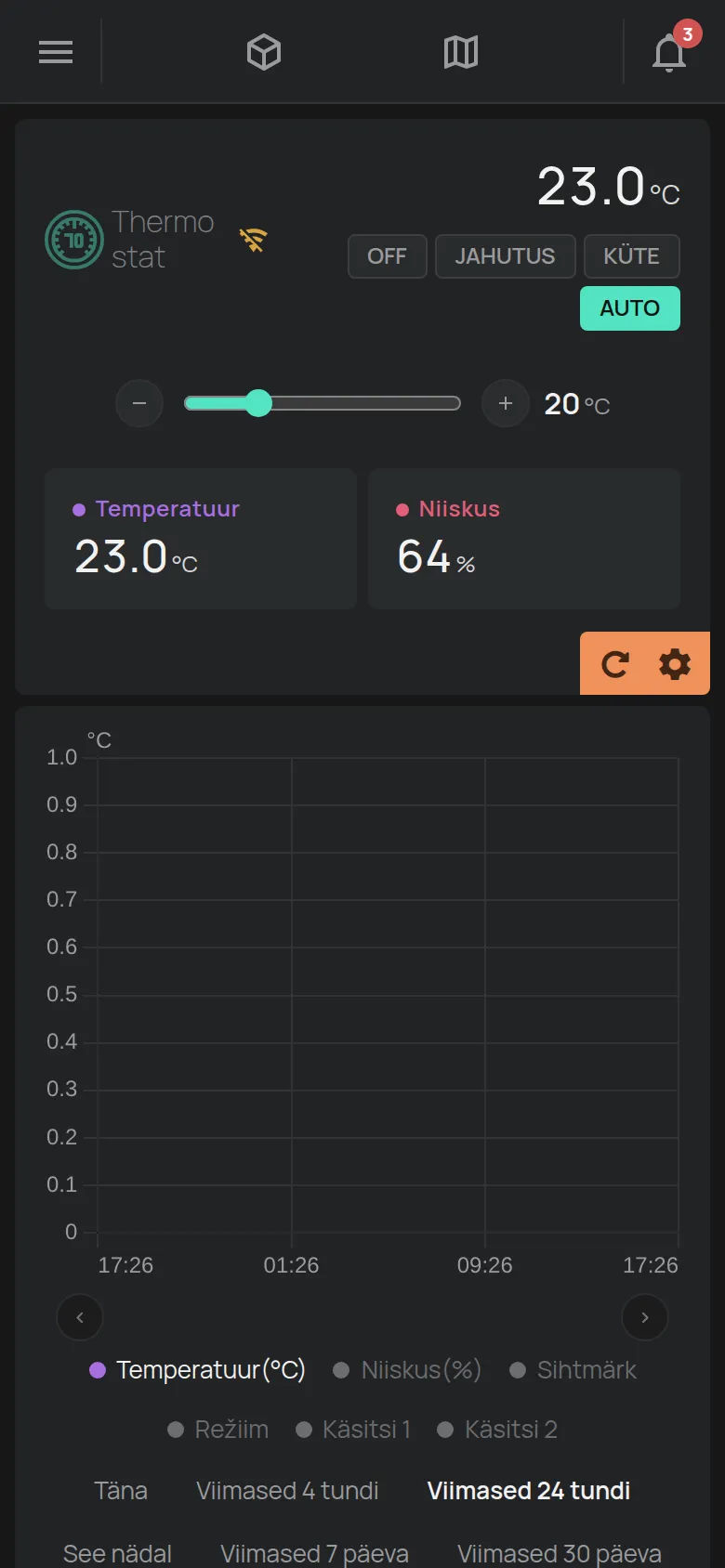
Vaadake Thermostat.
Kliimaseade
Jaotis „Kliimaseade“RemoteAC juhib kliimaseadet infrapuna kaudu. Lehel on nupud režiimi, temperatuuri, ventilaatori ja õõtsumise jaoks.
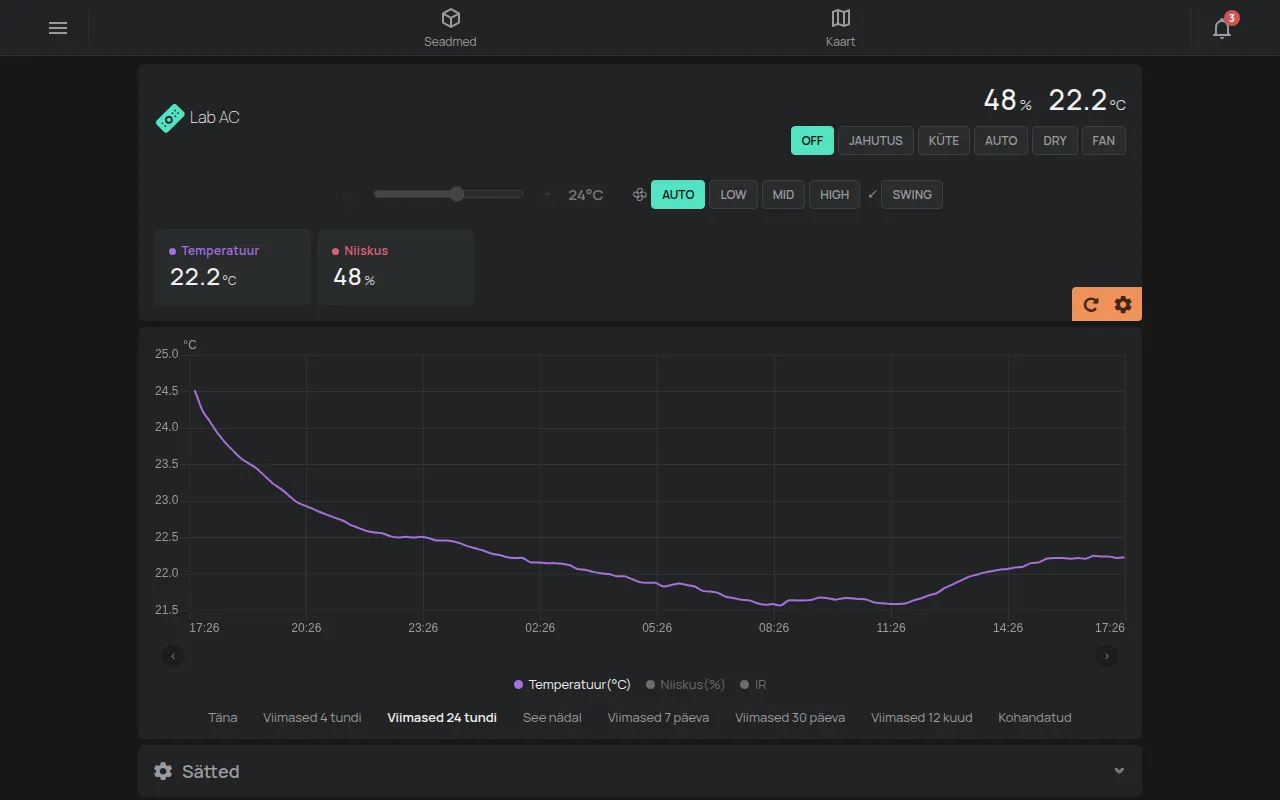
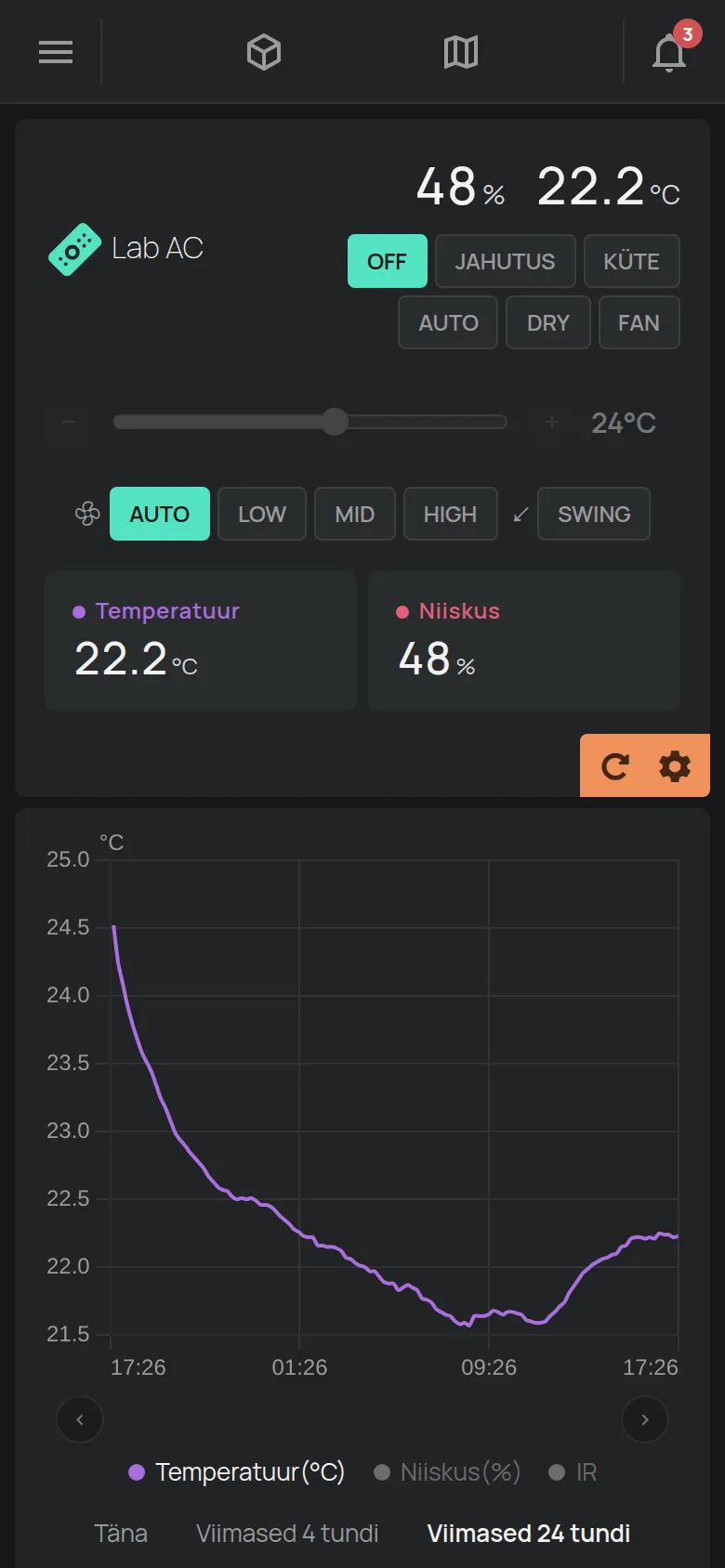
Vaadake RemoteAC ja väljundite juhtimine.
GPS-jälgur
Jaotis „GPS-jälgur“GPS-jälguri lehel on kaart sõiduki marsruudi ja peatustega. See näitab ka kiirust, läbisõitu, aku pinget ja süüdet.
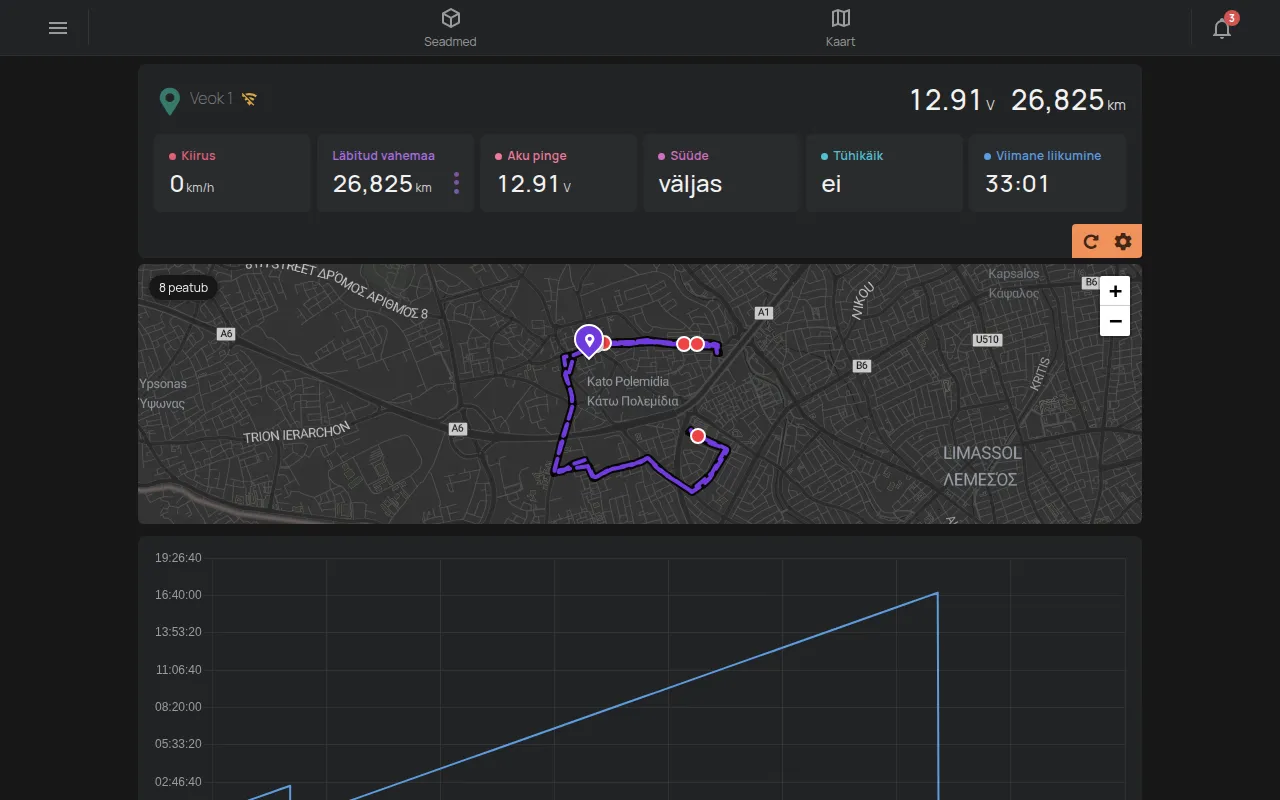
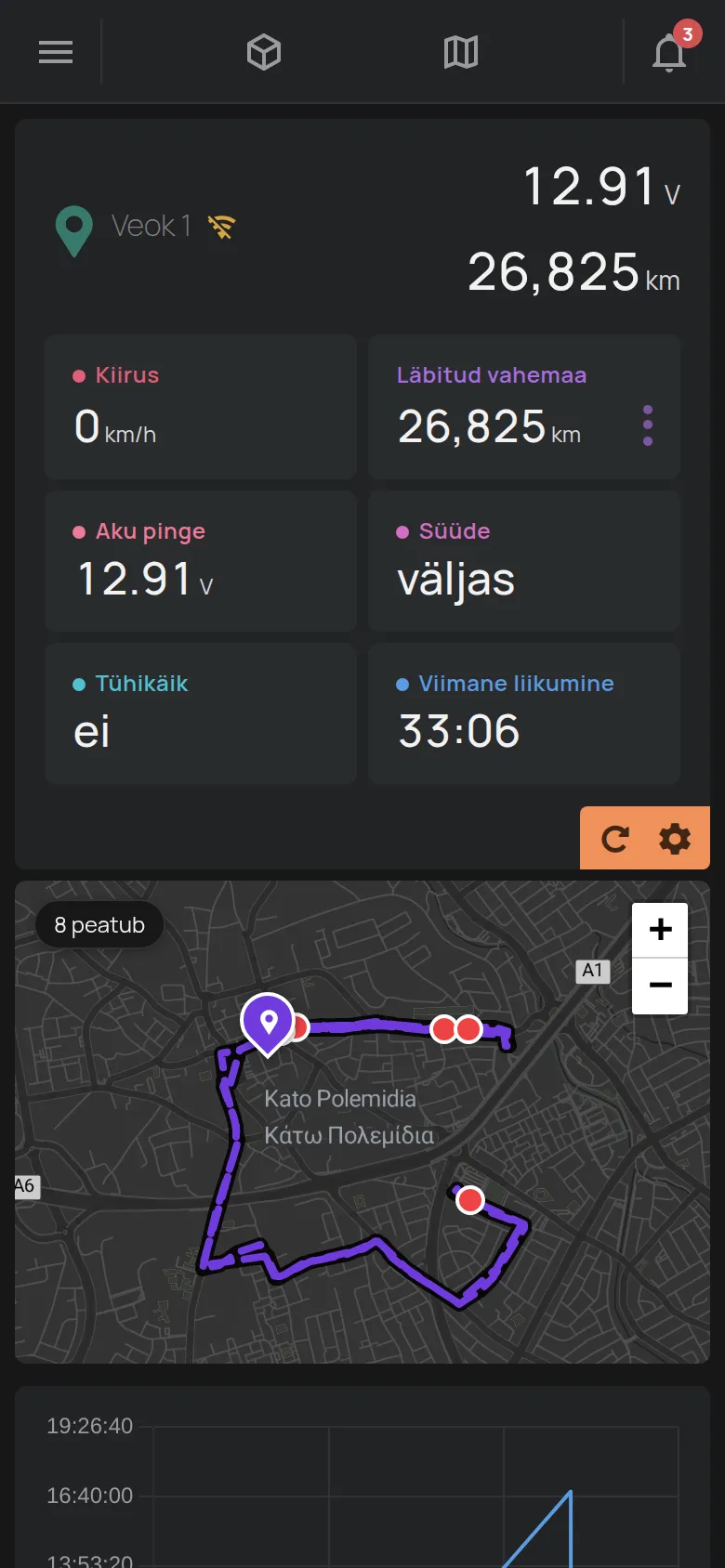
Vaadake kaart ja GPS-marsruudid ja GPS-jälgurid.
Võrguühenduseta seade
Jaotis „Võrguühenduseta seade“Kui seade on võrguühenduseta, on nimi hall ja selle kõrval on oranž tähis WiFi märgiga. Väärtused on viimased, mille seade saatis.
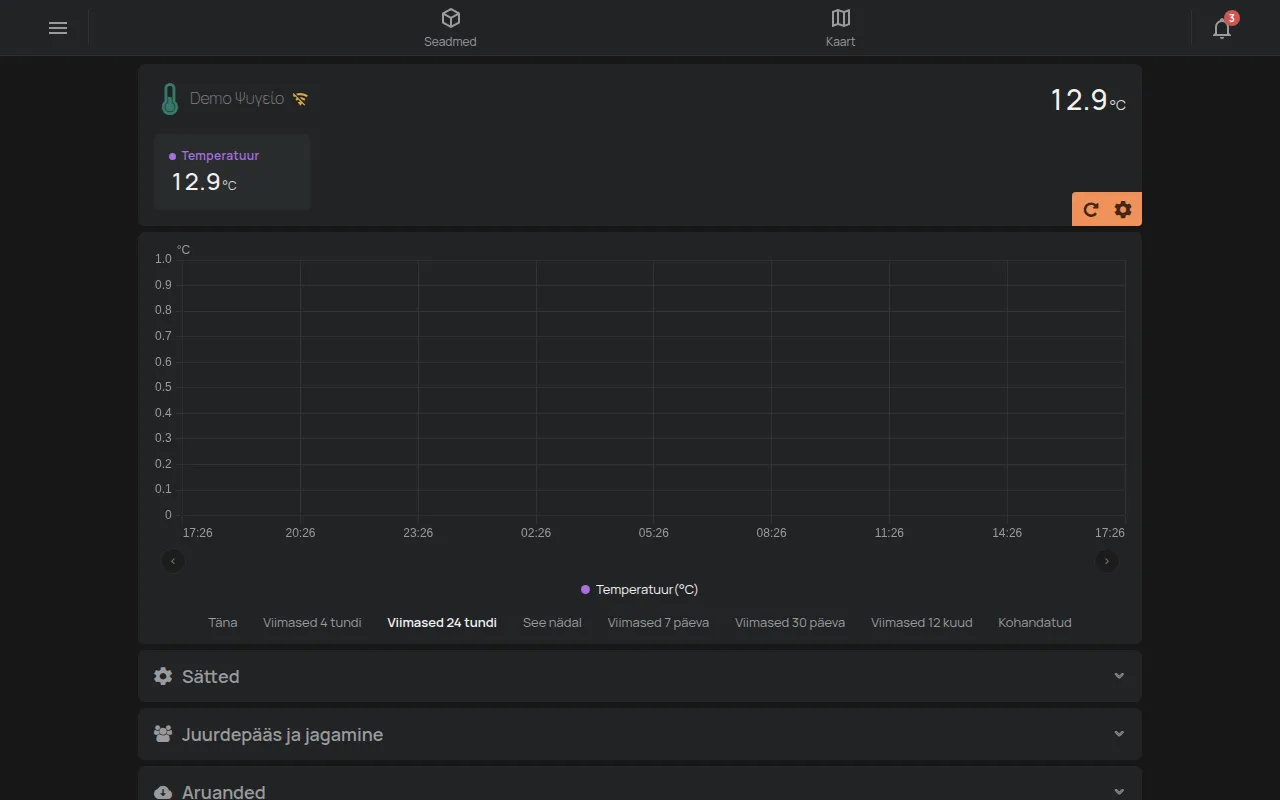
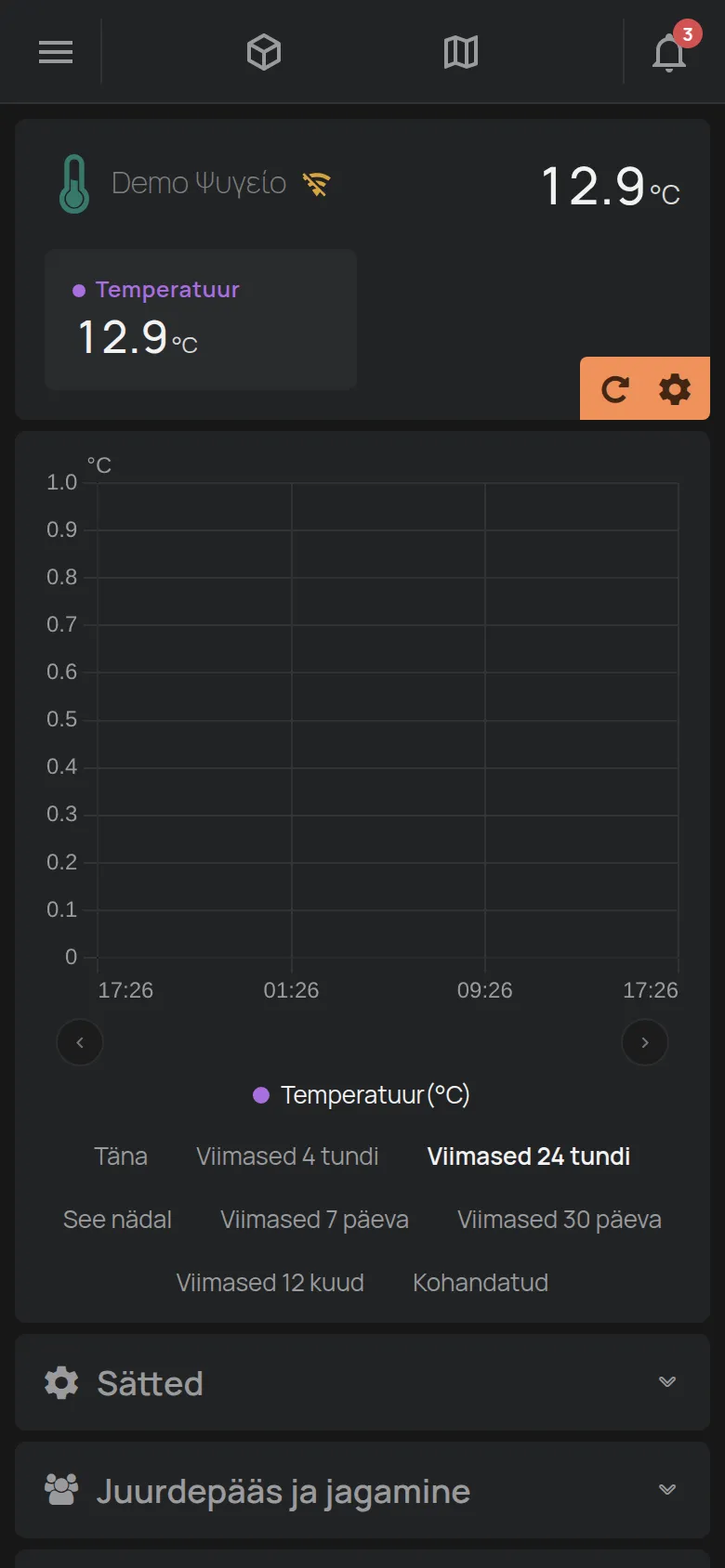
Klõpsake märki, et näha väärtusi Viimane ühendus ja WiFi Võrk. Vaadake mida teha, kui seade on võrguühenduseta.