

Mõõtmiste aruanded (PDF, CSV)
Aruanne on fail seadme näitudega teatud ajavahemikus. Selle teete seadme lehe jaotisest Aruanded.
PDF-vormingus temperatuuriaruanne on fail, mille annate tervisekontrollile (HACCP). Näitudel on kuupäev ja kellaaeg ning rakendus hoiab need alles.
Aruanne paljude seadmete kohta
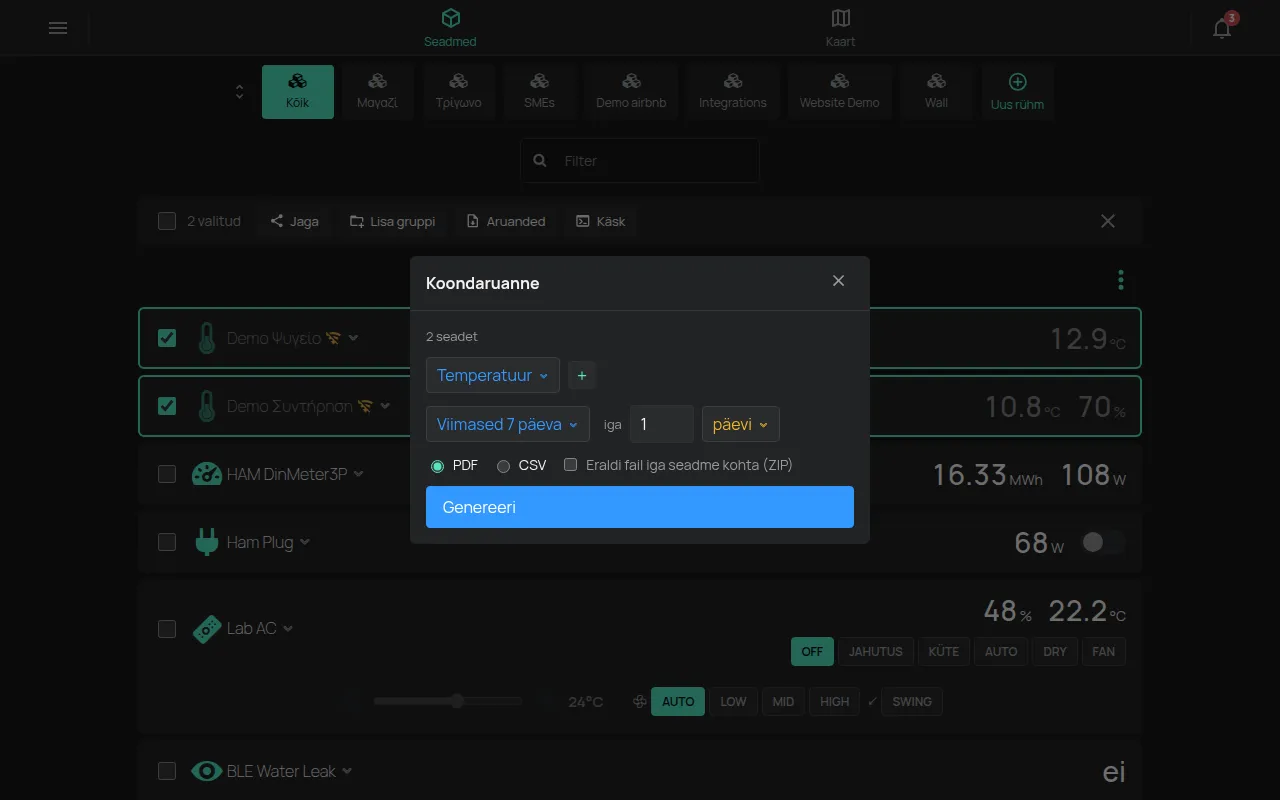
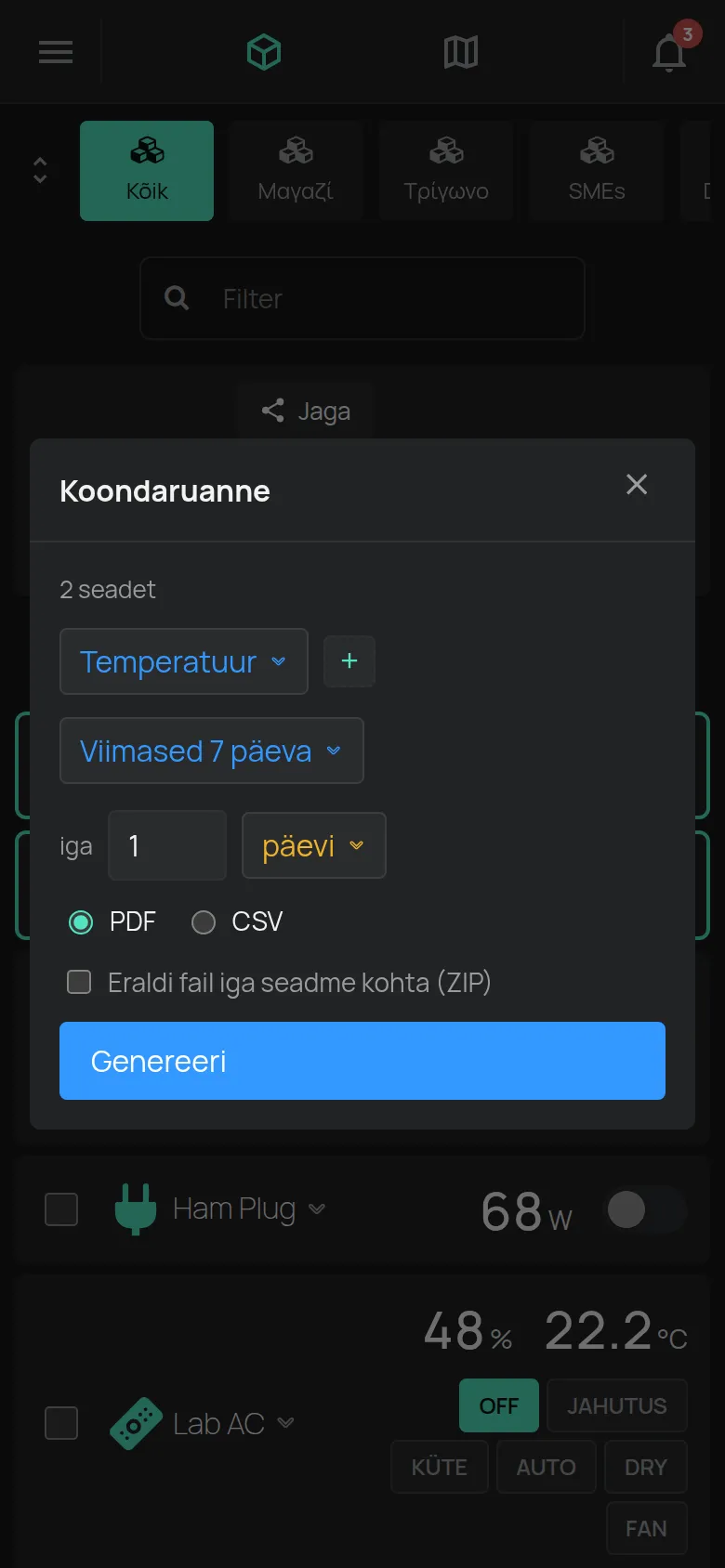
Jaotis „Aruanne paljude seadmete kohta“Koondaruanne teeb ühe faili paljude seadmete kohta korraga. Paljude külmikute kontrolli jaoks on see kõige kiirem aruanne.
- Avage seadmete loendis menüü Tööriistad.
- Klõpsake Vali seadmed.
- Valige seadmed.
- Klõpsake valikuribal Aruanded.
- Valige näit, vahemik, samm ja vorming.
- Iga seadme kohta eraldi faili saamiseks lülitage sisse Eraldi fail iga seadme kohta (ZIP).
- Klõpsake Genereeri.
Aruanne avaneb vahemikuga Viimased 7 päeva, sammuga 1 päev ja PDF-vorminguga. Seadmed, millel vahemikus näite ei ole, faili ei lisata.
Koondaruanne avaneb ka lehelt Andmed kolme punktiga nupu kaudu.
Aruanne ühe seadme kohta
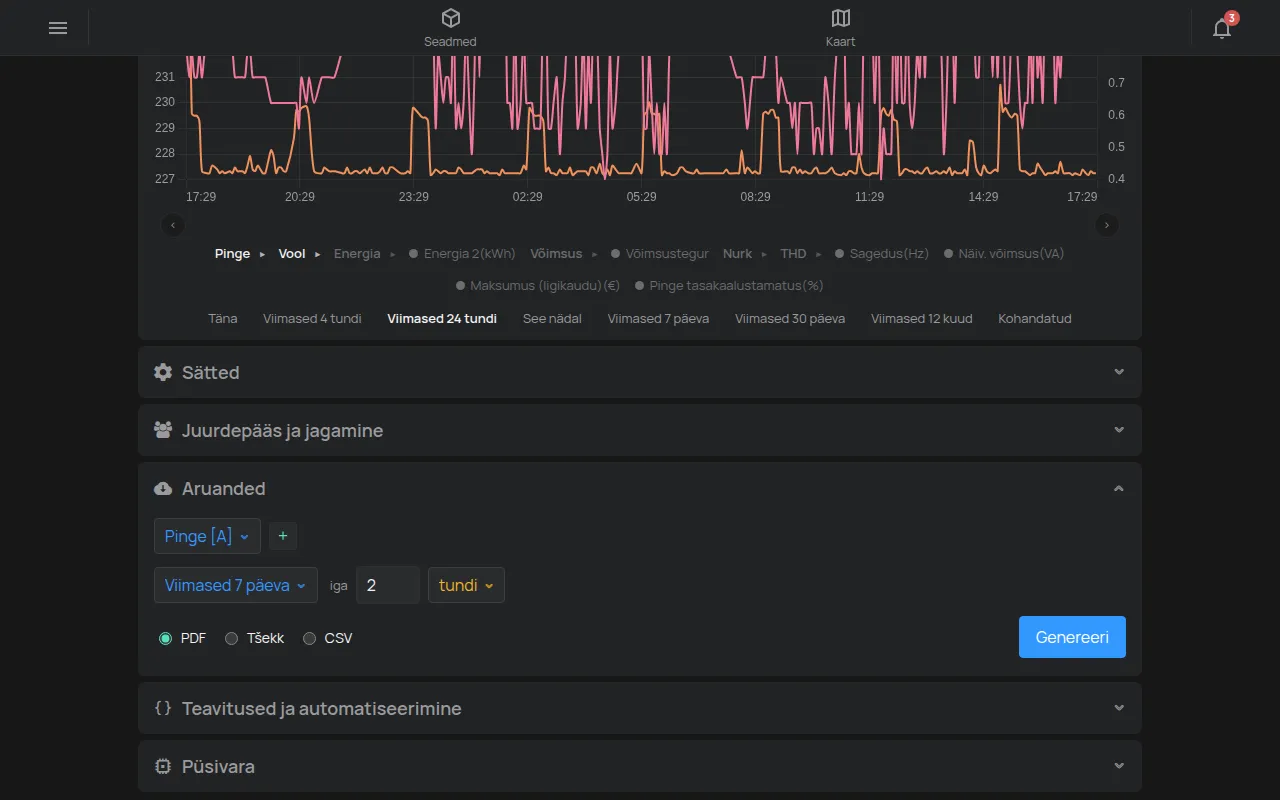
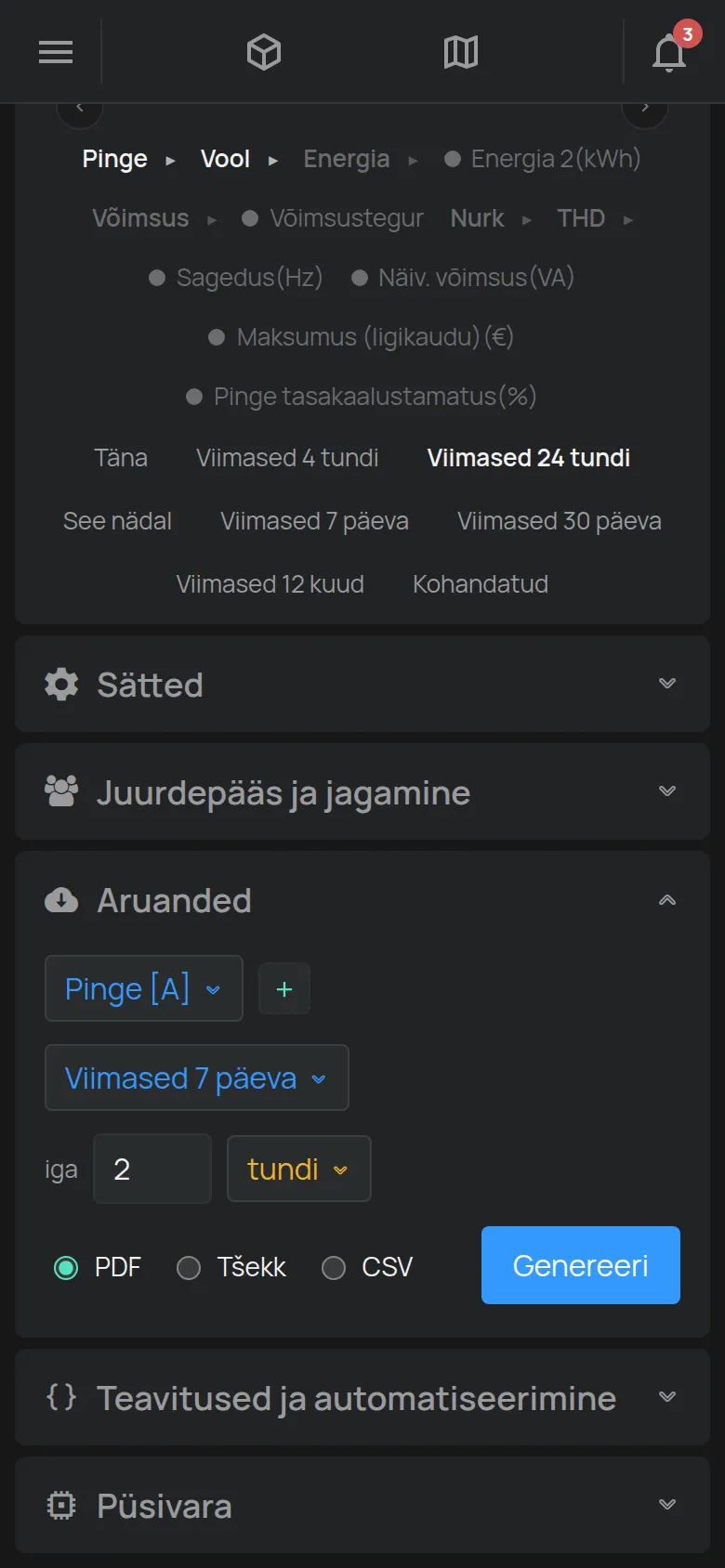
Jaotis „Aruanne ühe seadme kohta“- Avage seadme leht.
- Avage jaotis Aruanded.
- Valige näit. Nupp + lisab teise näidu.
- Valige vahemik, näiteks Viimased 7 päeva.
- Valige väljal iga samm, näiteks 2 tundi.
- Valige vorming: PDF, Tšekk või CSV.
- Klõpsake Genereeri.
Rakendus laadib faili alla. Kui näite ei ole, näitab rakendus teksti “Selle vahemiku kohta andmeid pole”.
Valikud
Jaotis „Valikud“- Vahemik: alates Täna kuni Viimased 12 kuud. Kohandatud määrab alguse ja lõpu.
- iga: aruanne näitab iga sammu kohta ühte väärtust, näiteks ühte väärtust iga 2 tunni järel.
- Toor: sammude loendis. Aruanne näitab iga näitu, mille seade saatis, ilma sammuta. Failis on palju rohkem ridu. Kasutage seda mõne päeva jaoks, näiteks selleks, et näha, mis juhtus rikke ajal.
- Sündmusepõhine: sees ja väljas olekuga näitude jaoks, näiteks uks. Aruanne näitab ainult muutusi.
Aruanne eelmise kuu kohta
Jaotis „Aruanne eelmise kuu kohta“- Valige vahemikus Kohandatud. Kuvatakse kaks välja: algus ja lõpp.
- Klõpsake alguse väljal kalendrit. Valige eelmise kuu 1. päev ja kellaaeg 00:00. Klõpsake Valmis.
- Valige lõpu väljal sama kuu viimane päev ja kellaaeg 23:59. Klõpsake Valmis.
- Klõpsake Genereeri.
Kuupäeva saate sisestada ka väljale, näiteks 2026-09-01 00:00 ja 2026-09-30 23:59. Jooksva kuu jaoks valige See kuu.
Eriaruanded
Jaotis „Eriaruanded“Näitude loendis on ka eriaruanded:
- Tegevus: millal ja kuidas väljundid muutusid, näiteks rakendusest, reeglist, ajakavast või seadme nupust. Ainult juurdepääsuga Halda või omanikule.
- Peatused: GPS-jälguri peatused.
- Jälgimine: kus BLE märgised olid. Vahemik on kuni 92 päeva.
Failivormingud
Jaotis „Failivormingud“- PDF: printimiseks ja arhiveerimiseks. Selles on logo, seerianumber, nimi, Seadme kirjeldus, ajavöönd, statistika, graafik ja väärtuste tabel.
- Tšekk: kitsas PDF 58 mm termoprinteri jaoks.
- CSV: Exceli või muu programmi jaoks. Eraldaja on koma
,.
PDF-i statistika on miinimum, maksimum, keskmine ja summa või mediaan.
Kiire eksport lehelt Andmed
Jaotis „Kiire eksport lehelt Andmed“Lehel Andmed on nupud CSV ja PDF. Need laadivad alla näidud, mida näete graafikul. Seade, mille legendis peitsite, jääb CSV-faili alles. Vaadake graafikud.
Kogu ajalugu
Jaotis „Kogu ajalugu“Kogu konto andmete eksportimiseks vaadake teie andmed. Teisest süsteemist automaatseks allalaadimiseks vaadake ajalooliste andmete allalaadimine.