

Reegli loomine
Reegli teete lehelt Reeglid või seadme lehelt. Reegel töötab alles pärast seda, kui vajutate Salvesta.
Kõige lihtsam on alustada seadme lehel valikust Soovitatud seadistused. Vaadake Teie esimene hoiatus.
Vajate:
- Vähemalt ühte seadet oma kontol.
- Vaba reeglikohta. Lehe Reeglid üleval paremal olev loendur näitab, mitu reeglit teil on ja mitu võib olla.
Reegli tegemine
Jaotis „Reegli tegemine“- Avage külgmenüü.
- Puudutage grupis Tööriistad valikut Pilvereeglid. Avaneb leht Reeglid.
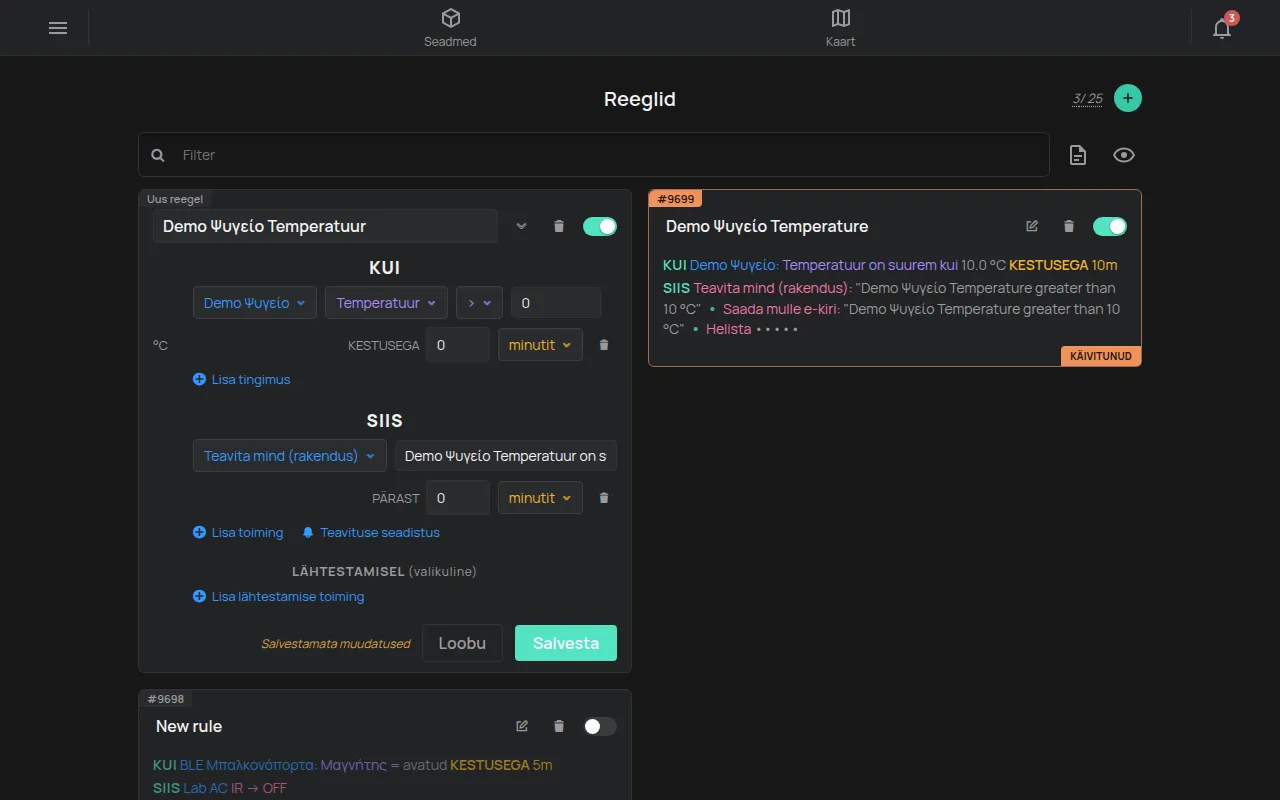
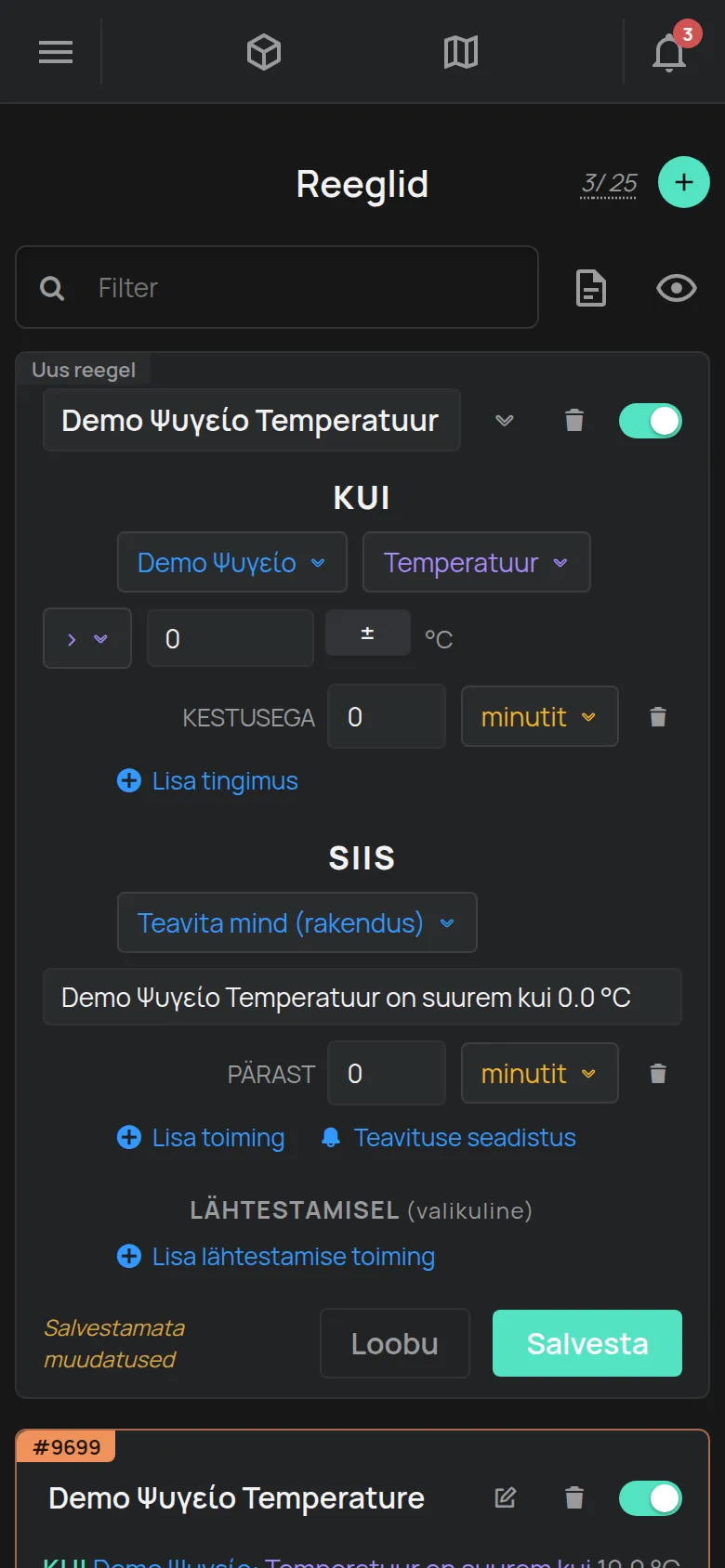
- Puudutage üleval paremal nuppu +. Kuvatakse uus kaart sildiga Uus reegel.
- Valige jaotises KUI seade, näit ja võrdlus, näiteks >.
- Sisestage piirväärtus. Kasutage ühikut, mida rakendus näitab, näiteks °C.
- Sisestage jaotises KESTUSEGA, kui kaua tingimus peab tõene olema. Valige ühik, näiteks minutit.
- Rohkemate tingimuste jaoks puudutage Lisa tingimus.
- Valige jaotises SIIS toiming, näiteks Teavita mind (rakendus). Rakendus kirjutab sõnumi. Saate seda muuta.
- Rohkemate toimingute jaoks puudutage Lisa toiming.
- Kui soovite sõnumit, kui probleem lõpeb, puudutage Lisa lähtestamise toiming.
- Sisestage nimi väljale Reegli nimi. Kui jätate selle tühjaks, saab reegel seadme nime.
- Puudutage Salvesta.
Kaart sulgub ja näitab reeglit ühe lausena, näiteks: KUI Külmik: temperatuur on üle 8.0 °C KESTUSEGA 15m SIIS Teavita mind (rakendus).
Kui näete teadet Te ei saa rohkem reegleid luua, on teie konto piiril. Vaadake Mis on tasuta kaasas.
Seadme lehelt
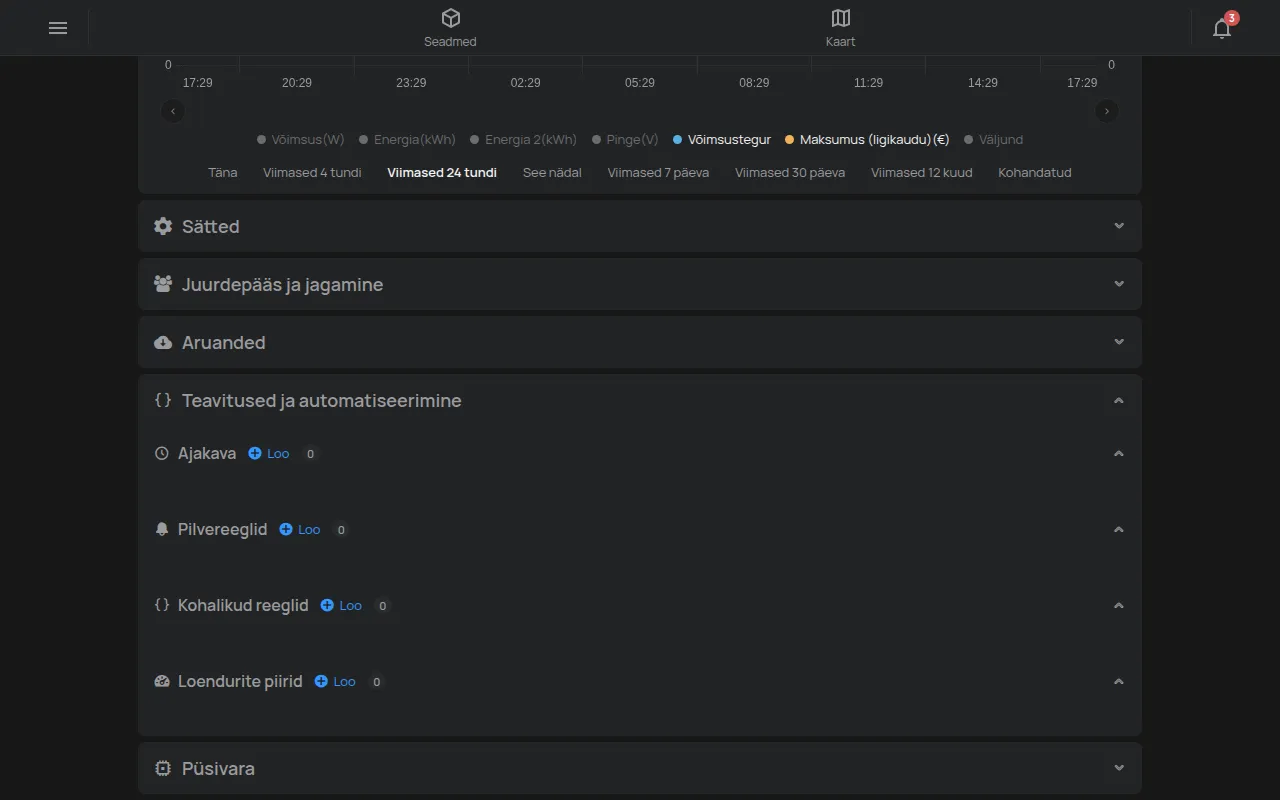
Jaotis „Seadme lehelt“- Avage seade.
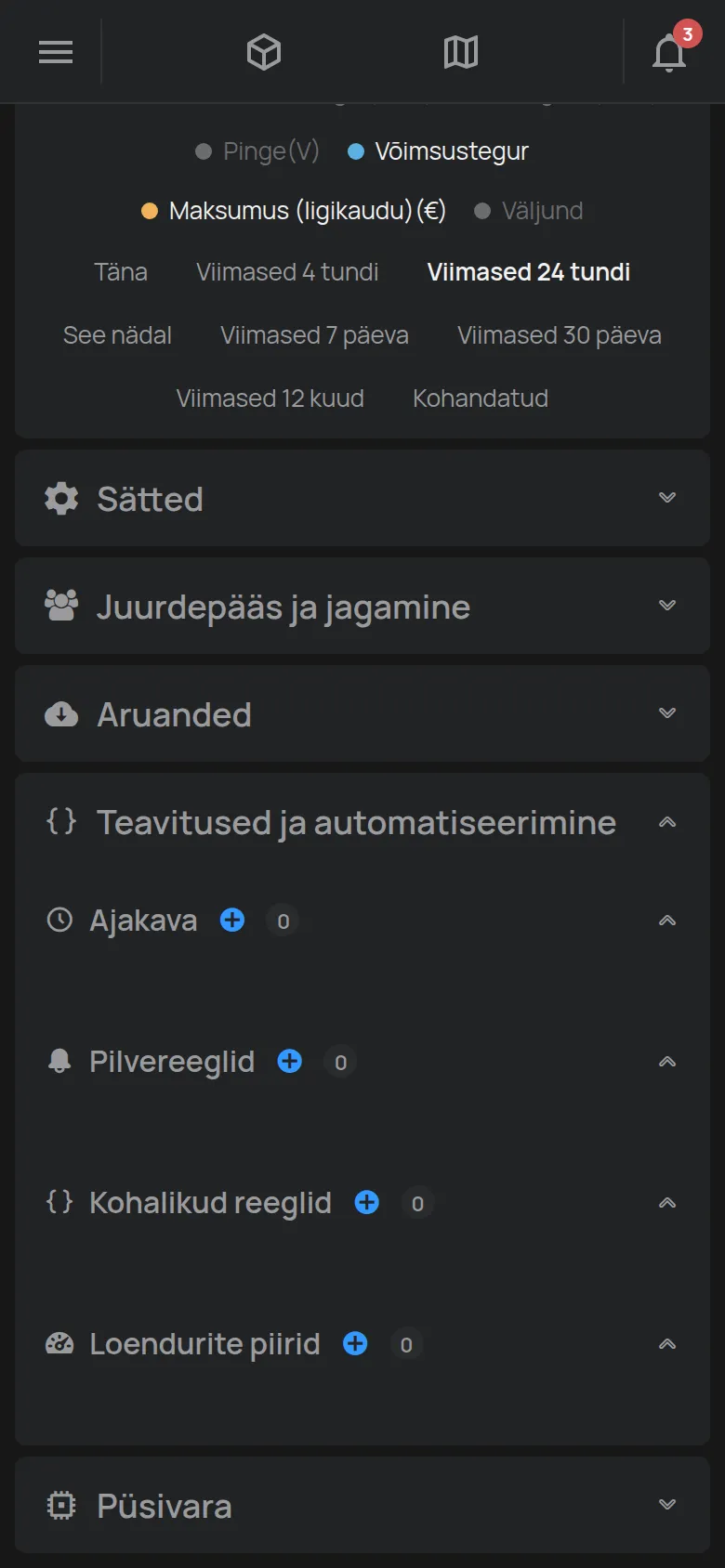
- Avage jaotis Teavitused ja automatiseerimine.
- Puudutage jaotises Pilvereeglid nuppu Loo. Esimeses tingimuses on juba see seade.
- Jätkake ülaltoodud 4. sammust.
Soovitatud seadistused
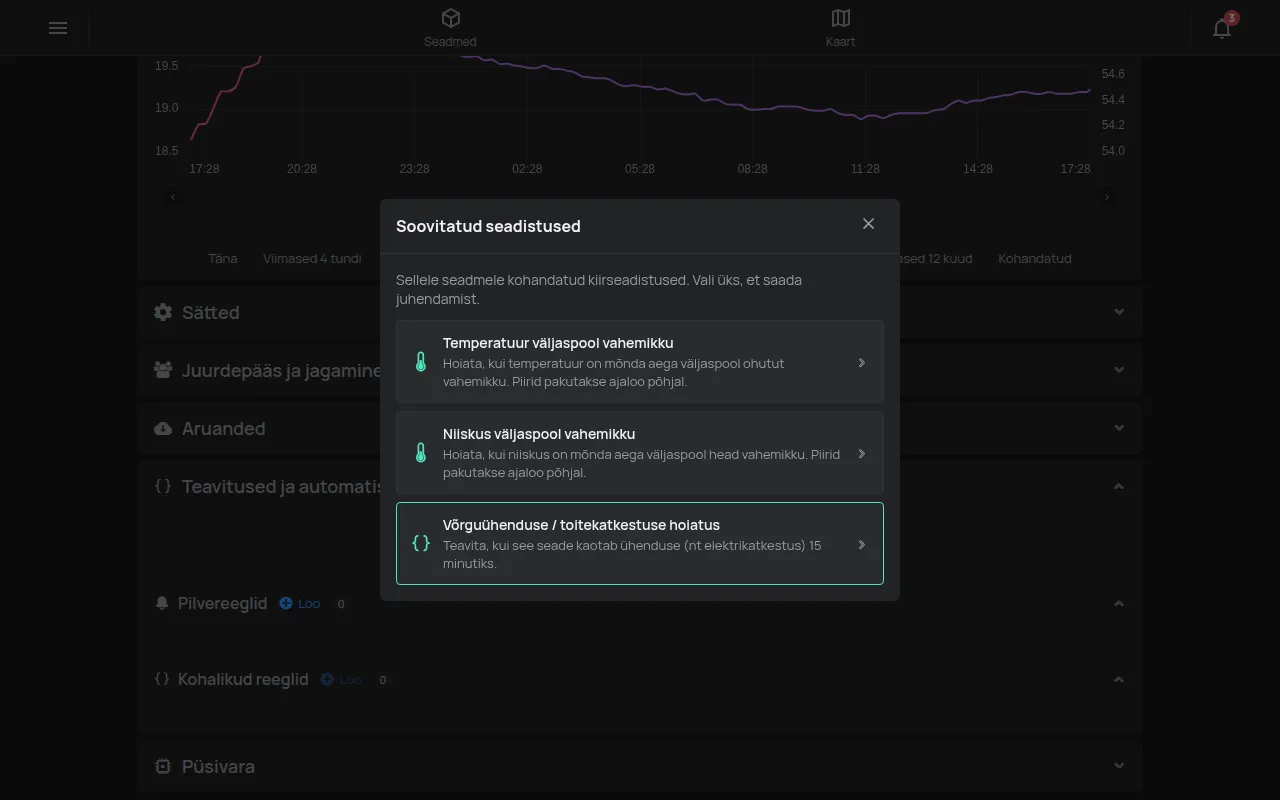
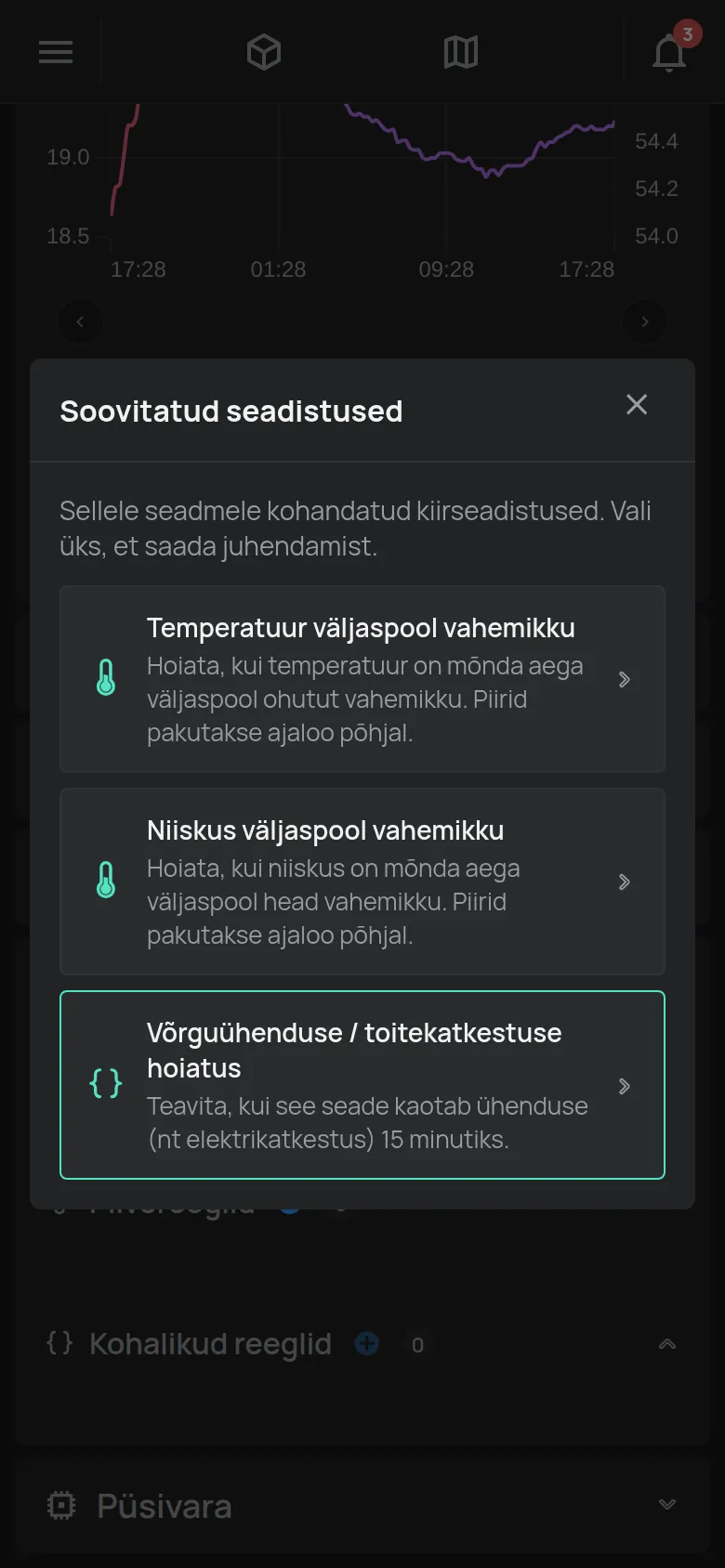
Jaotis „Soovitatud seadistused“Paljude seadmete jaoks soovitab rakendus valmis reegleid. Avage seadme lehel jaotis Teavitused ja automatiseerimine. Puudutage lambipirniga nuppu Soovitatud seadistused. Nupp kuvatakse ainult siis, kui seadme jaoks on soovitusi. Näited:
- Hoiatus, kui seade lõpetab andmete saatmise 15 minutiks.
- Hoiatus, kui temperatuur või niiskus läheb vahemikust välja. Rakendus soovitab piire viimase 7 päeva ajaloo põhjal.
Puudutage soovitust, näiteks Temperatuur väljaspool vahemikku. Täitke väljad Teavita, kui alla, või üle ja vähemalt. Valige väljal Teavita kanali kaudu, kuidas soovite hoiatust saada. Puudutage Loo reegel. Rakendus avab uue reegli nende väärtustega. Kontrollige seda ja puudutage Salvesta.
Soovitus peidetakse, kui teil on seadme jaoks juba sarnane reegel.
Reegli muutmine
Jaotis „Reegli muutmine“- Puudutage reegli kaardil ikooni Muuda (pliiats).
- Tehke muudatused.
- Puudutage Salvesta. Vana reegli alles hoidmiseks puudutage Tühista.
Kuni on salvestamata muudatusi, näitab kaart teksti Salvestamata muudatused.
Reegli keelamine
Jaotis „Reegli keelamine“Keelatud reegel jääb salvestatuks, kuid pilv seda ei kontrolli ja see ei saada midagi.
- Puudutage reegli kaardil lülitit. Silt muutub olekuks Keelatud ja kaart avaneb.
- Puudutage Salvesta.
Keelatud reeglite peitmiseks loendist puudutage silma ikooni (Peida keelatud).
Reegli kustutamine
Jaotis „Reegli kustutamine“- Puudutage reegli kaardil prügikasti ikooni.
- Puudutage küsimuse Kas kustutada see reegel? juures OK.
Reegli testimine
Jaotis „Reegli testimine“Rakenduses ei ole testinuppu. Et kontrollida, kas hoiatused jõuavad teieni:
- Tehke ajutine reegel tingimusega, mis on praegu tõene. Näiteks temperatuur üle 0 °C, KESTUSEGA 0 minutit.
- Lisage jaotises SIIS samad toimingud nagu teie päris reeglis.
- Puudutage Salvesta.
- Oodake seadme järgmist näitu. Kontrollige kella, oma e-posti või telefoni.
- Kustutage ajutine reegel.
Kui hoiatust ei tulnud, vaadake Hoiatus ei saabunud.
Teavituste aruanne
Jaotis „Teavituste aruanne“Leht Reeglid teeb aruande saadetud hoiatuste kohta. Puudutage dokumendi ikooni (Teavituste aruanne). Valige periood ja PDF- või CSV-vorming. Puudutage Genereeri.