

WiFi ühendus ebaõnnestub
Mida te näete
Jaotis „Mida te näete“Seadistuse viimases sammus küsib rakendus, mida LED teeb: Roheline LED on täiesti sees, täiesti väljas või vilgub. Teie vastus näitab probleemi.
| Roheline LED on | Mida see tähendab | Mida teha |
|---|---|---|
| täiesti sees | Seade on ühendatud. | Jätkake ja registreerige seade. |
| vilgub | Seade ei saanud WiFi nime ja parooli. | Vaadake LED vilgub. |
| täiesti väljas | Seade sai andmed, kuid ei saa internetiga ühenduda. | Vaadake LED on väljas. |
Mõned seadmed näitavad ühendust teisel viisil. Näiteks HAM RemoteAC puhul kustub sinine LED. Termostaat näitab püsivat ühenduse ikooni. Vaadake Mida LED-i värvid tähendavad ja oma seadme lehte.
LED vilgub
Jaotis „LED vilgub“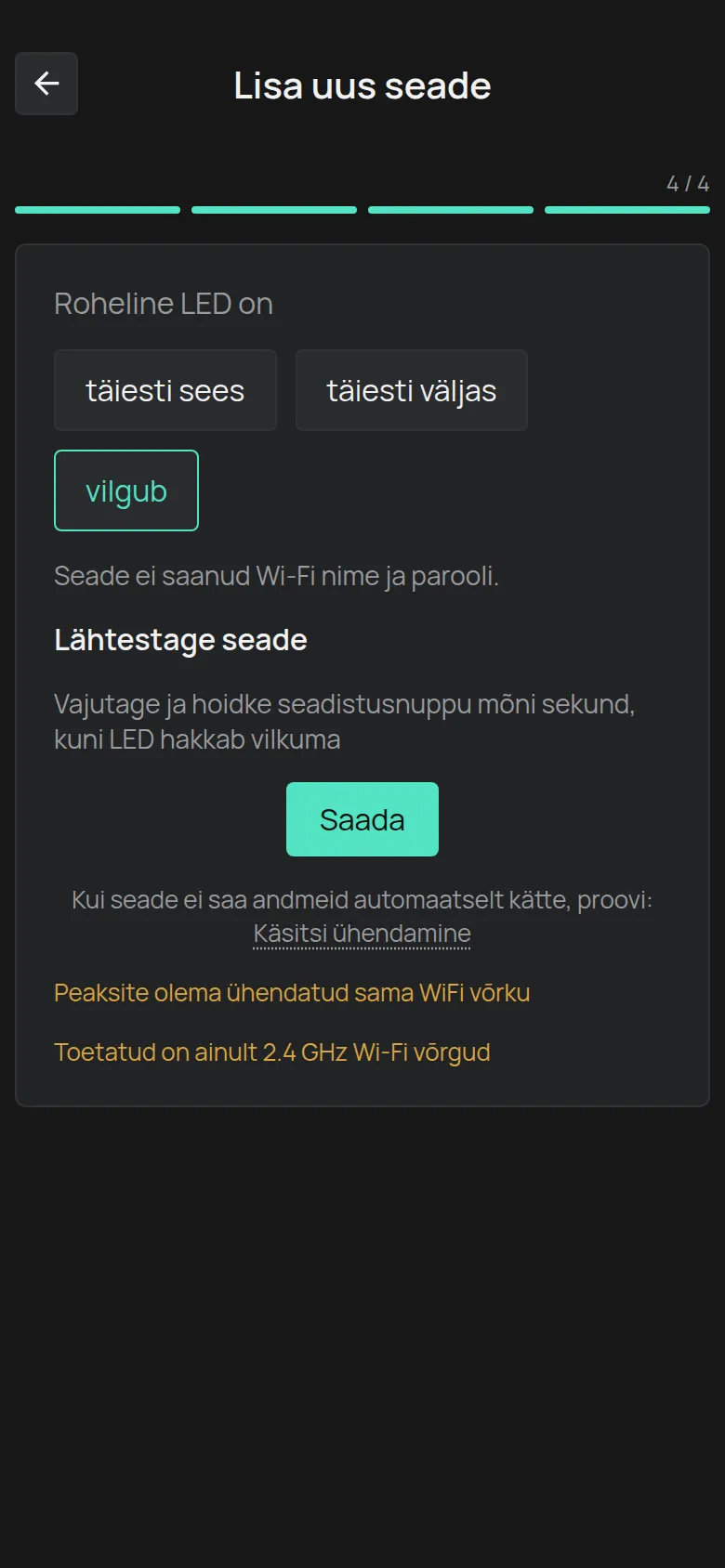
Seade ei saanud WiFi andmeid. See juhtub esimesel katsel sageli.
- Hoidke seadme seadistusnuppu all, kuni LED hakkab vilkuma.
- Puudutage Saada. Tavaliselt õnnestub teine katse.
- Kui see ei õnnestu, puudutage Käsitsi ühendamine. Vaadake järgmist jaotist.
Lugege ka kahte teadet ekraani allosas:
- Toetatud on ainult 2.4 GHz Wi-Fi võrgud. HAM seadmed ei ühendu 5 GHz võrguga.
- Peaksite olema ühendatud sama WiFi võrku. Ühendage telefon WiFi võrguga, mida soovite seadmele.
Käsitsi ühendamine
Jaotis „Käsitsi ühendamine“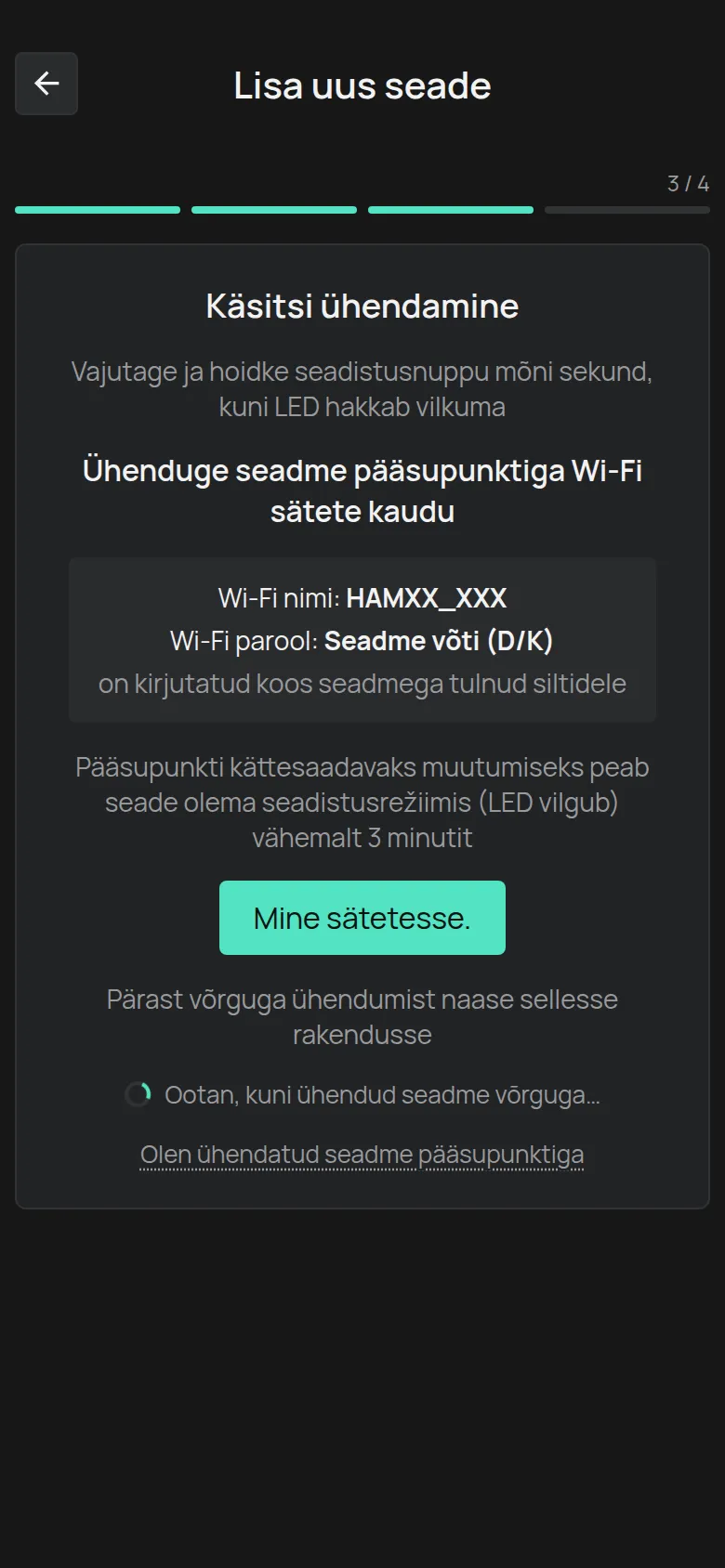
Selle meetodiga ühendub teie telefon otse seadme WiFi võrguga.
- Pange seade seadistusrežiimi. LED vilgub.
- Oodake vähemalt 3 minutit. Selle aja järel näitab seade oma WiFi võrku.
- Puudutage Mine sätetesse., et avada telefoni WiFi sätted.
- Ühenduge võrguga, mille nimi on näiteks
HAMXX_XXX. Parool on Seadme võti (D/K), mis on seadme sildil. - Minge tagasi rakendusse. Kui rakendus leiab seadme, jätkab see ise. Kui see ei jätka, puudutage Olen ühendatud seadme pääsupunktiga.
Vaadake ka Ühendamine seadme leviala kaudu.
LED on väljas
Jaotis „LED on väljas“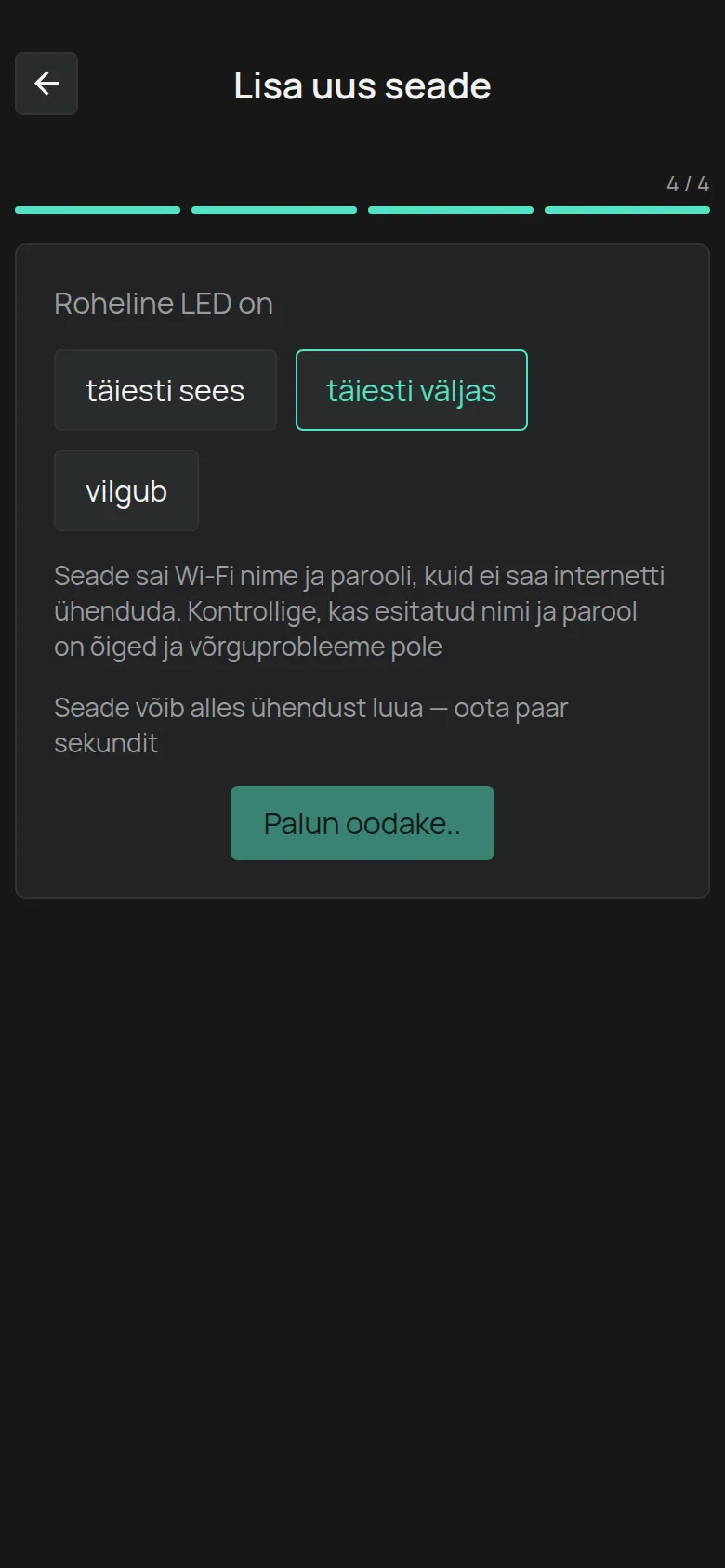
Seade sai nime ja parooli, kuid ei saa internetiga ühenduda. Kontrollige neid punkte selles järjekorras.
1. Võrgu parool või nimi on vale
Jaotis „1. Võrgu parool või nimi on vale“See on kõige sagedasem põhjus. Sisestage nimi ja parool uuesti. Üks tühik parooli lõpus on piisav, et ühendus peatada. Kontrollige suur- ja väiketähti.
2. Võrk ei ole 2.4 GHz
Jaotis „2. Võrk ei ole 2.4 GHz“Kõik HAM WiFi seadmed töötavad ainult 2.4 GHz sagedusel. Paljudel routeritel on 2.4 GHz ja 5 GHz jaoks üks ühine nimi. Siis ei pruugi seade ühenduda.
Lahendus: Andke routeri sätetes 2.4 GHz võrgule eraldi nimi. Vaadake Routeri sätted.
Kui router annab ainult 5 GHz võrgu, lülitage 2.4 GHz võrk sisse või looge teine võrk (SSID) ainult 2.4 GHz jaoks. Kui routeril ei ole 2.4 GHz, lisage 2.4 GHz pääsupunkt.
3. Kanali laius ei ole 20 MHz (vanemad seadmed)
Jaotis „3. Kanali laius ei ole 20 MHz (vanemad seadmed)“Vanemad seadmed, mille seerianumber algab numbriga (näiteks 25:), ühenduvad ainult 2.4 GHz kanaliga, mille laius on 20 MHz. Uuematel seadmetel, mille seerianumber algab tähega e (näiteks e13:), seda piirangut ei ole.
Lahendus: Kontrollige kanali laiust WiFi analüsaatori rakendusega, näiteks WiFiman. Määrake routeri sätetes 20 MHz.
4. Signaal seadme juures on nõrk
Jaotis „4. Signaal seadme juures on nõrk“Kontrollige signaali kohas, kus on seade, mitte kohas, kus olete teie. Metallpaneelid, külmikud ja seinad vähendavad signaali väga palju.
5. Routeril ei ole internetti
Jaotis „5. Routeril ei ole internetti“Avage veebileht teisest seadmest samas WiFi võrgus.
6. Routeri turvasätted blokeerivad seadme
Jaotis „6. Routeri turvasätted blokeerivad seadme“Kontrollige routeris neid punkte:
- Tulemüüri tase. Proovige madalamat taset.
- MAC-aadressi filter. Lülitage see välja või lisage seade loendisse.
- Klientide isoleerimine. Lülitage see välja.
- DNS-filtreerimine. Lülitage see välja.
- Sisselogimise leht (captive portal). Seade ei saa veebilehel sisse logida. Paluge IT-osakonnalt WPA2-PSK võrku ilma sisselogimise leheta.
- Võrgu turvalisus. Kasutage WPA2. Ainult WPA3 võrke ja kasutajanimega ettevõtte võrke ei toetata.
- IP-aadress. Seade saab aadressi ainult routeri DHCP-st.
Ettevõtte võrgus andke oma IT-osakonnale Võrgunõuded (IT jaoks).
7. iPhone: kohaliku võrgu juurdepääs on väljas
Jaotis „7. iPhone: kohaliku võrgu juurdepääs on väljas“Avage iPhone’is Sätted > HAM rakendus ja lülitage sisse Local Network (Kohalik võrk).
Muud teated
Jaotis „Muud teated“- Palun lülitage Bluetooth sisse: Lülitage telefonis Bluetooth sisse.
- Androidis vajab rakendus WiFi võrkude näitamiseks asukohaluba. Andke luba, kui rakendus seda küsib.
Millal võtta ühendust toega
Jaotis „Millal võtta ühendust toega“- Seade ei lähe seadistusrežiimi.
- Võrk
HAMXX_XXXei ilmu kunagi, ka mitte 3 minuti pärast. - Kontrollisite kõiki ülaltoodud punkte ja LED jääb välja.
Võtke ühendust toega ja andke seerianumber, routeri mudel ja mida proovisite.