

Teie esimene seade samm-sammult
Ühendage uus seade WiFi-ga, lisage see oma kontole ja vaadake esimesi näite. Sammud kehtivad WiFi seadmete kohta, näiteks HAM ThermoSense, HAM DinMeter3P ja HAM DinSwitchM.
Mõni seade ei vaja neid samme. Need lisate ainult väljaga Seadme võti:
- GPS-jälgurid,
- Bluetooth (BLE) seadmed,
- seadmed, mille paigaldaja on juba WiFi-ga ühendanud.
Nende seadmete kohta vaadake Seadme registreerimine Device Key abil. Nende paigalduse kohta vaadake GPS-jälguri paigaldamine sõidukisse või Bluetooth (BLE) seadmed.
Video näitab kogu teed telefonis, mudeli valikust kuni registreerimiseni.
Mida vajate
Jaotis „Mida vajate“- HAM kontot. Vaadake Konto loomine.
- HAM rakendust oma telefonis. Vaadake Mobiilirakendus.
- Oma WiFi nime ja parooli. Võrk peab olema 2.4 GHz.
- Seadme silti, millel on Device Key (D/K).
Täieliku kontrolli enne alustamist leiate lehelt Enne paigaldamist.
1. Paigutage seade ja ühendage toide
Jaotis „1. Paigutage seade ja ühendage toide“-
Leidke silt, millel on Device Key. Pildistage see või hoidke seda kindlas kohas.
-
Pange seade kohta, kus see jääb. Kui seade mõõdab anduriga, pange ka andur oma kohale.
-
Ühendage toide.
Tehke WiFi seadistus kohas, kus seade jääb. Kui seadistate selle kontoris ja viite hiljem mujale, ei pruugi WiFi signaal uude kohta ulatuda. Andurite ja juhtmestiku kohta vaadake Andurite paigutus ja juhtmestik.
2. Avage telefonis seadistusviisard
Jaotis „2. Avage telefonis seadistusviisard“-
Ühendage oma telefon sama WiFi-ga, mida seade hakkab kasutama.
-
Avage HAM rakendus.
-
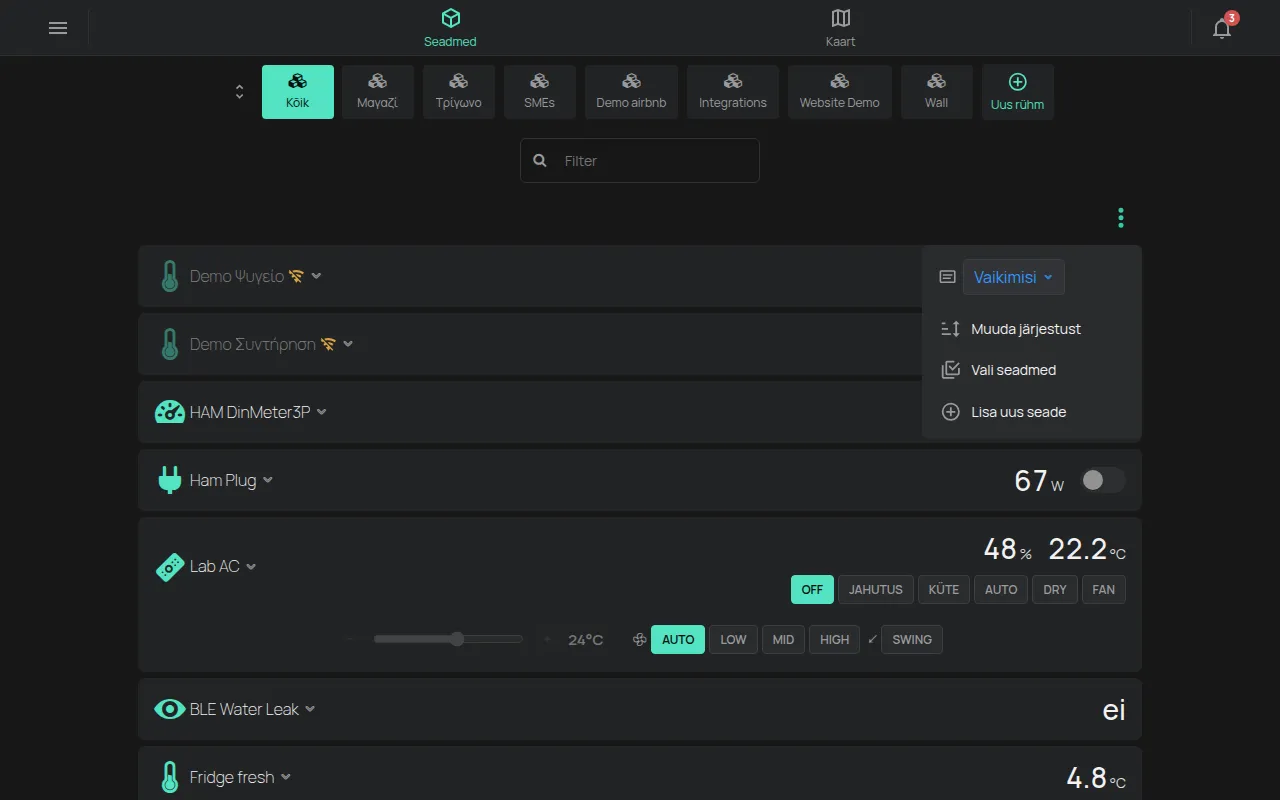
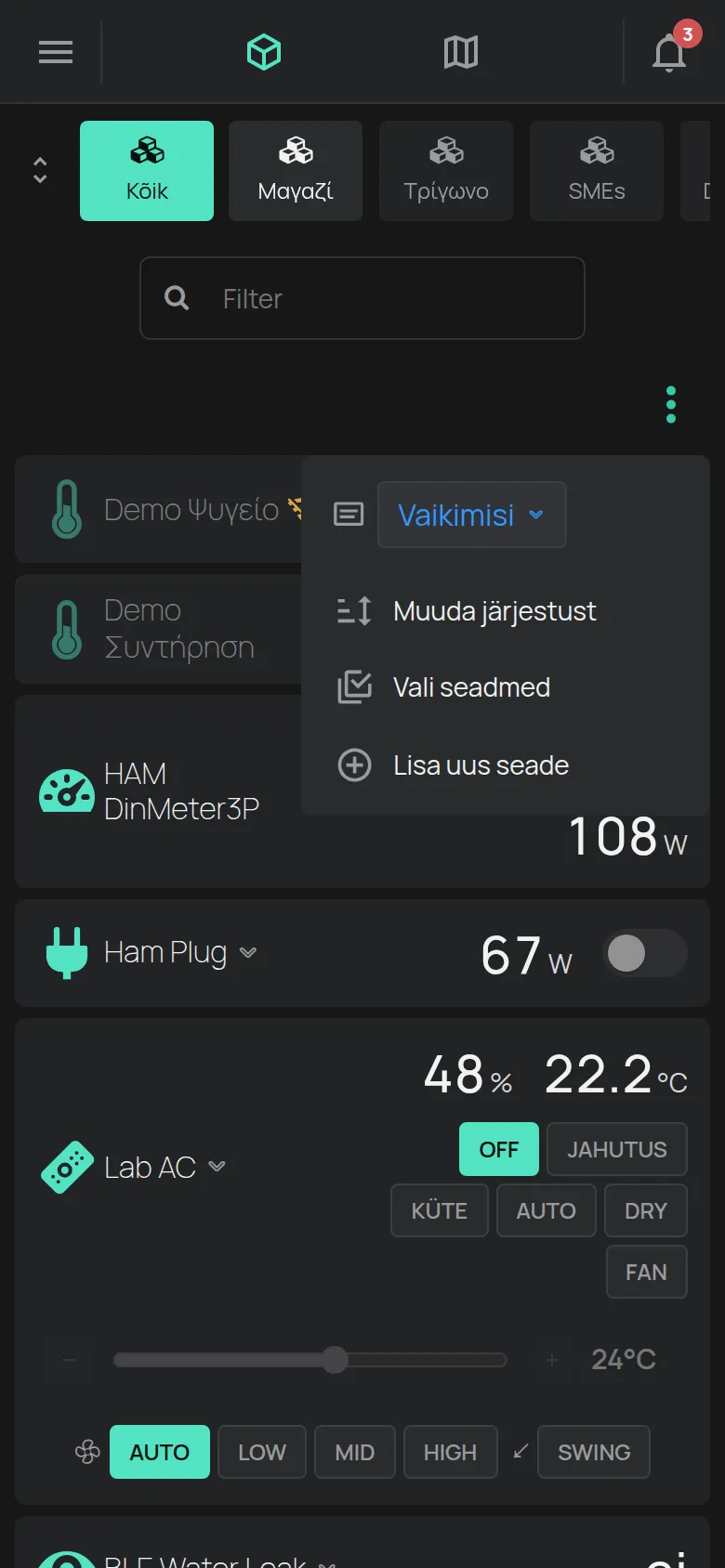
Puudutage loendis Seadmed menüüd ⋮ (Tööriistad).
-
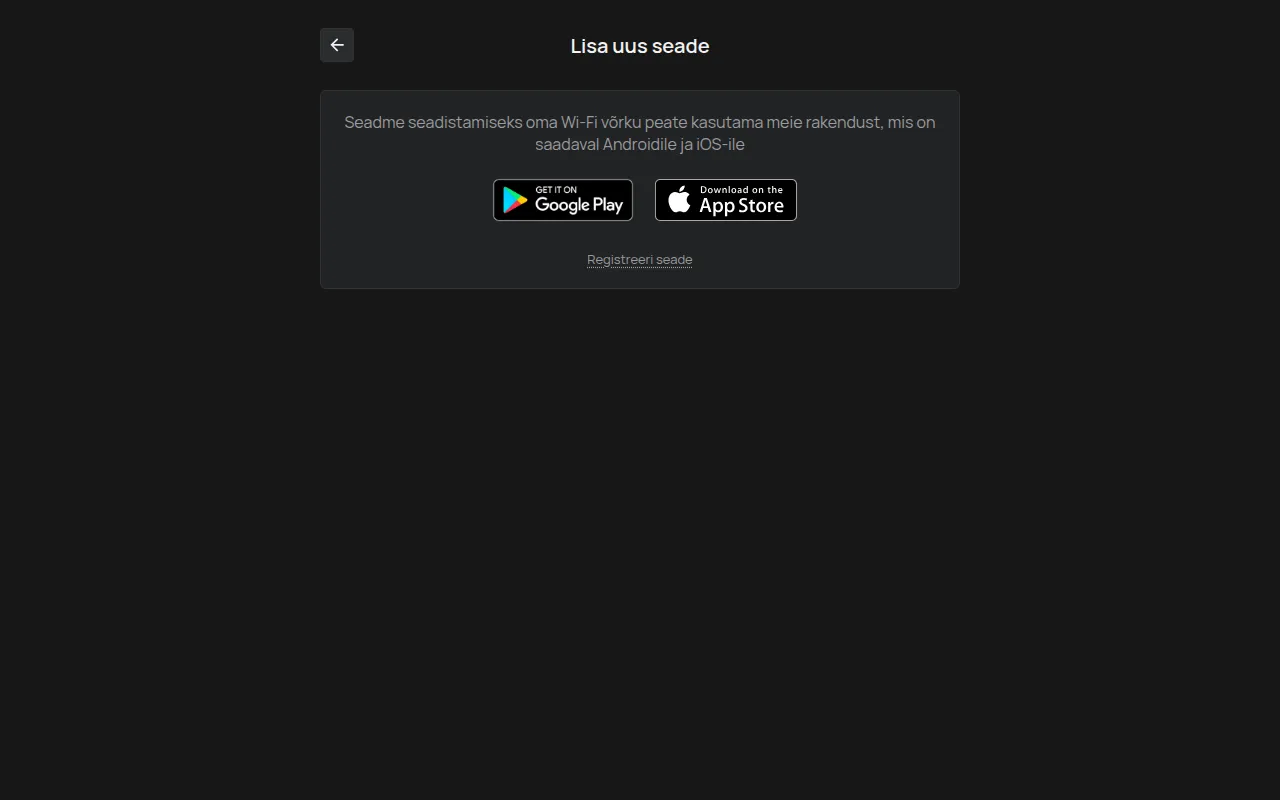
Puudutage Lisa uus seade.
3. Saatke WiFi andmed seadmele
Jaotis „3. Saatke WiFi andmed seadmele“-
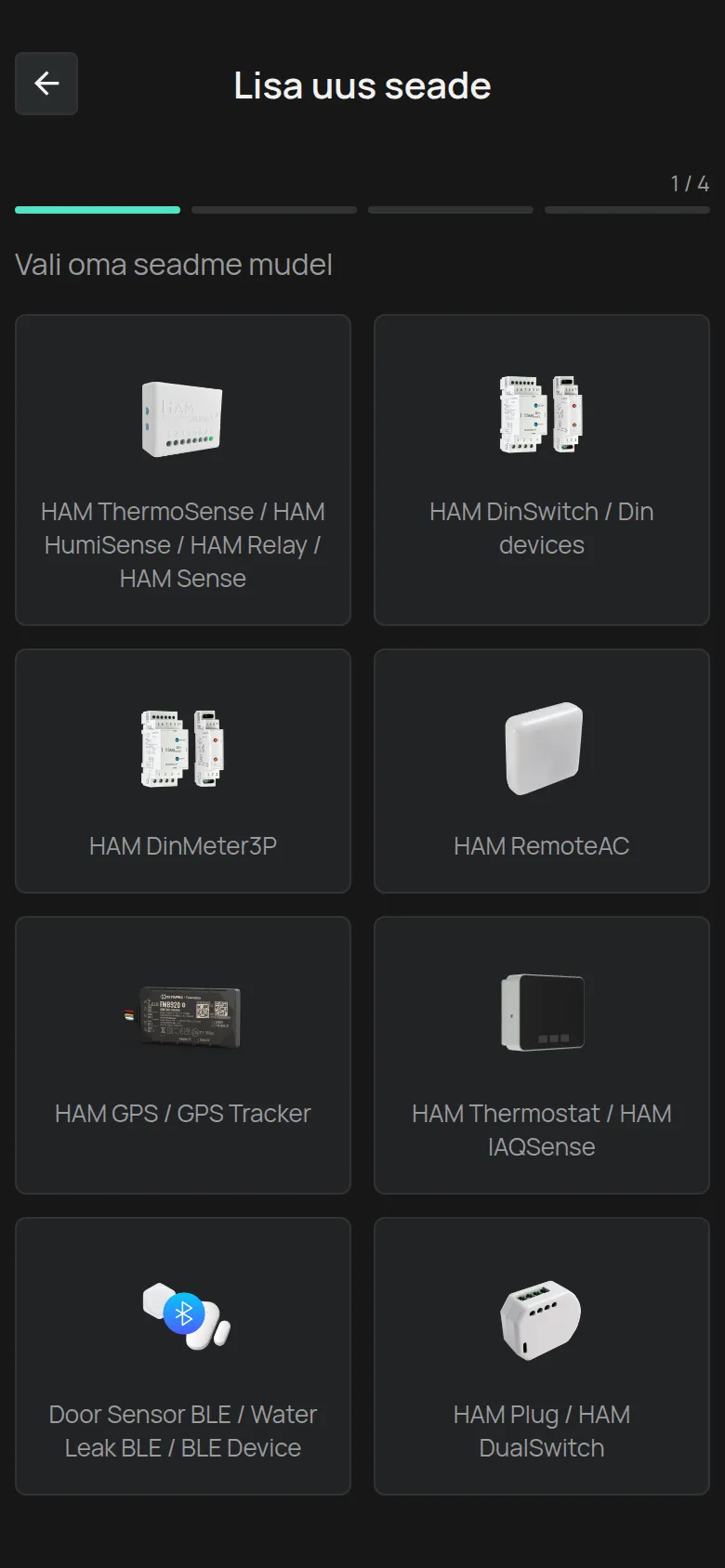
Valige oma seadme mudel loendist Vali oma seadme mudel.
-
Valige oma võrk väljal WiFi võrk ja sisestage Parool.
-
Puudutage Edasi.
-
Pange seade seadistusrežiimi: vajutage ja hoidke seadistusnuppu all, kuni LED hakkab vilkuma.
-
Puudutage Edasi.
Rakendus saadab andmed seadmele. LED lõpetab vilkumise, kui seade andmed kätte saab.
Sammud täies üksikasjas on lehel Seadme ühendamine WiFi-ga.
4. Kontrollige LED-i
Jaotis „4. Kontrollige LED-i“Rakendus küsib, mida seadme LED teeb: täiesti sees, täiesti väljas või vilgub.
- täiesti sees: seade on internetiga ühendatud. Jätkake 5. sammuga.
- täiesti väljas: seade sai andmed kätte, kuid ei saa ühendust. Tavaliselt on WiFi parool vale. Puudutage Tagasi ja sisestage parool uuesti.
- vilgub: seade ei saanud andmeid kätte. Puudutage Saada, et andmed uuesti saata.
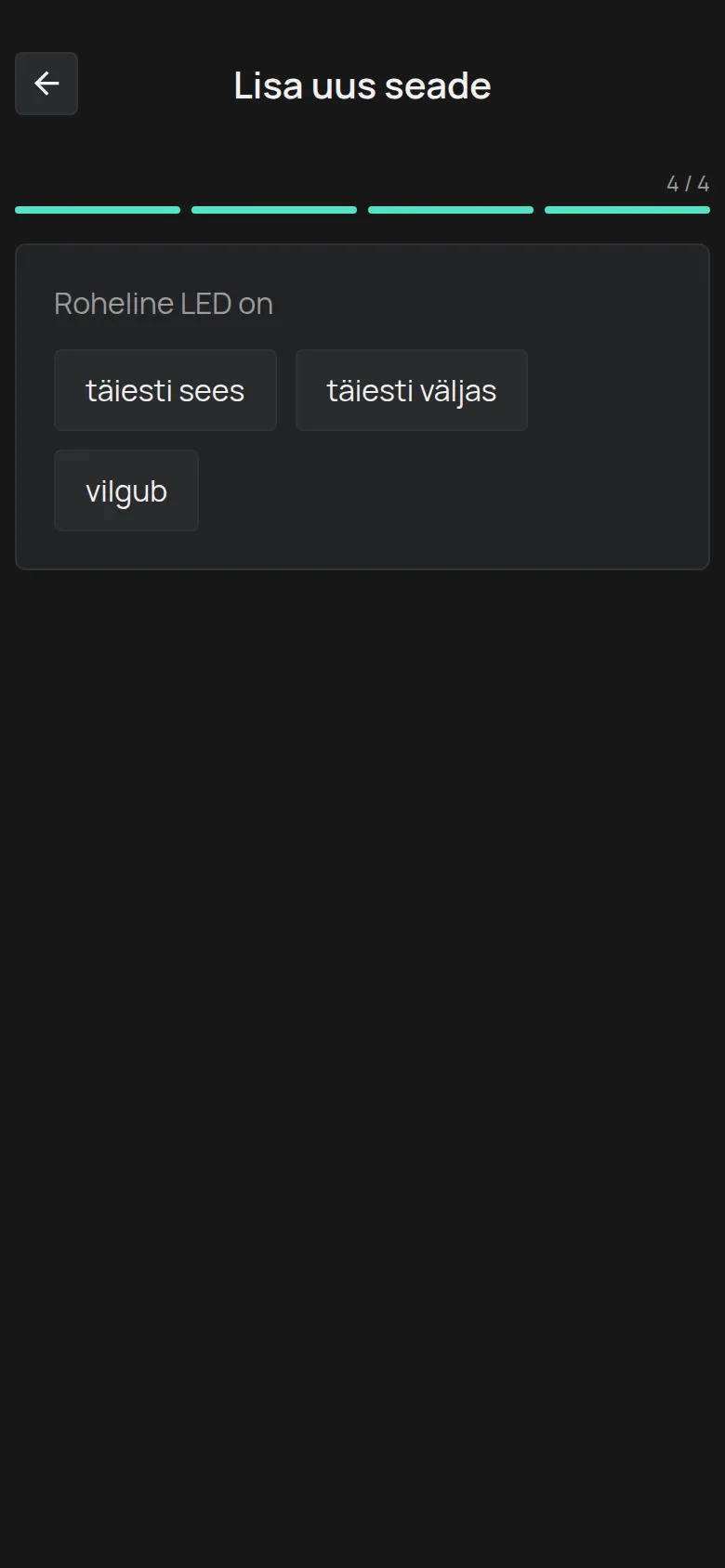
LED-i tähendus on mudeliti erinev. Vaadake Mida LED-i värvid tähendavad.
5. Registreerige seade oma kontole
Jaotis „5. Registreerige seade oma kontole“-
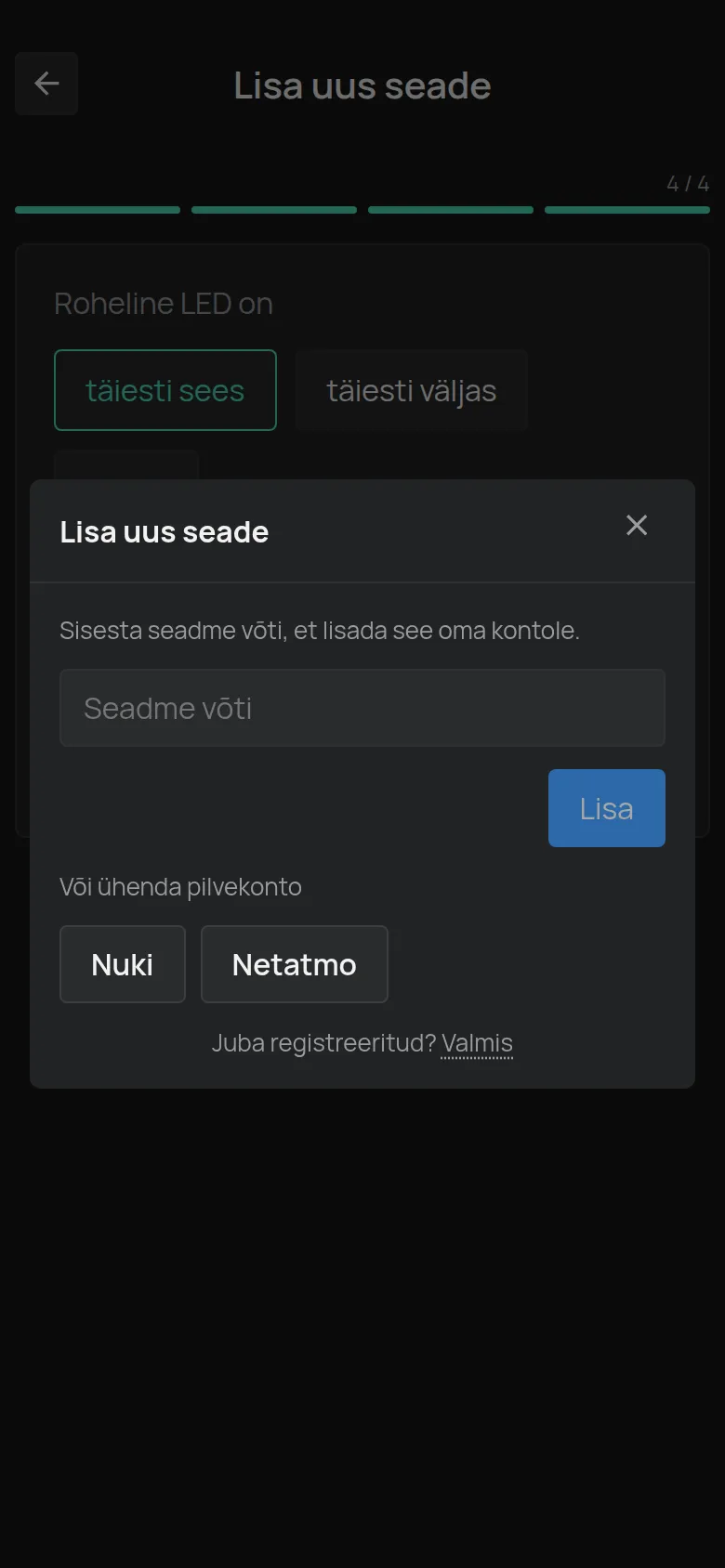
Puudutage Registreeri seade.
-
Sisestage sildilt Seadme võti.
-
Puudutage Lisa.
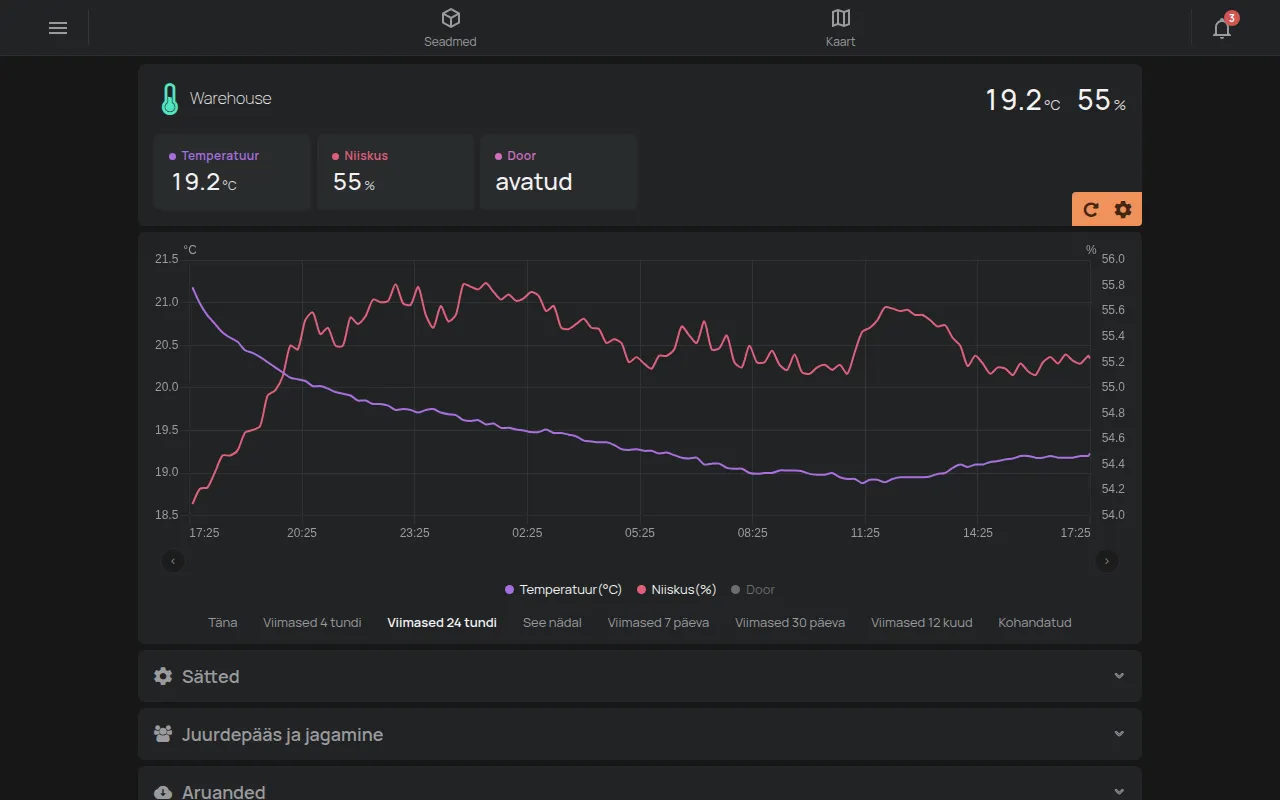
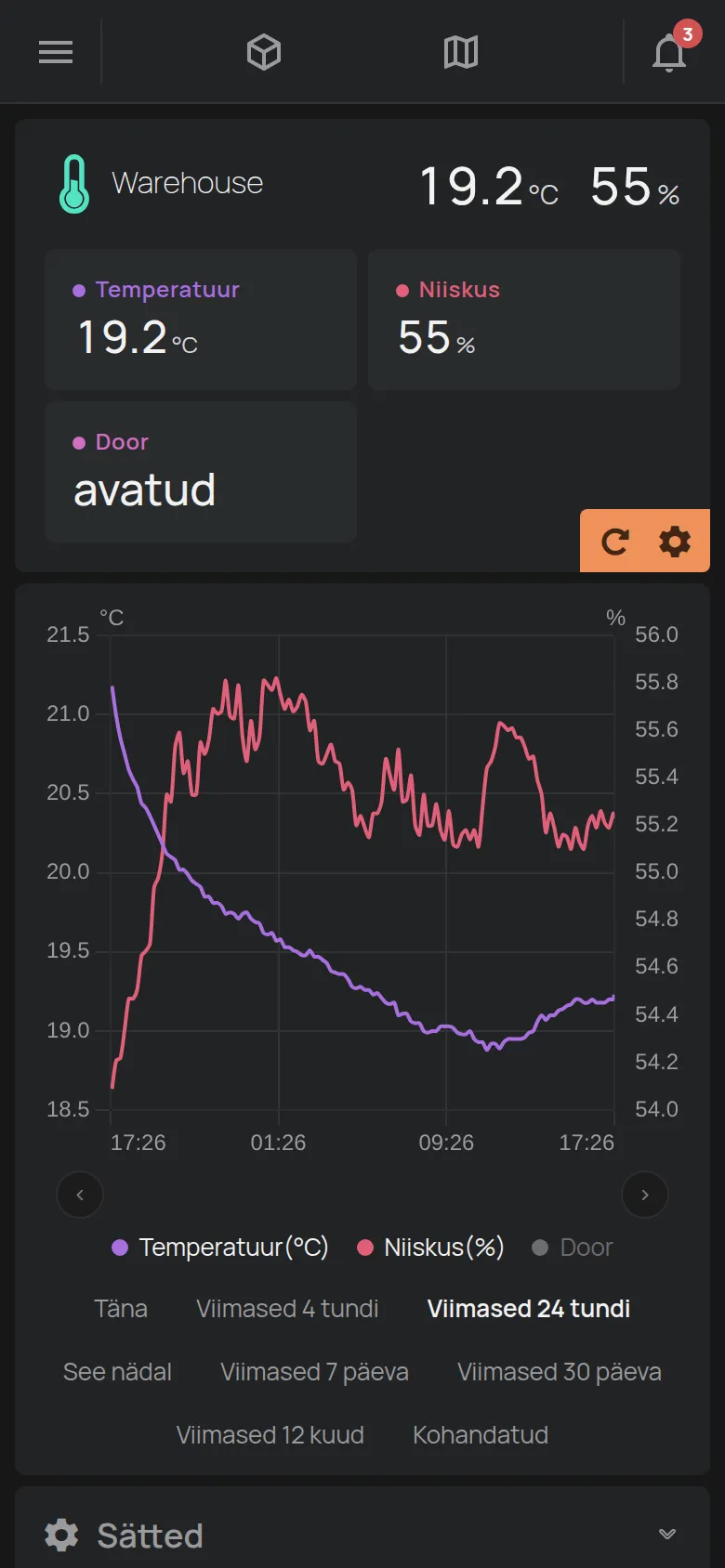
Rakendus avab uue seadme lehe. Esimesed näidud kuvatakse lühikese aja pärast. Kui näete veateadet, vaadake Seadme registreerimine Device Key abil.
6. Andke seadmele nimi
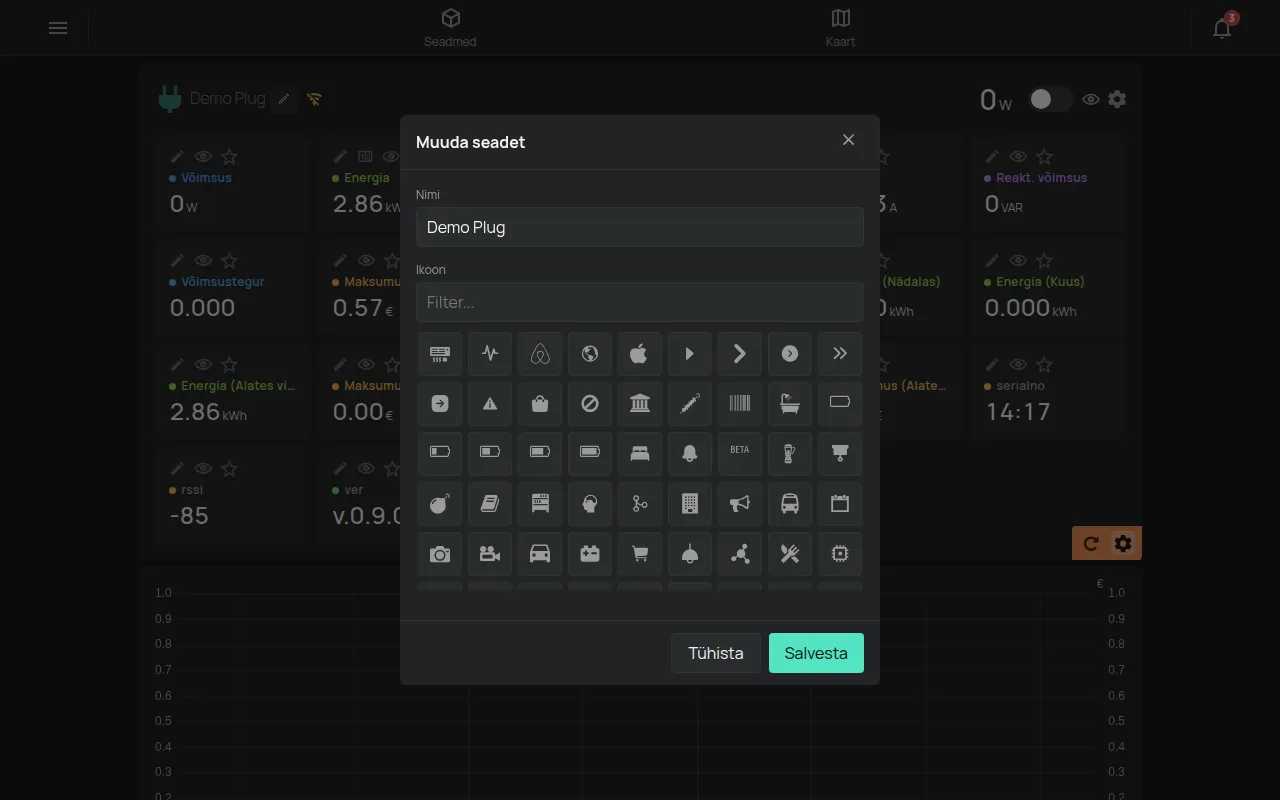
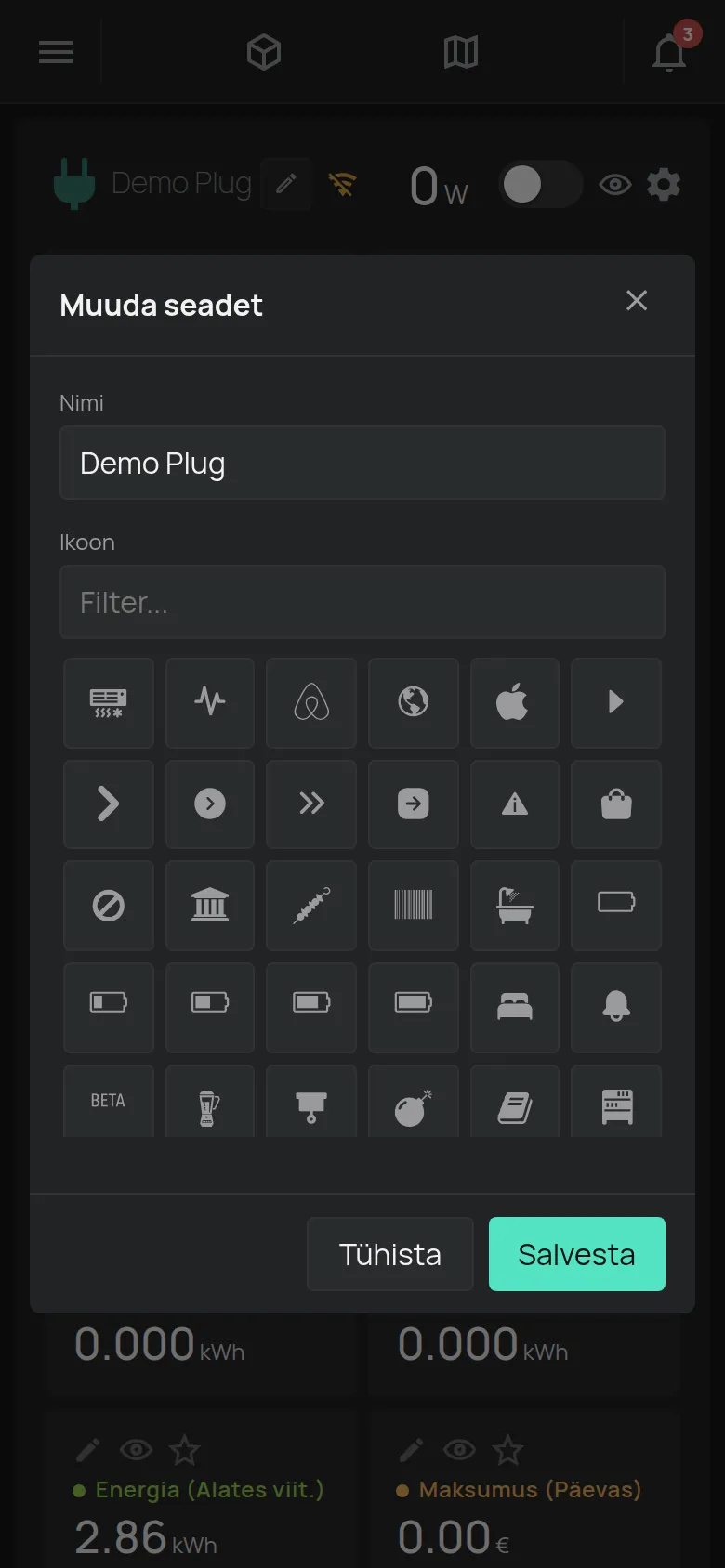
Jaotis „6. Andke seadmele nimi“Uus seade kuvatakse oma seerianumbriga, näiteks t5:123. Andke sellele nimi, mis ütleb, kus seade asub, näiteks “Köögi külmik”.
-
Puudutage seadme lehel hammasratast Muuda.
-
Puudutage seadme nime kõrval olevat pliiatsit.
-
Sisestage Nimi. Nimes on kuni 32 märki.
-
Puudutage Salvesta.
7. Seadistage oma esimene hoiatus
Jaotis „7. Seadistage oma esimene hoiatus“Seade mõõdab nüüd, kuid ei hoiata teid veel. Vaadake Teie esimene hoiatus, et saada hoiatus näiteks siis, kui külmik läheb soojaks või seade läheb võrguühenduseta olekusse.
Kui seadistus ei lõpe
Jaotis „Kui seadistus ei lõpe“- Rakendus ei saada andmeid seadmele: vaadake Ühendamine seadme leviala kaudu.
- Seade ei ühendu WiFi-ga: vaadake WiFi ühendus ebaõnnestub.
- Teade ütleb, et seade kuulub kellelegi teisele: vaadake Seade kuulub teisele kontole.