

Seadme ühendamine WiFi-ga
Uus WiFi seade ei tunne teie võrku. HAM rakenduse seadistusviisard saadab teie WiFi nime ja parooli seadmele. Seejärel lisate seadme oma kontole.
Seadistus töötab ainult telefonirakendusest (Android või iPhone). WiFi andmed liiguvad telefonist otse seadmesse. Need ei liigu läbi HAM serverite.
Sõidukite GPS-jälgurid ja Bluetooth (BLE) seadmed ei vaja seda lehte. Vaadake GPS-jälguri paigaldamine sõidukisse ja Bluetooth (BLE) seadmed.
Enne alustamist
Jaotis „Enne alustamist“- Võrk on 2.4 GHz ja sellel on internetiühendus.
- Teie telefon on ühendatud sama võrguga.
- Telefonis on Bluetooth sisse lülitatud.
- Seade on kohas, kus see jääb, ja sellel on toide.
- Teil on silt, millel on Device Key.
Täielik kontroll on lehel Enne paigaldamist.
1. samm: valige mudel
Jaotis „1. samm: valige mudel“-
Avage HAM rakendus.
-
Puudutage loendis Seadmed menüüd ⋮ (Tööriistad).
-
Puudutage Lisa uus seade.
-
Puudutage loendis Vali oma seadme mudel valikut, mis sisaldab teie seadet.
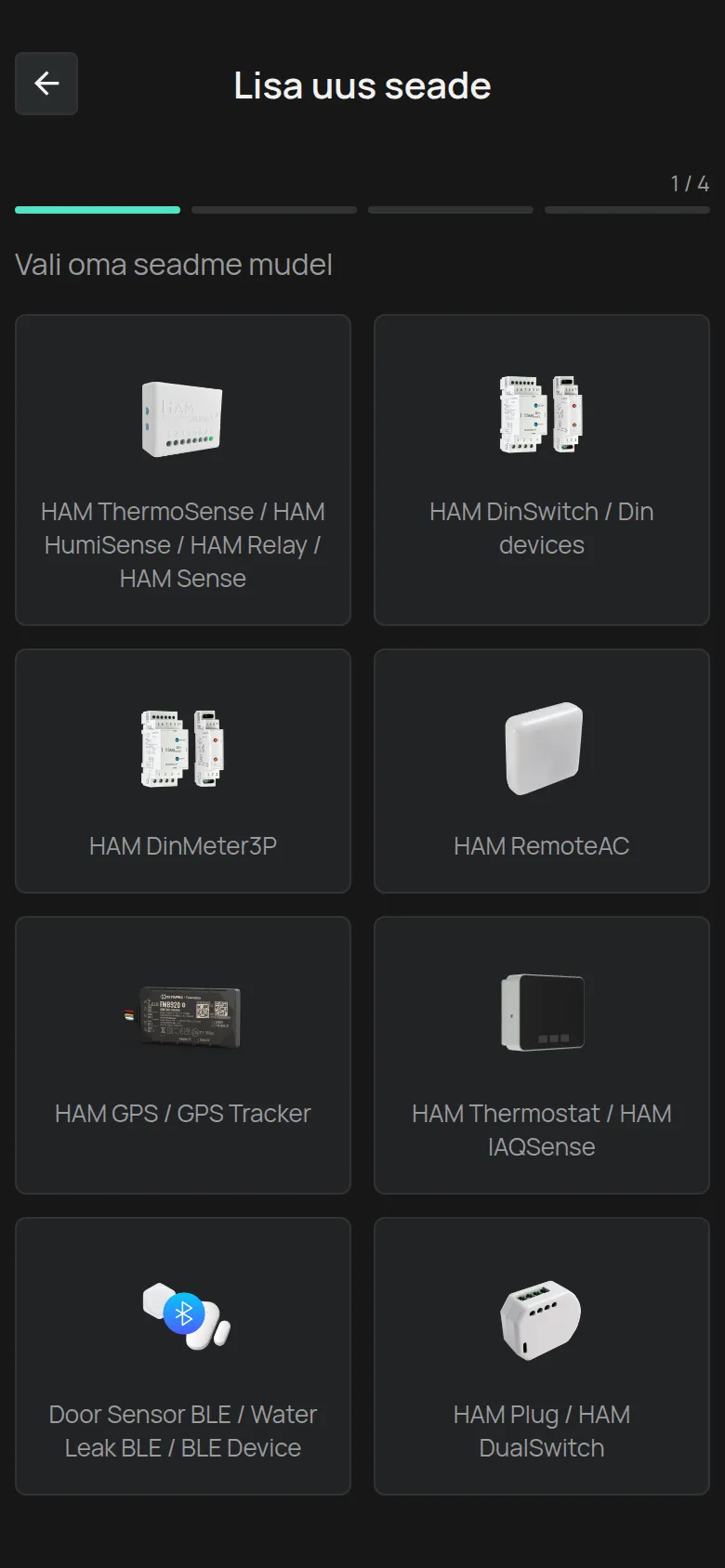
Iga valik hõlmab sama seadistusmeetodiga seadmeid:
| Valik loendis | Kuidas seade läheb seadistusrežiimi |
|---|---|
| HAM ThermoSense / HAM HumiSense / HAM Relay / HAM Sense | Vajutage ja hoidke seadistusnuppu mõni sekund all, kuni roheline LED vilgub. |
| HAM DinSwitch / DIN-seadmed (HAM DinSwitch, HAM DinSwitchM) | Vajutage ja hoidke sisse/välja nuppu mõni sekund all, kuni LED vilgub. |
| HAM DinMeter3P | Vajutage ja hoidke nuppu SETUP mõni sekund all, kuni roheline LED vilgub. |
| HAM RemoteAC | Vajutage ja hoidke seadistusnuppu mõni sekund all, kuni roheline LED vilgub. |
| HAM Thermostat / HAM IAQSense | Vajutage ja hoidke keskmist nuppu mõni sekund all, kuni WiFi ikoon vilgub. |
| HAM Plug / HAM DualSwitch | Seadmel ei ole seadistusnuppu. Oodake, kuni LED vilgub. |
| HAM GPS / GPS Tracker | WiFi-t pole vaja. Rakendus avab kohe registreerimise. |
| BLE ukseandur / BLE veelekke andur / BLE seade | WiFi-t pole vaja. Rakendus avab kohe registreerimise. |
Te ei leia oma seadet? Vaadake jaotist Paigaldus seadme lehel seadmete kataloogis. Näiteks on HAM SonicSense’il sama karp nagu HAM Sense’il. Kui te pole kindel, võtke ühendust toega.
2. samm: sisestage WiFi andmed
Jaotis „2. samm: sisestage WiFi andmed“-
Valige väljal WiFi võrk oma võrk.
Kui te seda ei näe, puudutage loendi kõrval nuppu Skanni uuesti. Peidetud võrgu puhul valige Muu… ja sisestage nimi väljale Wi-Fi võrgu nimi.
-
Sisestage WiFi parool väljale Parool.
-
Puudutage Edasi.
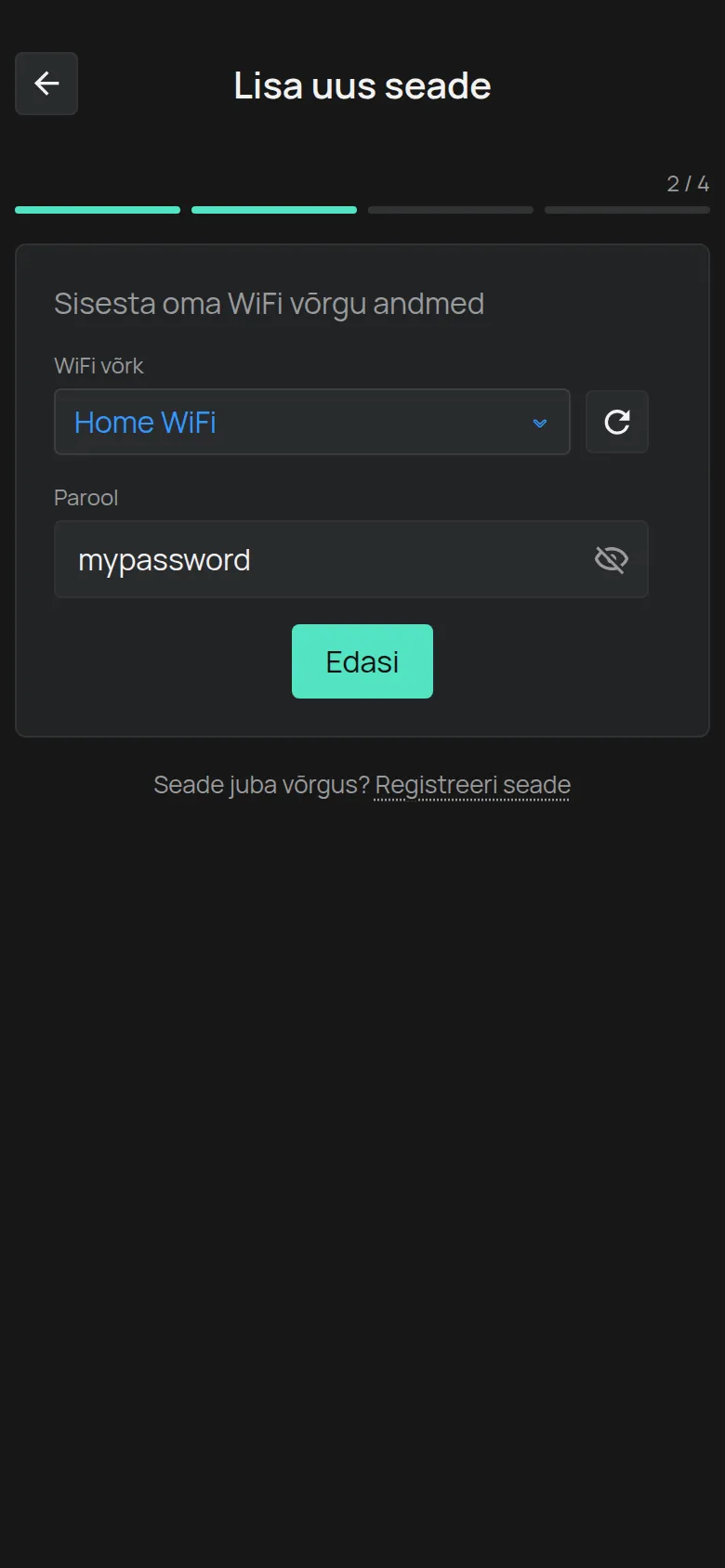
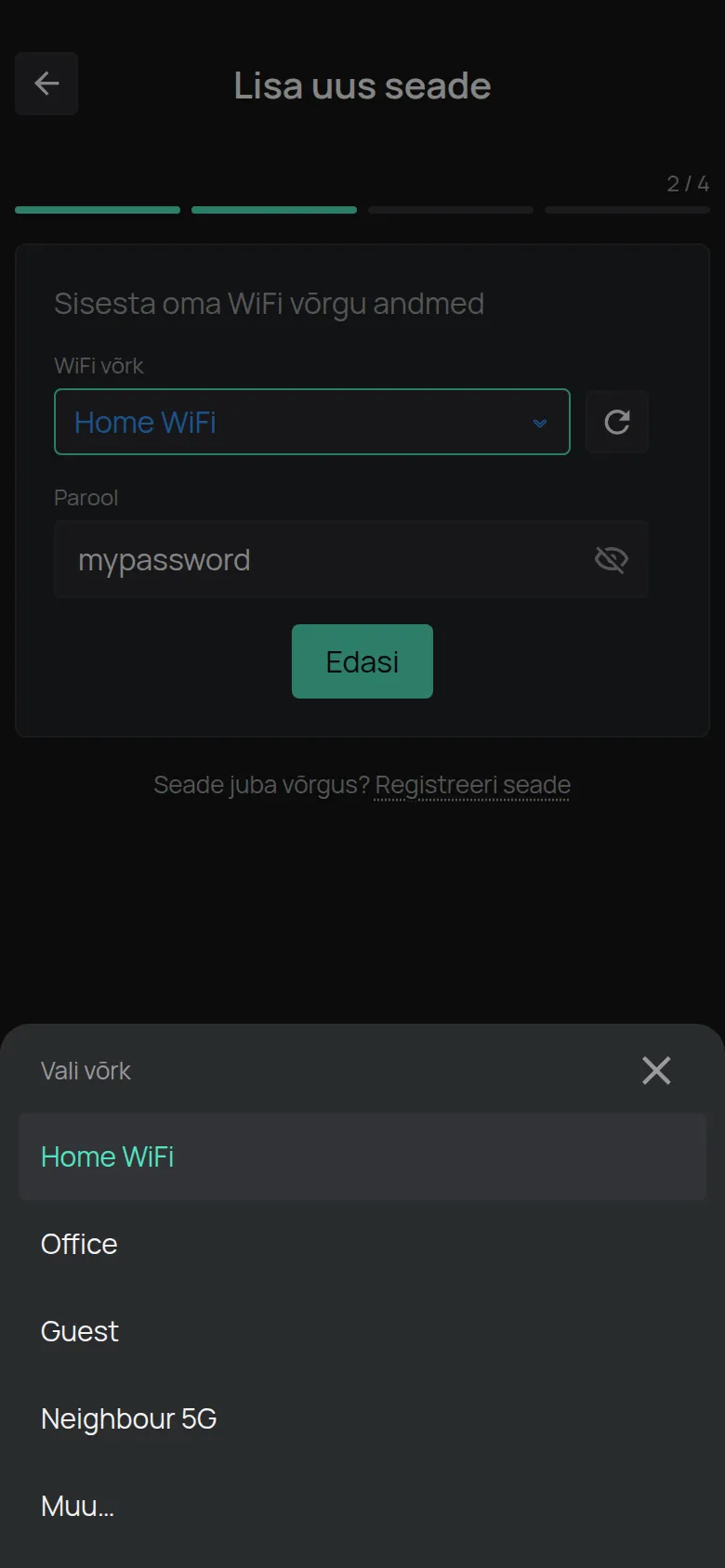
Parool kuvatakse loetava tekstina, et saaksite seda kontrollida. Selle peitmiseks puudutage silma. Rakendus jätab iga võrgu parooli meelde. Järgmisel korral täidab see parooli teie eest.
Androidis vajab võrkude loend asukoha luba. Kui loendit ei kuvata, sisestage võrgu nimi käsitsi.
3. samm: pange seade seadistusrežiimi
Jaotis „3. samm: pange seade seadistusrežiimi“-
Järgige juhiseid: vajutage ja hoidke seadistusnuppu all, kuni LED hakkab vilkuma.
-
Puudutage Edasi.
Nupp muutub aktiivseks 2 sekundi pärast. Seni kuvatakse sellel Palun oodake...
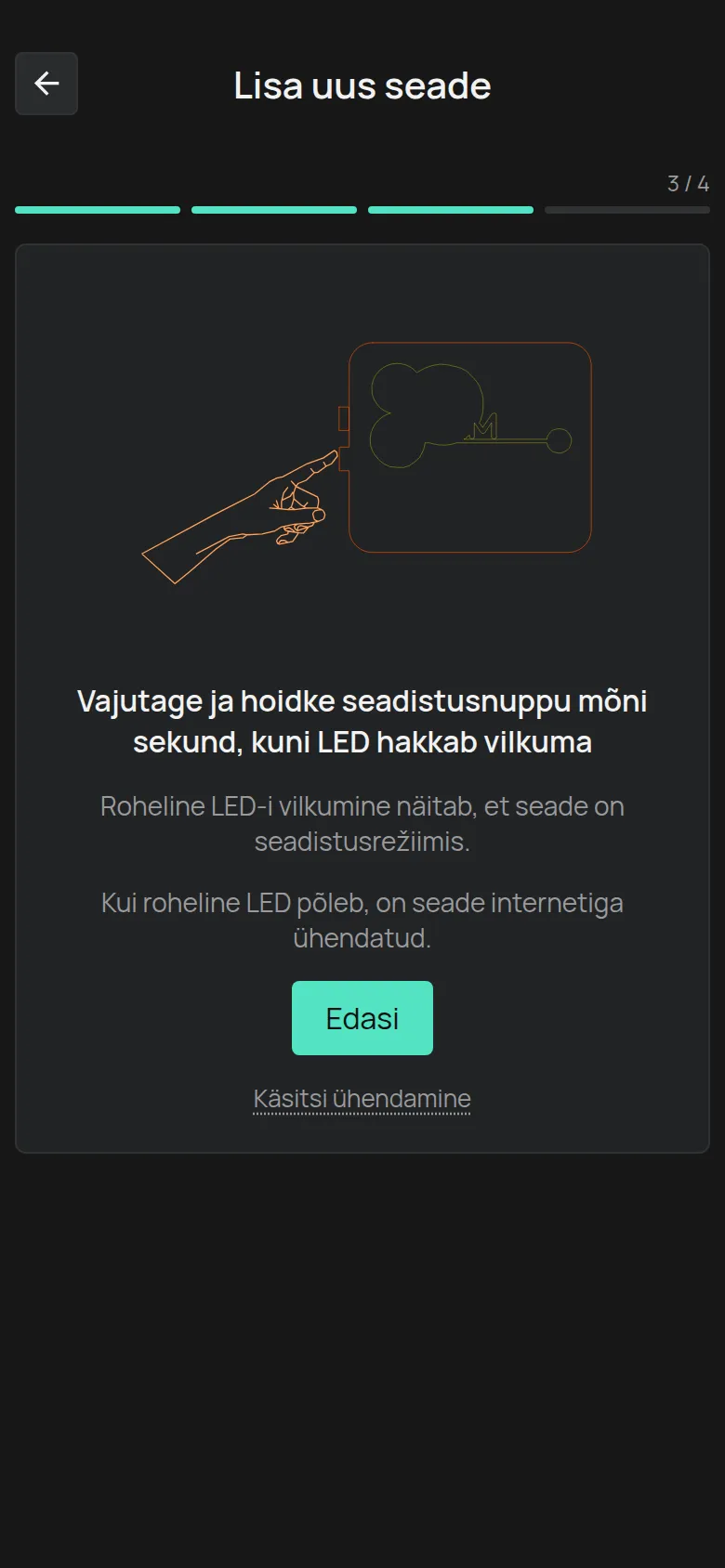
Kui näete teadet Palun lülitage Bluetooth sisse, lülitage telefonis Bluetooth sisse.
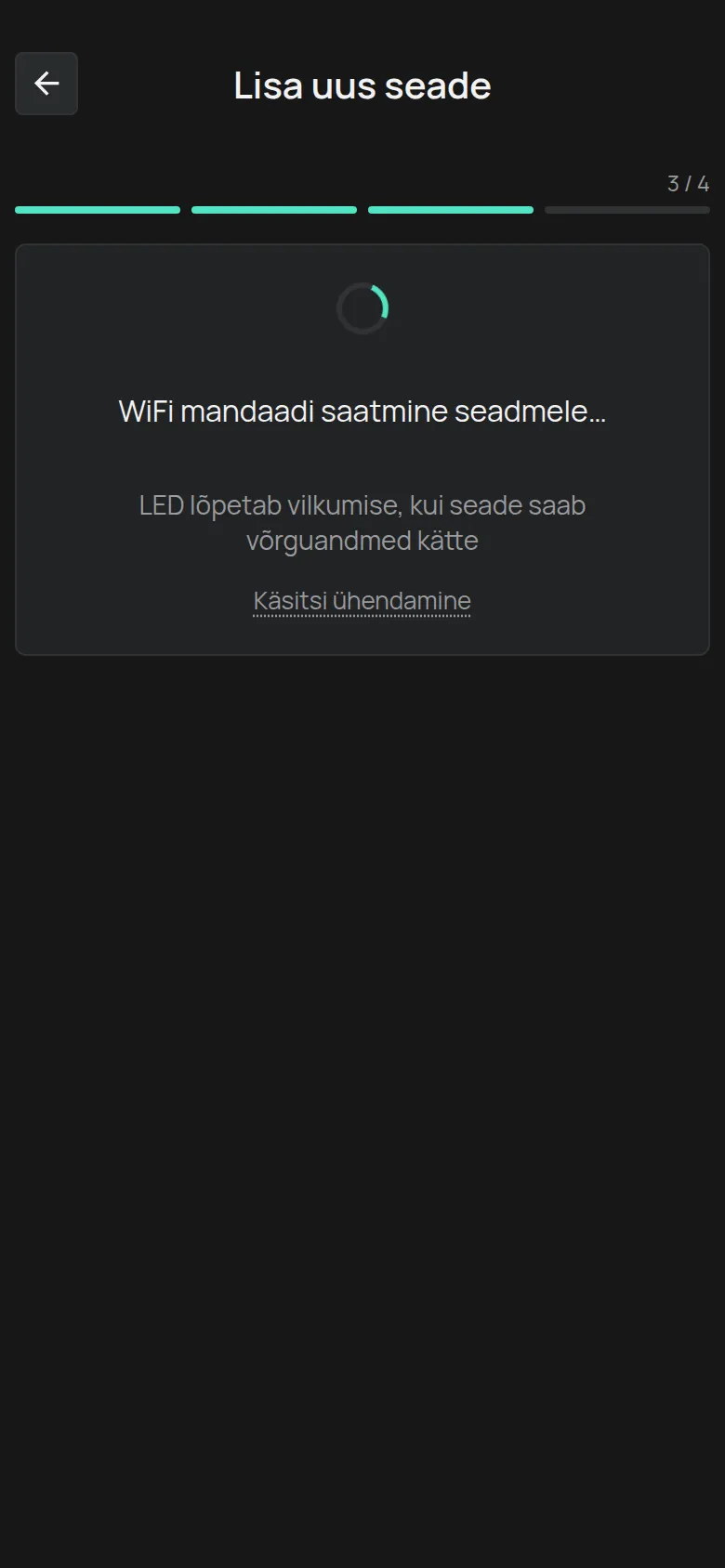
Rakendus saadab andmed seadmele samaaegselt WiFi ja Bluetoothi kaudu. Näete teadet WiFi mandaadi saatmine seadmele…. LED lõpetab vilkumise, kui seade andmed kätte saab.
4. samm: kontrollige LED-i
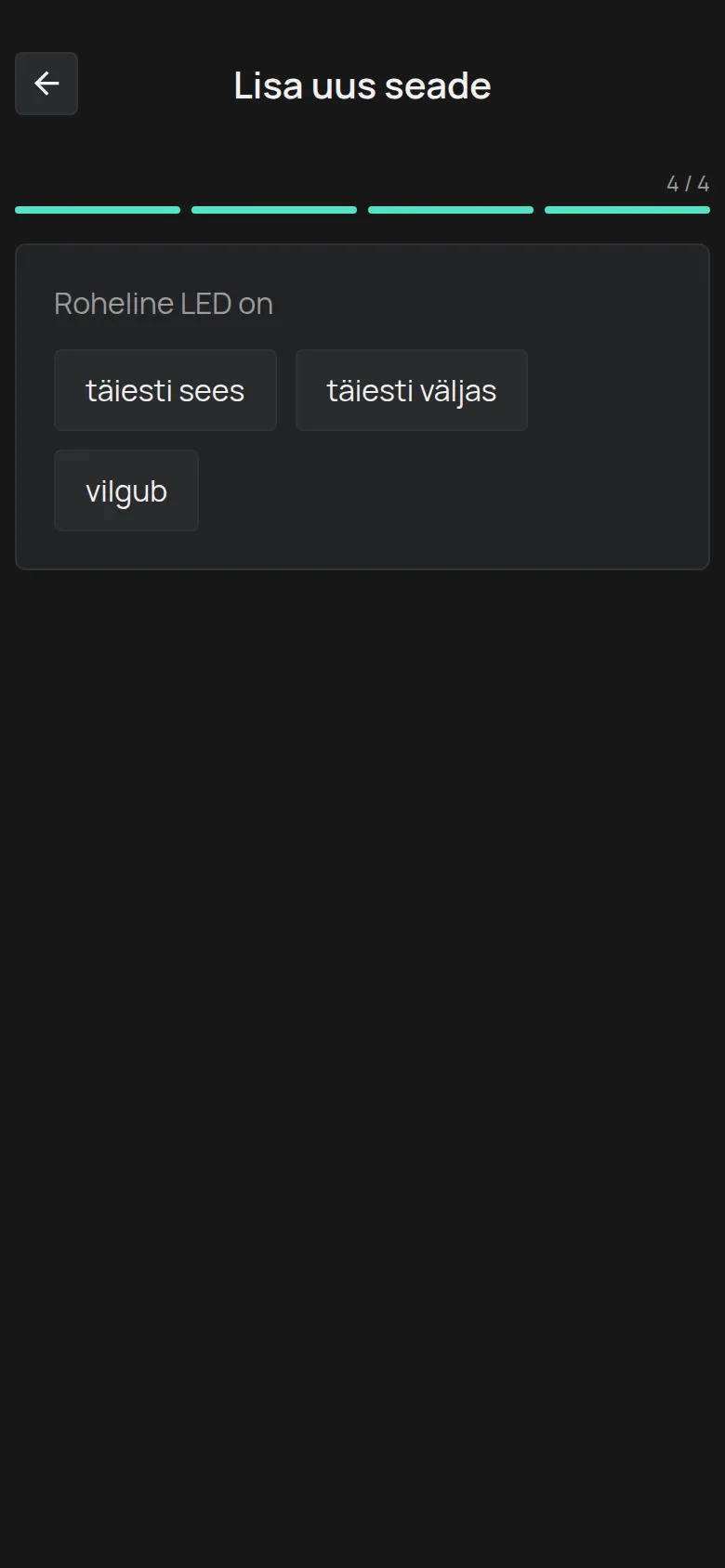
Jaotis „4. samm: kontrollige LED-i“Rakendus küsib, mida Roheline LED on teeb. Oodake mõni sekund ja puudutage vastust.
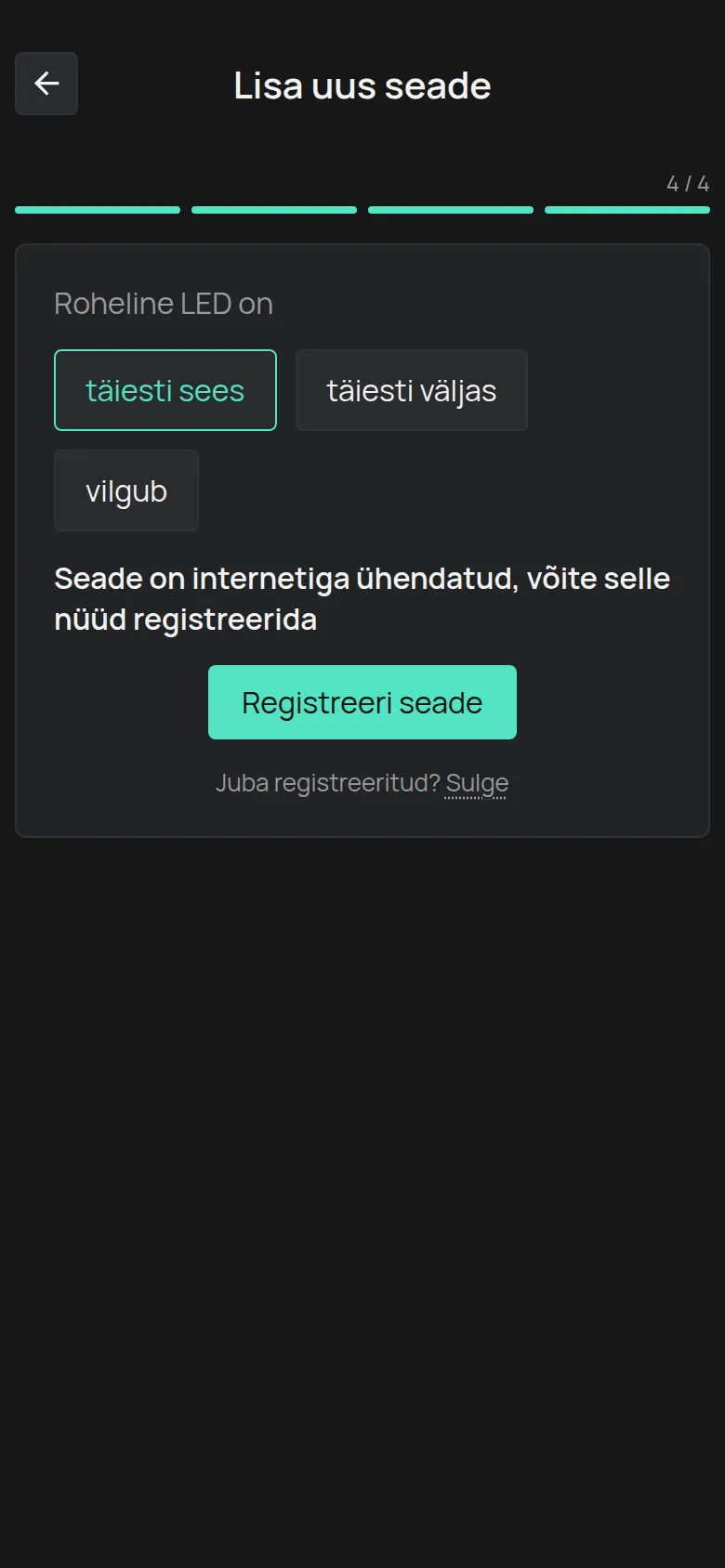
täiesti sees
Jaotis „täiesti sees“Seade on internetiga ühendatud. Jätkake 5. sammuga.
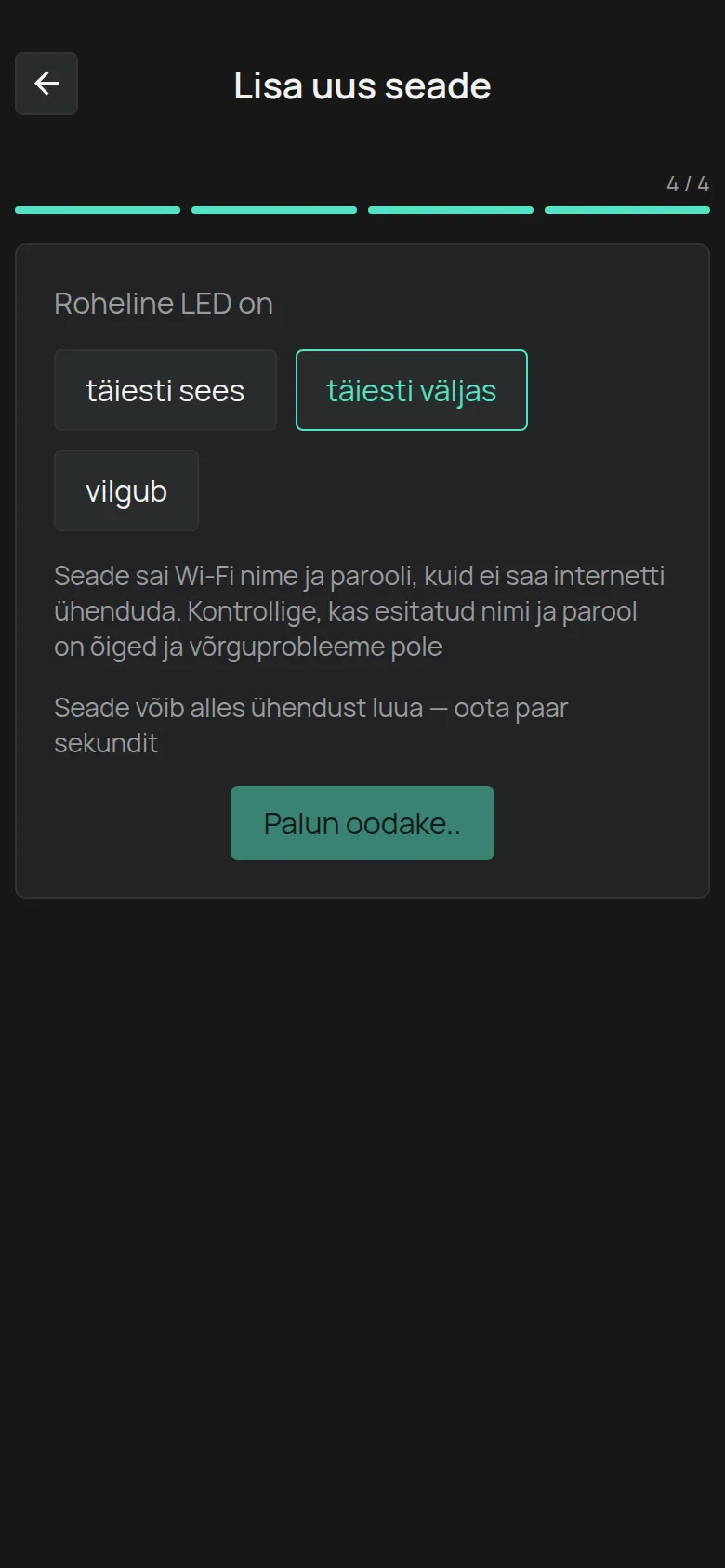
täiesti väljas
Jaotis „täiesti väljas“Seade sai WiFi andmed kätte, kuid ei saa internetiga ühendust.
-
Oodake mõni sekund. Seade võib alles ühenduda.
-
Puudutage Tagasi. Nupp muutub aktiivseks 5 sekundi pärast.
-
Kontrollige WiFi nime ja parooli.
-
Alustage uuesti 3. sammust.
Kui LED jääb väljalülitatuks, vaadake WiFi ühendus ebaõnnestub.
vilgub
Jaotis „vilgub“Seade ei saanud WiFi andmeid kätte.
-
Pange seade uuesti seadistusrežiimi: vajutage ja hoidke seadistusnuppu all, kuni LED hakkab vilkuma.
-
Puudutage Saada.
-
Kui LED ikka vilgub, puudutage Käsitsi ühendamine ja järgige juhendit Ühendamine seadme leviala kaudu.
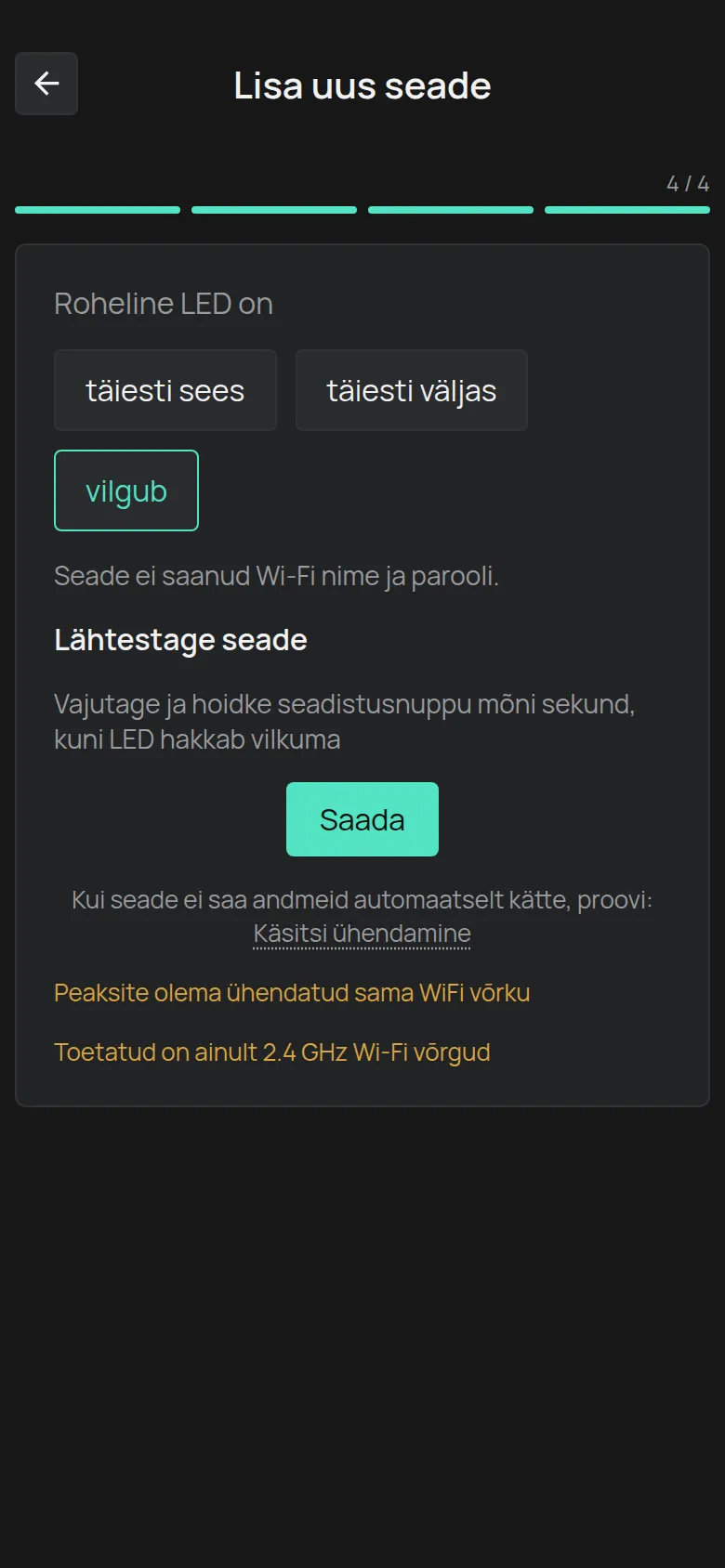
Ekraan tuletab meelde kahte reeglit: Peaksite olema ühendatud sama WiFi võrku ja Toetatud on ainult 2.4 GHz Wi-Fi võrgud.
5. samm: registreerige seade
Jaotis „5. samm: registreerige seade“-
Puudutage Registreeri seade.
-
Sisestage sildilt Seadme võti.
-
Puudutage Lisa.
Rakendus avab uue seadme lehe.
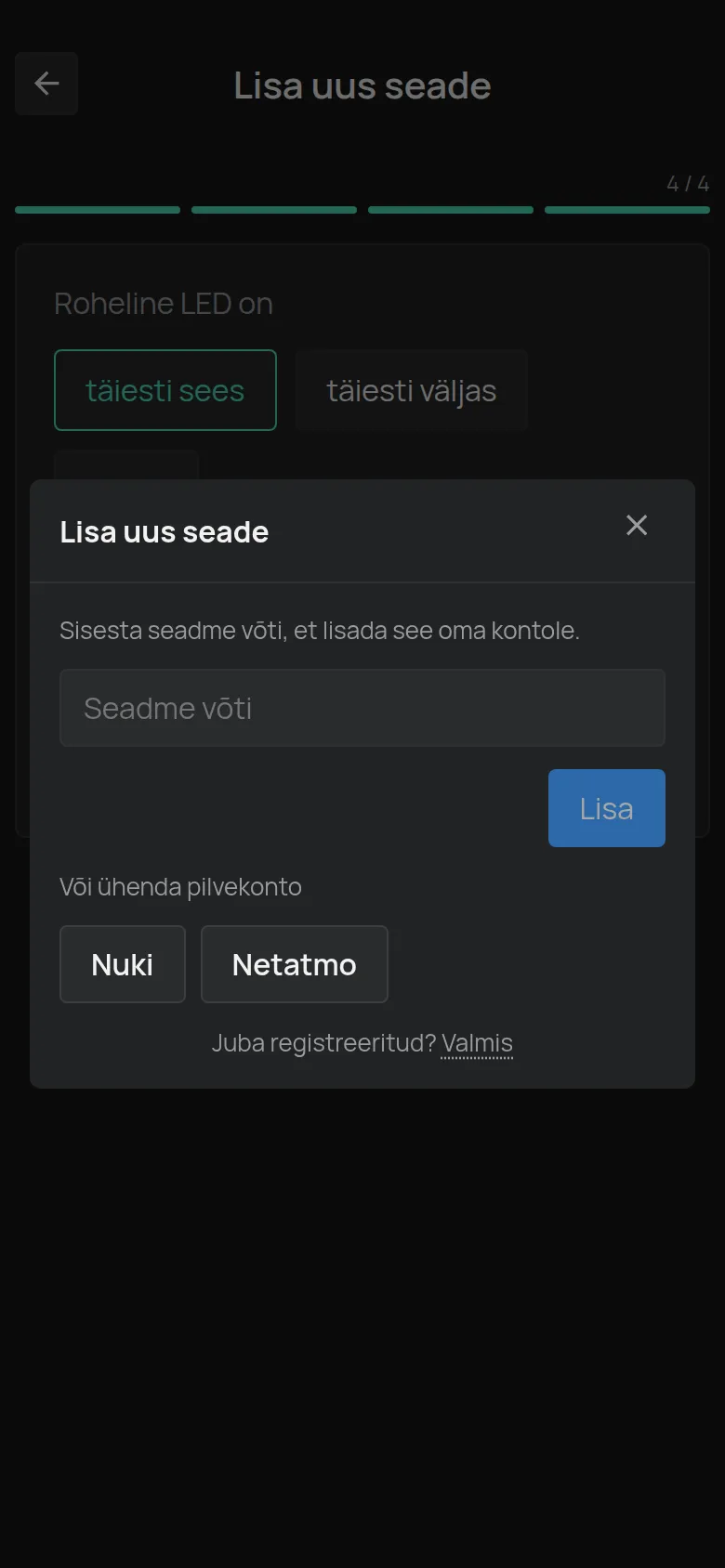
Kui seade on juba teie kontol, näiteks seetõttu, et vahetasite routeri, ei vaja te uut registreerimist. Puudutage küsimuse Juba registreeritud? kõrval Sulge.
Veateadete kohta vaadake Seadme registreerimine Device Key abil.
Kui midagi läheb valesti
Jaotis „Kui midagi läheb valesti“- Rakendus ei saa andmeid saata: Ühendamine seadme leviala kaudu.
- LED ei sütti: WiFi ühendus ebaõnnestub.
- Seade ühendus, kuid hiljem on see võrguühenduseta: Seade on võrguühenduseta.