

Ühendamine seadme leviala kaudu
Kui rakendus ei saa WiFi andmeid automaatselt saata, kasutage valikut Käsitsi ühendamine. Seade loob oma WiFi võrgu (leviala). Ühendate telefoni selle võrguga ja rakendus saadab andmed otse seadmele.
Kasutage seda meetodit, kui:
- LED vilgub edasi pärast nupu Saada puudutamist,
- teil on iPhone ja automaatne saatmine ei tööta (iPhone’is on see meetod sageli ainus, mis töötab),
- telefoni Bluetooth ei tööta.
Enne alustamist
Jaotis „Enne alustamist“- Teil on sildilt Device Key (D/K). See on seadme võrgu parool.
- Sisestasite oma WiFi nime ja parooli juba seadistusviisardisse. Vaadake Seadme ühendamine WiFi-ga.
Sammud
Jaotis „Sammud“-
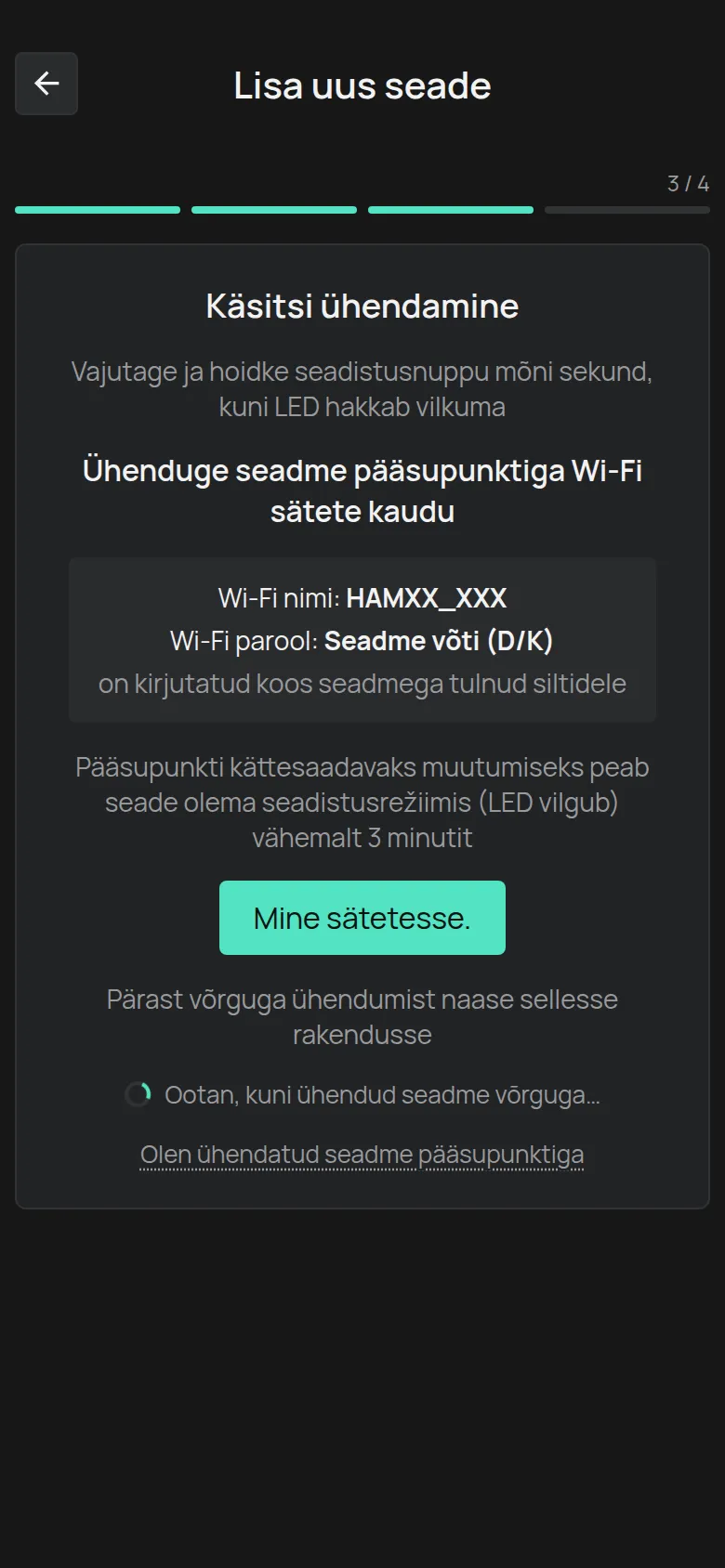
Puudutage seadistusviisardis Käsitsi ühendamine.
Link on juhiste ekraanil, saatmise ekraanil ja vastuses vilgub.
-
Pange seade seadistusrežiimi: vajutage ja hoidke seadistusnuppu all, kuni LED hakkab vilkuma.
-
Oodake vähemalt 3 minutit, kuni LED vilgub.
Seade lülitab oma võrgu sisse alles pärast seda aega.
-
Puudutage Mine sätetesse..
Avanevad telefoni WiFi seaded.
-
Ühendage seadme võrguga. Selle nimi algab tähtedega
HAM, näiteksHAMe12_57. -
Sisestage parooliks sildil olev Device Key.
-
Minge tagasi HAM rakendusse.
Rakendus näeb ühendust ja kuvab Ühendatud seadme võrguga. Kui rakendus ikka ootab, puudutage Olen ühendatud seadme pääsupunktiga.
-
Puudutage Saada.
Rakendus saadab seadmele WiFi, mille sisestasite viisardisse.
-
Ühendage telefon uuesti oma tavalise WiFi-ga.
-
Vastake LED-i küsimusele ja registreerige seade nagu lehel Seadme ühendamine WiFi-ga.
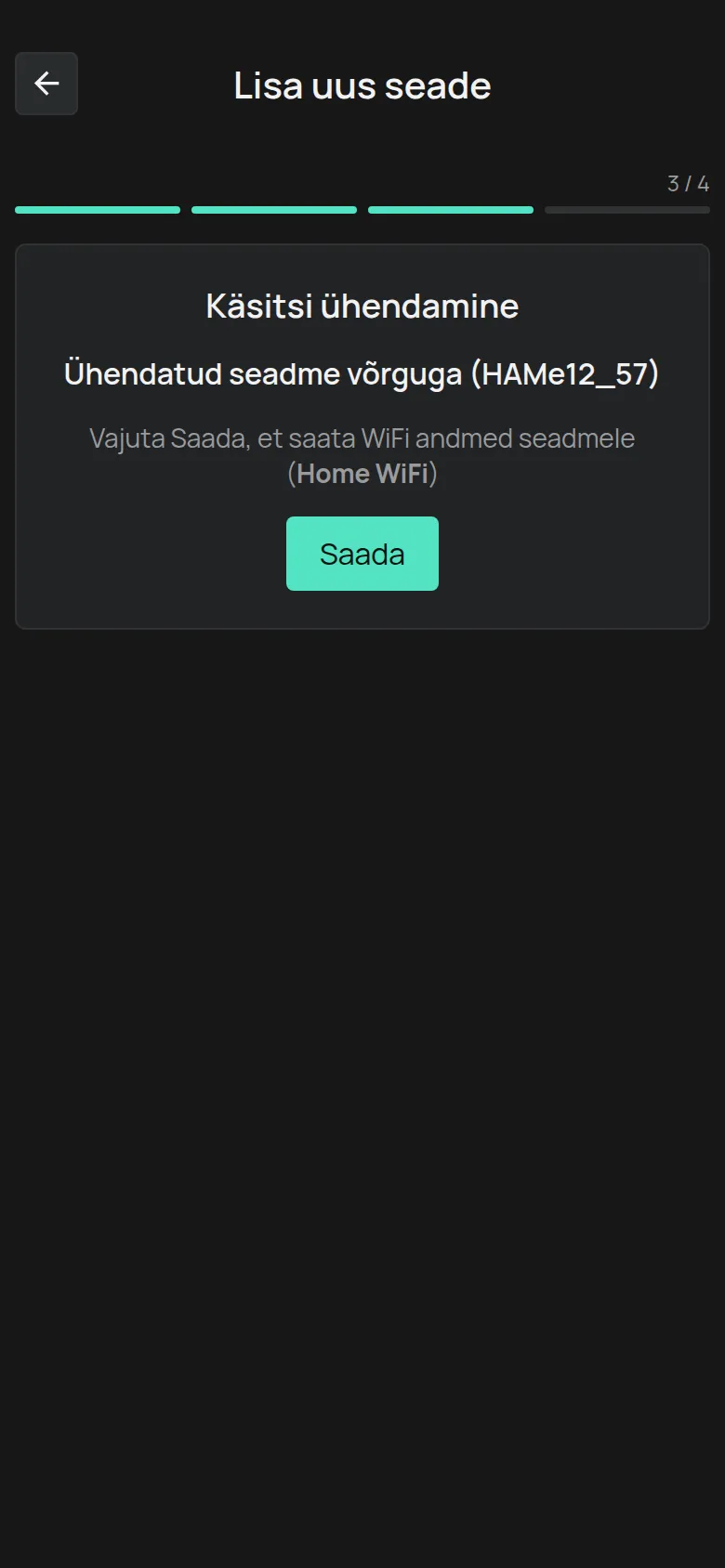
Seadme seerianumber on näha selle võrgu nimes. Võrk HAMe12_57 kuulub seadmele e12:57.
Kui saatmine ebaõnnestub
Jaotis „Kui saatmine ebaõnnestub“Kui näete teadet Seadmega ei õnnestunud ühendust saada. Palun kontrolli, et oled ühendatud selle pääsupunktiga:
-
Kontrollige WiFi seadetes, et telefon on endiselt ühendatud võrguga
HAM.... -
Puudutage linki teksti Ava see link oma brauseris all.
Link saadab andmed seadmele telefoni brauserist.
-
Puudutage Edasi ja jätkake LED-i kontrolliga.
Te ei näe seadme võrku
Jaotis „Te ei näe seadme võrku“- Oodake 3 minutit. Võrk ei ilmu kohe.
- Kontrollige, et LED vilgub endiselt. Kui see lõpetas vilkumise, pange seade uuesti seadistusrežiimi.
- Viige telefon seadmele lähemale.
Kui võrku ei ilmu kunagi, võib seadmel olla rike. Võtke ühendust toega ja andke sildil olev seerianumber.