

Seadme registreerimine Device Key abil
Seade kuvatakse teie kontol alles pärast seda, kui registreerite selle väljaga Seadme võti (D/K). Võti tõendab, et seade on teie käes. Rakendus nimetab seda sammu Registreeri seade.
Võrgus olevat, kuid registreerimata seadet ei kuvata kusagil. See saadab näite, kuid ükski konto neid ei näe.
Millal seda lehte vajate
Jaotis „Millal seda lehte vajate“- Pärast WiFi seadistust. Seadistusviisard suunab teid lõpus siia. Vaadake Teie esimene seade samm-sammult.
- GPS-jälgurite ja Bluetooth (BLE) seadmete jaoks. Need ei vaja WiFi-t. Registreerite need ainult võtmega.
- Seadme jaoks, mis on juba võrgus, näiteks kui teie paigaldaja selle seadistas.
Kas paigaldate klientidele?
Jaotis „Kas paigaldate klientidele?“Registreerige seade kohe alguses kliendi kontole. Siis ei pea te seda hiljem üle viima. Kliendi seadmete seadistamiseks ja hooldamiseks paluge luba kliendi kontot hallata. Vaadake Haldus paigaldaja või partneri poolt.
Kui registreerisite seadme juba oma kontole, vaadake Seadme teisaldamine teise kohta või kontole.
Kust leida Device Key
Jaotis „Kust leida Device Key“Võti on trükitud siltidele, mis tulid koos seadmega. Üks silt on tavaliselt seadme tagaküljel. Teine on juhendi esimesel lehel. Seerianumber (S/N) on võtme kõrval.
Registreerimine telefonist
Jaotis „Registreerimine telefonist“-
Avage HAM rakendus.
-
Puudutage loendis Seadmed menüüd ⋮ (Tööriistad) ja seejärel Lisa uus seade.
-
Avage registreerimise dialoog ühel järgmistest viisidest:
- GPS-jälguri või BLE seadme puhul puudutage loendis oma mudelit. Dialoog avaneb kohe.
- Juba võrgus oleva WiFi seadme puhul valige oma mudel. Puudutage WiFi ekraanil küsimuse Seade juba võrgus? kõrval Registreeri seade.
-
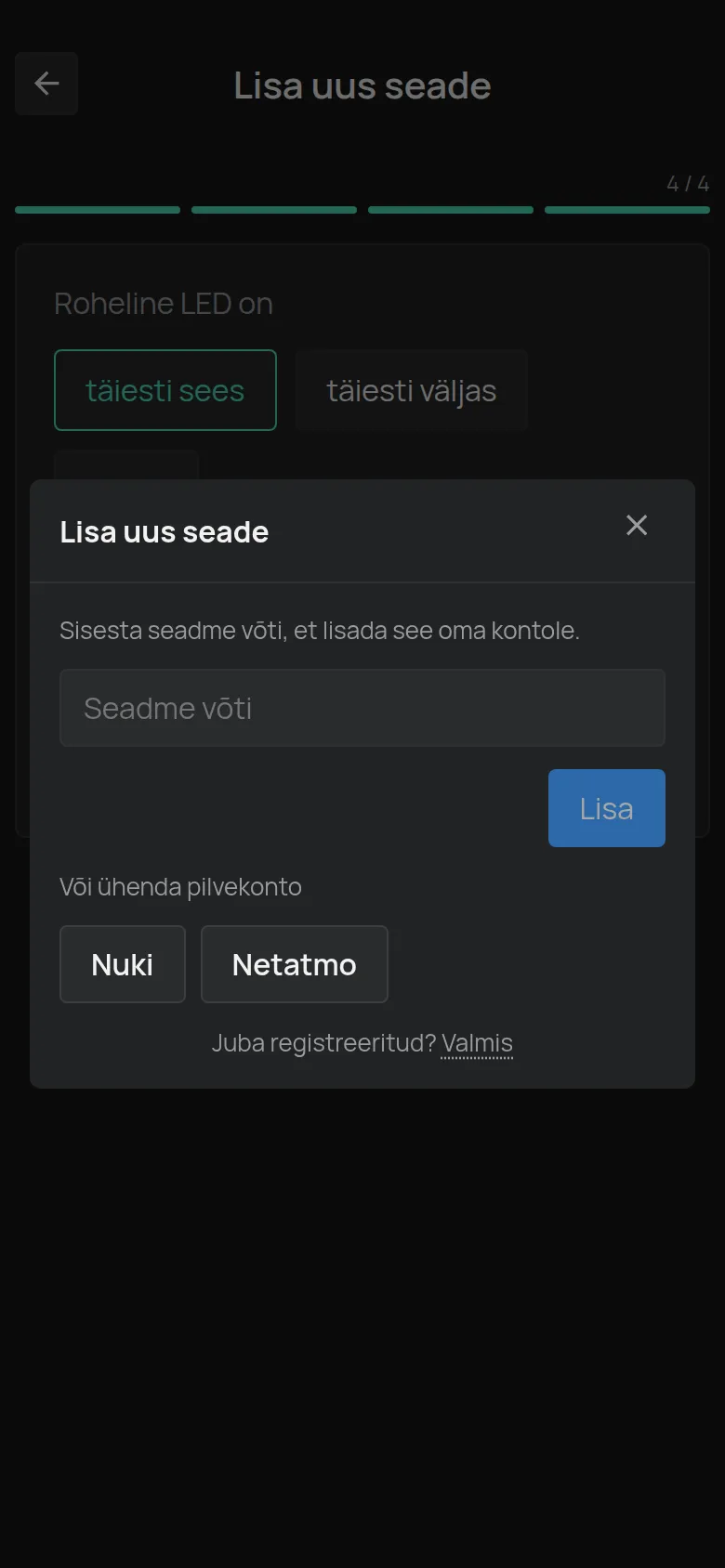
Sisestage võti väljale Seadme võti.
-
Puudutage Lisa.
Rakendus avab seadme lehe.
Registreerimine arvutist
Jaotis „Registreerimine arvutist“-
Avage app.hamsystems.eu.
-
Puudutage loendis Seadmed menüüd ⋮ (Tööriistad) ja seejärel Lisa uus seade.
-
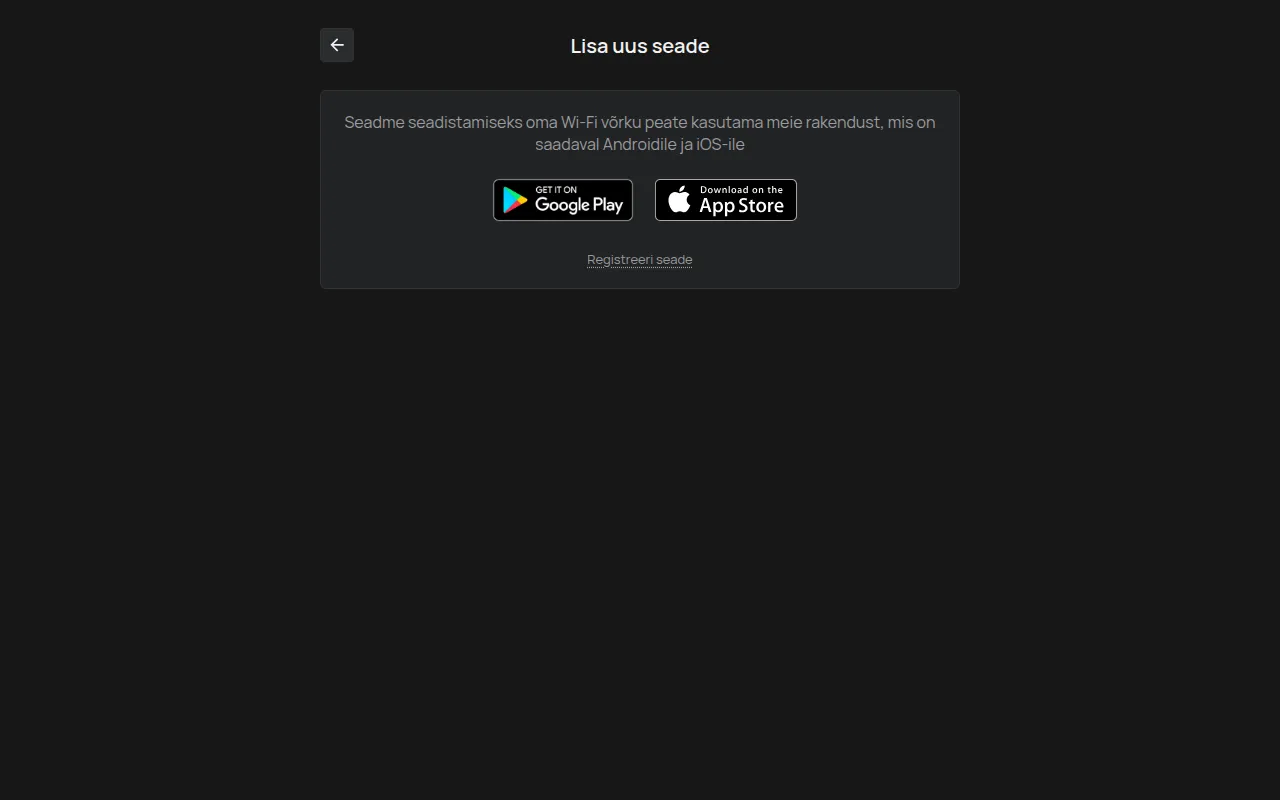
Puudutage Google Play ja App Store nuppude all olevat linki Registreeri seade.
-
Sisestage võti väljale Seadme võti.
-
Puudutage Lisa.
Veateated
Jaotis „Veateated“| Teade | Mida see tähendab | Mida teha |
|---|---|---|
| Vigane võti | Võti ei vasta ühelegi seadmele. | Sisestage võti uuesti. Pöörake tähelepanu sarnase välimusega tähtedele ja numbritele, näiteks O ja 0. |
| Seade kuulub juba kellelegi teisele. | Teine konto on seadme juba registreerinud. | Vaadake Seade kuulub teisele kontole. |
| Sa juba omad seda seadet. | Seade on juba teie kontol. | Te ei pea midagi tegema. Leidke see loendist Seadmed. |
| Liiga palju katseid. Palun proovi hiljem uuesti. | Proovisite lühikese aja jooksul palju võtmeid. | Oodake veidi ja proovige uuesti õige võtmega. |
| Seadet ei õnnestunud lisada | Registreerimine ei lõppenud. | Kontrollige oma internetiühendust ja proovige uuesti. Kui teade jääb, võtke ühendust toega. |
Kaotasite Device Key
Jaotis „Kaotasite Device Key“Tugi saab teid aidata, kui teil on seerianumber (S/N). Selle leiate:
- seadme tagaküljel olevalt sildilt,
- juhendi esimeselt lehelt,
- WiFi võrgu nimest, mille seade seadistusrežiimis loob (näiteks võrk
HAMe12_57kuulub seerianumbrilee12:57), - seadme lehe jaotisest Püsivara, kui seade oli juba teie kontol.
Saatke seerianumber toele.
Seade on registreeritud, kuid ei näita näite
Jaotis „Seade on registreeritud, kuid ei näita näite“Registreerimine ei ühenda seadet WiFi-ga. Kui seade ei ole veel võrgus, järgige juhendit Seadme ühendamine WiFi-ga. Kui see oli võrgus ja lõpetas töö, vaadake Seade on võrguühenduseta.