

Korruseplaanid
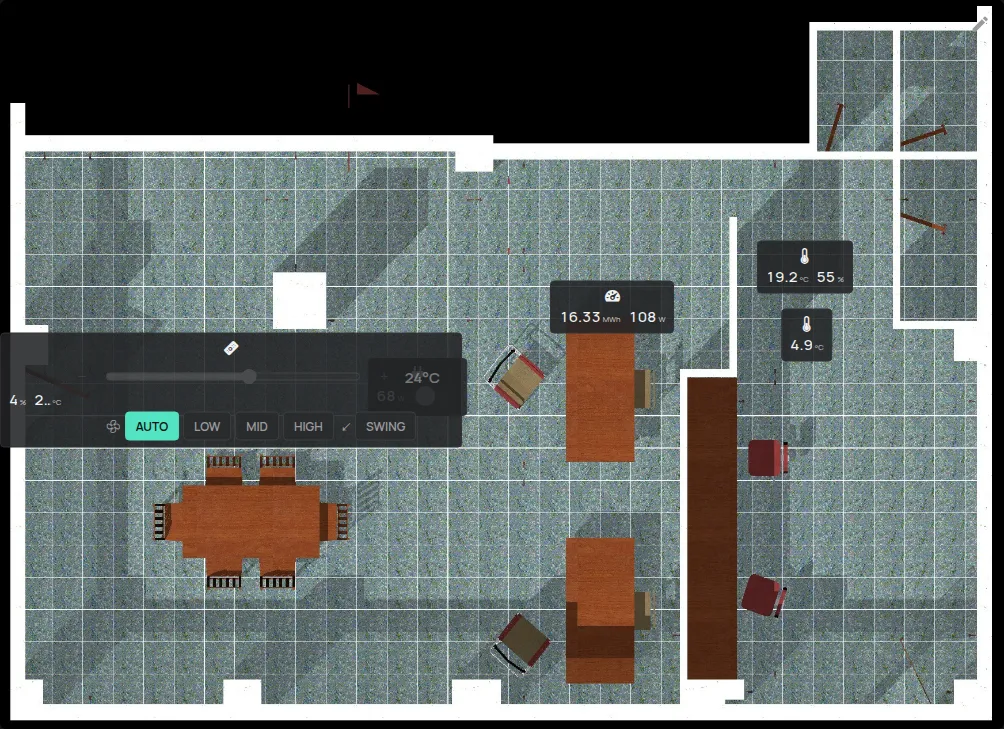
Korruseplaan on teie hoone pilt, millel on teie seadmed oma kohtadel. Iga seade näitab oma reaalajas näite. Korruseplaanid on rakenduse kohandatud töölaual vidinana.
Vajate:
- korruseplaani pilti PNG-, JPEG- või GIF-vormingus, kuni 1 MB,
- vabu korruseplaane oma kontol. Piirang on näha lehel Konto real Korruseplaanid. Vaadake mis on kaasas.
1. samm: lülitage kohandatud töölaud sisse
Jaotis „1. samm: lülitage kohandatud töölaud sisse“- Avage külgmenüü.
- Klõpsake Konto.
- Lülitage jaotises Sätted sisse Kohandatud töölaud.
- Klõpsake Uuenda sätteid.
Ülemisel ribal kuvatakse töölaua jaoks uus vaheleht. Selle nimi on Töölaud, kuni te seda muudate.
2. samm: lisage töölauale korruseplaan
Jaotis „2. samm: lisage töölauale korruseplaan“- Klõpsake töölaua vahelehte.
- Klõpsake pliiatsit Muuda.
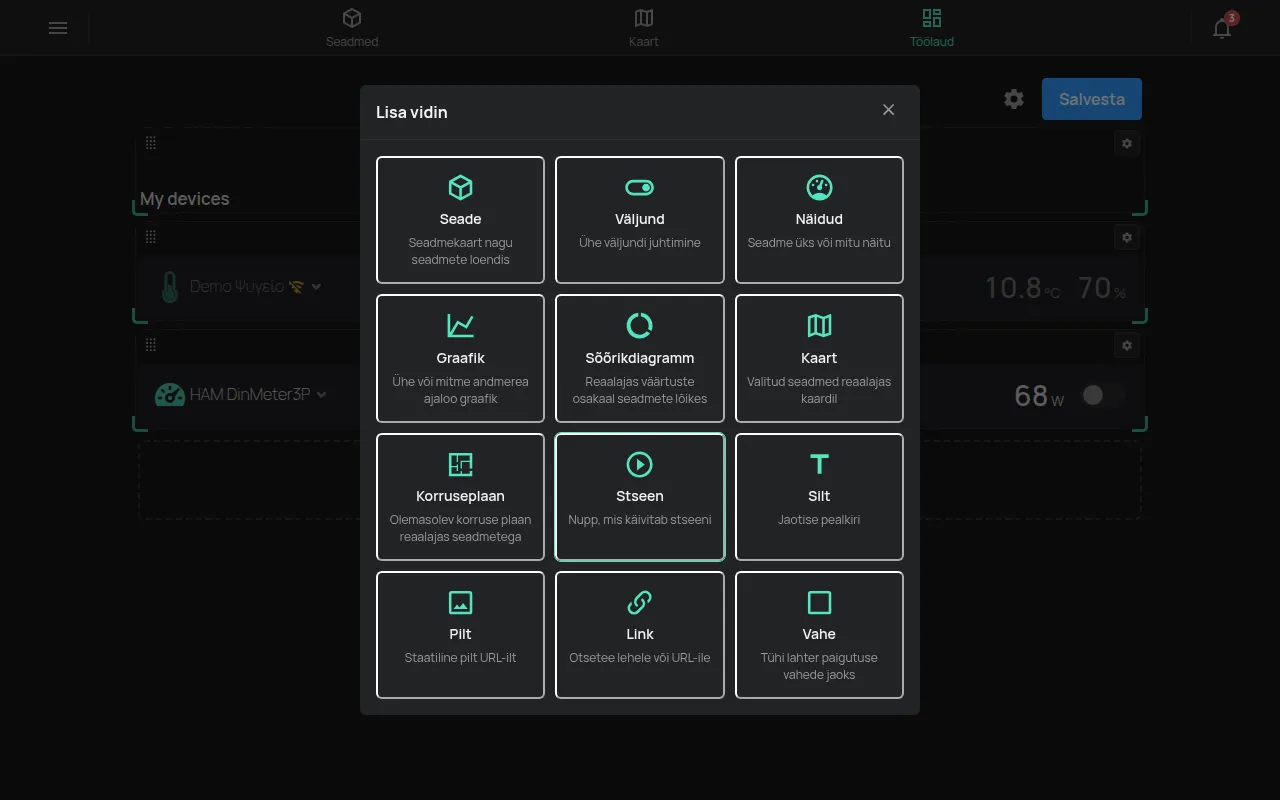
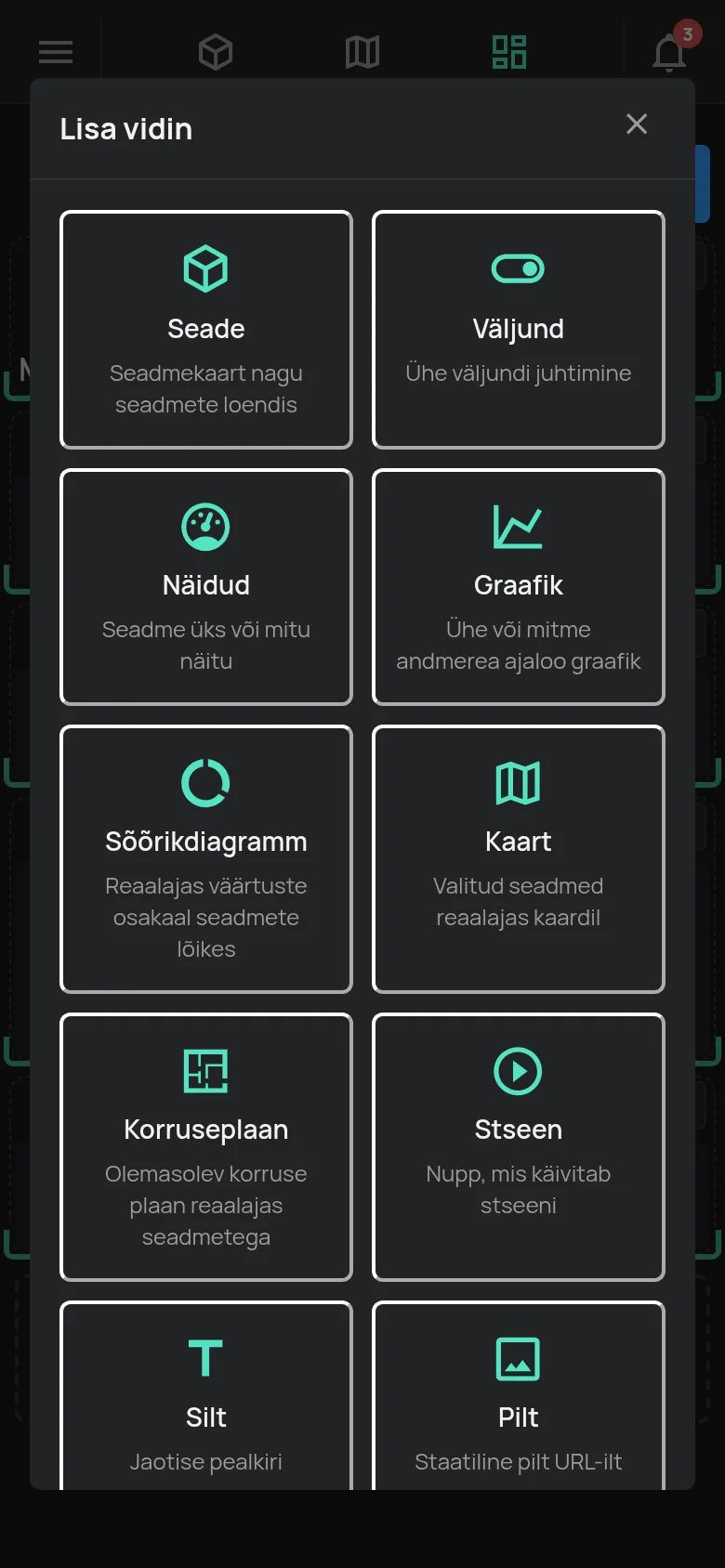
- Klõpsake + Lisa vidin.
- Valige Korruseplaan.
- Klõpsake Uus korruseplaan.
- Sisestage Korruseplaani nimi.
- Seadmete nimede näitamiseks lülitage sisse Näita seadmete nimesid.
- Klõpsake Rakenda.
Töölaud salvestab muudatused automaatselt.
3. samm: laadige pilt üles ja paigutage seadmed sellele
Jaotis „3. samm: laadige pilt üles ja paigutage seadmed sellele“- Klõpsake korruseplaani vidinal pliiatsit Muuda korruseplaani.
- Klõpsake Asenda pilt ja valige korruseplaani pilt.
- Klõpsake Lisa seade… ja valige seade.
- Lohistage seade pildil oma kohale.
- Korrake seda iga seadme jaoks.
Asukohad salvestatakse automaatselt. Seadme eemaldamiseks klõpsake seadmel × Eemalda korruseplaanilt ja kinnitage.
Kui pilt on suurem kui 1 MB, näitab rakendus teadet “Pilt peab olema väiksem kui 1MB”. Tehke pilt väiksemaks ja proovige uuesti.
Korruseplaani kasutamine
Jaotis „Korruseplaani kasutamine“- Iga seade näitab 2 näitu ja oma peamist väljundit.
- Väljund töötab korruseplaanilt, kui teil on juurdepääs Juhtimine või kõrgem.
- Klõpsake seadet, et avada seadme leht.
Korruseplaani muutmiseks vajate juurdepääsu Halda või omaniku juurdepääsu.
Muud töölaua vidinad
Jaotis „Muud töölaua vidinad“Kohandatud töölaual on ka teisi vidinaid, näiteks Seade, Väljund, Näidud, Graafik, Kaart, Stseen, Silt ja Pilt. Muutmisrežiimis muudab vidina nupp Sätted selle laiust ja kõrgust.
Hammasratas Töölaua seaded muudab töölaua nime, ikooni, laiust ja vahesid. Laadi JSON alla laadib alla töölaua koopia.
Reegel saab muuta kõigi korruseplaanil olevate seadmete väljundeid, nagu grupi puhul. Vaadake reegli toimingud.