

Gestir og notendur
Þú gefur aðgang að tækjunum þínum á tvo vegu: notanda með HAM-reikning, eða gesti án reiknings.
| Notandi | Gestur | |
|---|---|---|
| HAM-reikningur | Já, með eigin tölvupóstfangi | Nei |
| Hvernig hann kemst inn | Með tölvupóstfangi sínu og lykilorði | Með tengli eða QR-kóða |
| Tímalengd | Þar til þú fjarlægir aðganginn | Þar til tengillinn rennur út |
| Sér | Tækin sem þú deilir, á stiginu sem þú gefur | Aðeins tækin sem þú deilir. Engar reglur, gögn eða reikning. |
| Takmörk | Engin takmörk | Heimild reikningsins fyrir gesti |
Gestur hentar fyrir hótelherbergi, leiguhúsnæði eða starfsfólk sem þarf aðgang í fáa daga.
Deila með notanda
Kafli sem heitir „Deila með notanda“Hinn notandinn þarf HAM-reikning. Á síðu tækisins opnarðu hlutann Aðgangur og deiling, slærð inn tölvupóstfang hans og velur aðgangsstig. Notandinn fær boð og samþykkir það.
Fyrir öll skrefin og aðgangsstigin, sjá Deila tækjum.
Opnaðu hliðarvalmyndina. Í flokknum Reikningur ýtirðu á Gestir.
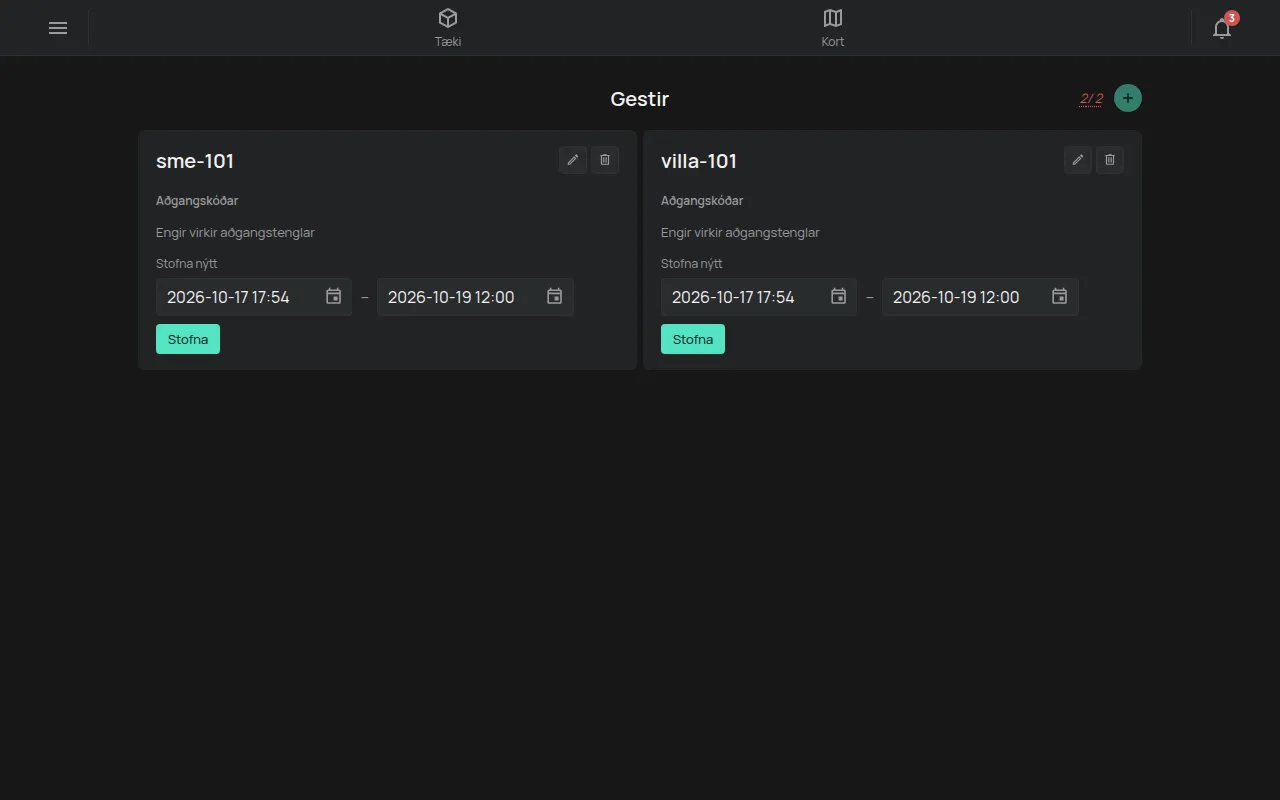
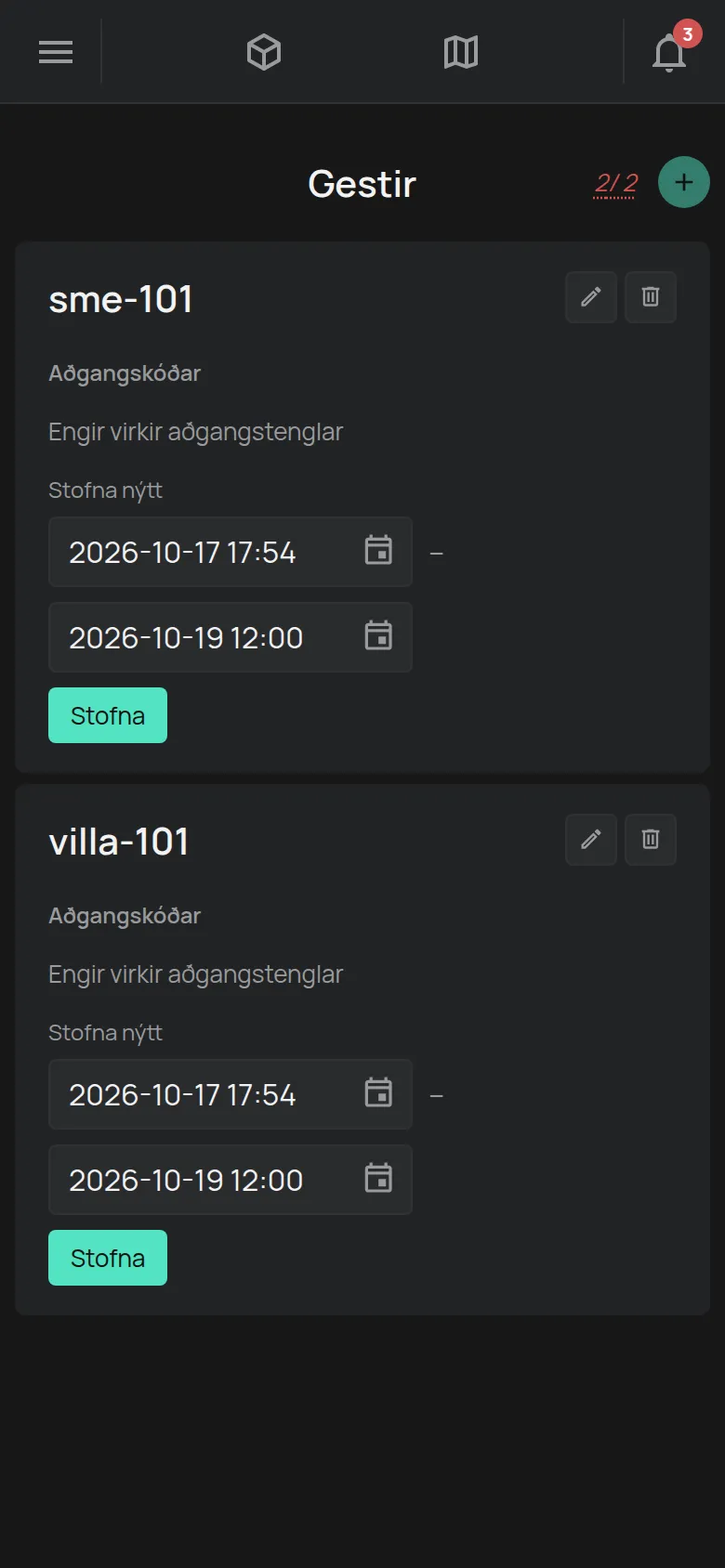
Teljarinn við hliðina á + sýnir hve marga gesti þú hefur af hve mörgum þú mátt hafa. Sjá Hvað er innifalið án endurgjalds.
1. Búðu til gestinn
Kafli sem heitir „1. Búðu til gestinn“- Á síðunni Gestir ýtirðu á +. Glugginn Stofna nýjan gest opnast.
- Sláðu inn nafn, til dæmis herbergisnúmerið. Nafnið er að hámarki 32 stafir.
- Ýttu á Stofna nýjan gest. Gesturinn birtist í listanum.
Ef appið sýnir Hámarki náð skaltu eyða gesti sem þú þarft ekki. Þú getur líka keypt pakka.
2. Gefðu gestinum tæki
Kafli sem heitir „2. Gefðu gestinum tæki“- Opnaðu tækið sem þú vilt gefa.
- Opnaðu hlutann Aðgangur og deiling.
- Í reitinn Netfang / nafn gests slærðu inn nafn gestsins.
- Veldu aðgangsstigið. Sýn leyfir aðeins að skoða. Stýring leyfir líka stýringu, til dæmis að kveikja ljós.
- Ýttu á Deila.
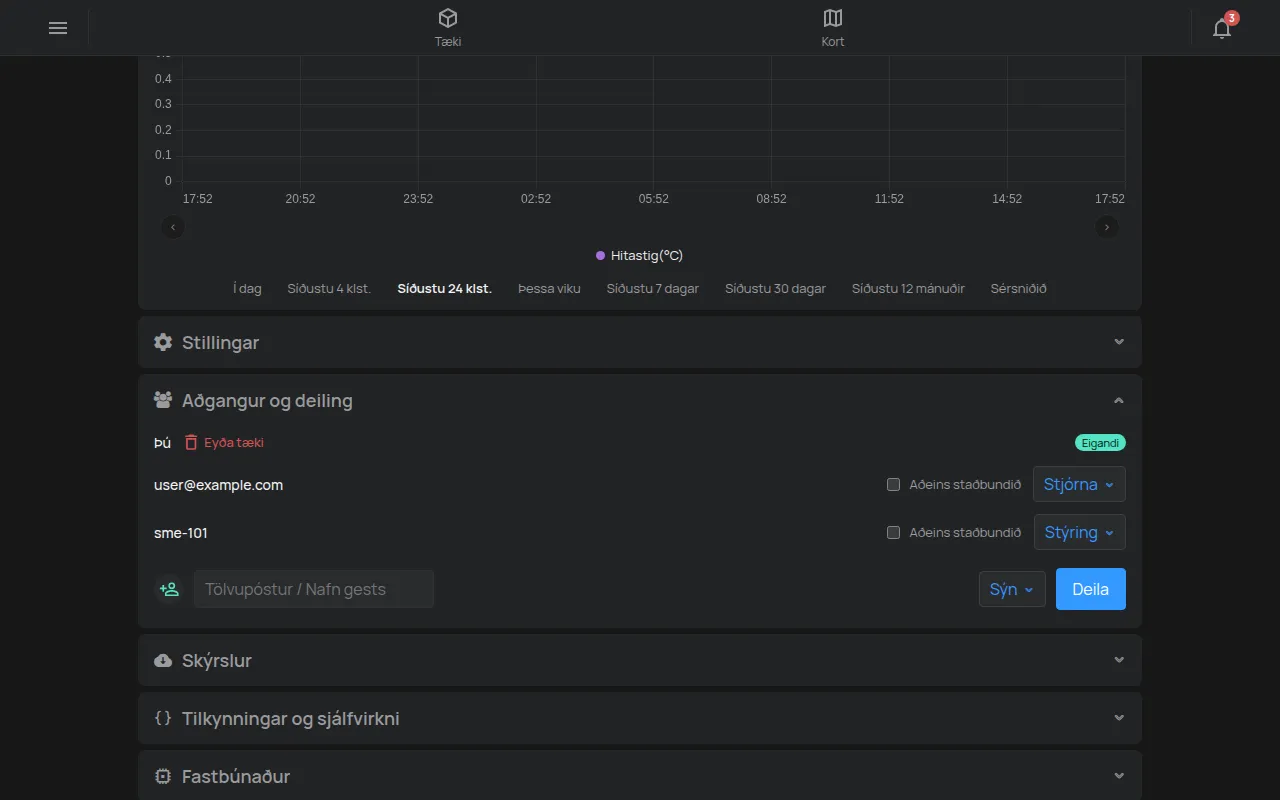
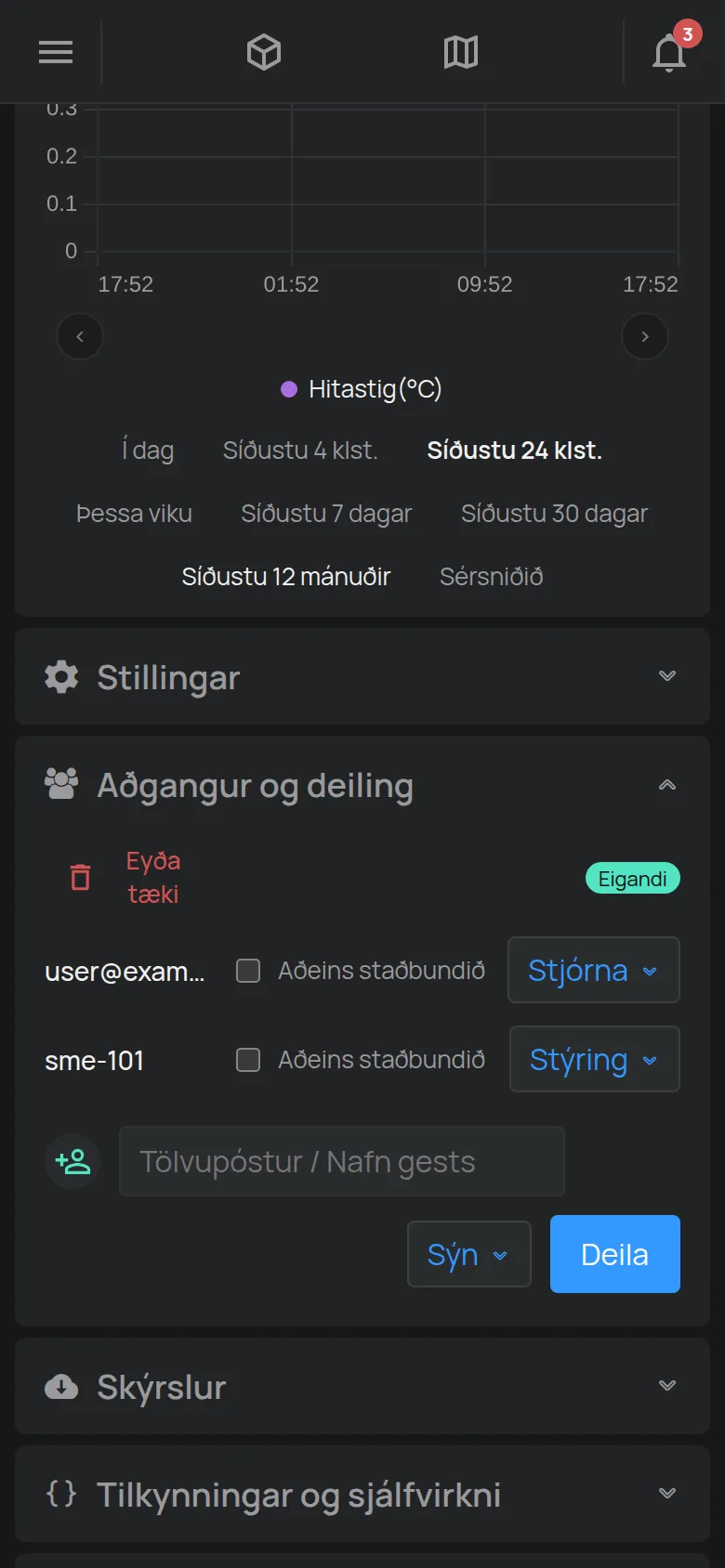
Gerðu þetta aftur fyrir hvert tæki.
3. Búðu til aðgangstengilinn
Kafli sem heitir „3. Búðu til aðgangstengilinn“- Á síðunni Gestir finnurðu spjald gestsins.
- Í Stofna nýtt stillirðu upphaf og lok tímabils tengilsins. Sjálfgefið er frá núna til 12:00, tveimur dögum síðar.
- Ýttu á Stofna. Tengillinn birtist undir Aðgangskóðar, með tímanum þegar hann rennur út þann.
4. Sendu tengilinn
Kafli sem heitir „4. Sendu tengilinn“- Ýttu á Afrita tengil og sendu tengilinn í skilaboðum.
- Eða ýttu á QR/tengill til að sjá QR-kóða. Ýttu á Hlaða niður til að vista hann eða prenta.
Gesturinn opnar tengilinn í símanum sínum og sér tækin strax. Hann þarf ekkert app, tölvupóst eða lykilorð.
Ljúka aðganginum
Kafli sem heitir „Ljúka aðganginum“Tengillinn hættir að virka þegar hann rennur út. Til að ljúka aðganginum fyrr:
- Á spjaldi gestsins ýtirðu á Eyða tákni við hlið tengilsins. Staðfestu.
- Ýttu á Skrá gesti út. Staðfestu. Allir sem hafa þegar opnað tengilinn eru skráðir út.
Fyrir næsta gest í sama herbergi býrðu til nýjan tengil. Gesturinn og tæki hans haldast óbreytt.
Breyta eða eyða gesti
Kafli sem heitir „Breyta eða eyða gesti“Hvert spjald gests hefur tvo hnappa efst til hægri:
- Blýanturinn, Breyta nafni, breytir nafninu.
- Ruslafatan, Eyða gesti, eyðir gestinum. Appið biður þig að staðfesta.