

Mælingaskýrslur (PDF, CSV)
Skýrsla er skrá með mælingum tækis á tilteknu tímabili. Þú býrð hana til í hlutanum Skýrslur á síðu tækisins.
Hitastigsskýrslan í PDF er skráin sem þú afhendir heilbrigðiseftirliti (HACCP). Mælingarnar hafa dagsetningu og tíma og appið geymir þær.
Skýrsla fyrir mörg tæki
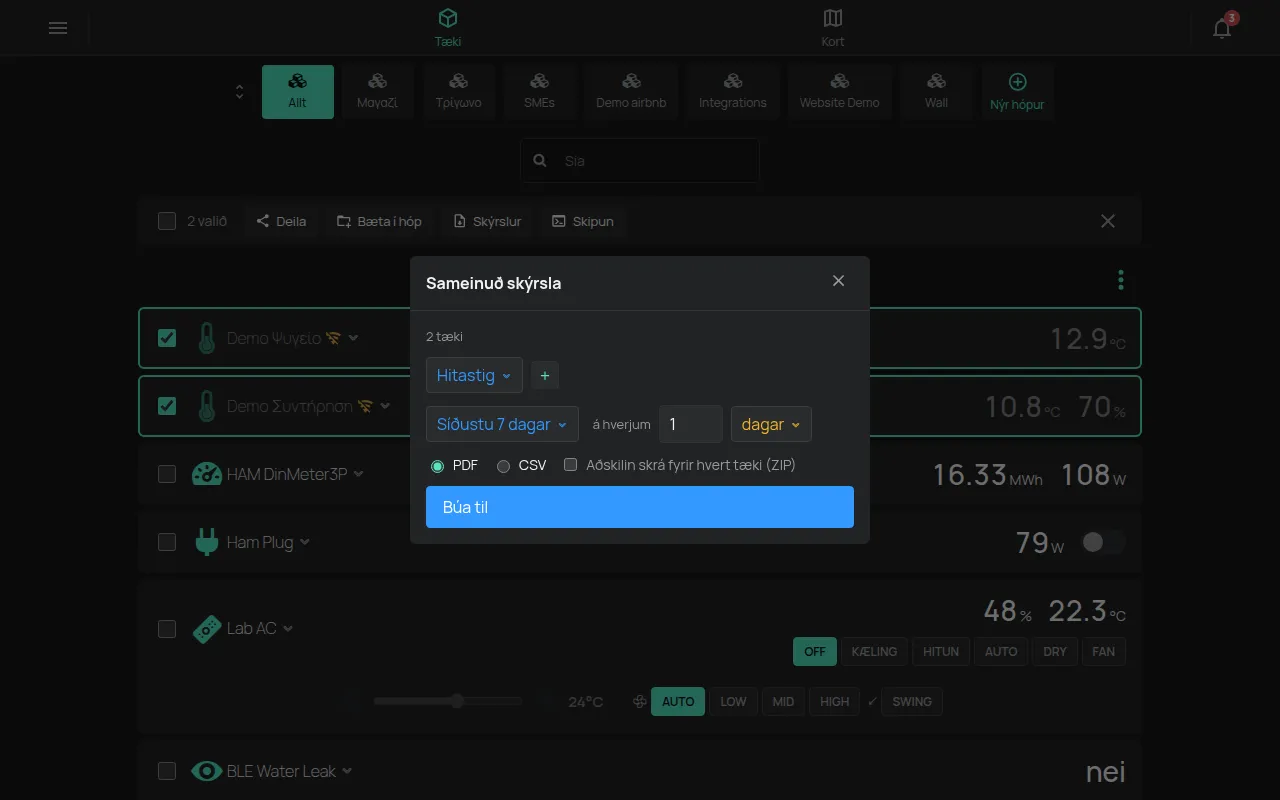
Kafli sem heitir „Skýrsla fyrir mörg tæki“Sameinuð skýrsla býr til eina skrá fyrir mörg tæki í einu. Fyrir eftirlit með mörgum kæliskápum er þetta fljótlegasta skýrslan.
- Í tækjalistanum opnarðu valmyndina Verkfæri.
- Smelltu á Velja tæki.
- Veldu tækin.
- Smelltu á Skýrslur í valstikunni.
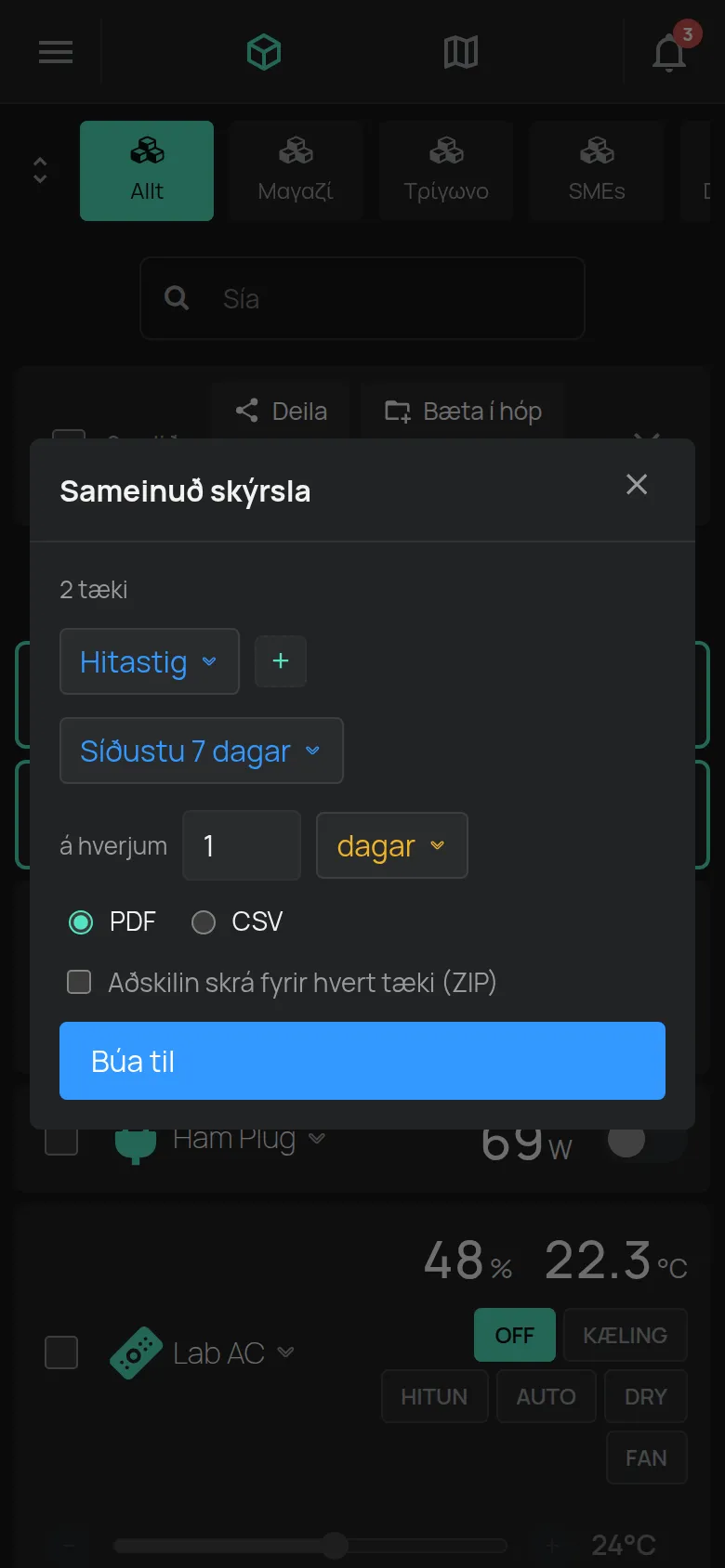
- Veldu mælinguna, tímabilið, skrefið og sniðið.
- Fyrir eina skrá fyrir hvert tæki kveikirðu á Aðskilin skrá fyrir hvert tæki (ZIP).
- Smelltu á Búa til.
Skýrslan opnast með Síðustu 7 dagar, skrefi upp á 1 dag og PDF-sniði. Tæki án mælinga á tímabilinu birtast ekki í skránni.
Sameinuð skýrsla opnast líka af síðunni Gögn, með hnappinum með punktunum þremur.
Skýrsla fyrir eitt tæki
Kafli sem heitir „Skýrsla fyrir eitt tæki“- Opnaðu síðu tækisins.
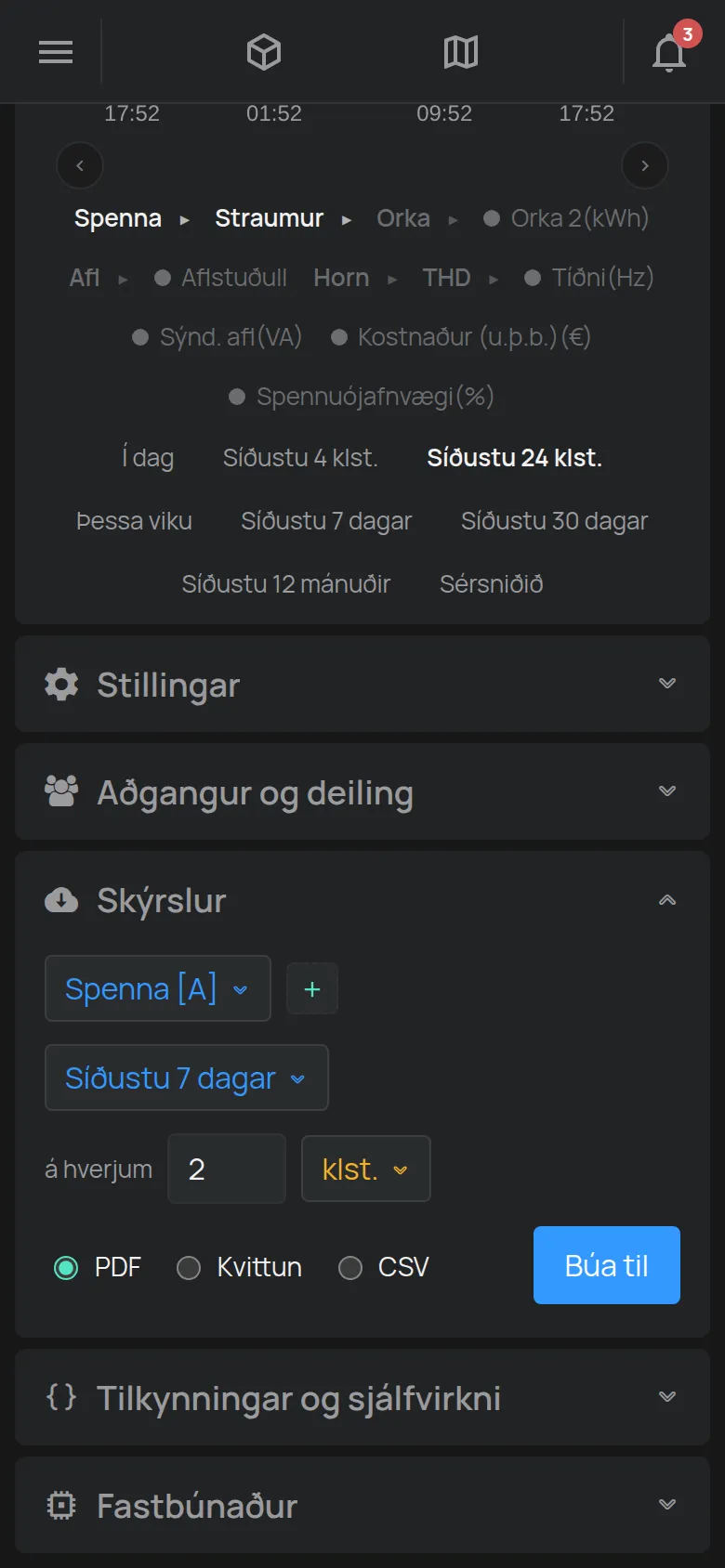
- Opnaðu hlutann Skýrslur.
- Veldu mælinguna. Hnappurinn + bætir við annarri mælingu.
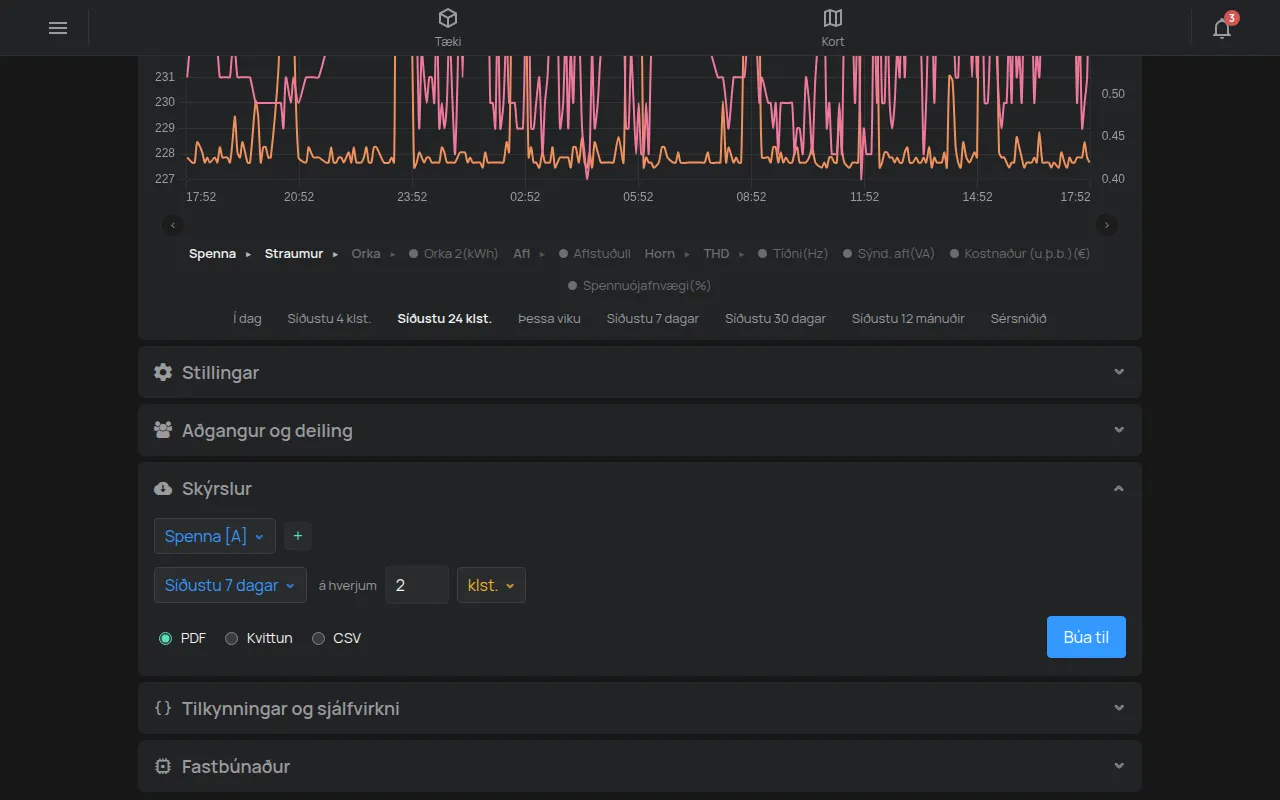
- Veldu tímabilið, til dæmis Síðustu 7 dagar.
- Í Á hverjum velurðu skrefið, til dæmis 2 klukkustundir.
- Veldu sniðið: PDF, Kvittun eða CSV.
- Smelltu á Búa til.
Appið hleður skránni niður. Ef engar mælingar eru sýnir appið “Engin gögn fyrir þetta bil”.
Valkostir
Kafli sem heitir „Valkostir“- Tímabil: frá Í dag til Síðustu 12 mánuðir. Sérsniðið stillir upphaf og lok.
- Á hverjum: skýrslan sýnir eitt gildi fyrir hvert skref, til dæmis eitt gildi á 2 klukkustunda fresti.
- hrátt: í lista skrefanna. Skýrslan sýnir hverja mælingu sem tækið sendi, án skrefs. Skráin hefur miklu fleiri línur. Notaðu það fyrir fáa daga, til dæmis til að sjá hvað gerðist í bilun.
- Atburðabundið: fyrir mælingar sem eru kveikt eða slökkt, til dæmis hurð. Skýrslan sýnir aðeins breytingarnar.
Skýrsla fyrir síðasta mánuð
Kafli sem heitir „Skýrsla fyrir síðasta mánuð“- Í tímabilinu velurðu Sérsniðið. Tveir reitir birtast: upphaf og lok.
- Í upphafsreitnum smellirðu á dagatalið. Veldu 1. dag síðasta mánaðar og tímann 00:00. Smelltu á Lokið.
- Í lokareitnum velurðu síðasta dag sama mánaðar og tímann 23:59. Smelltu á Lokið.
- Smelltu á Búa til.
Þú getur líka slegið dagsetninguna inn í reitinn, til dæmis 2026-09-01 00:00 og 2026-09-30 23:59. Fyrir núverandi mánuð velurðu Þessi mánuður.
Sérstakar skýrslur
Kafli sem heitir „Sérstakar skýrslur“Listi mælinganna hefur líka sérstakar skýrslur:
- Virkni: hvenær og hvernig úttökin breyttust, til dæmis úr appinu, frá reglu, frá tímaáætlun eða frá hnappinum á tækinu. Aðeins fyrir aðganginn Stjórna eða eigandann.
- Stopp: stopp GPS-staðsetningartækis.
- Rakning: hvar BLE-merkin voru. Tímabilið er allt að 92 dagar.
Skráarsnið
Kafli sem heitir „Skráarsnið“- PDF: til prentunar og skráningar. Það hefur merkið, raðnúmerið, nafnið, Tækjalýsing, tímabeltið, tölfræði, graf og töflu með gildunum.
- Kvittun: mjótt PDF fyrir 58 mm hitaprentara.
- CSV: fyrir Excel eða annað forrit. Aðgreinirinn er komma
,.
Tölfræðin í PDF er lágmark, hámark, meðaltal og summa eða miðgildi.
Fljótur útflutningur af síðunni Gögn
Kafli sem heitir „Fljótur útflutningur af síðunni Gögn“Síðan Gögn hefur hnappana CSV og PDF. Þeir hlaða niður mælingunum sem þú sérð í grafinu. Tæki sem þú faldir í skýringunum verður áfram í CSV-skránni. Sjá gröf.
Öll sagan
Kafli sem heitir „Öll sagan“Til að flytja út öll gögn reikningsins, sjá gögnin þín. Fyrir sjálfvirkt niðurhal úr öðru kerfi, sjá sækja söguleg gögn.