

Bluetooth-tæki (BLE)
Bluetooth-tæki (BLE) frá HAM ganga fyrir rafhlöðu og hafa enga eigin nettengingu. Þau þurfa ekki WiFi-uppsetningu. Þú skráir þau á reikninginn þinn með Tækjalykill, og annað HAM-tæki hlustar á þau.
Dæmi um BLE-tæki:
Hvernig mælingarnar berast
Kafli sem heitir „Hvernig mælingarnar berast“- BLE-tækið sendir stöðu sína um Bluetooth.
- HAM WiFi-tæki með BLE hub-eiginleikanum, eða GPS-staðsetningartæki, heyrir í því.
- Þetta tæki sendir mælingarnar í HAM-skýið.
Mælingin Heyrt af á síðu BLE-tækisins sýnir hvaða tæki heyrði í því síðast.
Bæta við BLE-tæki
Kafli sem heitir „Bæta við BLE-tæki“-
Gakktu úr skugga um að hub-tækið sé tengt. Ef það er nýtt skaltu tengja það við WiFi fyrst. Sjá Tengja tæki við WiFi.
-
Finndu Tækjalykill á merki BLE-tækisins. Skrifaðu hann niður áður en þú setur tækið upp.
-
Í appinu opnarðu listann Tæki og ýtir á valmyndina ⋮ (Verkfæri).
-
Ýttu á Bæta við nýju tæki.
-
Ýttu á Door Sensor BLE / Water Leak BLE / BLE Device.
Glugginn Bæta við nýju tæki opnast strax.
-
Sláðu lykilinn inn í Tækjalykill.
-
Ýttu á Bæta við.
Appið opnar síðu BLE-tækisins.
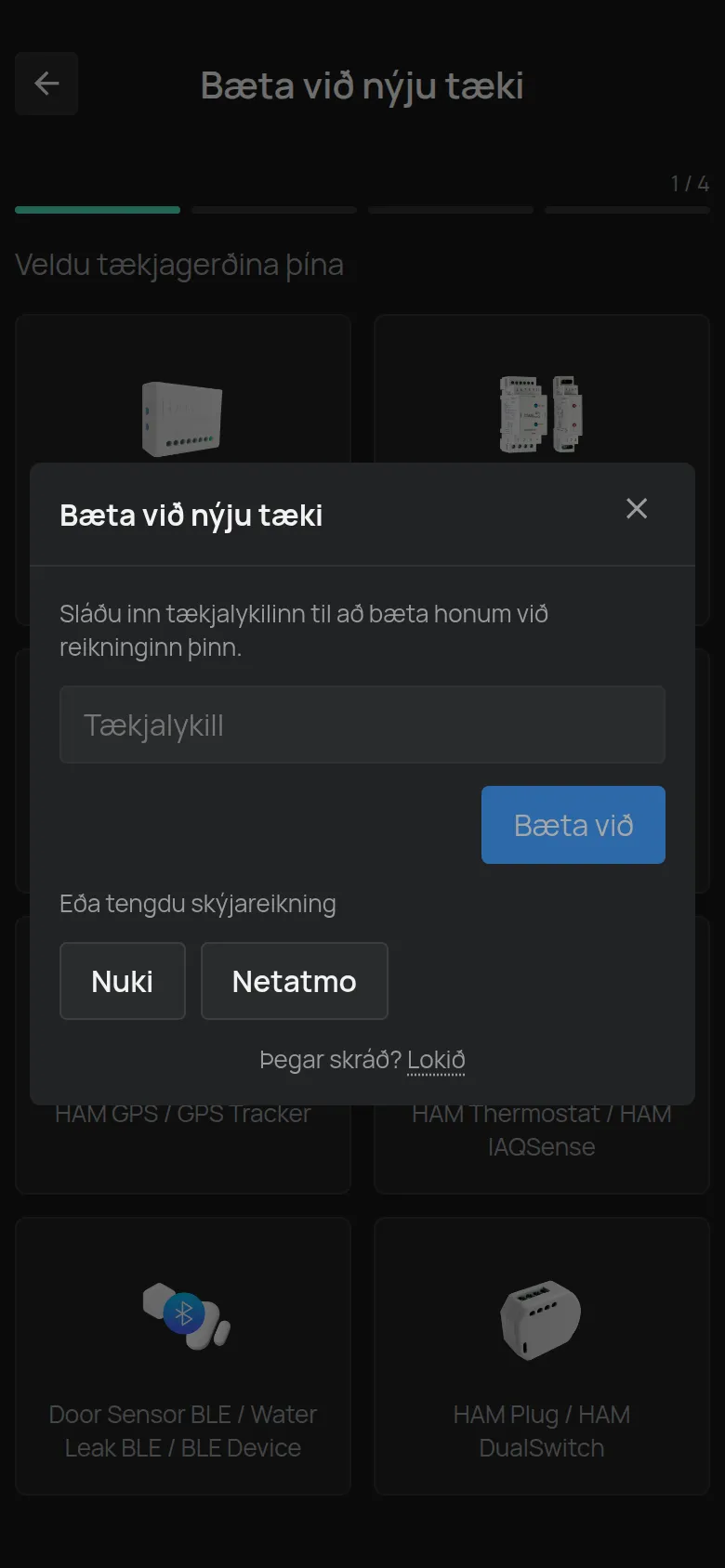
Þú getur skráð tækið á sama hátt úr tölvu. Sjá Skrá tæki með Device Key.
Staðsetning
Kafli sem heitir „Staðsetning“- Settu BLE-tækið nálægt hub-tækinu. Fyrir hurðarnemana gefur vörusíðan drægni upp að um tveimur herbergjum.
- Steinveggir og málmur gera drægnina styttri.
- Eftir uppsetninguna opnarðu síðu BLE-tækisins og athugar að mælingar berist.
Leiðbeiningar um staðsetningu hverrar vöru eru á síðu hennar, í tækjaskránni.
BLE-tækið sést sem aftengt
Kafli sem heitir „BLE-tækið sést sem aftengt“| Orsök | Hvað þú gerir |
|---|---|
| Hub-tækið er aftengt. | Athugaðu hub-tækið fyrst. Sjá Tækið sést sem aftengt. |
| BLE-tækið er langt frá hub-tækinu. | Færðu annað þeirra nær. |
| Rafhlaðan er lítil. | Athugaðu mælinguna Rafhlaða og skiptu um rafhlöðu. |