

Síða tækisins
Síða tækisins sýnir allar mælingar, úttök, graf og stillingar tækis. Til að opna hana smellirðu á Opna tæki á spjaldi þess í tækjalistanum.
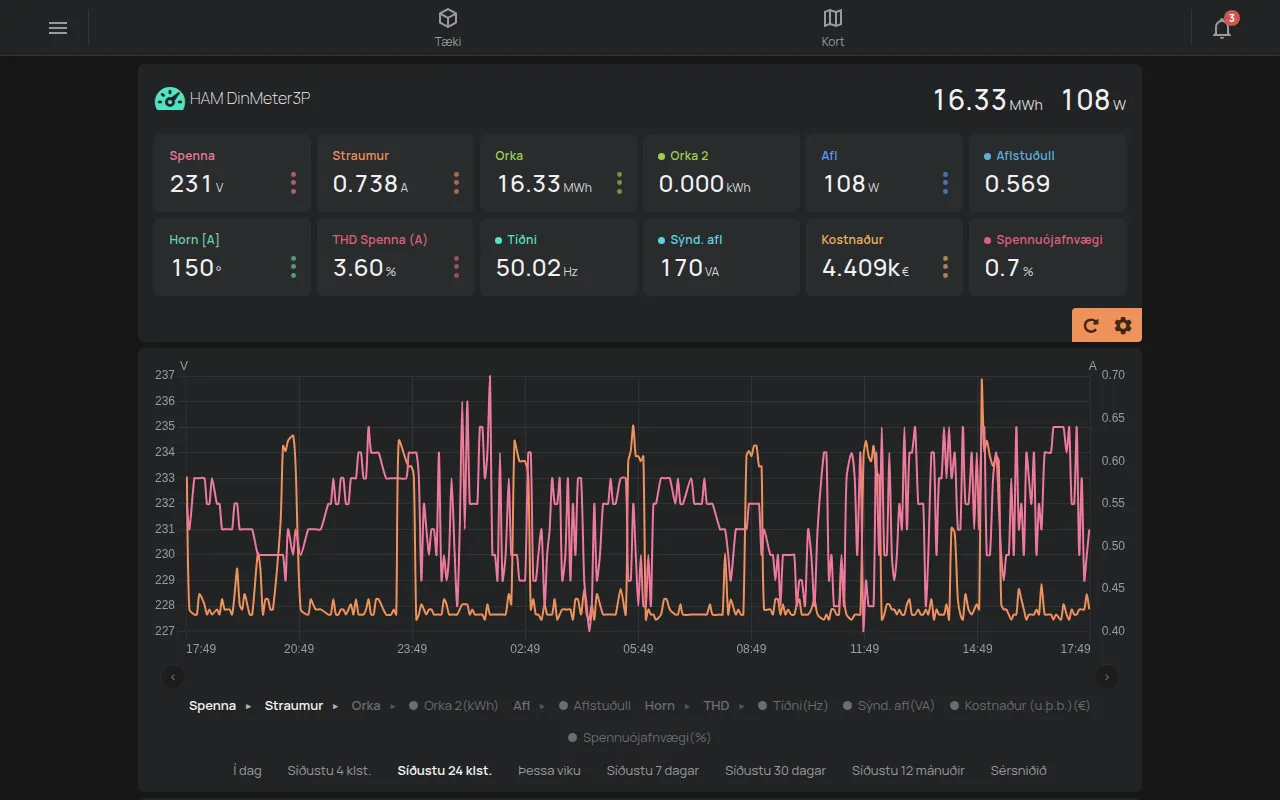
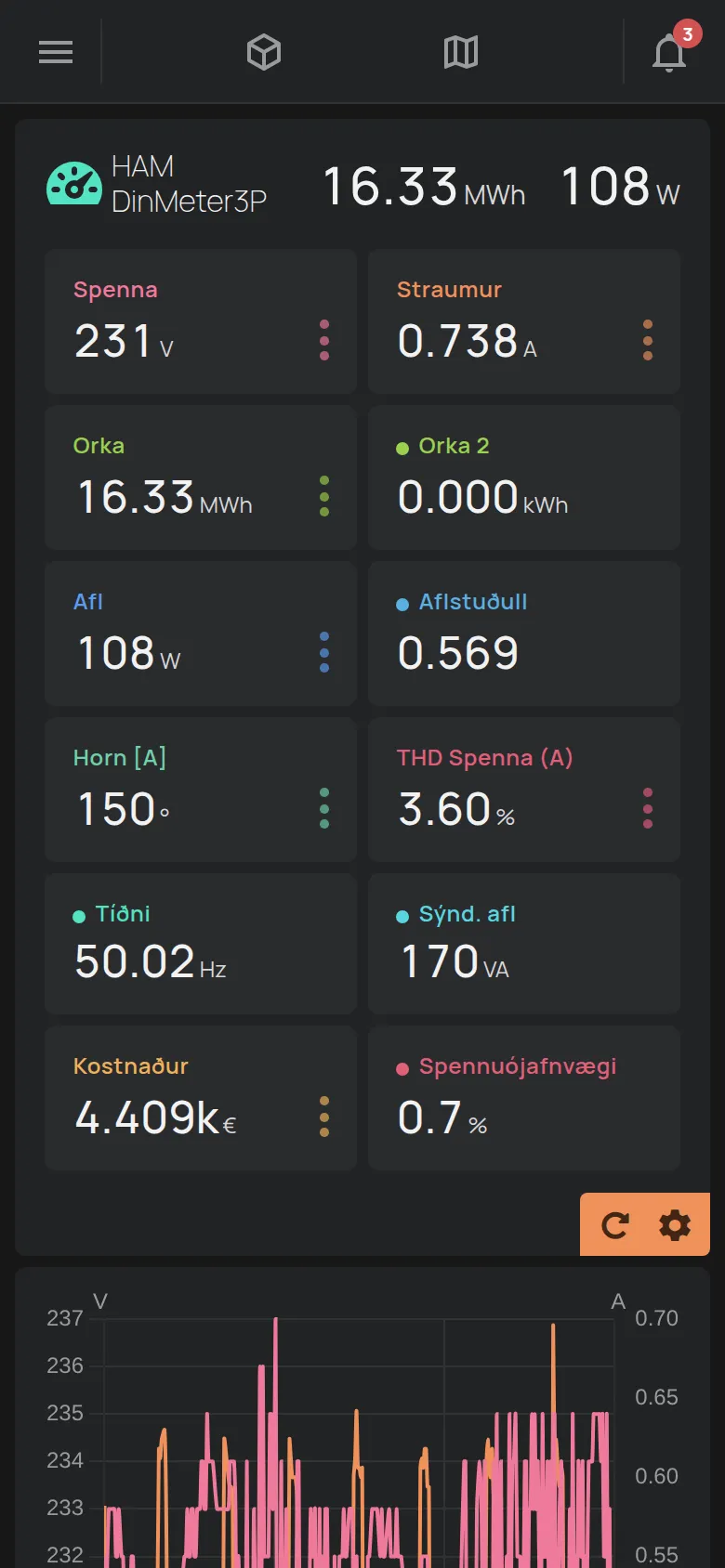
Hausinn
Kafli sem heitir „Hausinn“- Tákn og nafn tækisins. Ef tækið hefur ekkert nafn birtist raðnúmerið, til dæmis
e12:57. - Ein eða tvær aðalmælingar, til hægri.
- Úttök tækisins, ef það hefur úttök. Sjá stýring úttaka.
- Merki fyrir tenginguna, viðvaranirnar og viðvörunarstöðu.
Viðvaranir og viðvörunarstaða
Kafli sem heitir „Viðvaranir og viðvörunarstaða“Táknið Viðvaranir sýnir vandamál sem kerfið fann á tækinu. Smelltu á það til að sjá vandamálið. Smelltu á Læra meira fyrir frekari upplýsingar.
Táknið Viðvörun tækis sýnir að tækið er í viðvörunarstöðu. Smelltu á það til að sjá listann Virkar viðvaranir. Notandi með aðganginn Stjórna eða eigandinn getur smellt á Hreinsa viðvaranir.
Mælingarnar
Kafli sem heitir „Mælingarnar“Fyrir neðan hausinn hefur hver mæling sinn reit. Reitirnir uppfærast í rauntíma.
Sumar mælingar hafa líka gildi fyrir hvert tímabil, til dæmis orku á dag, viku og mánuð. Þessi gildi eru saman í einum reit með þremur punktum. Smelltu á reitinn til að sjá öll gildin.
Appið felur tvær tegundir mælinga:
- tæknilegar upplýsingar, til dæmis raðnúmer, IP og merkjastyrk,
- mælingar sem hafa ekki enn gildi.
Til að sýna falda mælingu notarðu breytingaham.
Endurnýja mælingarnar
Kafli sem heitir „Endurnýja mælingarnar“Það eru tveir hnappar í horni hlutans. Endurnýja biður tækið að senda mælingarnar sínar strax. Tannhjólið Breyta opnar breytingaham.
Breytingahamur
Kafli sem heitir „Breytingahamur“Breytingahamur breytir nafni tækisins og hvernig mælingarnar birtast.
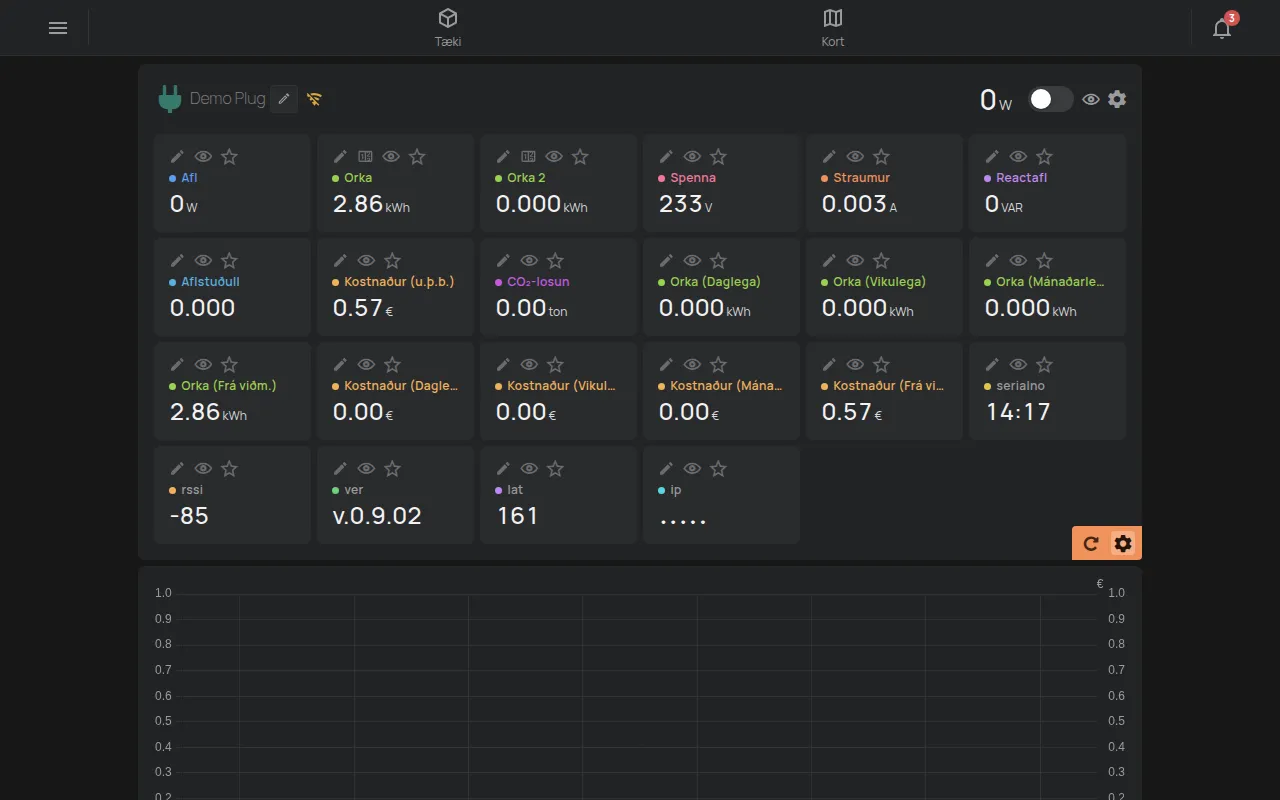
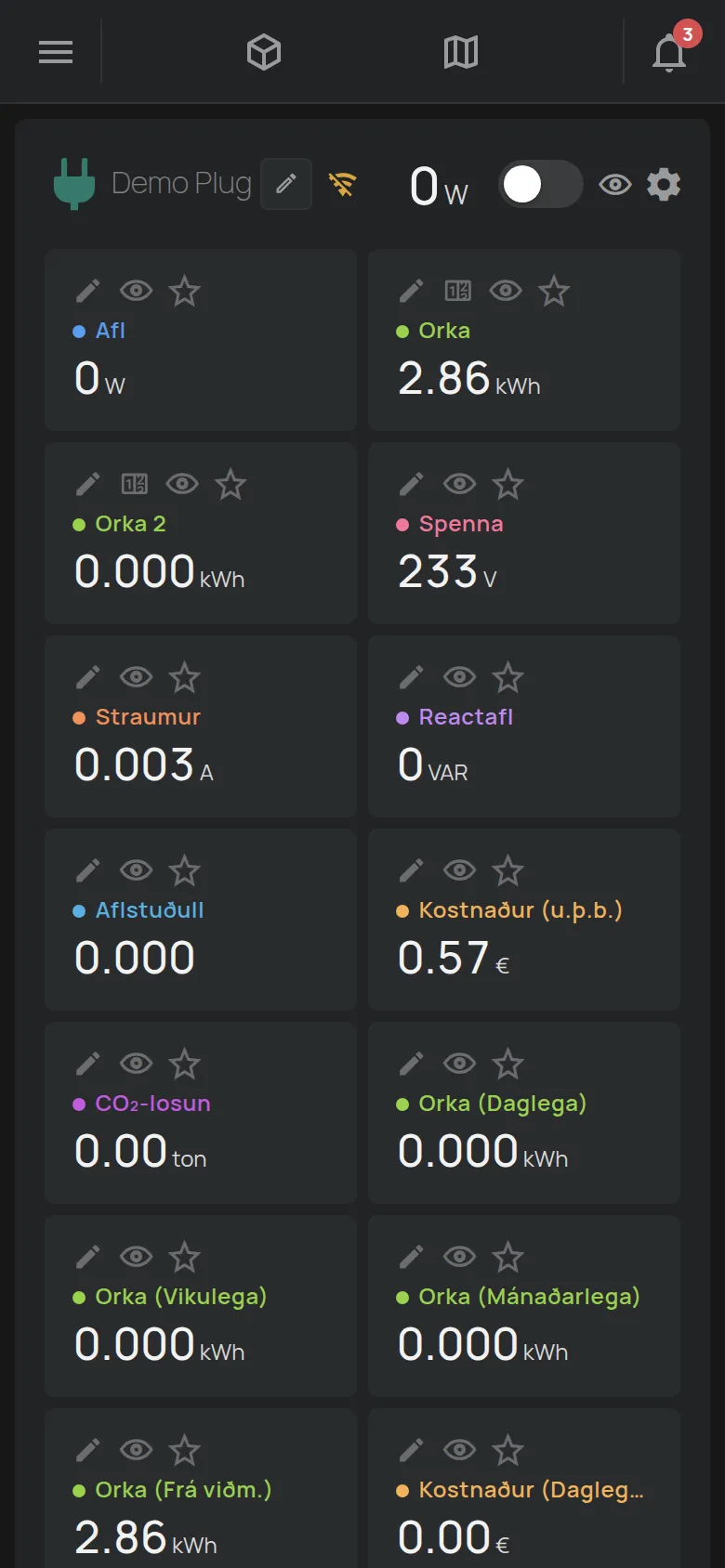
- Smelltu á tannhjólið Breyta í horni mælinganna.
- Gerðu breytingarnar með verkfærunum á hverjum reit.
- Smelltu á Lokið til að fara úr breytingaham.
Verkfærin á hverjum reit:
- Blýantur Endurnefna: breytir nafni mælingarinnar.
- Auga: skiptir sýnileika mælingarinnar á milli sjálfgefins, falins og sýnilegs.
- Stjarna: setur mælinguna í hausinn og á spjaldið í listanum. Þú getur valið í mesta lagi 2 mælingar. Ef þú velur þá þriðju er elsta valið fjarlægt.
- Breyta gildi: stillir gildi teljara, til dæmis orku. Það er aðeins fyrir mælingar sem safnast upp, og aðeins fyrir aðganginn Stjórna eða eigandann.
Fyrir stafræn inntök breytir verkfæri nöfnum staðanna, til dæmis “lokuð” og “opin”. Fyrir NFC-kort og BLE-merki gefur verkfærið Gefðu þessu UID nafn korti eða merki nafn.
Breyta nafni og tákni
Kafli sem heitir „Breyta nafni og tákni“- Smelltu á tannhjólið Breyta í horni mælinganna.
- Smelltu á blýantinn við nafn tækisins.
- Sláðu inn nýja Nafn. Nafnið er í mesta lagi 32 stafir.
- Veldu Tákn. Reiturinn Sía… finnur tákn.
- Smelltu á Vista.
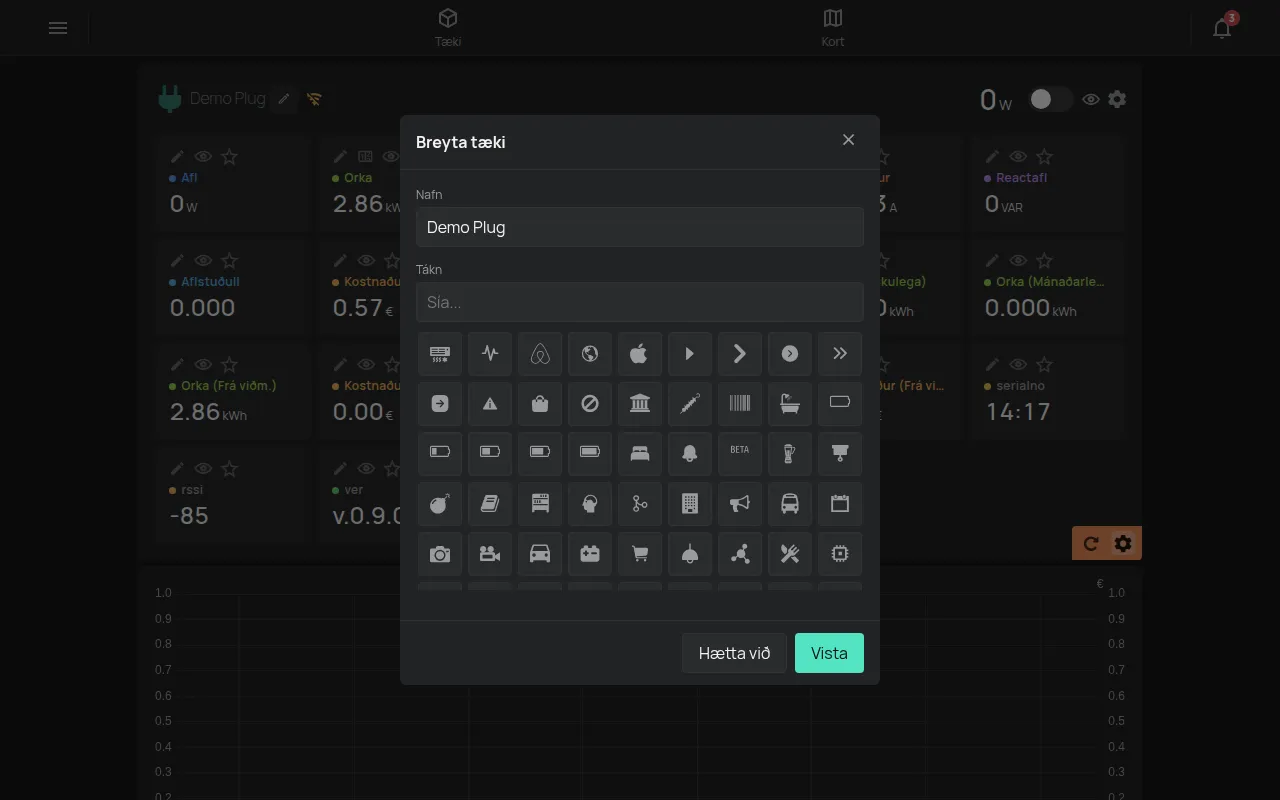
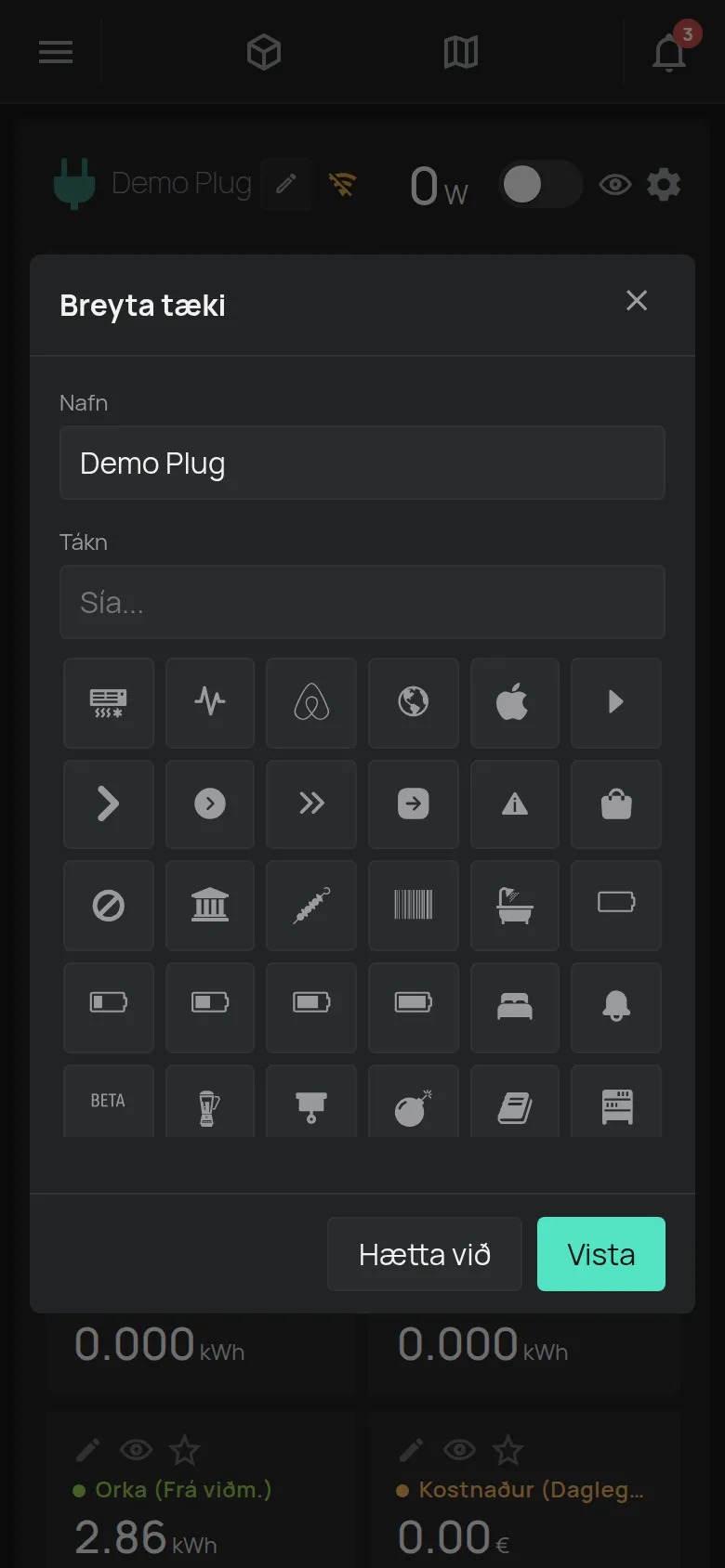
Skilaboðin “Vistað” staðfesta breytinguna.
Hlutarnir fyrir neðan grafið
Kafli sem heitir „Hlutarnir fyrir neðan grafið“Fyrir neðan grafið eru hlutar sem opnast með einum smelli:
- Stillingar: sjá stillingar tækis.
- Aðgangur og deiling: sjá deilingu.
- Skýrslur: sjá skýrslur.
- Tilkynningar og sjálfvirkni: sjá tímaáætlanir og búa til reglu.
- Fastbúnaður: útgáfa fastbúnaðar og tenging tækisins. Þetta er alltaf síðasti hlutinn.
Fastbúnaður tækisins
Kafli sem heitir „Fastbúnaður tækisins“Hlutinn Fastbúnaður sýnir upplýsingar um fastbúnað og tengingu tækisins.
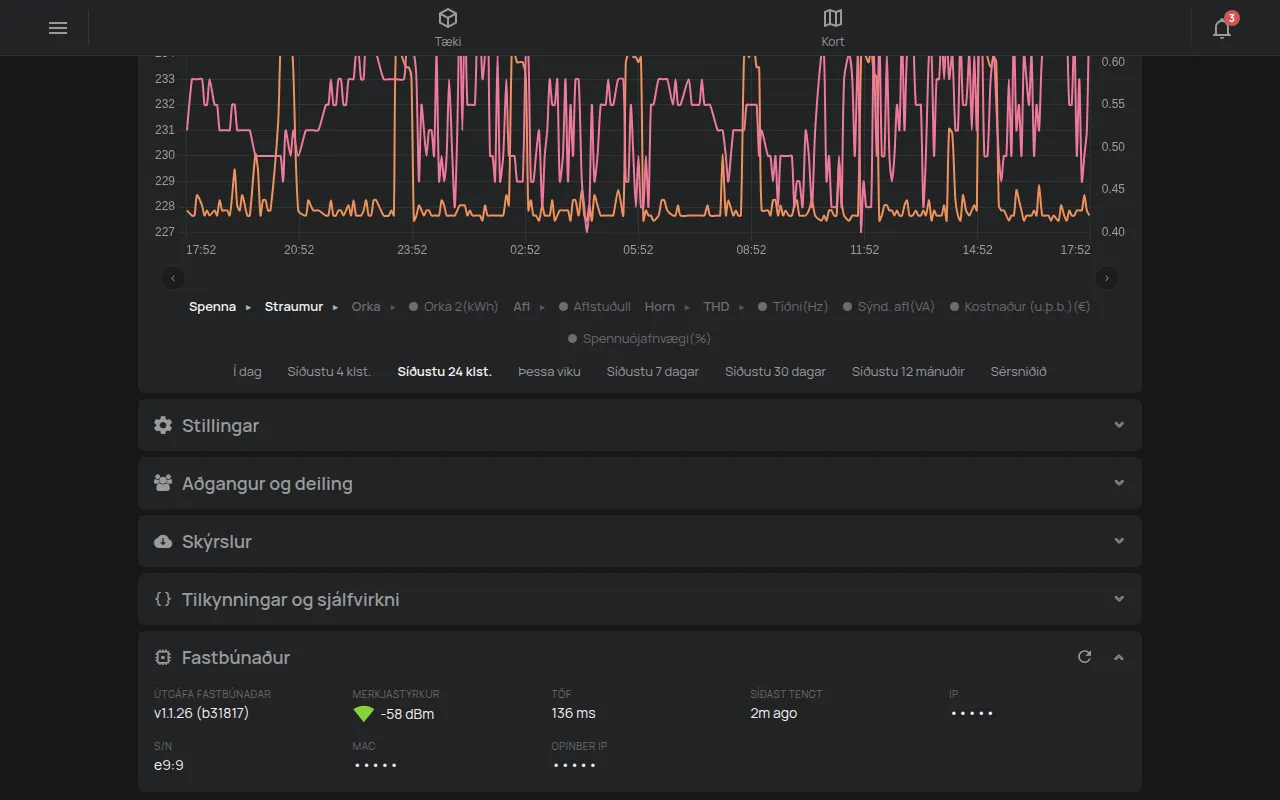
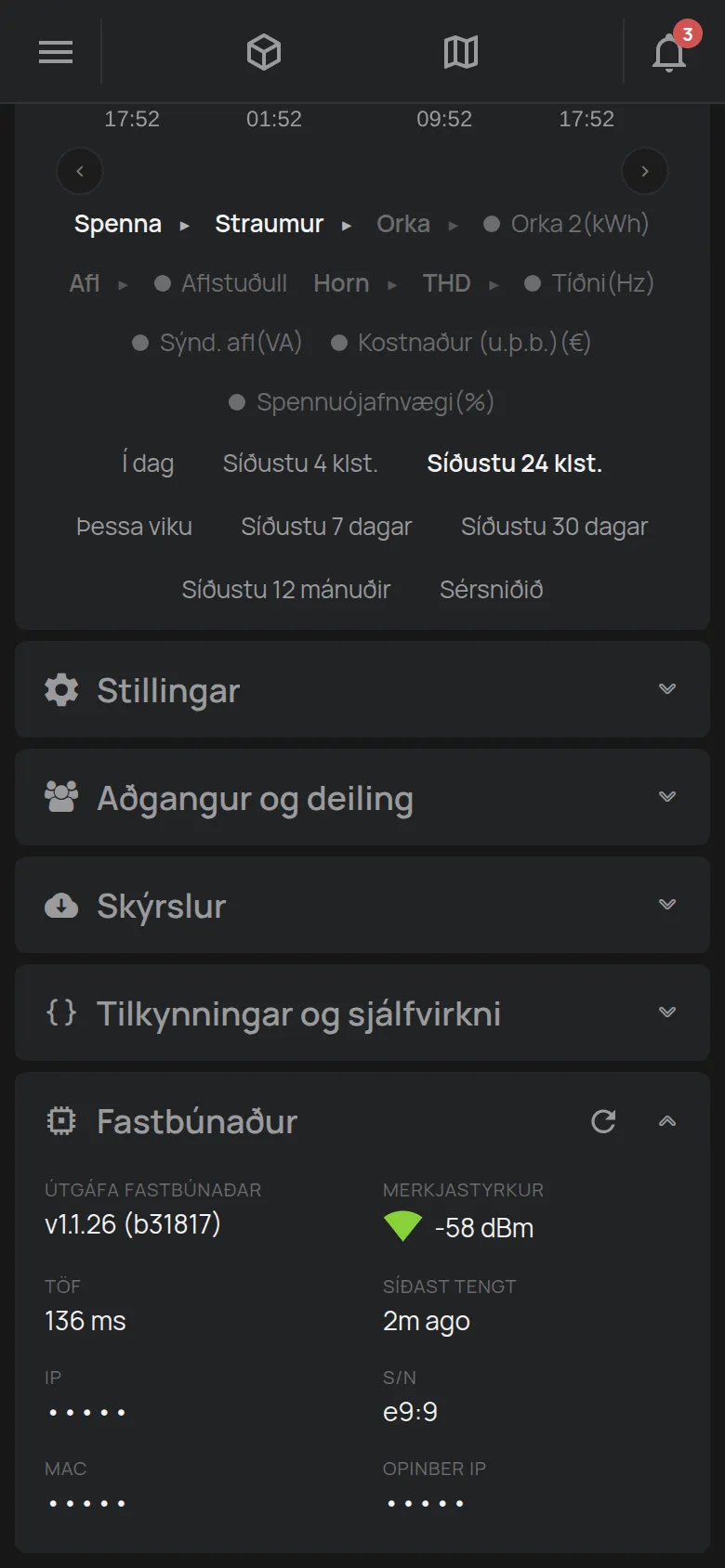
- Útgáfa fastbúnaðar: útgáfan á tækinu.
- Merkjastyrkur: WiFi-styrkurinn í dBm. Fleiri grænar súlur þýða betra merki. Ein rauð súla þýðir veikt merki.
- Töf: svartími tækisins.
- Síðasta tenging: hvenær tækið tengdist síðast.
- IP-vistfangið og raðnúmerið (S/N).
- MAC-vistfangið og Opinber IP, aðeins fyrir aðganginn Stjórna eða eigandann.
Tæki með SIM-korti sýna líka upplýsingar um SIM-kortið og símafyrirtækið.
Appið hefur engan hnapp til að uppfæra fastbúnað. HAM Systems uppfærir fastbúnaðinn þráðlaust (OTA) í tveimur tilvikum:
- Þegar þú biður um það.
- Þegar öryggisuppfærsla er nauðsynleg. HAM Systems semur fyrst við þig.
Tækið er ekki tiltækt í nokkrar mínútur á meðan uppfærslan stendur yfir. Þá sýnir spjald tækisins “Uppfærir fastbúnað”. Fyrir uppfærslu eða spurningar um útgáfuna skaltu hafa samband við þjónustuver.
Síðan fyrir hverja tegund tækis
Kafli sem heitir „Síðan fyrir hverja tegund tækis“Síðan breytist eftir tækinu. Mælingar, úttök og stillingar koma frá vörunni. Þetta eru dæmi.
Orkumælir
Kafli sem heitir „Orkumælir“Mælirinn sýnir afl, orku, spennu, straum og kostnað. Í grafinu birtist orka sem súlur og afl sem lína. Sjá DinMeter3P.
Tengill eða rofi
Kafli sem heitir „Tengill eða rofi“Tengillinn sýnir aflið og hefur rofa fyrir úttakið.
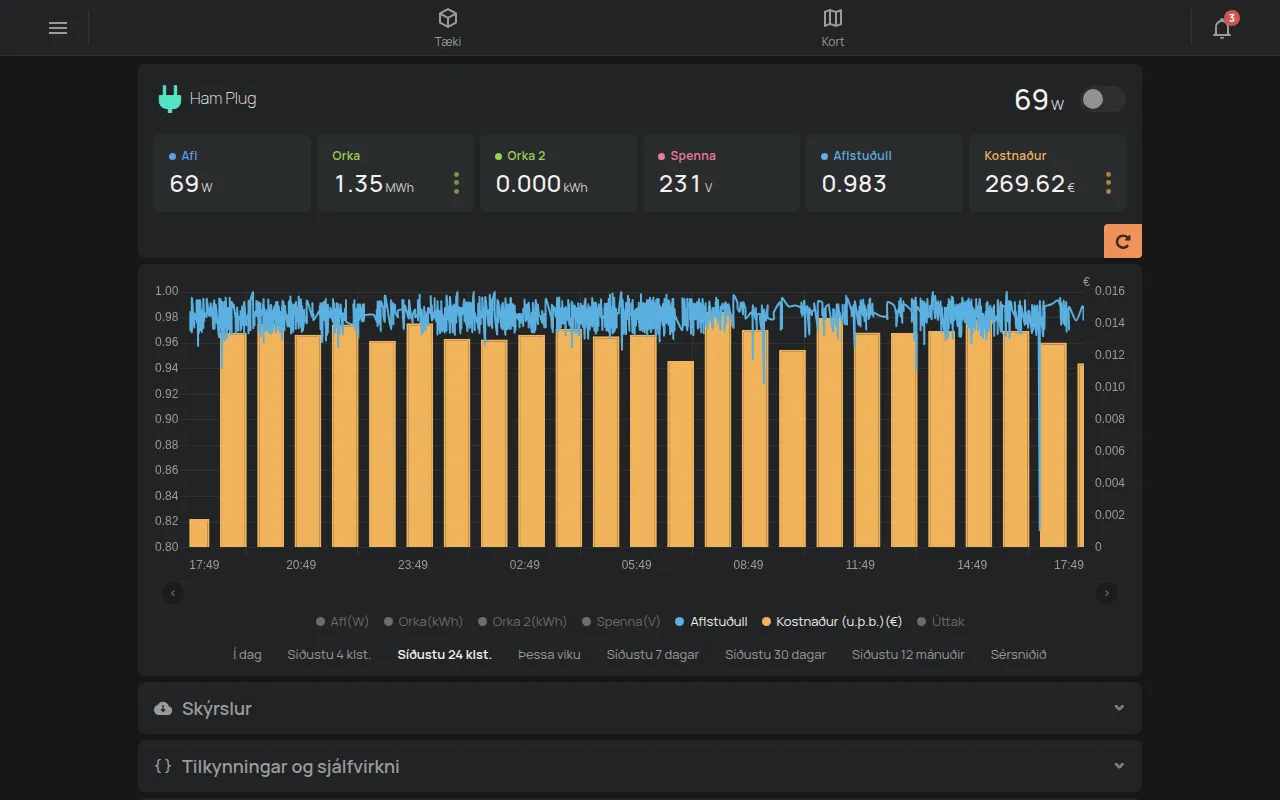
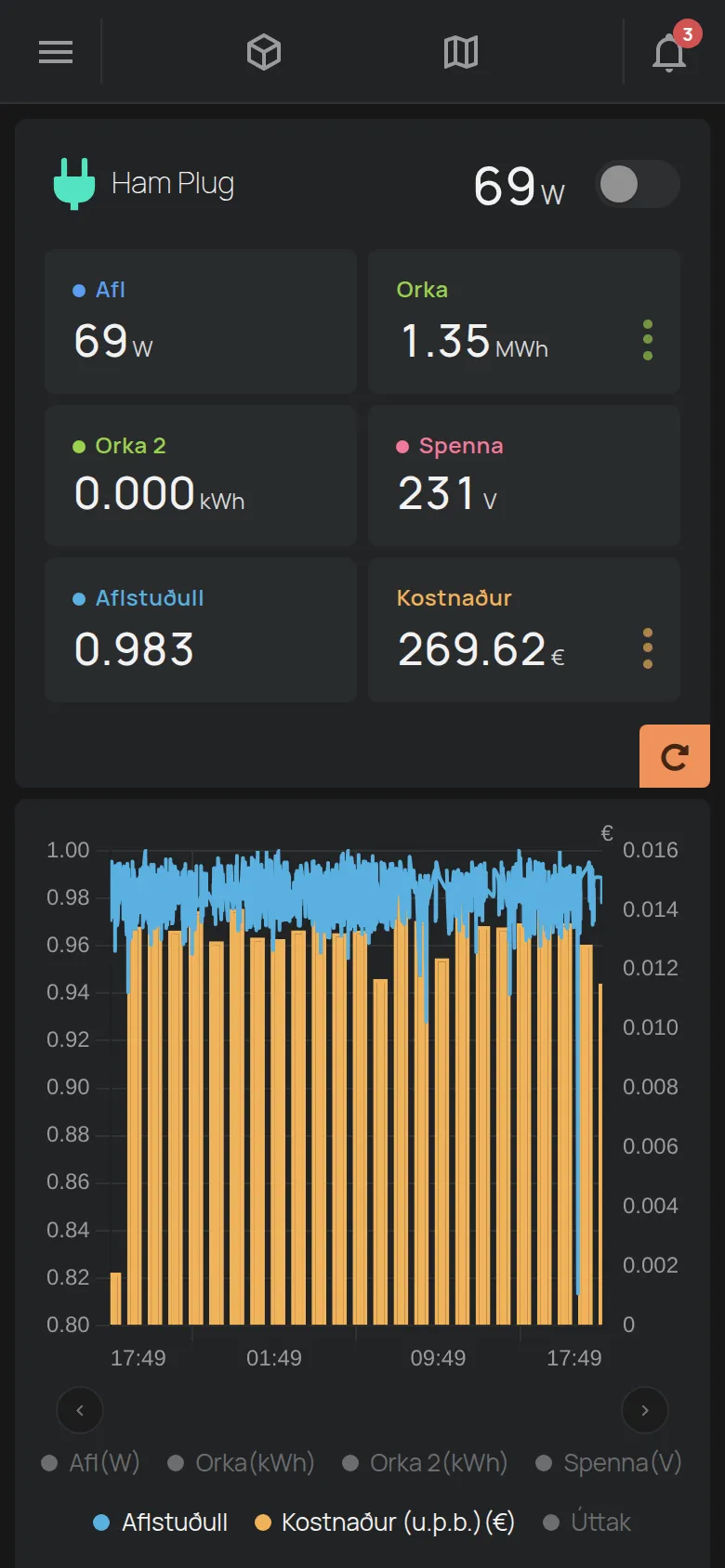
Sjá HAM Plug og stýring úttaka.
Hitaskynjari
Kafli sem heitir „Hitaskynjari“Skynjarinn sýnir hitastig og, á sumum vörum, raka. Hann hefur engin úttök.
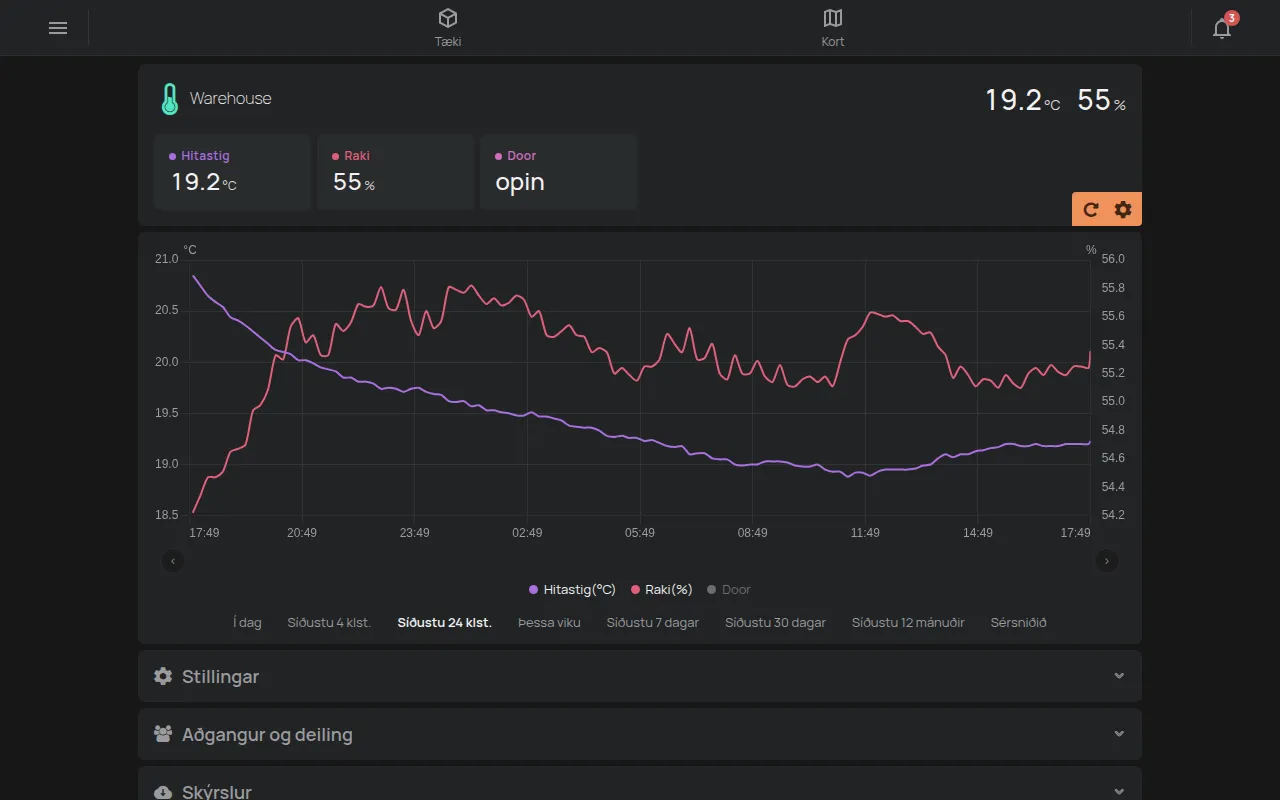
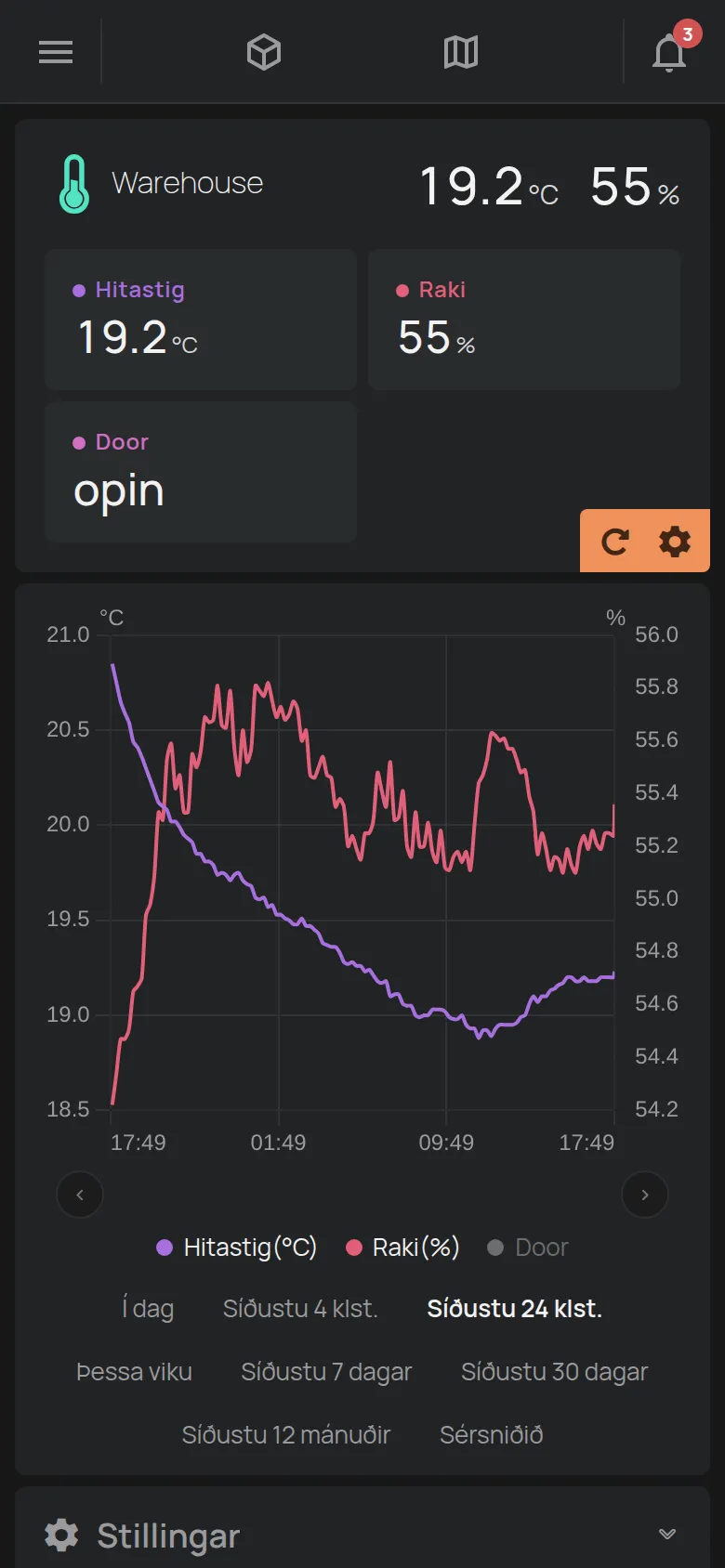
Sjá tækjaskrána.
Hitastillir
Kafli sem heitir „Hitastillir“Hitastillirinn hefur hnappa fyrir haminn, til dæmis OFF, KÆLING, HITUN og AUTO. Sleðinn með hnöppunum − og + stillir stillihitann.
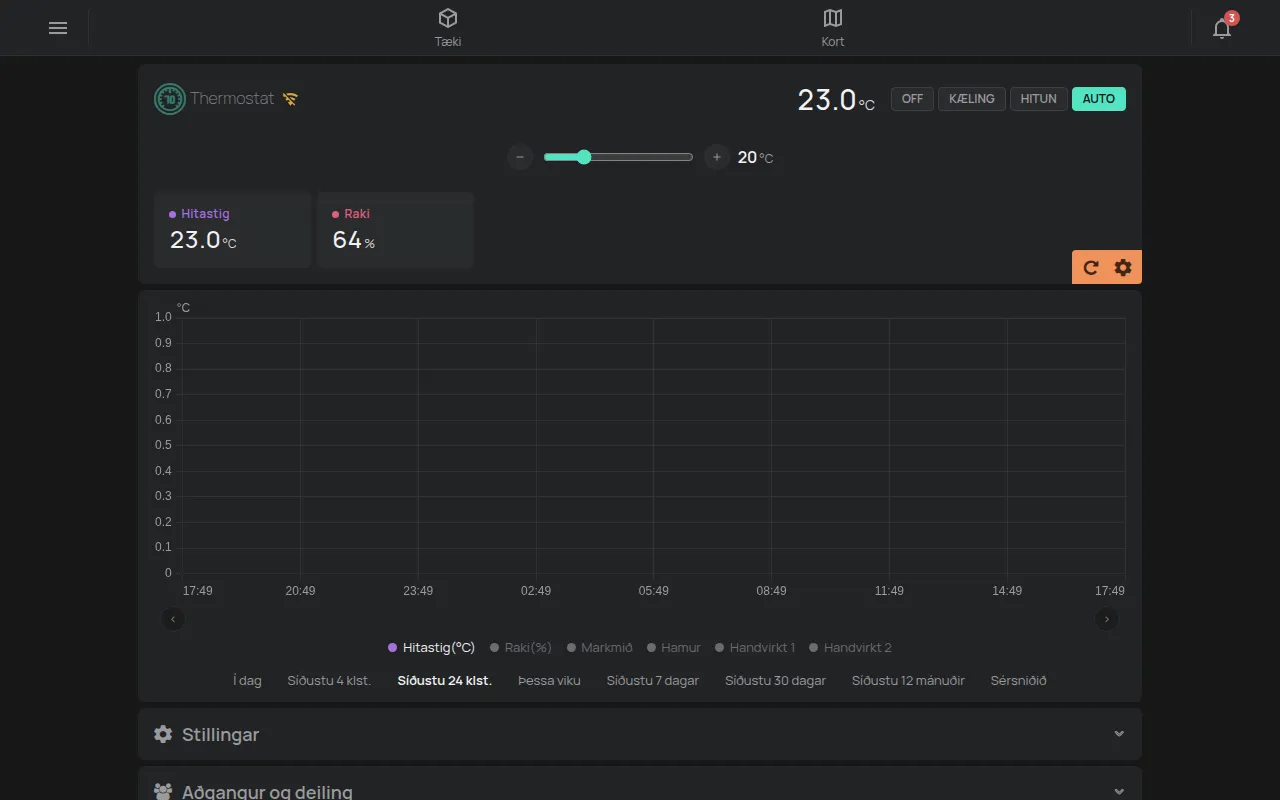
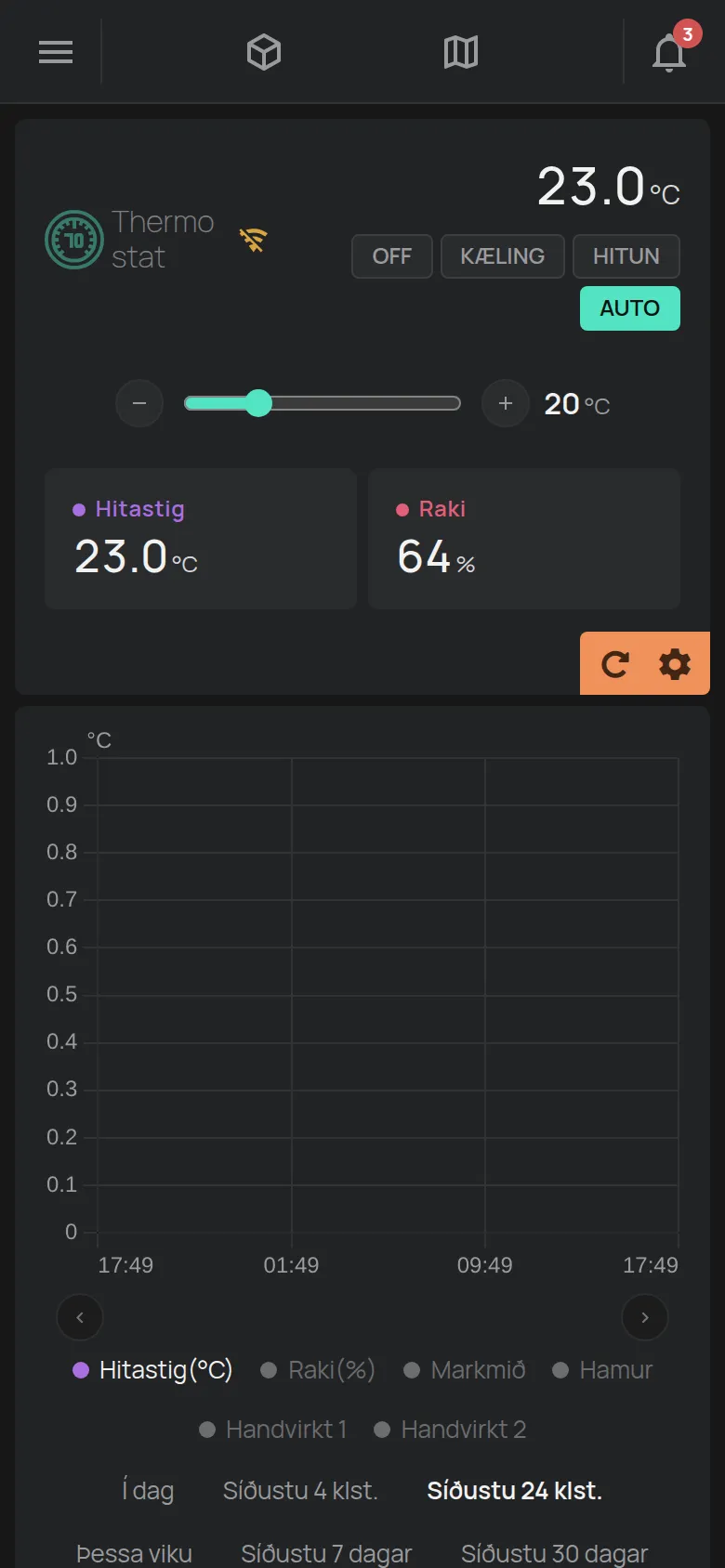
Sjá Thermostat.
Loftkæling
Kafli sem heitir „Loftkæling“RemoteAC stýrir loftkælingu með innrauðu. Síðan hefur hnappa fyrir ham, hitastig, viftu og sveiflu.
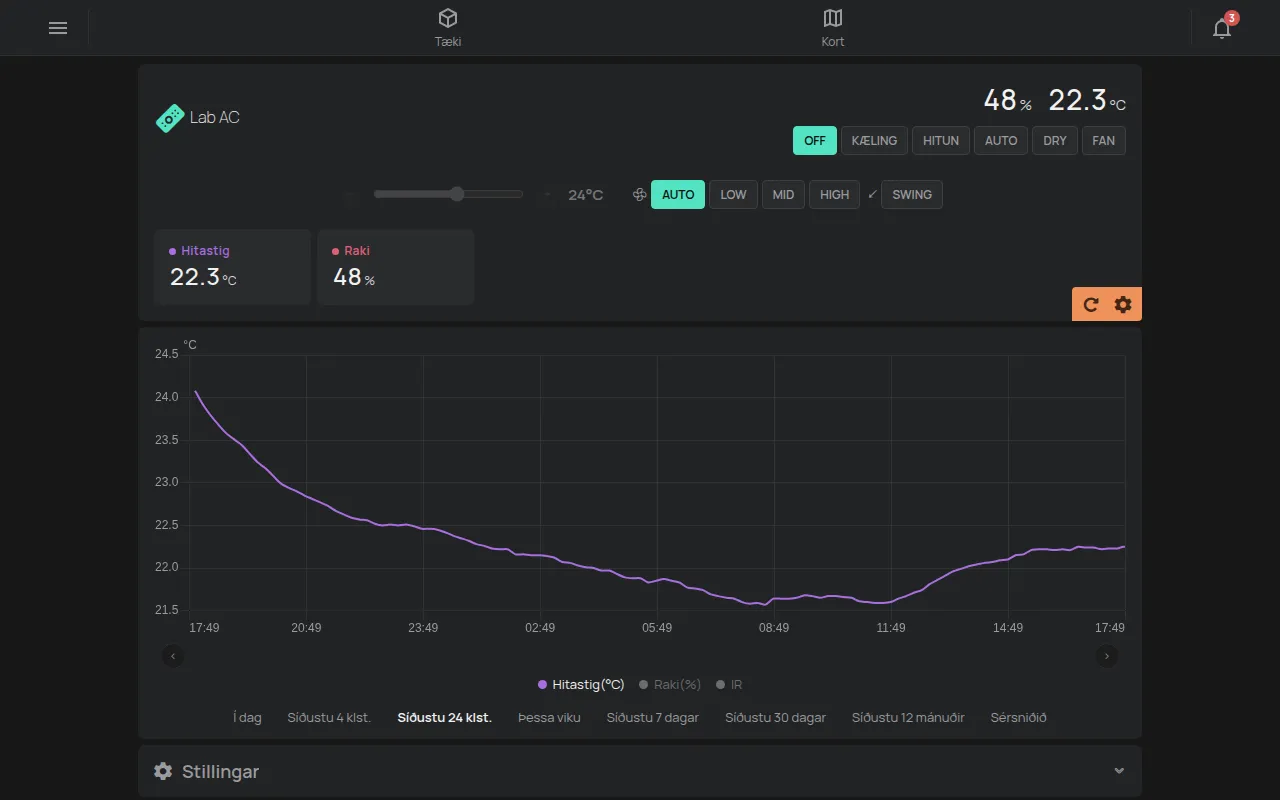
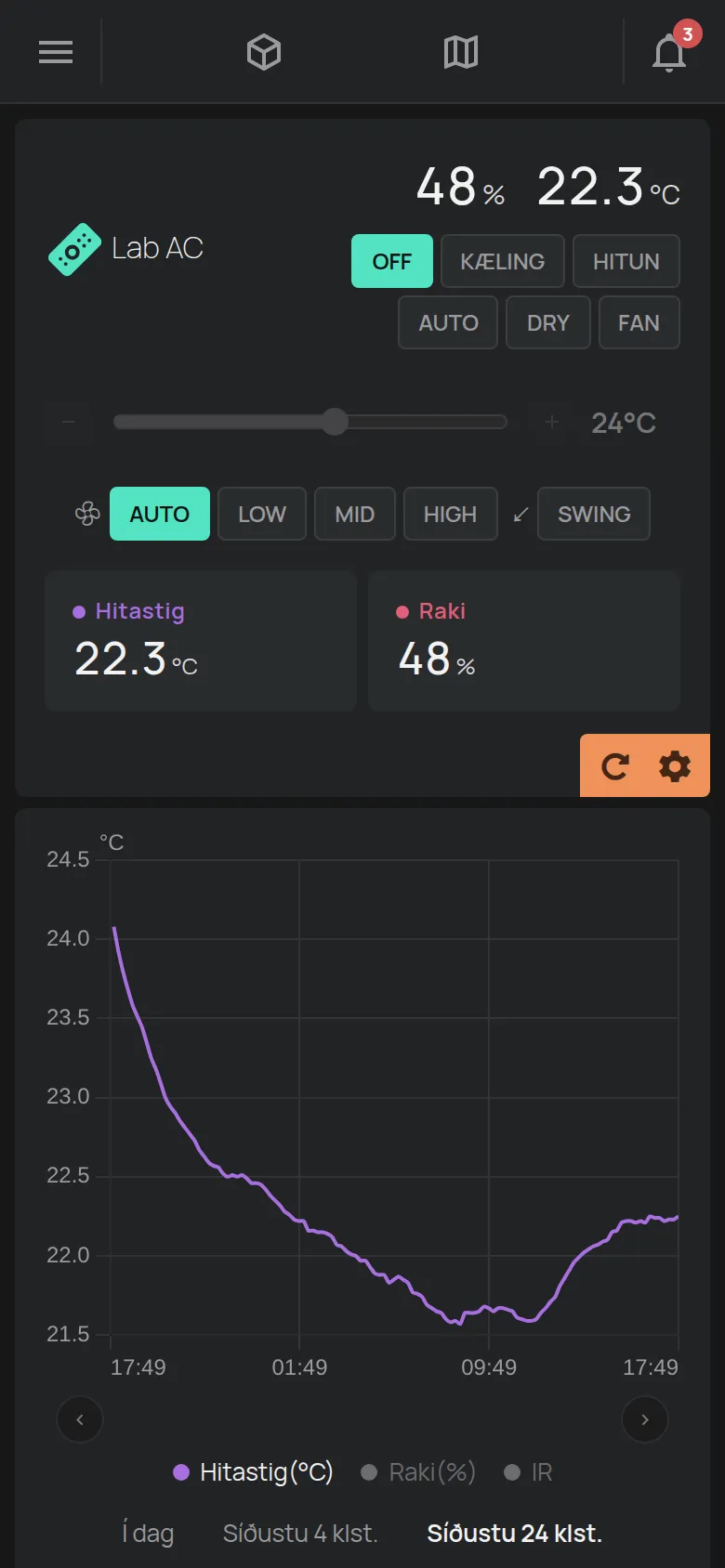
Sjá RemoteAC og stýring úttaka.
GPS-staðsetningartæki
Kafli sem heitir „GPS-staðsetningartæki“Síða GPS-staðsetningartækis hefur kort með leiðinni og stoppum ökutækisins. Hún sýnir líka hraða, vegalengd, spennu rafgeymis og kveikju.
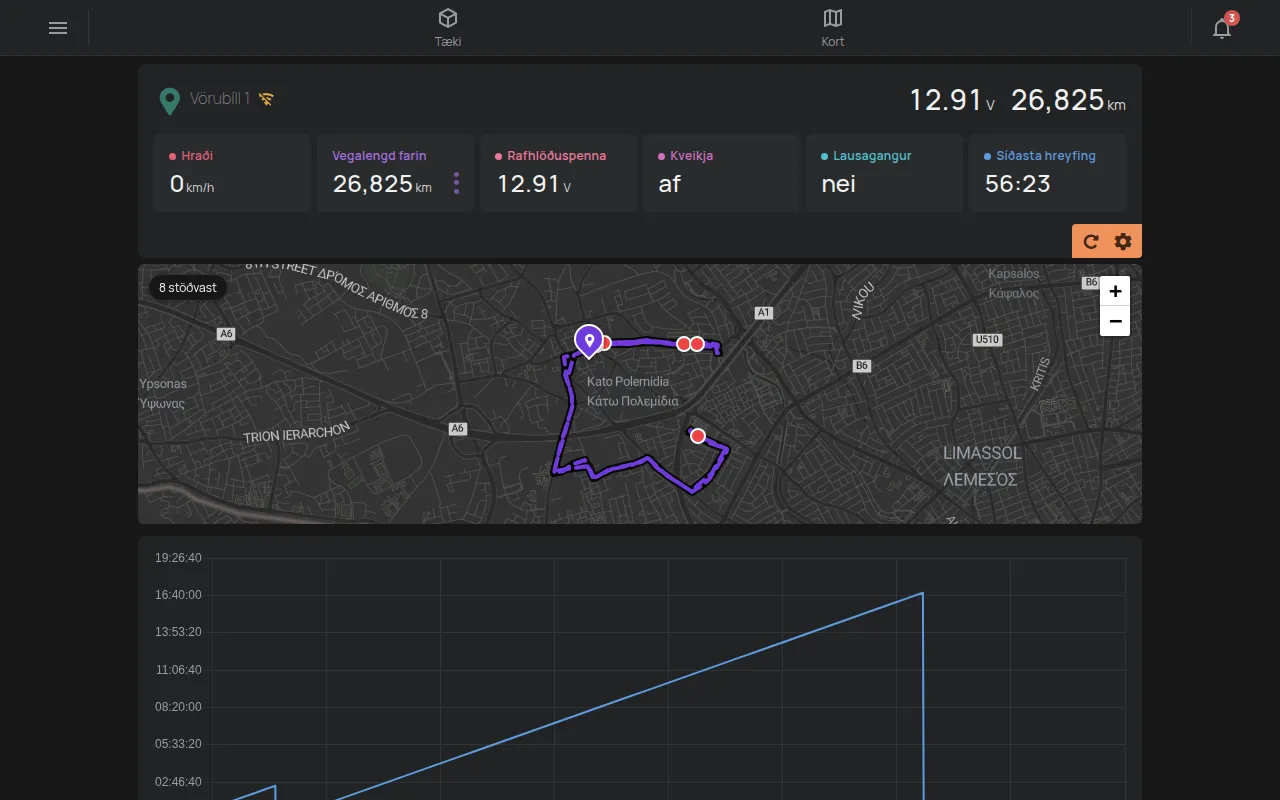
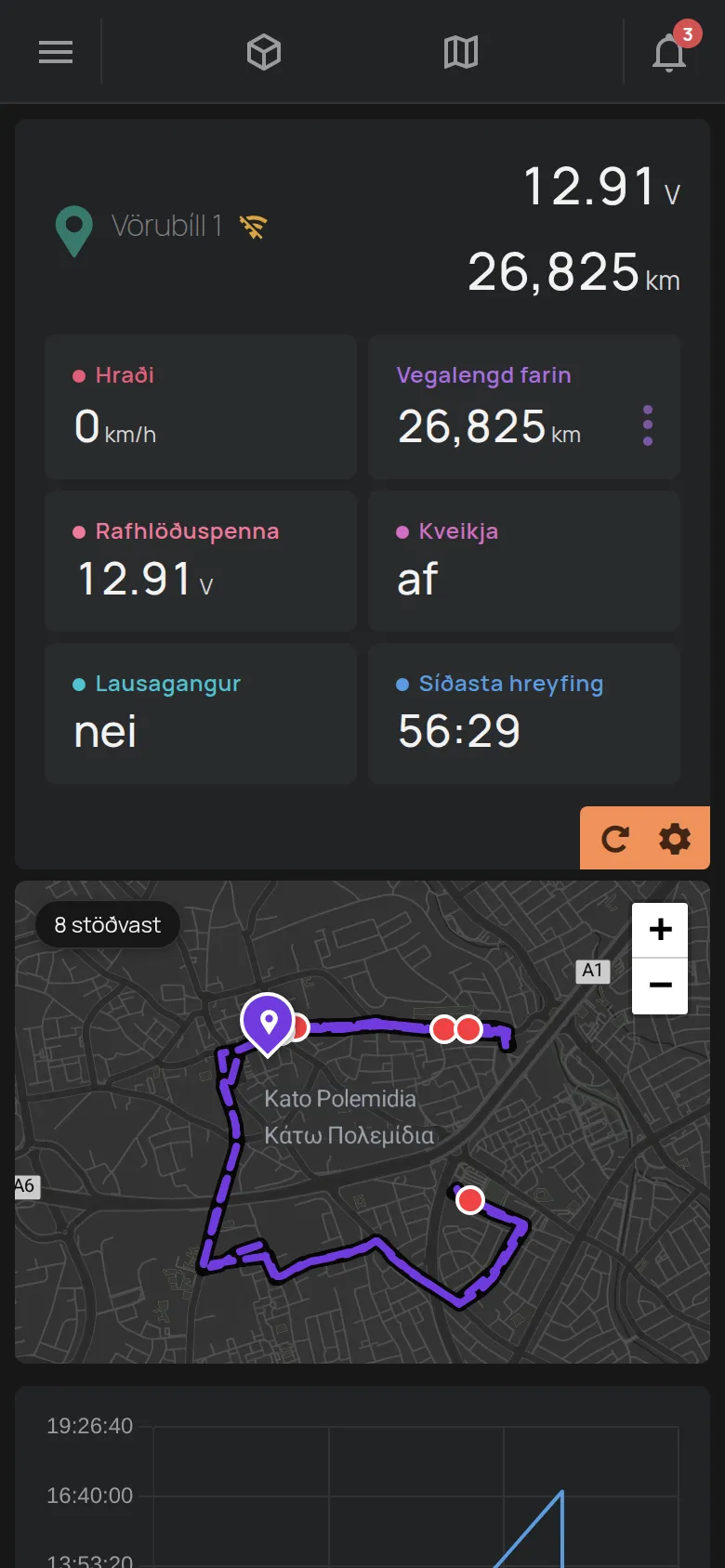
Sjá kort og GPS-leiðir og GPS-staðsetningartæki.
Aftengt tæki
Kafli sem heitir „Aftengt tæki“Þegar tækið er aftengt er nafnið grátt og appelsínugult merki með WiFi-tákni birtist við það. Gildin eru þau síðustu sem tækið sendi.
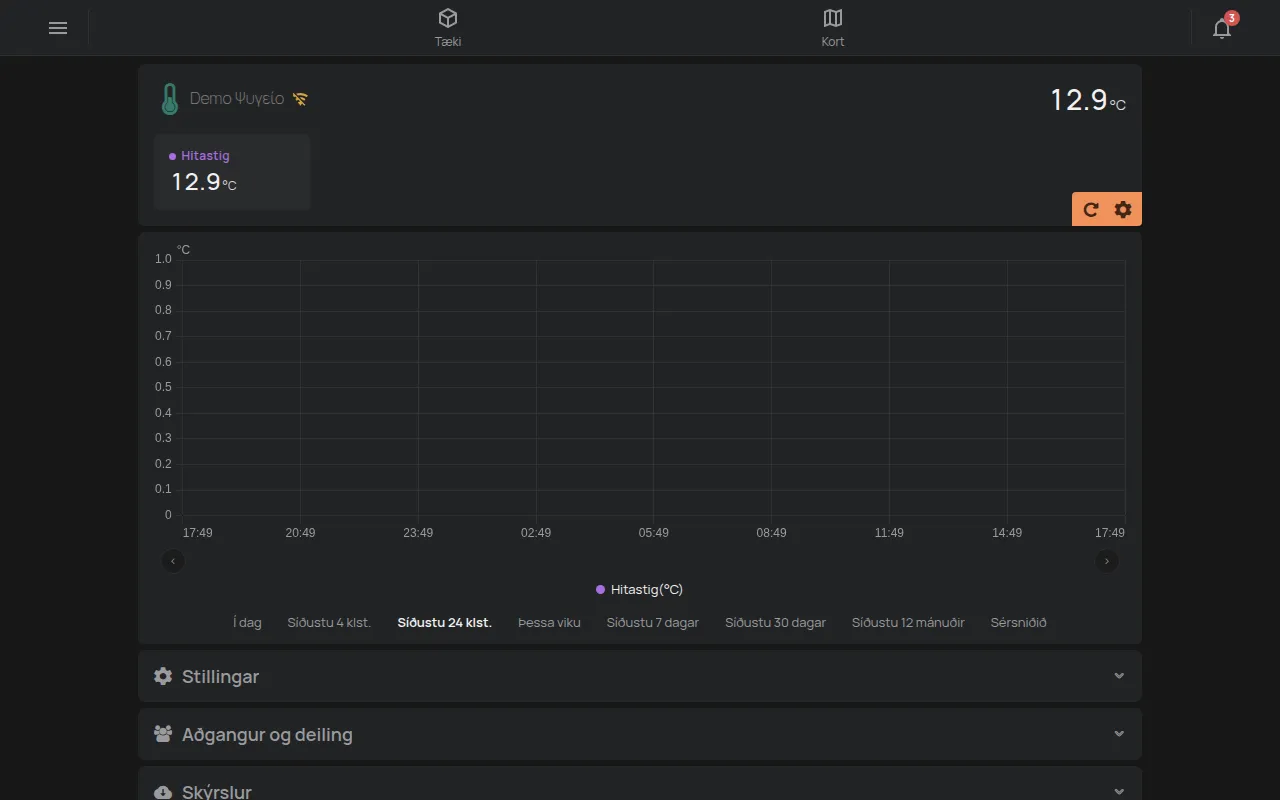
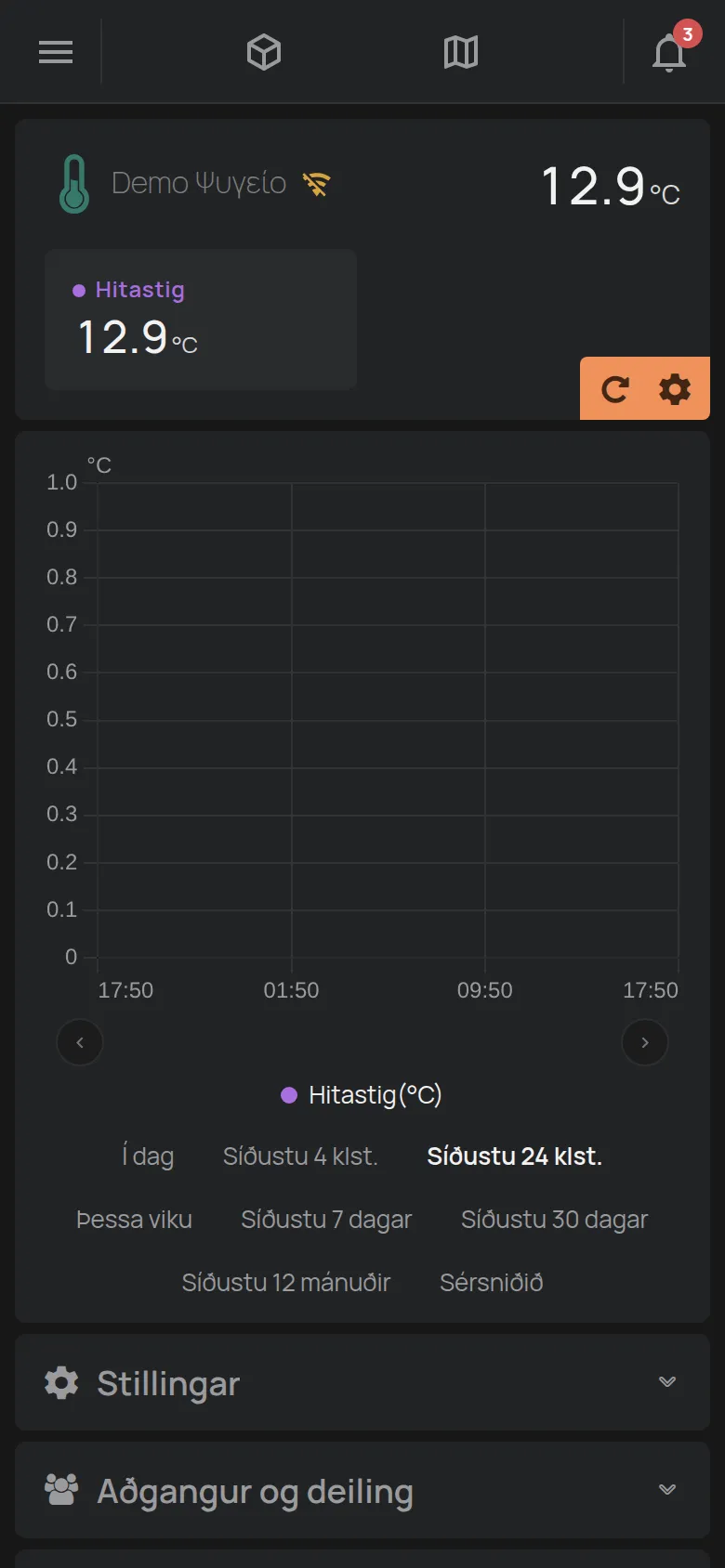
Smelltu á merkið til að sjá Síðasta tenging og WiFi-netið Net. Sjá hvað þú gerir þegar tæki er aftengt.