

Fyrsta tækið þitt, skref fyrir skref
Tengdu nýtt tæki við WiFi, bættu því við reikninginn þinn og sjáðu fyrstu mælingarnar. Skrefin gilda fyrir WiFi-tæki, til dæmis HAM ThermoSense, HAM DinMeter3P og HAM DinSwitchM.
Sum tæki þurfa ekki þessi skref. Þú bætir þeim við aðeins með Tækjalykill:
- GPS-staðsetningartæki,
- Bluetooth-tæki (BLE),
- tæki sem uppsetningaraðilinn hefur þegar tengt við WiFi.
Fyrir þessi tæki, sjá Skrá tæki með Device Key. Fyrir uppsetningu þeirra, sjá Setja GPS-staðsetningartæki í ökutæki eða Bluetooth-tæki (BLE).
Myndbandið sýnir alla leiðina í símanum, frá vali á gerð að skráningu.
Það sem þú þarft
Kafli sem heitir „Það sem þú þarft“- HAM-reikning. Sjá Stofna reikning.
- HAM-appið í símanum. Sjá Símaappið.
- Nafn og lykilorð WiFi-netsins. Netið verður að vera 2.4 GHz.
- Merkimiða tækisins með Tækjalykill (D/K).
Fyrir fulla athugun áður en þú byrjar, sjá Áður en þú setur upp.
1. Komdu tækinu fyrir og tengdu rafmagn
Kafli sem heitir „1. Komdu tækinu fyrir og tengdu rafmagn“-
Finndu merkimiðann með Tækjalykill. Taktu mynd af honum eða geymdu hann á öruggum stað.
-
Settu tækið þar sem það á að vera. Ef það mælir með nema skaltu líka setja nemann á sinn stað.
-
Tengdu rafmagnið.
Gerðu WiFi-uppsetninguna á staðnum þar sem tækið á að vera. Ef þú setur það upp á skrifstofunni og færir það síðar nær WiFi-merkið hugsanlega ekki á nýja staðinn. Fyrir nema og raflagnir, sjá Staðsetning nema og raflagnir.
2. Opnaðu uppsetningarleiðsögnina í símanum
Kafli sem heitir „2. Opnaðu uppsetningarleiðsögnina í símanum“-
Tengdu símann við sama WiFi-net og tækið á að nota.
-
Opnaðu HAM-appið.
-
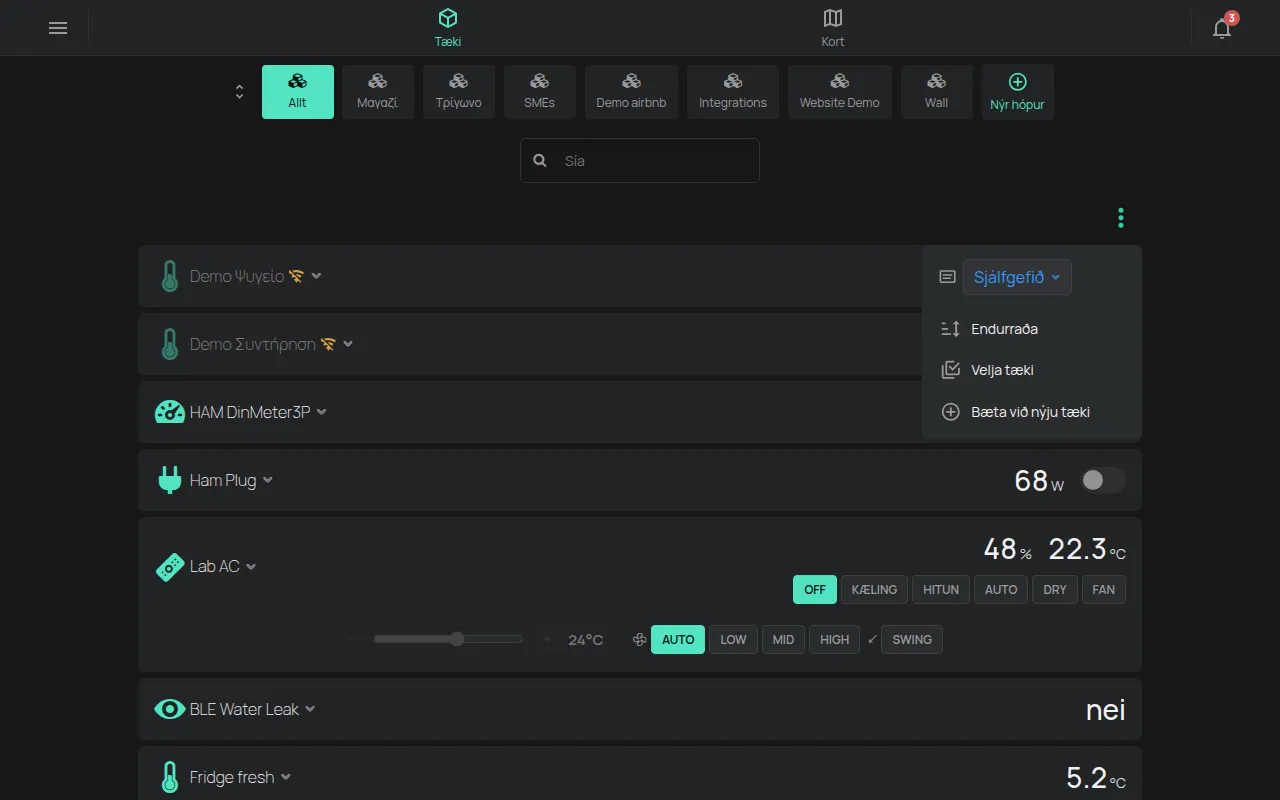
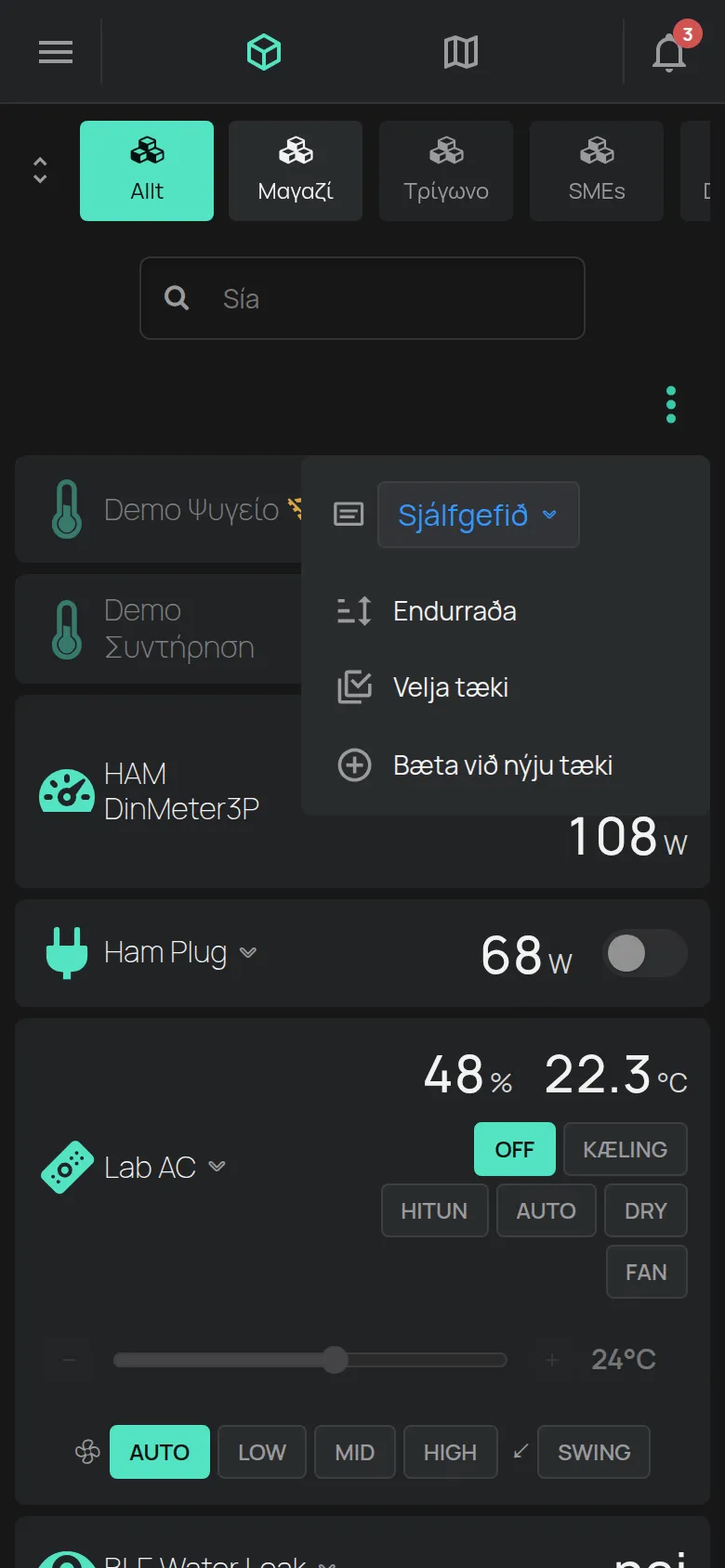
Í listanum Tæki ýtirðu á valmyndina ⋮ (Verkfæri).
-
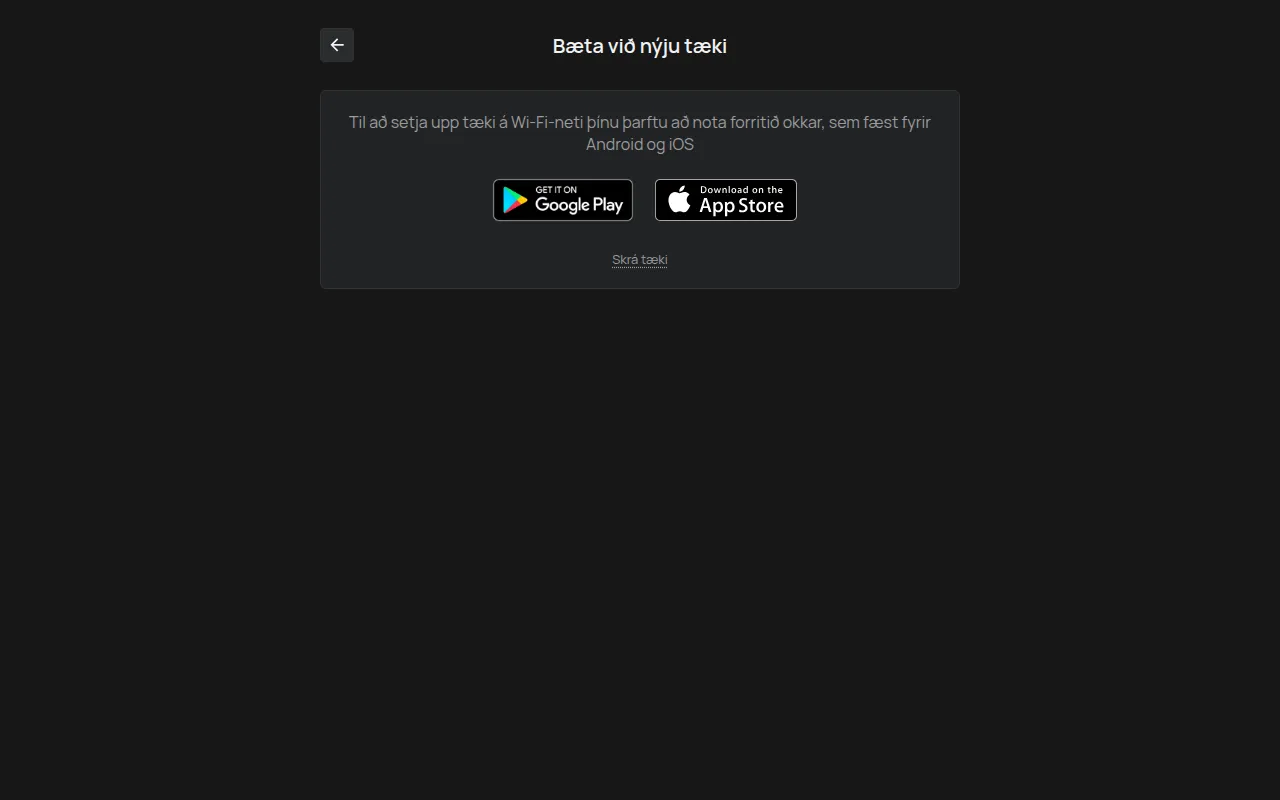
Ýttu á Bæta við nýju tæki.
3. Sendu WiFi-upplýsingarnar til tækisins
Kafli sem heitir „3. Sendu WiFi-upplýsingarnar til tækisins“-
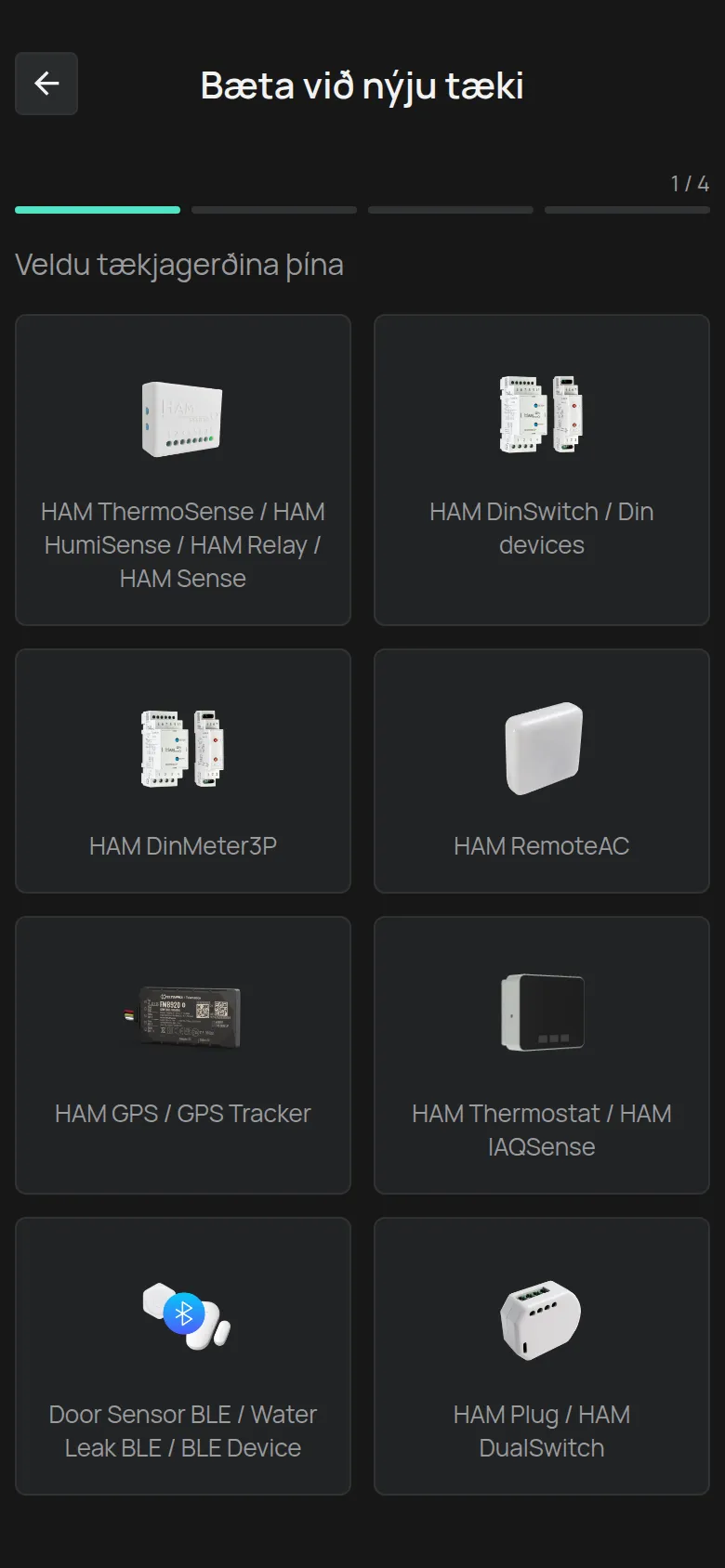
Veldu gerð tækisins í listanum Veldu tækjagerðina þína.
-
Veldu netið þitt í WiFi net og sláðu inn Lykilorð.
-
Ýttu á Næst.
-
Settu tækið í uppsetningarham: haltu uppsetningarhnappinum inni þar til LED-ljósið byrjar að blikka.
-
Ýttu á Næst.
Appið sendir upplýsingarnar til tækisins. LED-ljósið hættir að blikka þegar tækið tekur við þeim.
Skrefin í fullum smáatriðum eru á Tengja tæki við WiFi.
4. Athugaðu LED-ljósið
Kafli sem heitir „4. Athugaðu LED-ljósið“Appið spyr hvað LED-ljós tækisins gerir: alveg kveikt, alveg slökkt eða blikkar.
- alveg kveikt: tækið er tengt internetinu. Haltu áfram í skref 5.
- alveg slökkt: tækið tók við upplýsingunum en nær ekki tengingu. Yfirleitt er WiFi-lykilorðið rangt. Ýttu á Til baka og sláðu það aftur inn.
- blikkar: tækið tók ekki við upplýsingunum. Ýttu á Senda til að senda þær aftur.
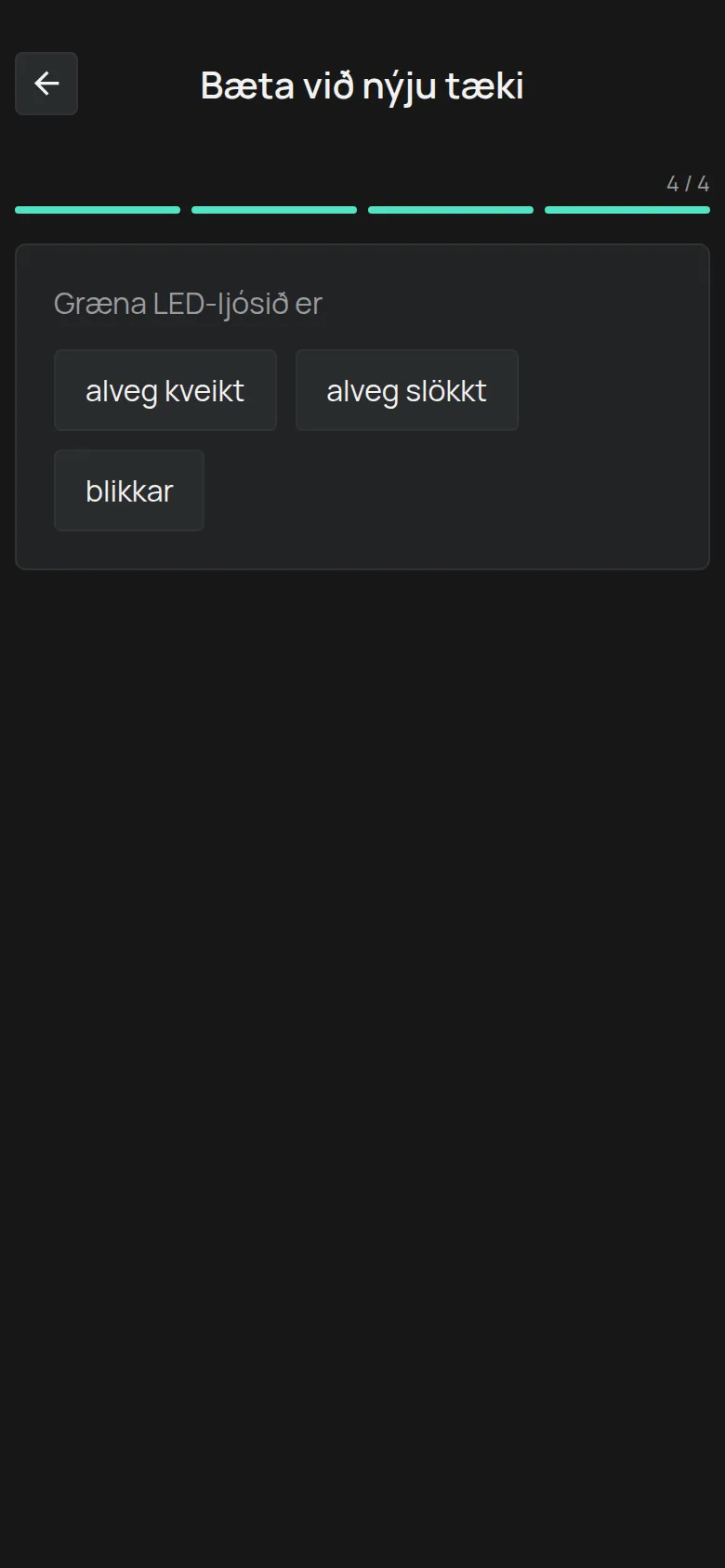
Merking LED-ljóssins er mismunandi eftir gerðum. Sjá Hvað litir LED-ljóssins merkja.
5. Skráðu tækið á reikninginn þinn
Kafli sem heitir „5. Skráðu tækið á reikninginn þinn“-
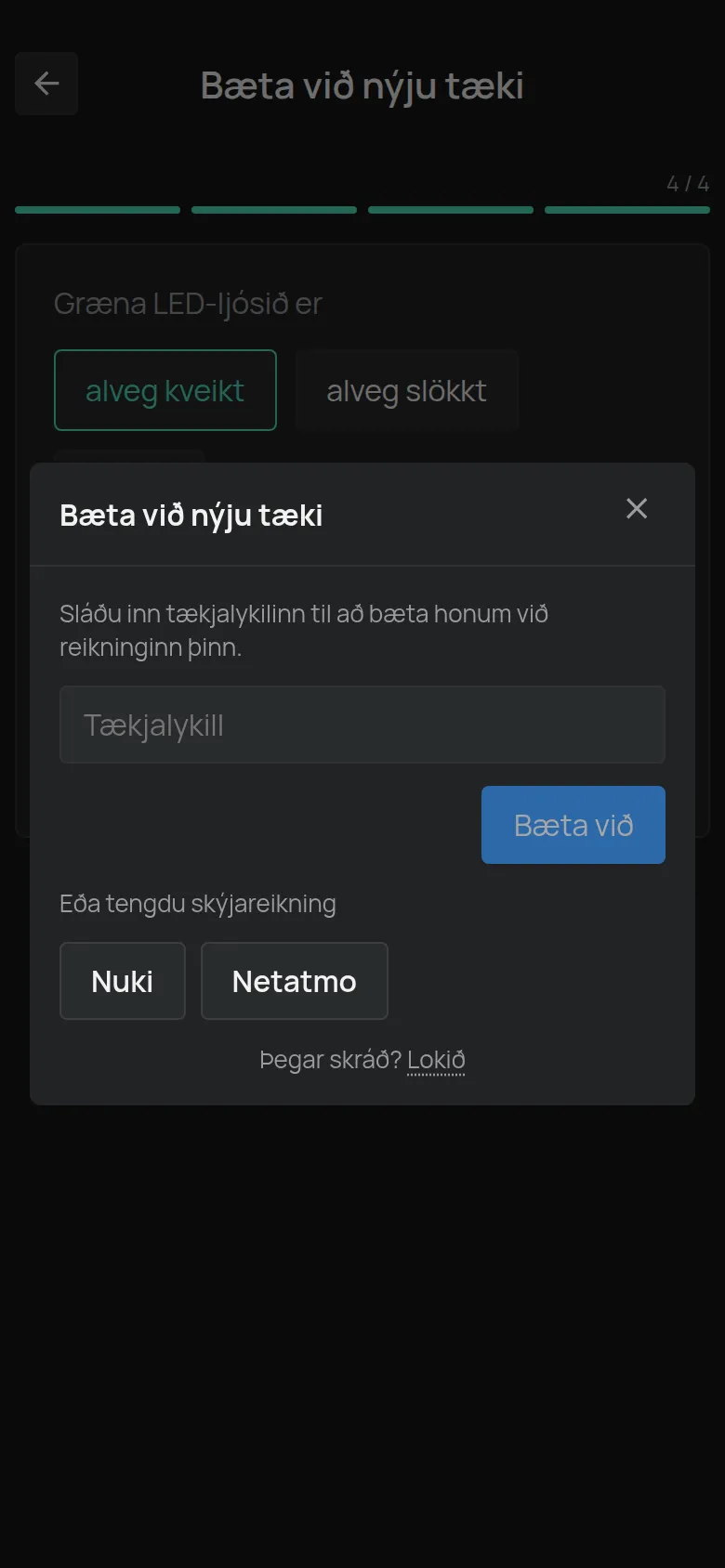
Ýttu á Skrá tæki.
-
Sláðu inn Tækjalykill af merkimiðanum.
-
Ýttu á Bæta við.
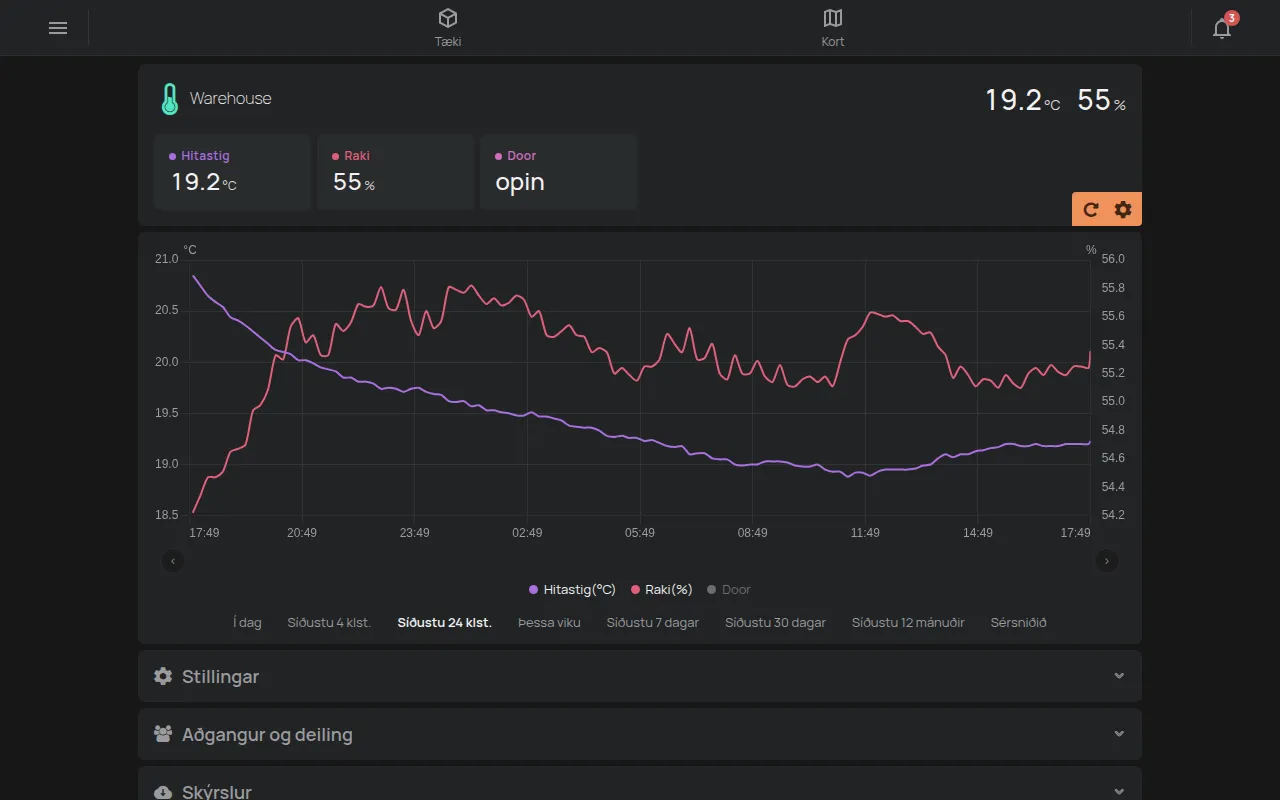
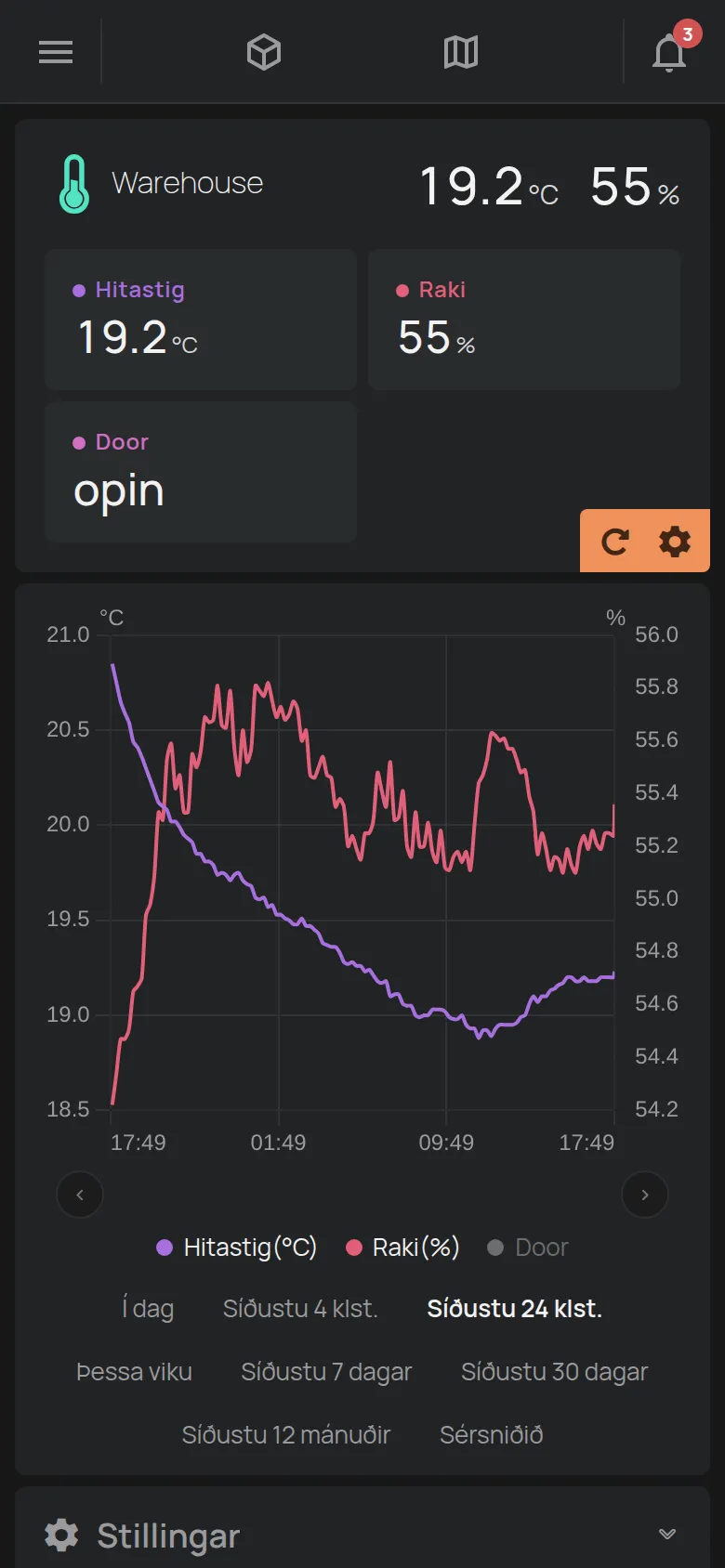
Appið opnar síðu nýja tækisins. Fyrstu mælingarnar birtast eftir stutta stund. Ef þú sérð villuboð, sjá Skrá tæki með Device Key.
6. Gefðu tækinu nafn
Kafli sem heitir „6. Gefðu tækinu nafn“Nýja tækið birtist með raðnúmeri sínu, til dæmis t5:123. Gefðu því nafn sem segir hvar það er, til dæmis “Kæliskápur í eldhúsi”.
-
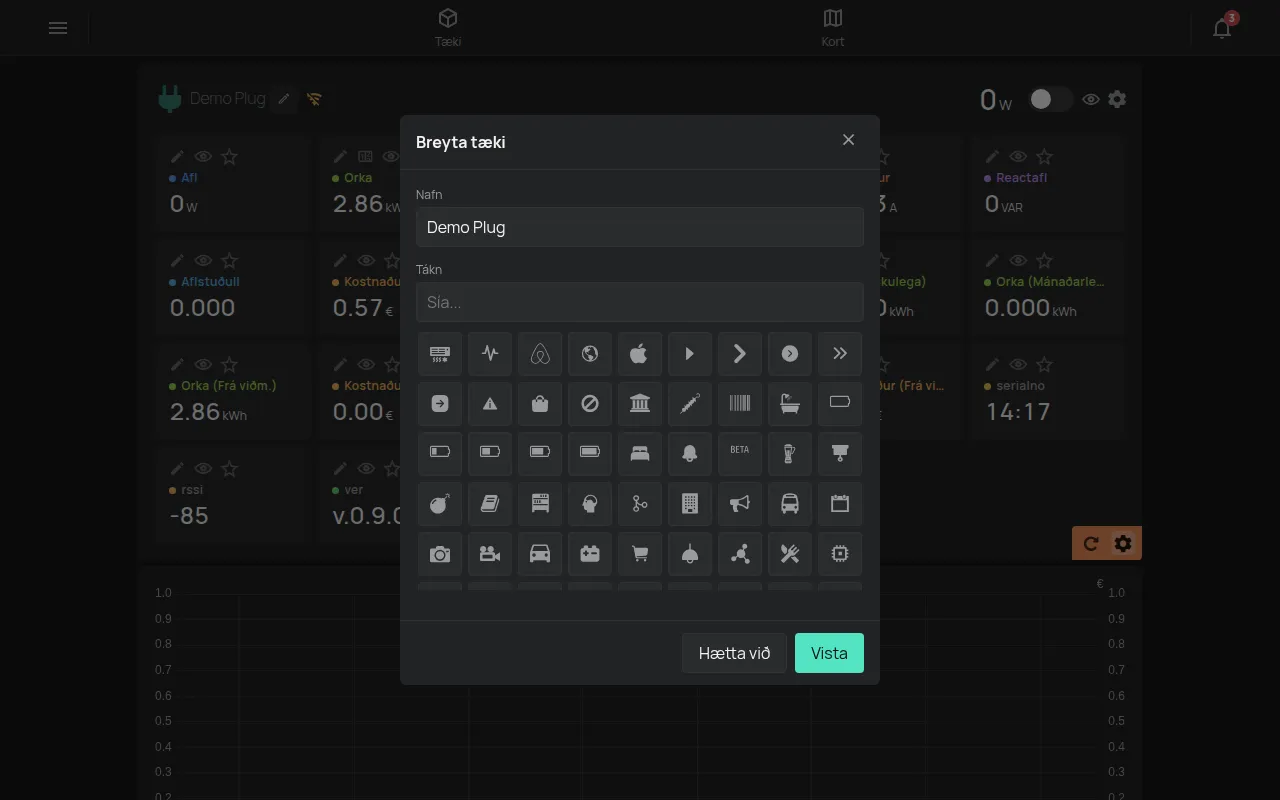
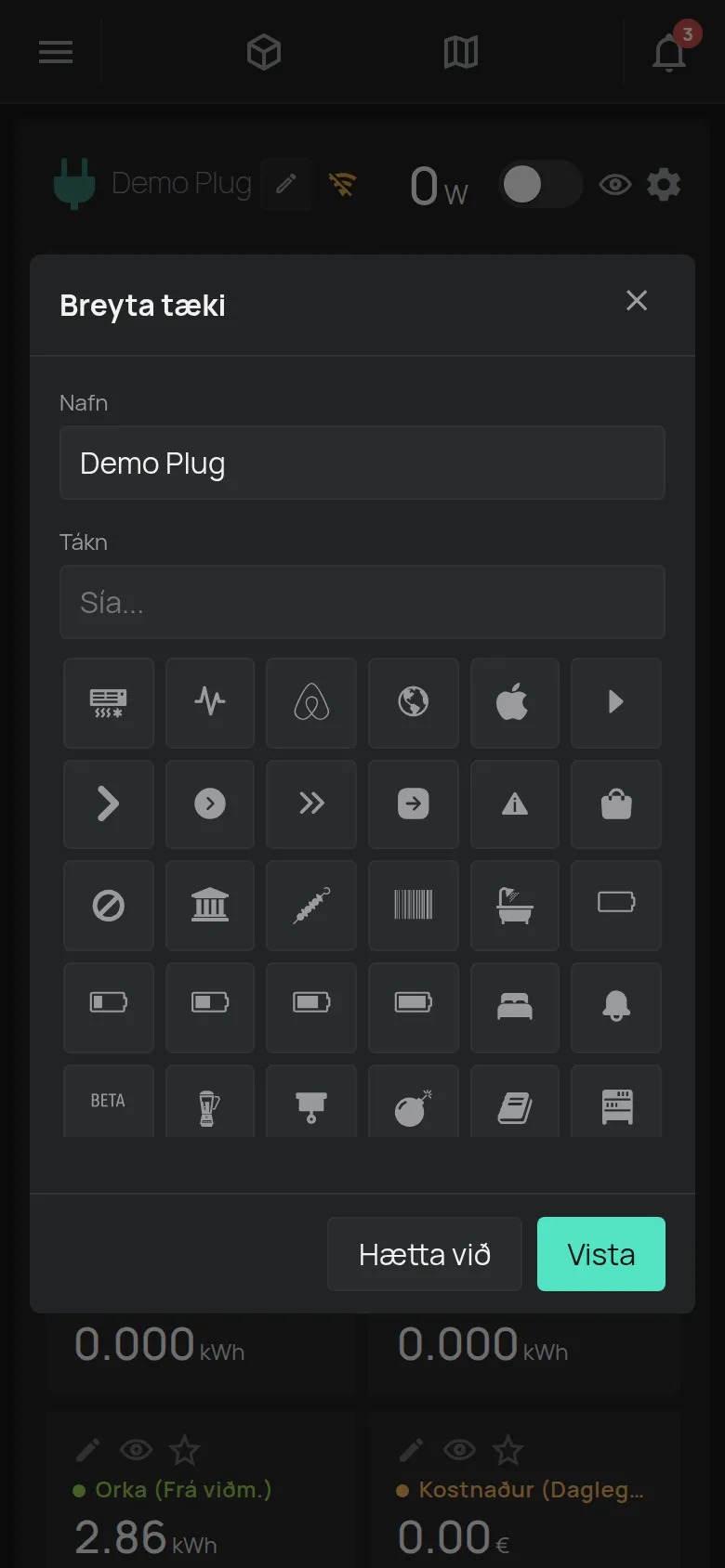
Á síðu tækisins ýtirðu á tannhjólið Breyta.
-
Ýttu á blýantinn við nafn tækisins.
-
Sláðu inn Nafn. Nafnið er í mesta lagi 32 stafir.
-
Ýttu á Vista.
7. Settu fyrstu viðvörunina
Kafli sem heitir „7. Settu fyrstu viðvörunina“Tækið mælir núna, en það lætur þig ekki vita enn. Sjá Fyrsta viðvörunin þín til að fá viðvörun þegar til dæmis kæliskápur hitnar eða tækið verður aftengt.
Ef uppsetningunni lýkur ekki
Kafli sem heitir „Ef uppsetningunni lýkur ekki“- Appið sendir ekki upplýsingarnar til tækisins: sjá Tengjast í gegnum heitan reit tækisins.
- Tækið tengist ekki WiFi: sjá WiFi-tengingin mistekst.
- Skilaboðin segja að tækið tilheyri einhverjum öðrum: sjá Tækið tilheyrir öðrum reikningi.