

Búa til reglu
Þú býrð til reglu á síðunni Reglur eða á síðu tækis. Reglan virkar aðeins eftir að þú ýtir á Vista.
Auðveldasta leiðin til að byrja er Ráðlagðar uppsetningar á síðu tækisins. Sjá Fyrsta viðvörunin þín.
Þú þarft:
- Að minnsta kosti eitt tæki á reikningnum þínum.
- Laust pláss fyrir reglu. Teljarinn efst til hægri á síðunni Reglur sýnir hve margar reglur þú ert með og hve margar þú mátt hafa.
Búa til reglu
Kafli sem heitir „Búa til reglu“- Opnaðu hliðarvalmyndina.
- Í hópnum Verkfæri ýtirðu á Skýjareglur. Síðan Reglur opnast.
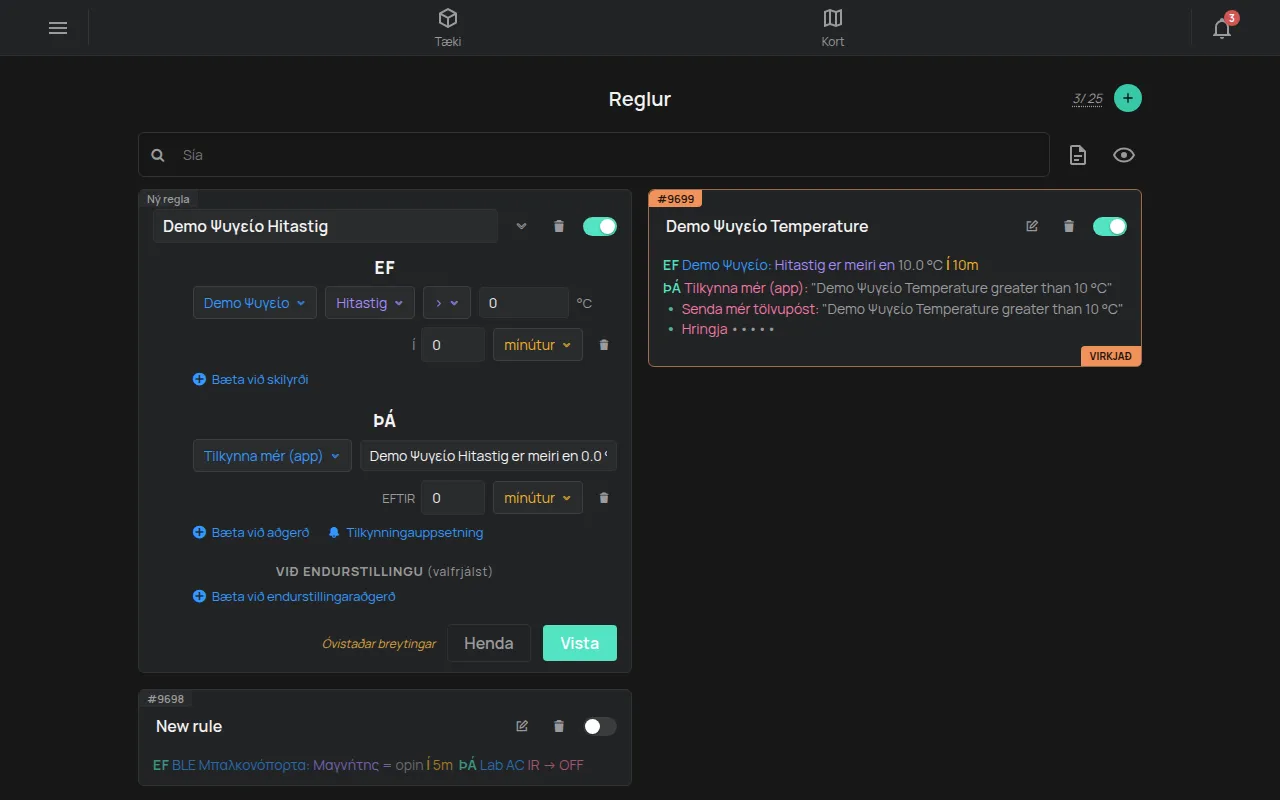
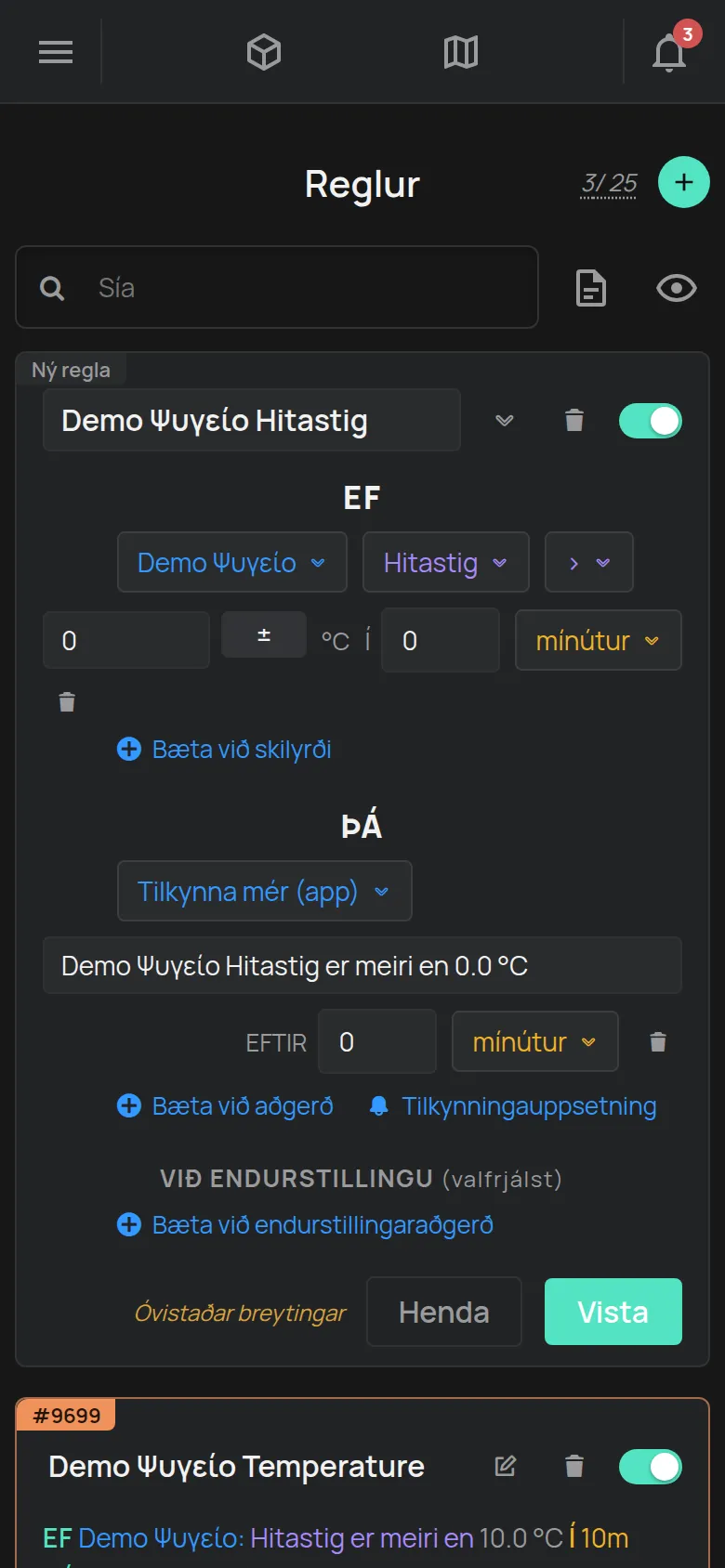
- Ýttu á hnappinn + efst til hægri. Nýtt spjald með merkinu Ný regla birtist.
- Undir EF velurðu tækið, mælinguna og samanburðinn, til dæmis >.
- Sláðu inn mörkin. Notaðu eininguna sem appið sýnir, til dæmis °C.
- Undir Í slærðu inn hve lengi skilyrðið verður að vera satt. Veldu eininguna, til dæmis mínútur.
- Fyrir fleiri skilyrði ýtirðu á Bæta við skilyrði.
- Undir ÞÁ velurðu aðgerðina, til dæmis Tilkynna mér (app). Appið skrifar skilaboð. Þú getur breytt þeim.
- Fyrir fleiri aðgerðir ýtirðu á Bæta við aðgerð.
- Ef þú vilt skilaboð þegar vandinn hættir ýtirðu á Bæta við endurstillingaraðgerð.
- Sláðu inn nafn í reitinn Reglunafn. Ef þú skilur hann eftir tóman fær reglan nafn tækisins.
- Ýttu á Vista.
Spjaldið lokast og sýnir regluna sem eina setningu, til dæmis: EF Fridge: Temperature is above 8.0 °C Í 15m ÞÁ Tilkynna mér (app).
Ef þú sérð skilaboðin Þú getur ekki búið til fleiri reglur er reikningurinn þinn við mörkin. Sjá Hvað er innifalið án endurgjalds.
Frá síðu tækisins
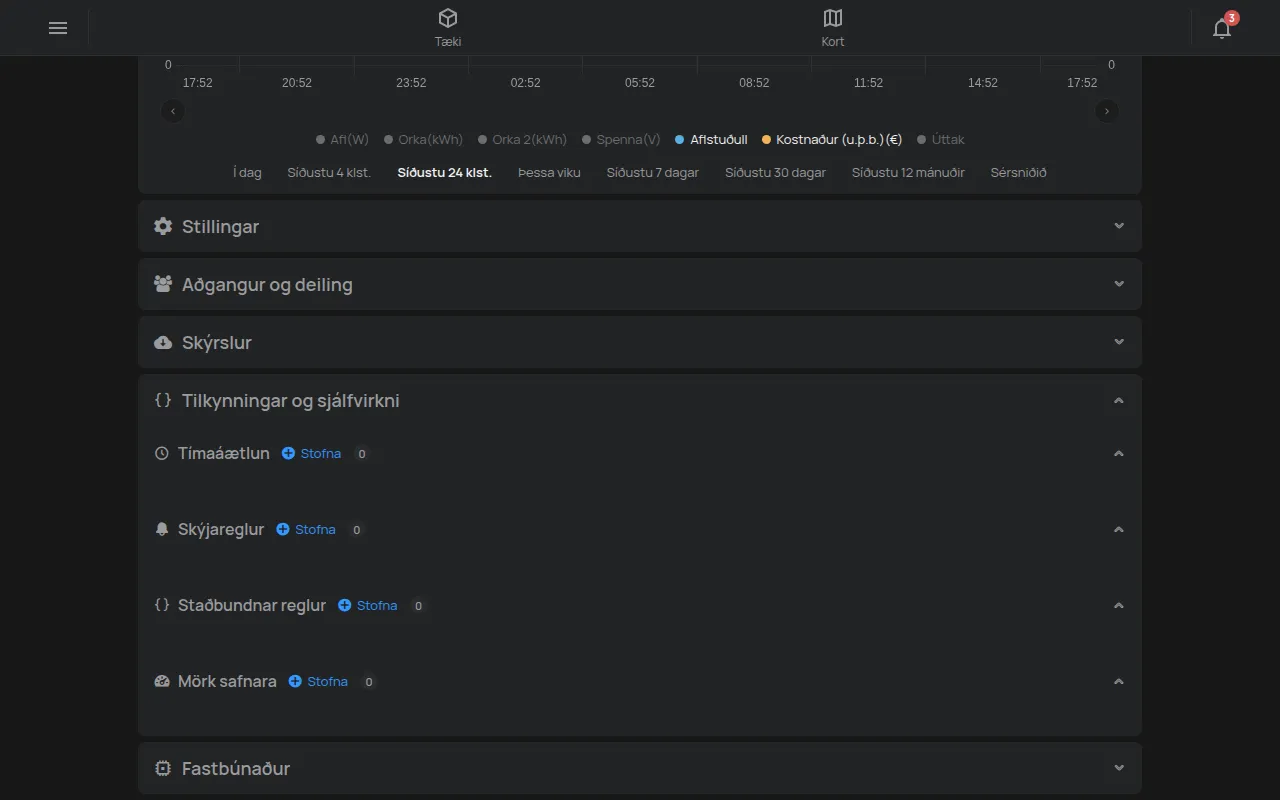
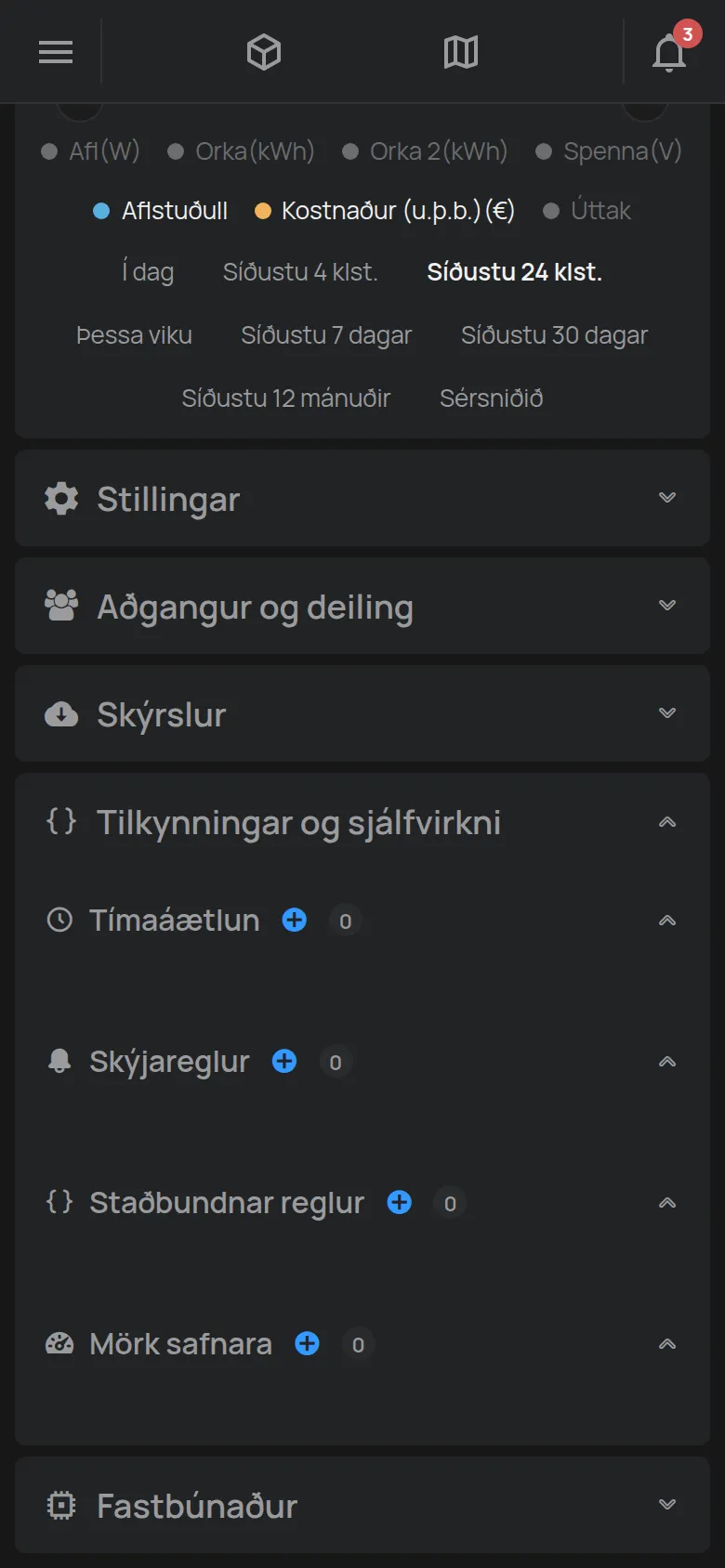
Kafli sem heitir „Frá síðu tækisins“- Opnaðu tækið.
- Opnaðu hlutann Tilkynningar og sjálfvirkni.
- Í Skýjareglur ýtirðu á Stofna. Fyrsta skilyrðið hefur þegar þetta tæki.
- Haltu áfram frá skrefi 4 hér fyrir ofan.
Ráðlagðar uppsetningar
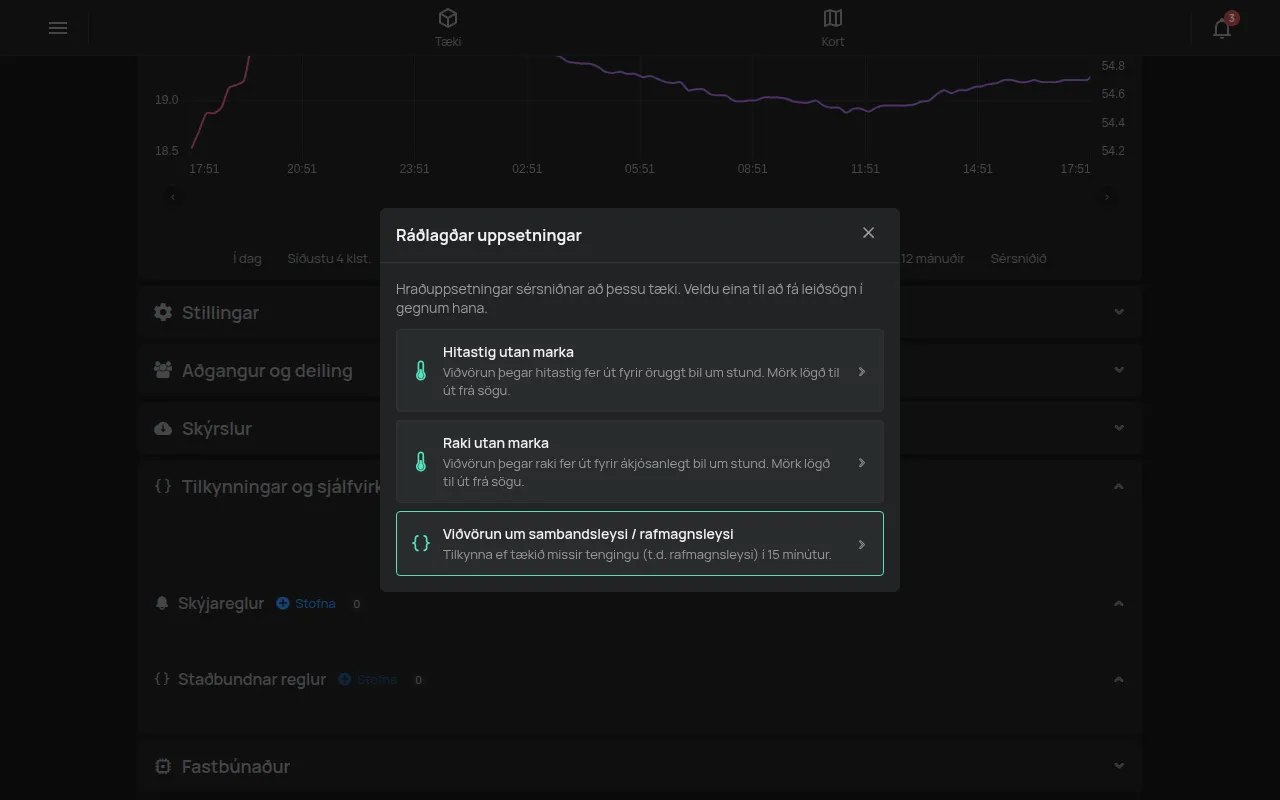
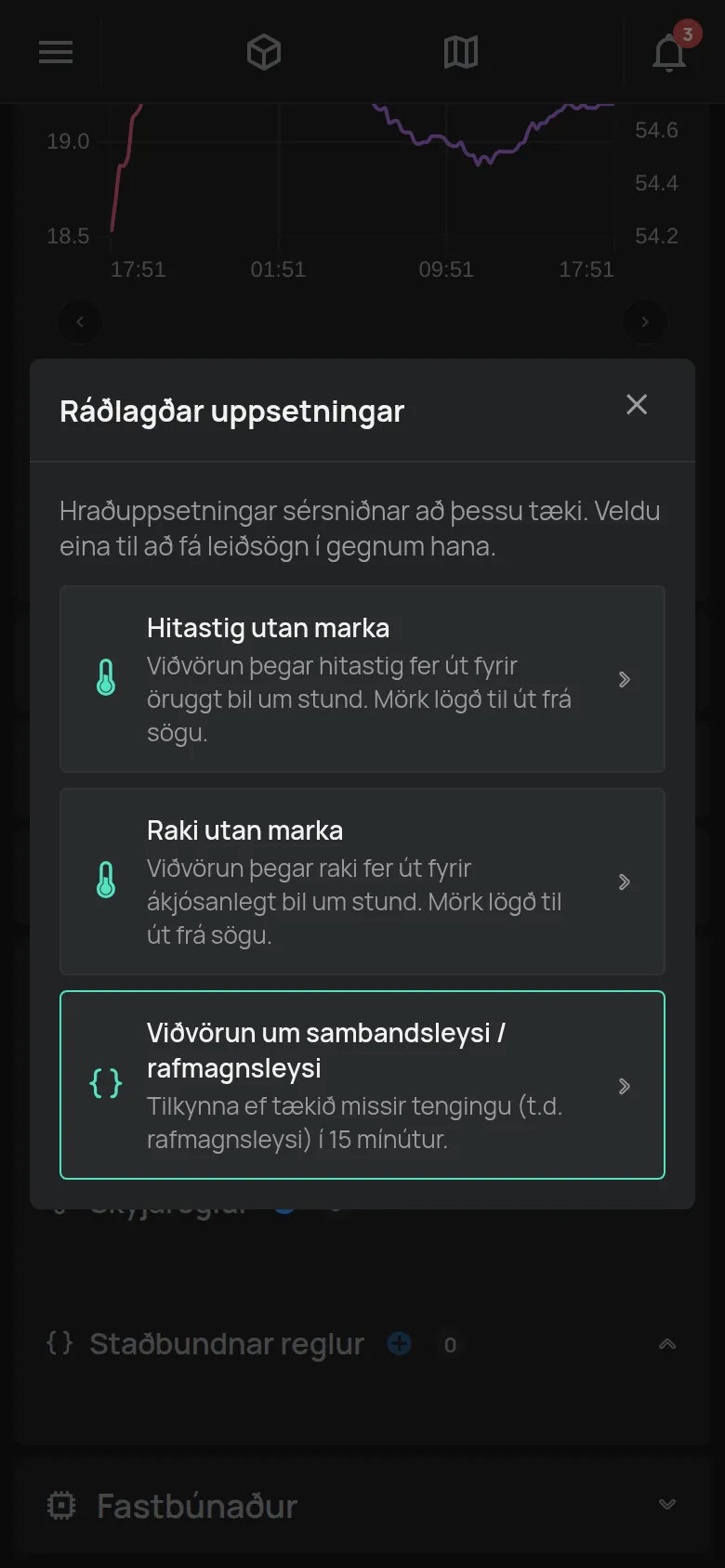
Kafli sem heitir „Ráðlagðar uppsetningar“Fyrir mörg tæki stingur appið upp á tilbúnum reglum. Á síðu tækisins opnarðu hlutann Tilkynningar og sjálfvirkni. Ýttu á hnappinn með ljósaperunni, Ráðlagðar uppsetningar. Hnappurinn sést aðeins þegar tillögur eru til fyrir tækið. Dæmi:
- Viðvörun þegar tækið hættir að senda gögn í 15 mínútur.
- Viðvörun þegar hitastig eða raki fer út fyrir mörk. Appið stingur upp á mörkum út frá síðustu 7 dögum sögunnar.
Ýttu á tillögu, til dæmis Hitastig utan marka. Fylltu út Láta vita þegar undir, eða yfir og í að minnsta kosti. Í Tilkynna í gegnum velurðu hvernig þú vilt fá viðvörunina. Ýttu á Búa til reglu. Appið opnar nýja reglu með þessum gildum. Athugaðu hana og ýttu á Vista.
Tillaga hverfur þegar þú ert þegar með svipaða reglu fyrir tækið.
Breyta reglu
Kafli sem heitir „Breyta reglu“- Á spjaldi reglunnar ýtirðu á táknið Breyta (blýantur).
- Gerðu breytingarnar.
- Ýttu á Vista. Til að halda gömlu reglunni ýtirðu á Hætta við.
Á meðan breytingar eru óvistaðar sýnir spjaldið Óvistaðar breytingar.
Gera reglu óvirka
Kafli sem heitir „Gera reglu óvirka“Óvirk regla er áfram vistuð, en skýið athugar hana ekki og hún sendir ekkert.
- Á spjaldi reglunnar ýtirðu á rofann. Merkið breytist í Óvirkt og spjaldið opnast.
- Ýttu á Vista.
Til að fela óvirkar reglur í listanum ýtirðu á augntáknið (Fela óvirkt).
Eyða reglu
Kafli sem heitir „Eyða reglu“- Á spjaldi reglunnar ýtirðu á ruslatáknið.
- Við spurninguna Eyða þessari reglu? ýtirðu á OK.
Prófa reglu
Kafli sem heitir „Prófa reglu“Appið hefur engan prófunarhnapp. Til að athuga hvort viðvaranir berast þér:
- Búðu til tímabundna reglu með skilyrði sem er satt núna. Til dæmis hitastig yfir 0 °C, með Í 0 mínútur.
- Undir ÞÁ bætirðu við sömu aðgerðum og í raunverulegu reglunni.
- Ýttu á Vista.
- Bíddu eftir næstu mælingu tækisins. Athugaðu bjölluna, tölvupóstinn eða símann.
- Eyddu tímabundnu reglunni.
Ef engin viðvörun kom, sjá Viðvörun barst ekki.
Tilkynningaskýrsla
Kafli sem heitir „Tilkynningaskýrsla“Síðan Reglur býr til skýrslu um viðvaranirnar sem voru sendar. Ýttu á skjalatáknið (Tilkynningaskýrsla). Veldu tímabil og sniðið PDF eða CSV. Ýttu á Búa til.