

WiFi-tengingin mistekst
Hvað þú sérð
Kafli sem heitir „Hvað þú sérð“Í síðasta skrefi uppsetningarinnar spyr appið hvað LED-ljósið gerir: Græna LED-ljósið er alveg kveikt, alveg slökkt eða blikkar. Svarið þitt sýnir vandann.
| Græna LED-ljósið er | Hvað það merkir | Hvað þú gerir |
|---|---|---|
| alveg kveikt | Tækið er tengt. | Haltu áfram og skráðu tækið. |
| blikkar | Tækið fékk ekki nafn og lykilorð WiFi-netsins. | Sjá LED-ljósið blikkar. |
| alveg slökkt | Tækið fékk upplýsingarnar, en það getur ekki tengst internetinu. | Sjá Slökkt er á LED-ljósinu. |
Sum tæki sýna tenginguna á annan hátt. Til dæmis slokknar bláa LED-ljósið á HAM RemoteAC. Hitastillirinn sýnir stöðugt tengingartákn. Sjá Hvað litir LED-ljóssins merkja og síðu tækisins þíns.
LED-ljósið blikkar
Kafli sem heitir „LED-ljósið blikkar“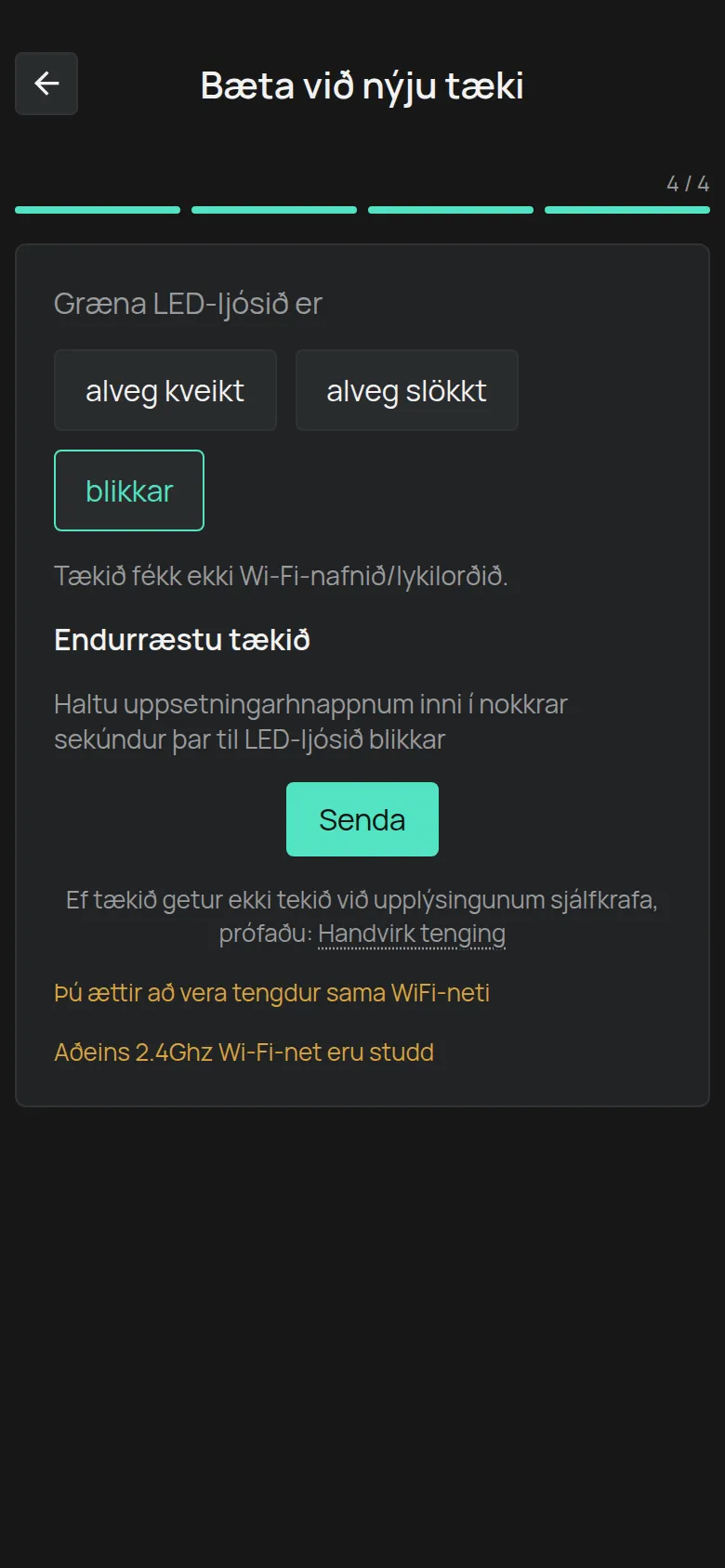
Tækið fékk ekki WiFi-upplýsingarnar. Þetta gerist oft í fyrstu tilraun.
- Haltu inni uppsetningarhnappi tækisins þar til LED-ljósið byrjar að blikka.
- Ýttu á Senda. Venjulega tekst önnur tilraunin.
- Ef hún tekst ekki ýtirðu á Handvirk tenging. Sjá næsta hluta.
Lestu líka tvenn skilaboð neðst á skjánum:
- Aðeins 2.4Ghz Wi-Fi-net eru studd. HAM-tæki tengjast ekki 5 GHz neti.
- Þú ættir að vera tengdur sama WiFi-neti. Tengdu símann við WiFi-netið sem þú vilt að tækið noti.
Handvirk tenging
Kafli sem heitir „Handvirk tenging“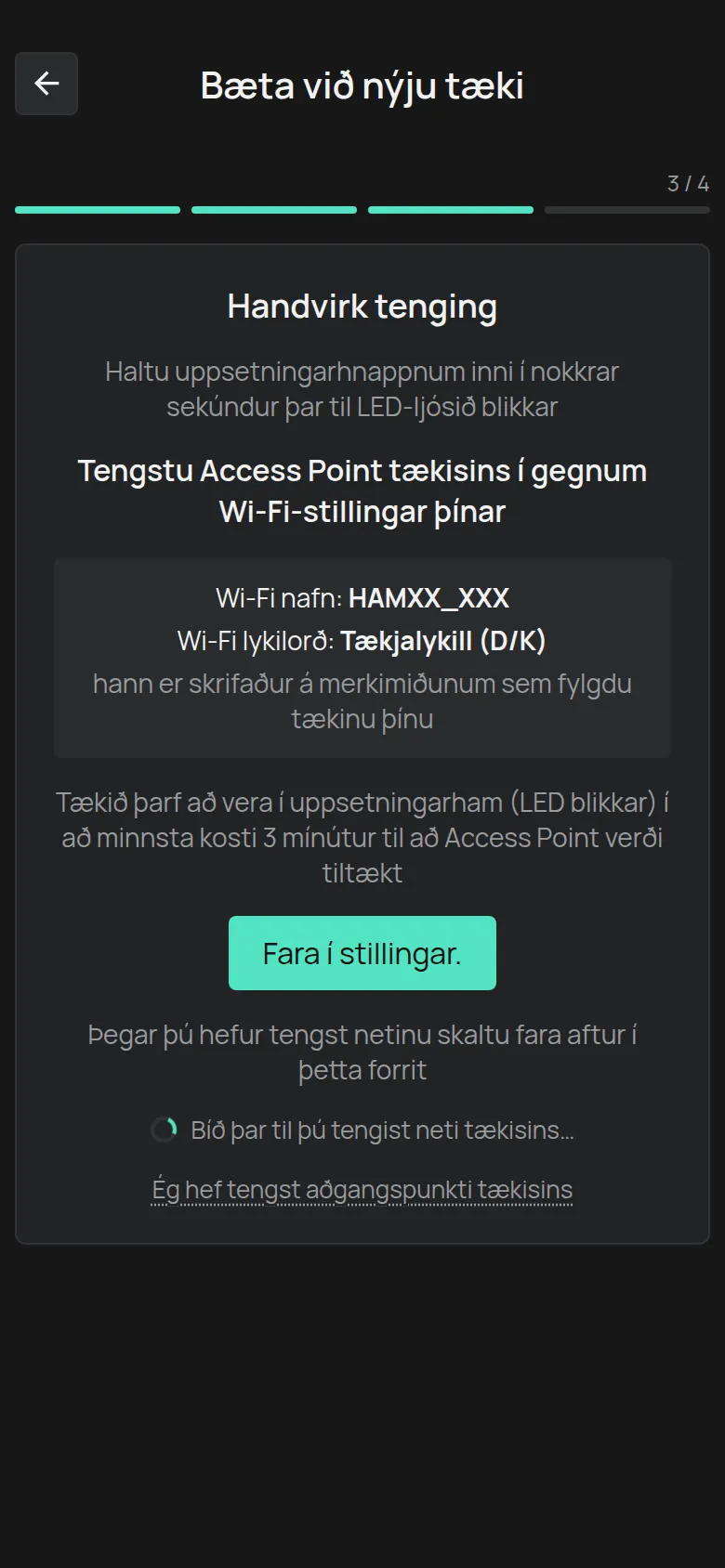
Með þessari aðferð tengist síminn beint við WiFi-net tækisins.
- Settu tækið í uppsetningarham. LED-ljósið blikkar.
- Bíddu í að minnsta kosti 3 mínútur. Eftir þann tíma sýnir tækið sitt eigið WiFi-net.
- Ýttu á Fara í stillingar. til að opna WiFi-stillingar símans.
- Tengstu netinu með nafn eins og
HAMXX_XXX. Lykilorðið er Tækjalykill (D/K), sem er á merki tækisins. - Farðu aftur í appið. Þegar appið finnur tækið heldur það áfram sjálft. Ef það heldur ekki áfram ýtirðu á Ég hef tengst aðgangspunkti tækisins.
Sjá líka Tengjast í gegnum heitan reit tækisins.
Slökkt er á LED-ljósinu
Kafli sem heitir „Slökkt er á LED-ljósinu“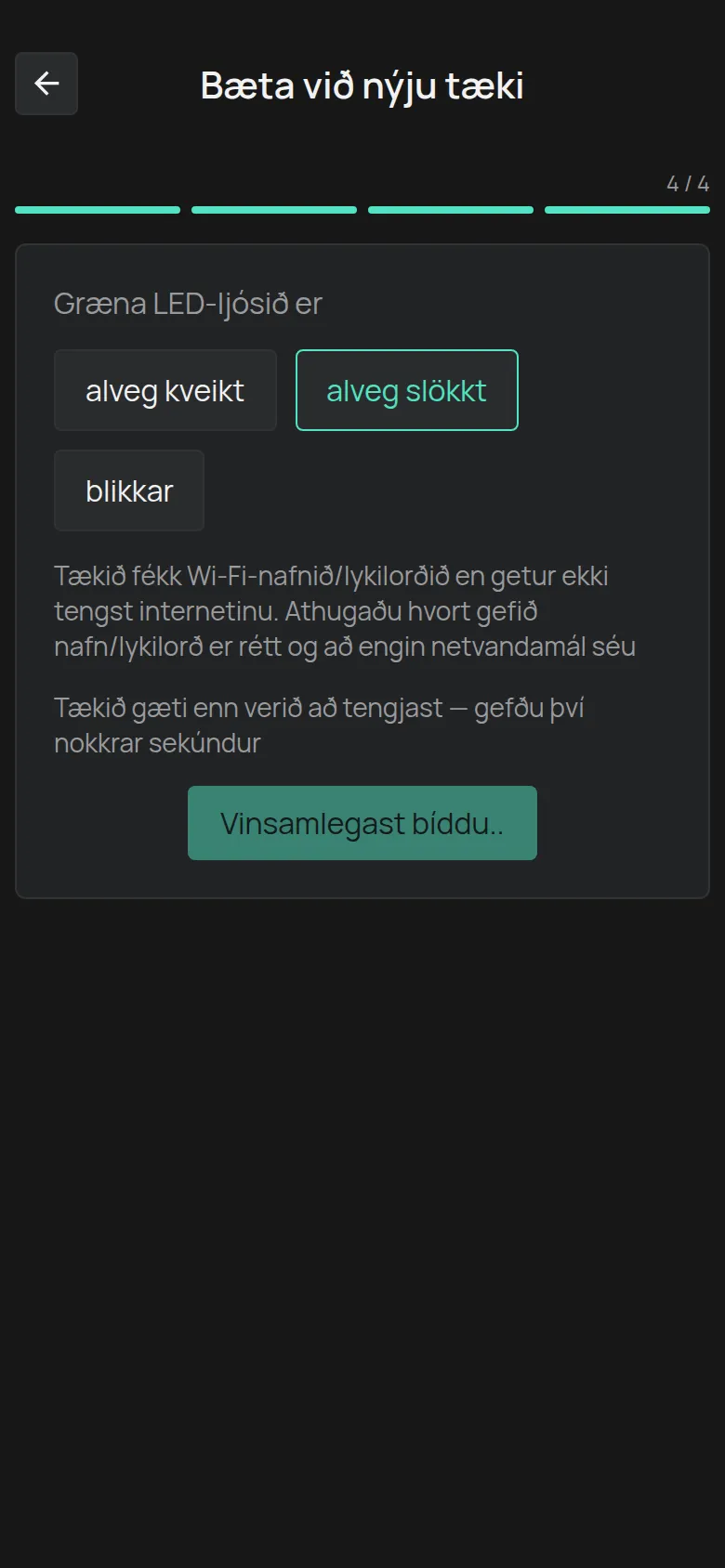
Tækið fékk nafnið og lykilorðið, en það getur ekki tengst internetinu. Athugaðu þessi atriði í þessari röð.
1. Lykilorð eða nafn netsins er rangt
Kafli sem heitir „1. Lykilorð eða nafn netsins er rangt“Þetta er algengasta orsökin. Sláðu inn nafnið og lykilorðið aftur. Eitt bil í lok lykilorðsins nægir til að stöðva tenginguna. Athugaðu hástafi og lágstafi.
2. Netið er ekki 2,4 GHz
Kafli sem heitir „2. Netið er ekki 2,4 GHz“Öll HAM WiFi-tæki virka aðeins á 2,4 GHz. Margir routerar hafa eitt nafn fyrir 2,4 GHz og 5 GHz saman. Þá getur tækinu mistekist að tengjast.
Lausn: Gefðu 2,4 GHz netinu annað nafn í stillingum routersins. Sjá Stillingar routers.
Ef routerinn gefur aðeins 5 GHz net kveikirðu á 2,4 GHz netinu eða býrð til annað net (SSID) aðeins fyrir 2,4 GHz. Ef routerinn hefur ekkert 2,4 GHz bætirðu við 2,4 GHz aðgangspunkti.
3. Breidd rásarinnar er ekki 20 MHz (eldri tæki)
Kafli sem heitir „3. Breidd rásarinnar er ekki 20 MHz (eldri tæki)“Eldri tæki, með raðnúmer sem byrjar á tölu (til dæmis 25:), tengjast aðeins 2,4 GHz rás með breiddina 20 MHz. Nýrri tæki, með raðnúmer sem byrjar á e (til dæmis e13:), hafa ekki þessi takmörk.
Lausn: Athugaðu breidd rásarinnar með WiFi-greiningarappi, til dæmis WiFiman. Stilltu 20 MHz í stillingum routersins.
4. Merkið við tækið er veikt
Kafli sem heitir „4. Merkið við tækið er veikt“Athugaðu merkið þar sem tækið er, ekki þar sem þú ert. Málmplötur, kæliskápar og veggir minnka merkið mjög mikið.
5. Routerinn hefur ekki internet
Kafli sem heitir „5. Routerinn hefur ekki internet“Opnaðu vefsíðu úr öðru tæki á sama WiFi.
6. Öryggisstillingar routersins loka á tækið
Kafli sem heitir „6. Öryggisstillingar routersins loka á tækið“Athugaðu þessi atriði á routernum:
- Stig eldveggsins. Prófaðu lægra stig.
- Síu fyrir MAC-vistföng. Slökktu á henni, eða bættu tækinu við listann.
- Einangrun biðlara (client isolation). Slökktu á henni.
- DNS-síun. Slökktu á henni.
- Innskráningarsíðuna (captive portal). Tækið getur ekki skráð sig inn á vefsíðu. Biddu upplýsingatæknideildina um WPA2-PSK net án innskráningarsíðu.
- Öryggi netsins. Notaðu WPA2. Net sem nota aðeins WPA3 og fyrirtækjanet með notandanafni eru ekki studd.
- IP-vistfangið. Tækið fær vistfang aðeins frá DHCP routersins.
Á neti fyrirtækis gefurðu upplýsingatæknideildinni Netkröfur (fyrir upplýsingatækni).
7. iPhone: slökkt er á aðgangi að staðarneti
Kafli sem heitir „7. iPhone: slökkt er á aðgangi að staðarneti“Á iPhone opnarðu Settings > HAM-appið og kveikir á Local Network.
Önnur skilaboð
Kafli sem heitir „Önnur skilaboð“- Vinsamlegast virkjaðu Bluetooth: Kveiktu á Bluetooth í símanum.
- Í Android þarf appið leyfi fyrir staðsetningu til að sýna WiFi-netin. Gefðu leyfið þegar appið biður um það.
Hvenær þú hefur samband við þjónustuver
Kafli sem heitir „Hvenær þú hefur samband við þjónustuver“- Tækið fer ekki í uppsetningarham.
- Netið
HAMXX_XXXbirtist aldrei, heldur ekki eftir 3 mínútur. - Þú athugaðir öll atriðin hér fyrir ofan og LED-ljósið er áfram slökkt.
Hafðu samband við þjónustuver og gefðu upp raðnúmerið, gerð routersins og það sem þú prófaðir.