

Tengja tæki við WiFi
Nýtt WiFi-tæki þekkir ekki netið þitt. Uppsetningarhjálpin í HAM-appinu sendir tækinu nafn og lykilorð WiFi-netsins þíns. Síðan bætirðu tækinu við reikninginn þinn.
Uppsetningin virkar aðeins úr símaappinu (Android eða iPhone). WiFi-upplýsingarnar fara beint úr símanum í tækið. Þær fara ekki um netþjóna HAM.
GPS-staðsetningartæki í ökutæki og Bluetooth-tæki (BLE) þurfa ekki þessa síðu. Sjá Setja GPS-staðsetningartæki í ökutæki og Bluetooth-tæki (BLE).
Áður en þú byrjar
Kafli sem heitir „Áður en þú byrjar“- Netið er 2.4 GHz og hefur aðgang að netinu.
- Síminn þinn er tengdur sama neti.
- Kveikt er á Bluetooth í símanum.
- Tækið er á staðnum þar sem það verður og hefur rafmagn.
- Þú ert með merkið með Tækjalykill.
Fulla athugunin er á Áður en þú setur upp.
Skref 1: Veldu gerðina
Kafli sem heitir „Skref 1: Veldu gerðina“-
Opnaðu HAM-appið.
-
Í listanum Tæki ýtirðu á valmyndina ⋮ (Verkfæri).
-
Ýttu á Bæta við nýju tæki.
-
Í Veldu tækjagerðina þína ýtirðu á valkostinn sem inniheldur tækið þitt.
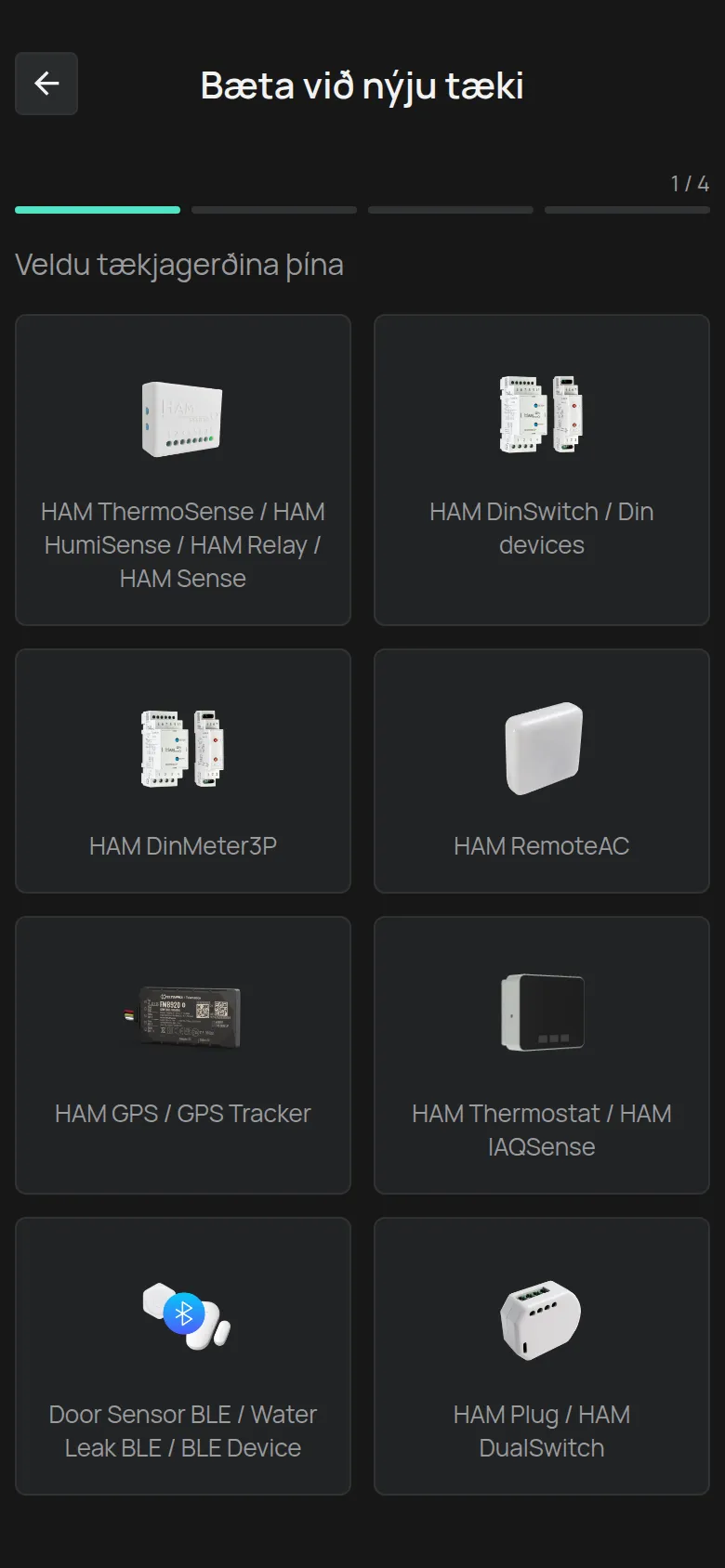
Hver valkostur nær yfir tæki með sömu uppsetningaraðferð:
| Valkostur í listanum | Hvernig tækið fer í uppsetningarham |
|---|---|
| HAM ThermoSense / HAM HumiSense / HAM Relay / HAM Sense | Haltu uppsetningarhnappinum inni í nokkrar sekúndur, þar til græna LED-ljósið blikkar. |
| HAM DinSwitch / DIN-tæki (HAM DinSwitch, HAM DinSwitchM) | Haltu kveikja/slökkva-hnappinum inni í nokkrar sekúndur, þar til LED-ljósið blikkar. |
| HAM DinMeter3P | Haltu hnappinum SETUP inni í nokkrar sekúndur, þar til græna LED-ljósið blikkar. |
| HAM RemoteAC | Haltu uppsetningarhnappinum inni í nokkrar sekúndur, þar til græna LED-ljósið blikkar. |
| HAM Thermostat / HAM IAQSense | Haltu miðhnappinum inni í nokkrar sekúndur, þar til WiFi-táknið blikkar. |
| HAM Plug / HAM DualSwitch | Tækið hefur engan uppsetningarhnapp. Bíddu þar til LED-ljósið blikkar. |
| HAM GPS / GPS Tracker | Ekkert WiFi þarf. Appið opnar skráninguna strax. |
| Door Sensor BLE / Water Leak BLE / BLE Device | Ekkert WiFi þarf. Appið opnar skráninguna strax. |
Finnurðu ekki tækið þitt? Sjá hlutann Uppsetning á síðu tækisins, í tækjaskránni. Til dæmis hefur HAM SonicSense sama kassa og HAM Sense. Ef þú ert ekki viss, hafðu samband við þjónustuver.
Skref 2: Sláðu inn WiFi-upplýsingarnar
Kafli sem heitir „Skref 2: Sláðu inn WiFi-upplýsingarnar“-
Í WiFi net velurðu netið þitt.
Ef þú sérð það ekki ýtirðu á hnappinn Skanna aftur við hlið listans. Fyrir falið net velurðu Annað… og slærð nafnið inn í Nafn Wi-Fi-nets.
-
Sláðu WiFi-lykilorðið inn í Lykilorð.
-
Ýttu á Næst.
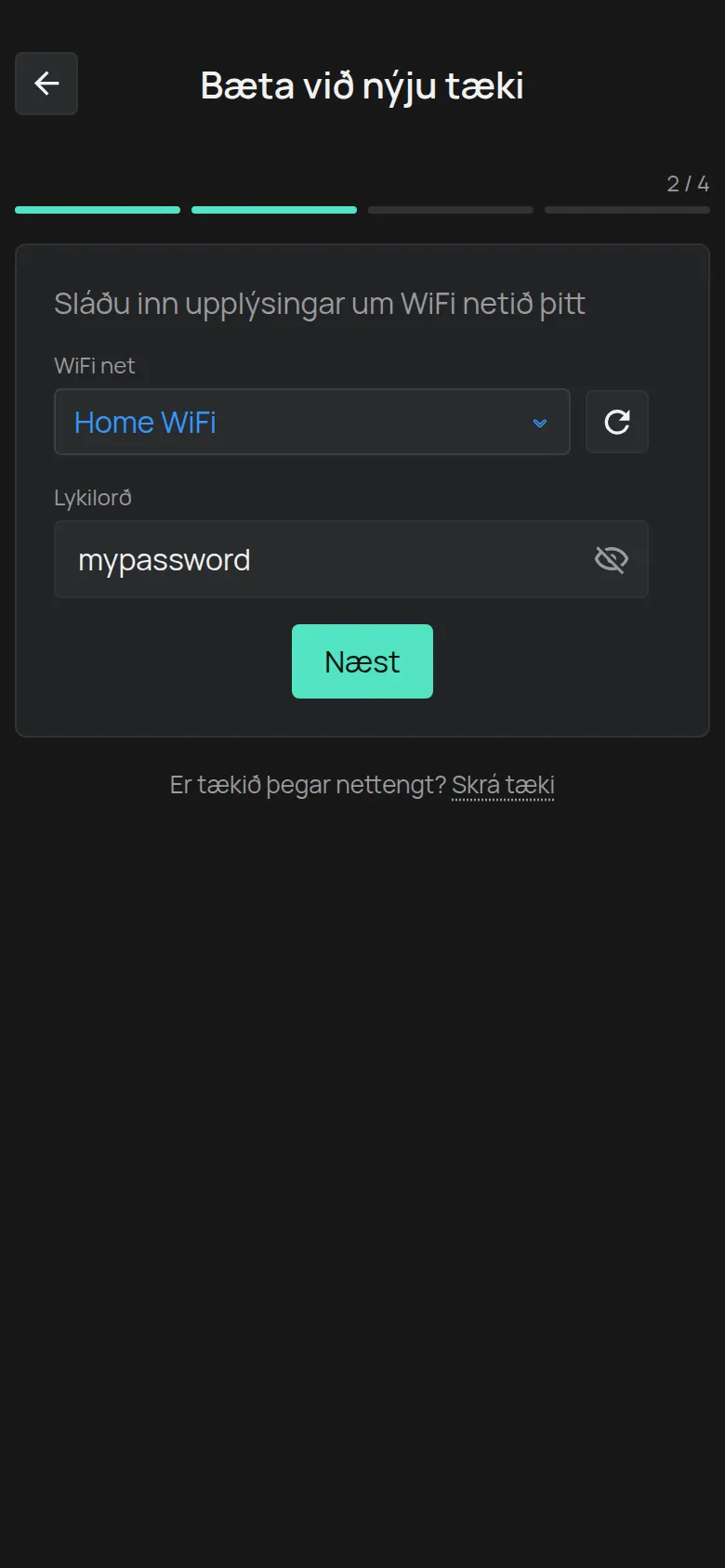
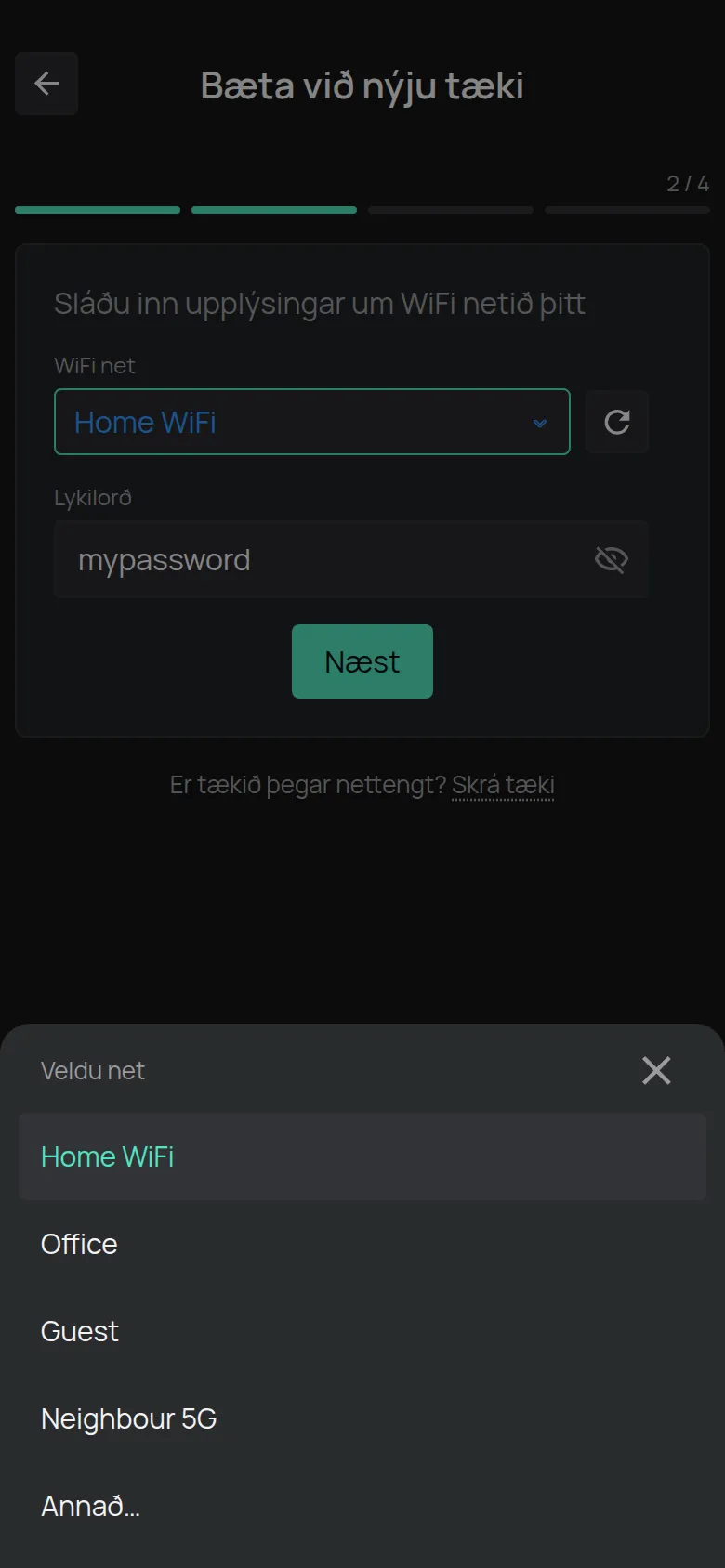
Lykilorðið sést í skýrum texta svo að þú getir athugað það. Ýttu á augað til að fela það. Appið man lykilorðið fyrir hvert net. Næst fyllir það það inn fyrir þig.
Á Android þarf listi netanna staðsetningarheimildina. Ef listinn birtist ekki skaltu slá nafn netsins inn handvirkt.
Skref 3: Settu tækið í uppsetningarham
Kafli sem heitir „Skref 3: Settu tækið í uppsetningarham“-
Fylgdu leiðbeiningunum: haltu uppsetningarhnappinum inni þar til LED-ljósið byrjar að blikka.
-
Ýttu á Næst.
Hnappurinn verður virkur eftir 2 sekúndur. Þangað til sýnir hann Vinsamlegast bíddu...
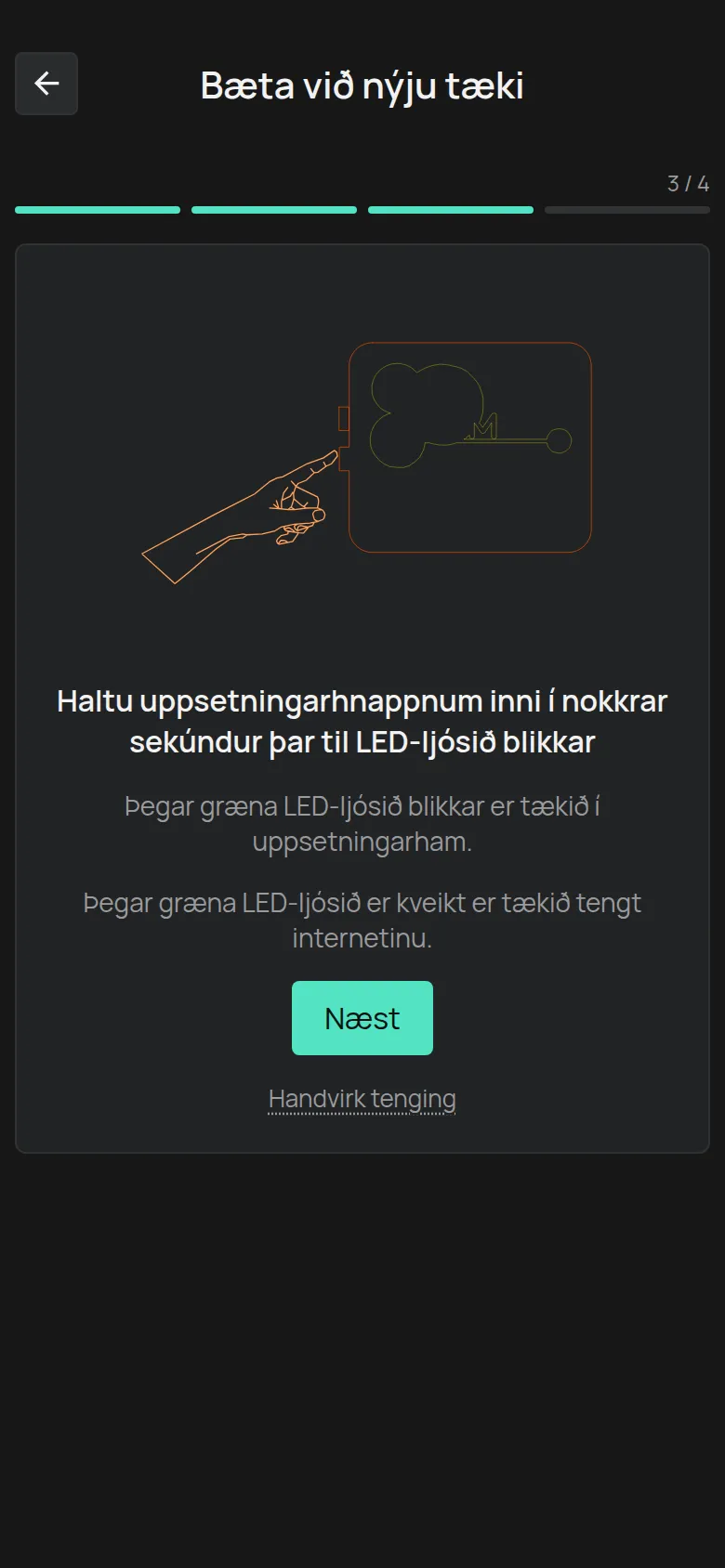
Ef þú sérð Vinsamlegast virkjaðu Bluetooth kveikirðu á Bluetooth í símanum.
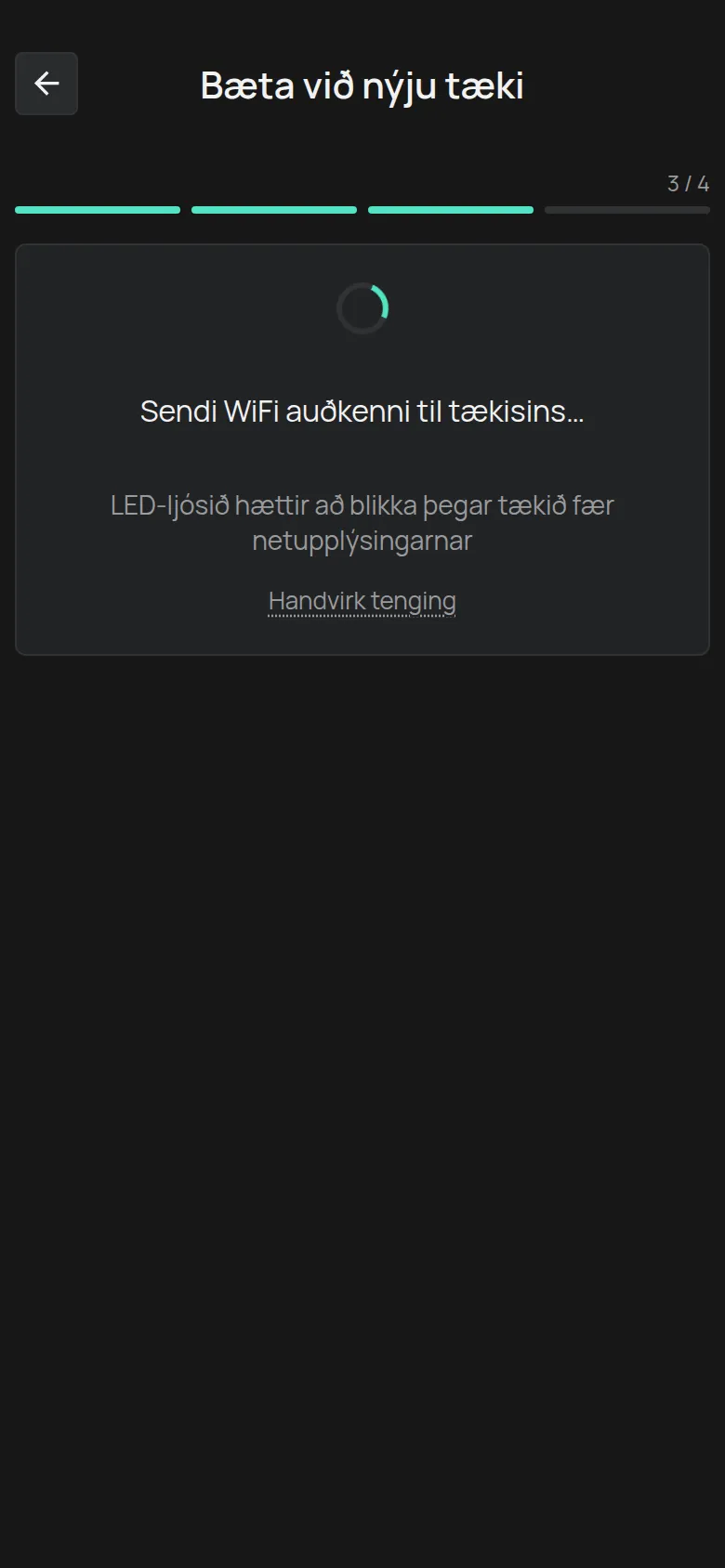
Appið sendir upplýsingarnar í tækið um WiFi og um Bluetooth samtímis. Þú sérð skilaboðin Sendi WiFi auðkenni til tækisins…. LED-ljósið hættir að blikka þegar tækið fær upplýsingarnar.
Skref 4: Athugaðu LED-ljósið
Kafli sem heitir „Skref 4: Athugaðu LED-ljósið“Appið spyr hvað Græna LED-ljósið er að gera. Bíddu í nokkrar sekúndur og ýttu á svarið.
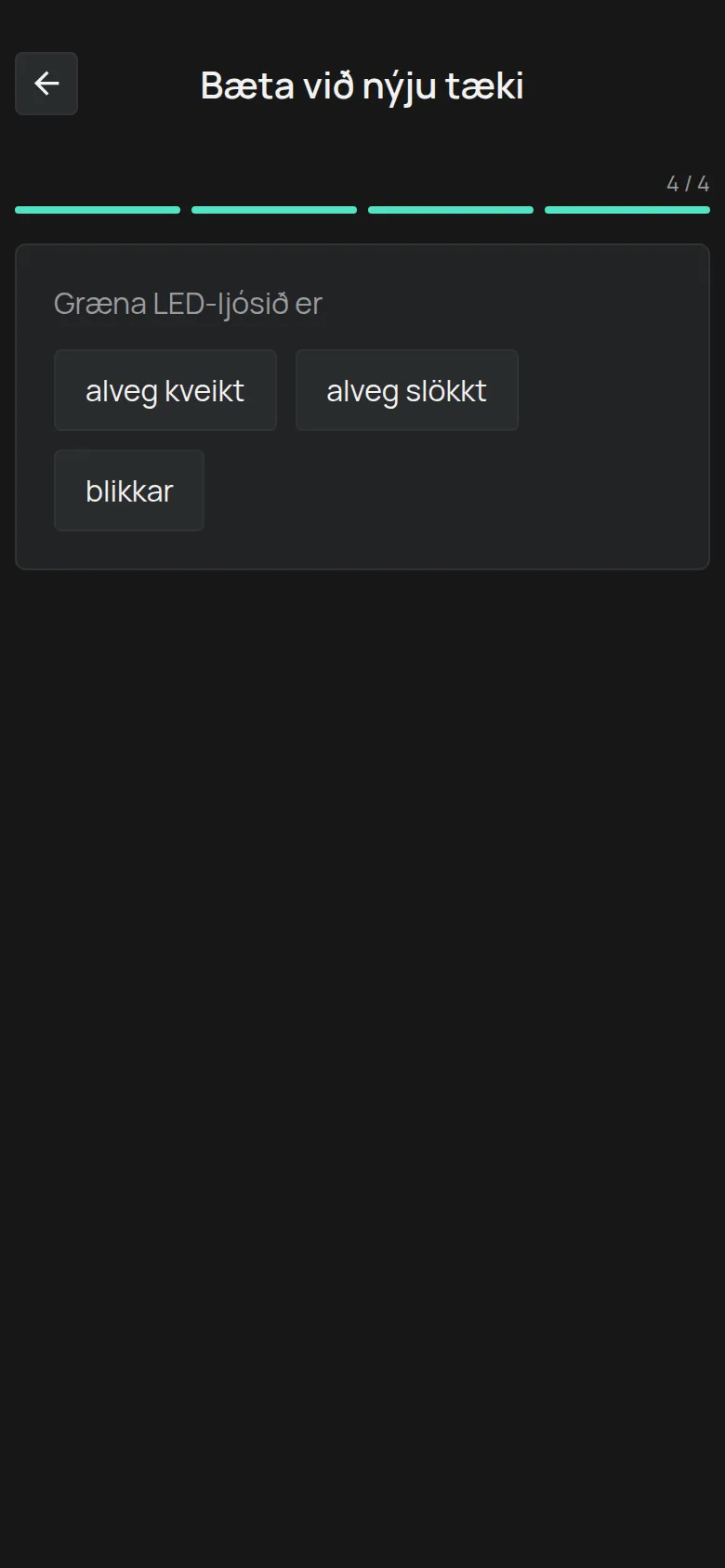
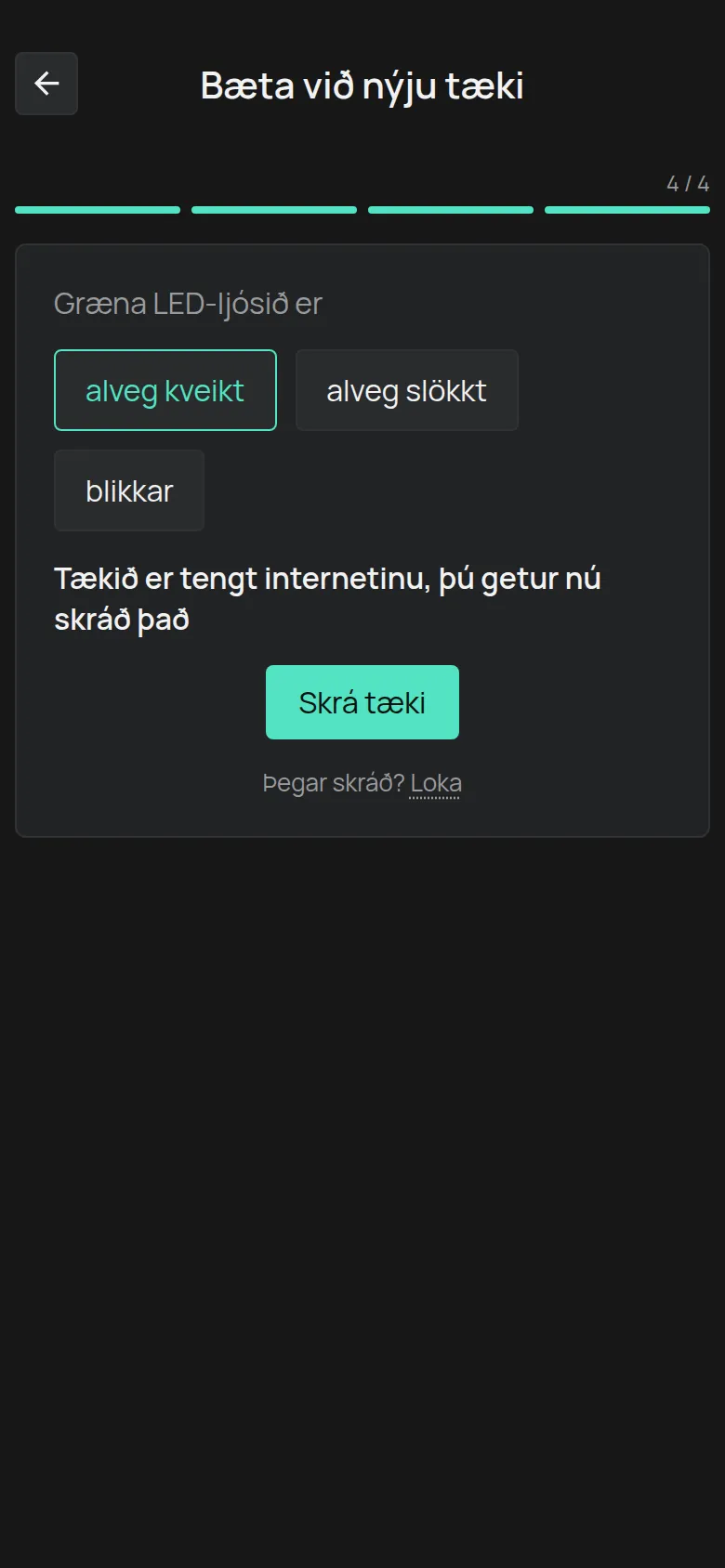
alveg kveikt
Kafli sem heitir „alveg kveikt“Tækið er tengt netinu. Haltu áfram í skref 5.
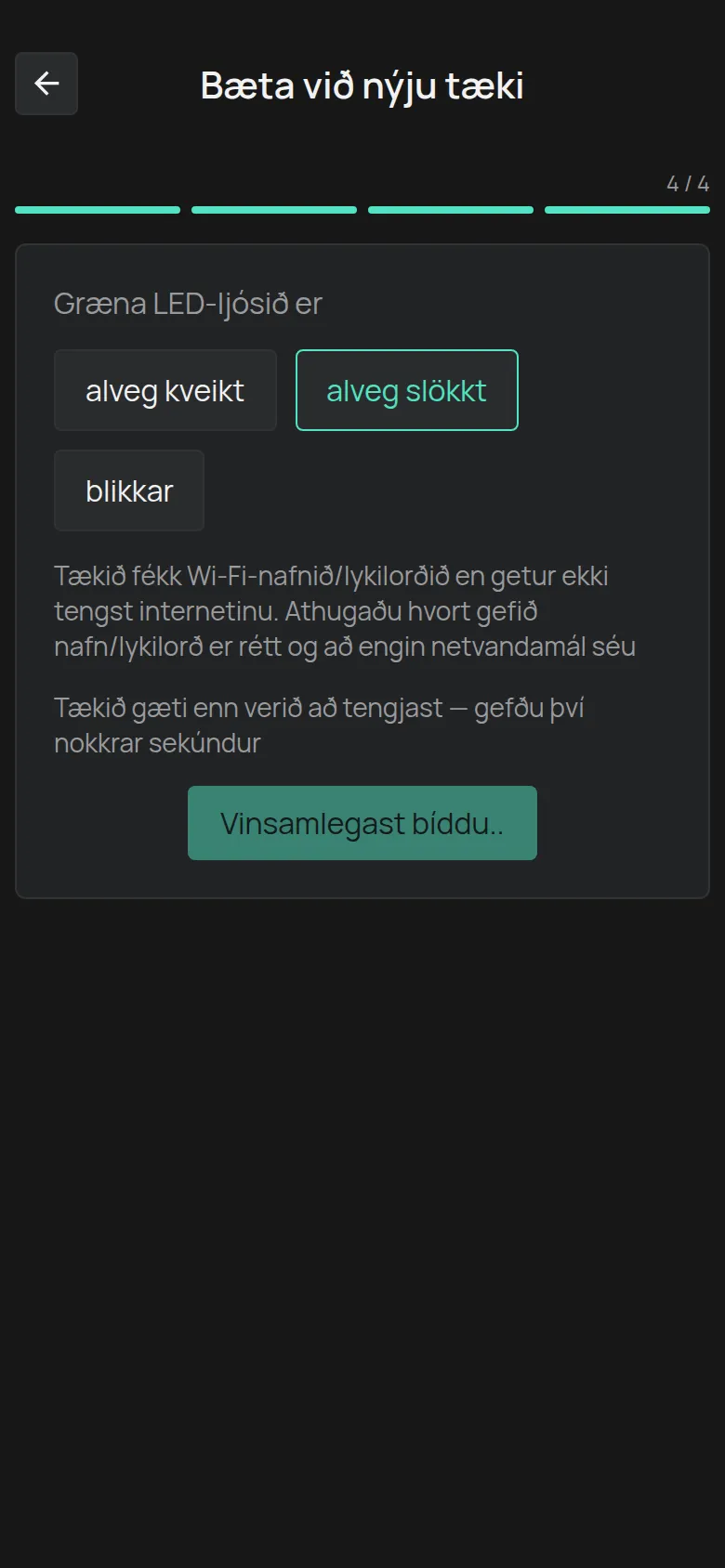
alveg slökkt
Kafli sem heitir „alveg slökkt“Tækið fékk WiFi-upplýsingarnar en getur ekki tengst netinu.
-
Bíddu í nokkrar sekúndur. Tækið getur enn verið að tengjast.
-
Ýttu á Til baka. Hnappurinn verður virkur eftir 5 sekúndur.
-
Athugaðu nafn og lykilorð WiFi-netsins.
-
Byrjaðu aftur frá skrefi 3.
Ef LED-ljósið helst slökkt, sjá WiFi-tengingin mistekst.
blikkar
Kafli sem heitir „blikkar“Tækið fékk ekki WiFi-upplýsingarnar.
-
Settu tækið aftur í uppsetningarham: haltu uppsetningarhnappinum inni þar til LED-ljósið byrjar að blikka.
-
Ýttu á Senda.
-
Ef LED-ljósið blikkar enn ýtirðu á Handvirk tenging og fylgir Tengjast í gegnum heitan reit tækisins.
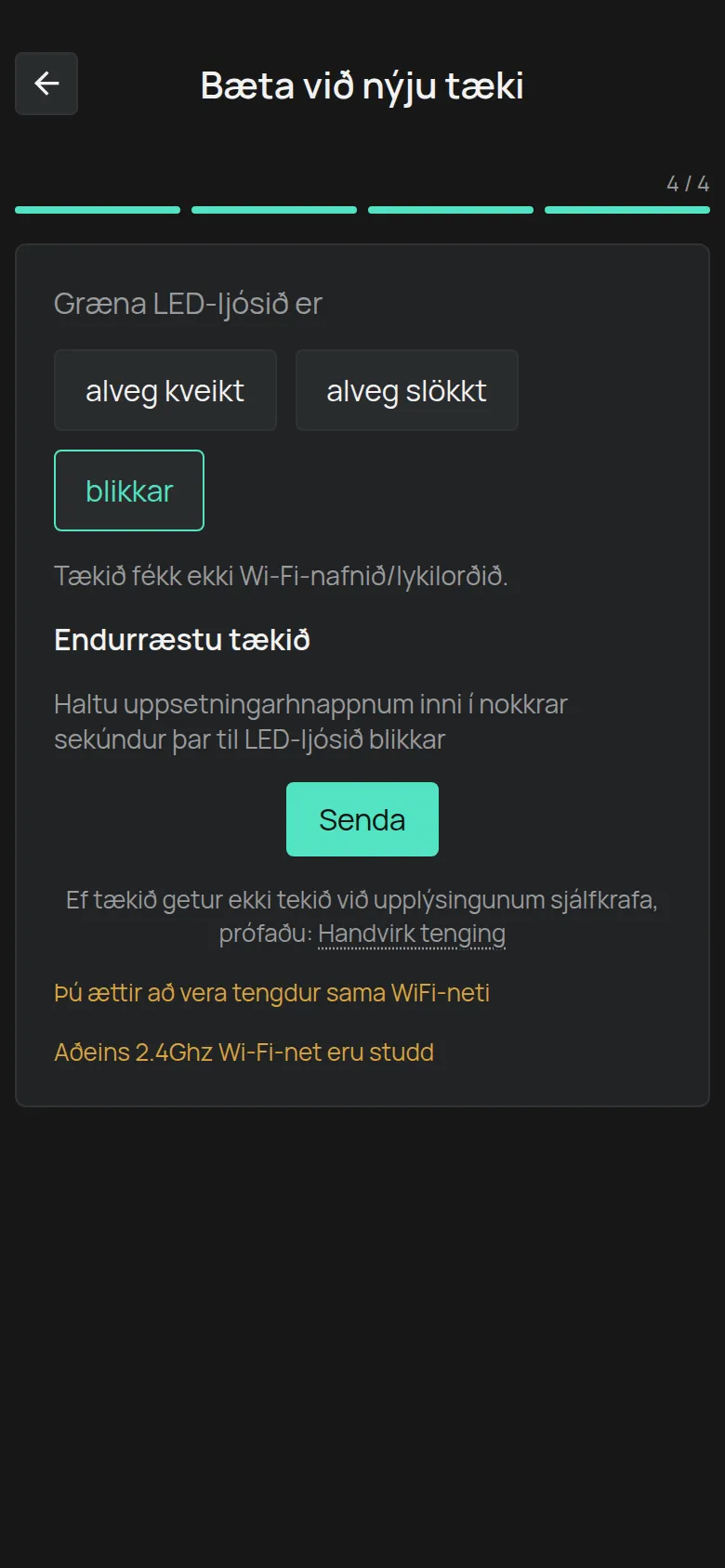
Skjárinn minnir þig á tvær reglur: Þú ættir að vera tengdur sama WiFi-neti og Aðeins 2.4Ghz Wi-Fi-net eru studd.
Skref 5: Skráðu tækið
Kafli sem heitir „Skref 5: Skráðu tækið“-
Ýttu á Skrá tæki.
-
Sláðu inn Tækjalykill af merkinu.
-
Ýttu á Bæta við.
Appið opnar síðu nýja tækisins.
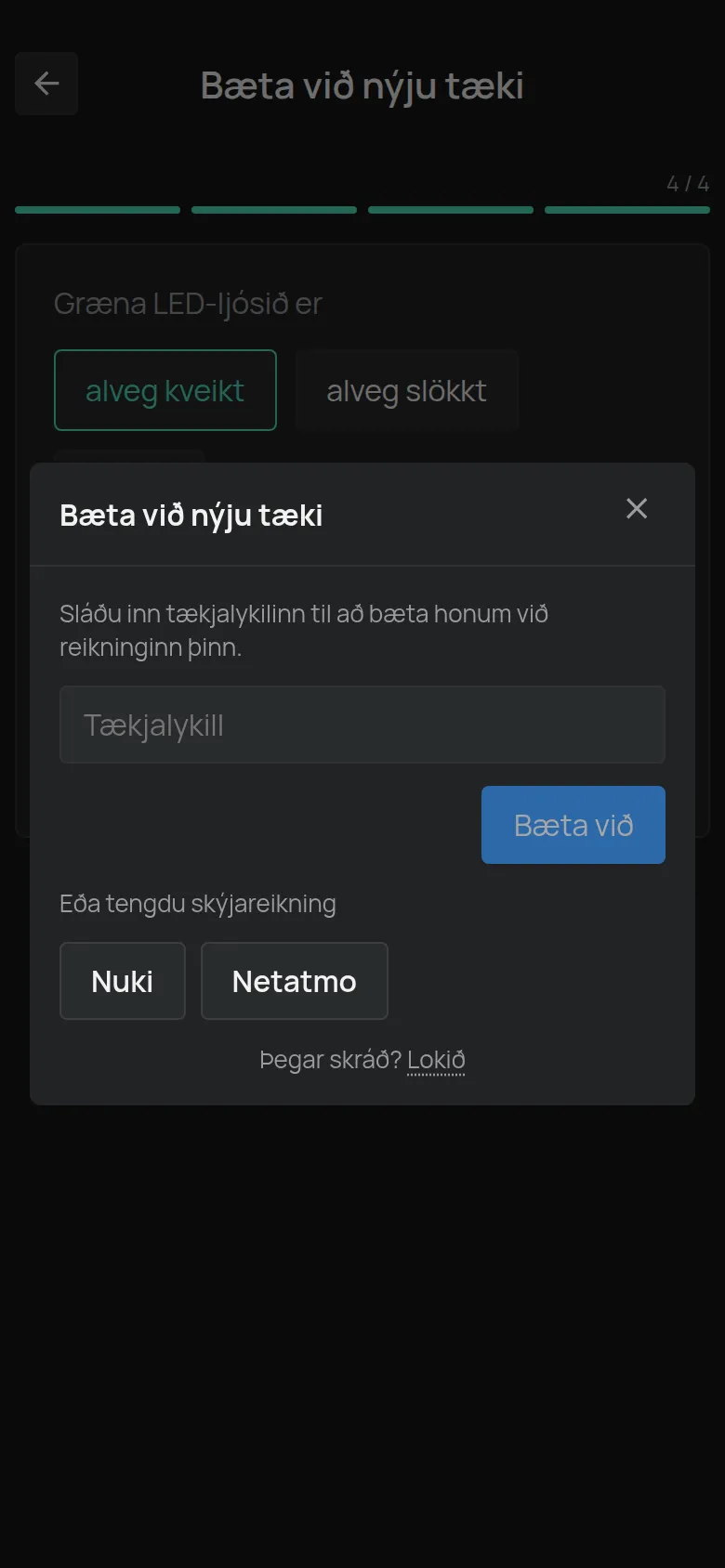
Ef tækið er þegar á reikningnum þínum, til dæmis af því að þú skiptir um router, þarftu ekki nýja skráningu. Ýttu á Loka við Þegar skráð?.
Fyrir villuskilaboðin, sjá Skrá tæki með Device Key.
Ef eitthvað fer úrskeiðis
Kafli sem heitir „Ef eitthvað fer úrskeiðis“- Appið getur ekki sent upplýsingarnar: Tengjast í gegnum heitan reit tækisins.
- LED-ljósið kviknar ekki: WiFi-tengingin mistekst.
- Tækið tengdist en sést síðar sem aftengt: Tækið sést sem aftengt.