

Grunnmyndir
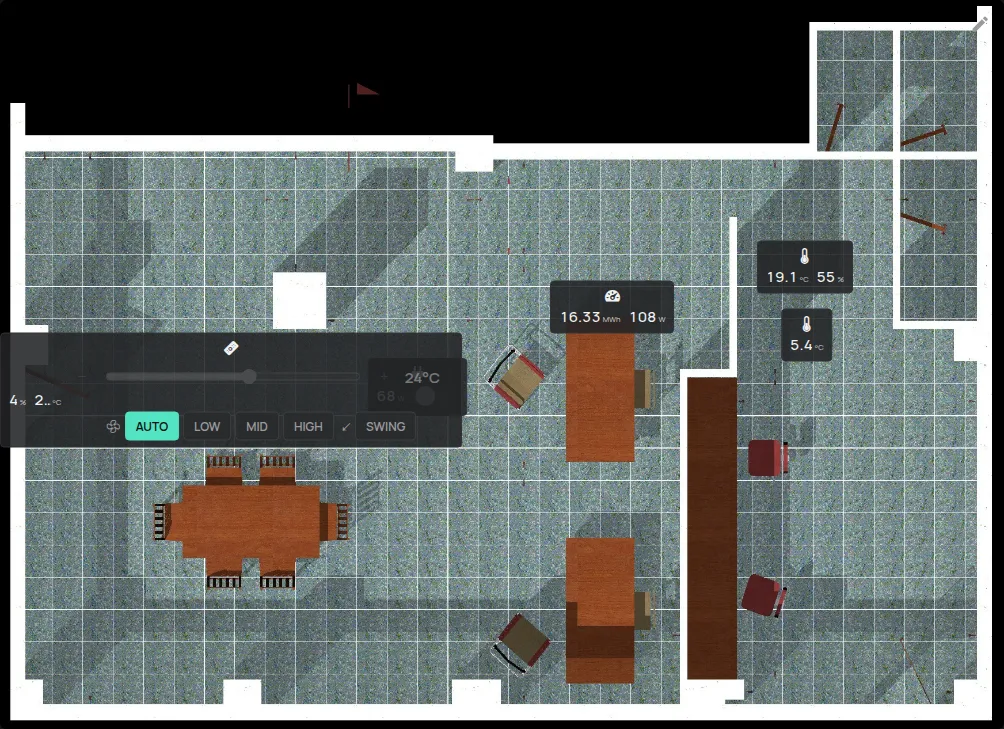
Grunnmynd er mynd af byggingunni þinni með tækjunum á sínum stöðum. Hvert tæki sýnir mælingar sínar í rauntíma. Grunnmyndir eru í sérsniðnu mælaborði appsins, sem eining.
Þú þarft:
- mynd af grunnmyndinni í PNG, JPEG eða GIF, allt að 1 MB,
- lausar grunnmyndir á reikningnum þínum. Takmörkin sjást á síðunni Reikningur, undir Grunnmyndir. Sjá hvað er innifalið.
Skref 1: Kveiktu á sérsniðna mælaborðinu
Kafli sem heitir „Skref 1: Kveiktu á sérsniðna mælaborðinu“- Opnaðu hliðarvalmyndina.
- Smelltu á Reikningur.
- Í Stillingar kveikirðu á Sérsniðið mælaborð.
- Smelltu á Uppfæra stillingar.
Nýr flipi fyrir mælaborðið birtist í efstu stikunni. Hann heitir Mælaborð þar til þú breytir því.
Skref 2: Bættu grunnmynd við mælaborðið
Kafli sem heitir „Skref 2: Bættu grunnmynd við mælaborðið“- Smelltu á flipa mælaborðsins.
- Smelltu á blýantinn Breyta.
- Smelltu á + Bæta við einingu.
- Veldu grunnmynd.
- Smelltu á Ný grunnmynd.
- Sláðu inn Heiti grunnmyndar.
- Til að sýna nöfn tækjanna kveikirðu á Sýna heiti tækja.
- Smelltu á Nota.
Mælaborðið vistar breytingarnar sjálfkrafa.
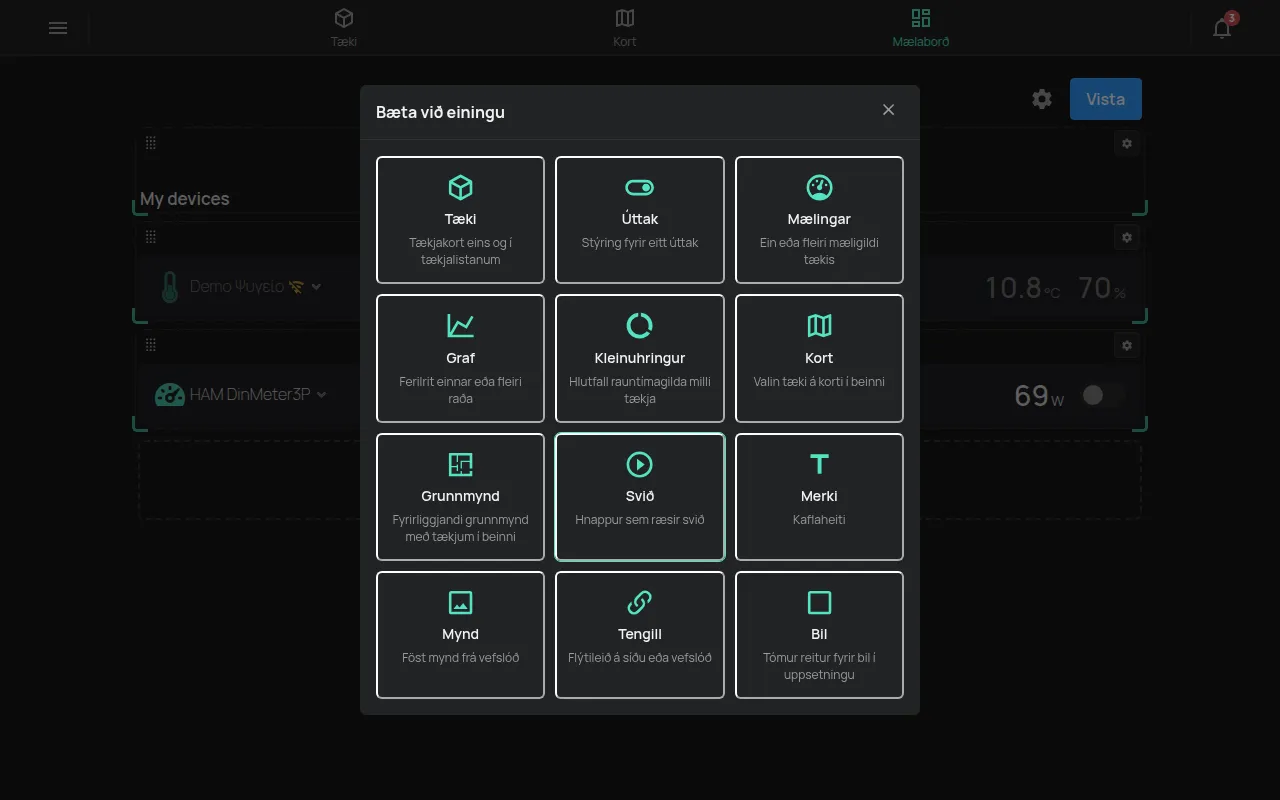
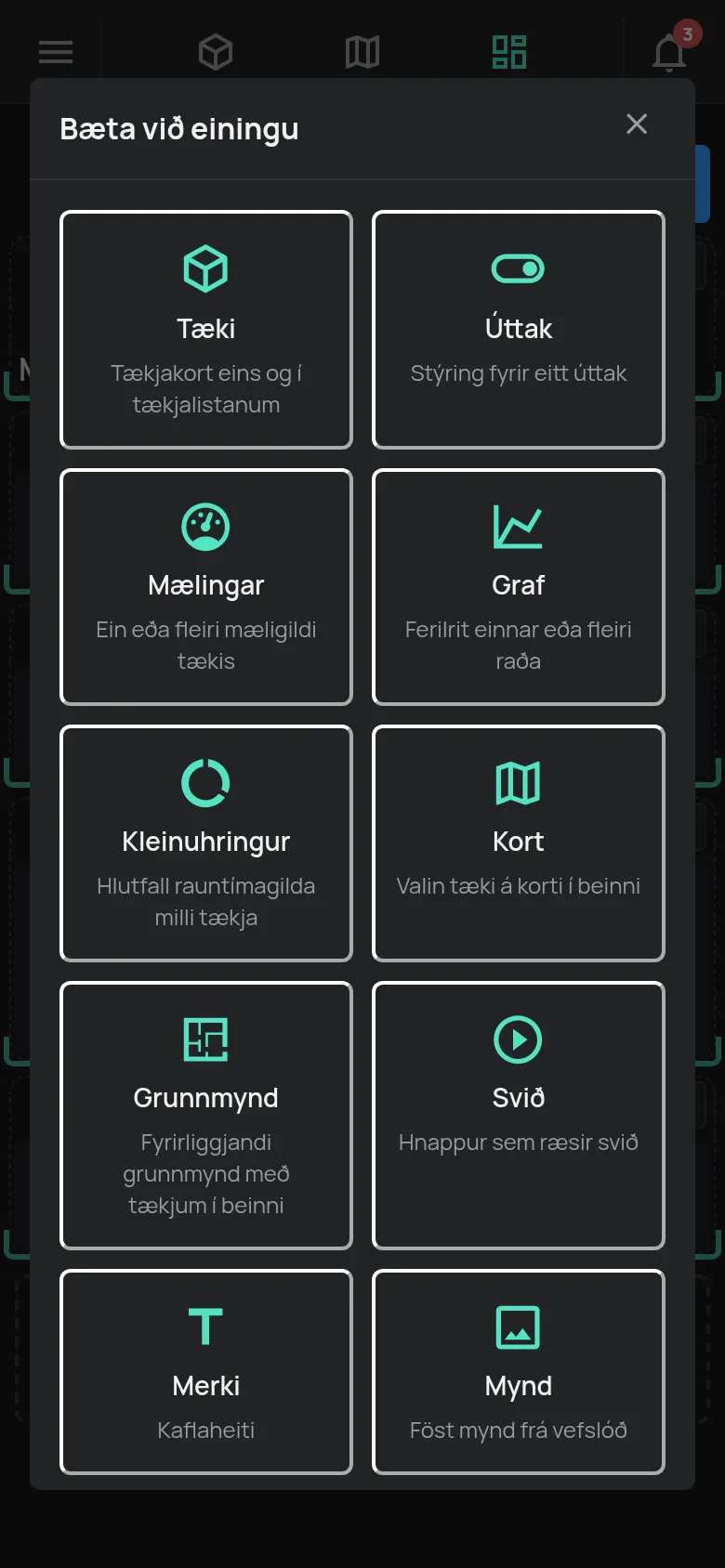
Skref 3: Hladdu upp myndinni og settu tækin á hana
Kafli sem heitir „Skref 3: Hladdu upp myndinni og settu tækin á hana“- Á einingu grunnmyndarinnar smellirðu á blýantinn Breyta grunnmynd.
- Smelltu á Skipta um mynd og veldu mynd grunnmyndarinnar.
- Smelltu á Bæta við tæki… og veldu tæki.
- Dragðu tækið á sinn stað á myndinni.
- Gerðu þetta aftur fyrir hvert tæki.
Staðsetningarnar vistast sjálfkrafa. Til að fjarlægja tæki smellirðu á × Fjarlægja af grunnmynd á tækinu og staðfestir.
Ef myndin er stærri en 1 MB sýnir appið “Myndin verður að vera undir 1MB”. Minnkaðu myndina og reyndu aftur.
Nota grunnmyndina
Kafli sem heitir „Nota grunnmyndina“- Hvert tæki sýnir 2 mælingar og aðalúttak sitt.
- Úttakið virkar frá grunnmyndinni ef þú ert með aðganginn Stýring eða hærri.
- Smelltu á tæki til að opna síðu tækisins.
Til að breyta grunnmyndinni þarftu aðganginn Stjórna eða eigandaaðgang.
Aðrar einingar mælaborðsins
Kafli sem heitir „Aðrar einingar mælaborðsins“Sérsniðna mælaborðið hefur líka aðrar einingar, til dæmis Tæki, Úttak, Mælingar, Graf, Kort, Svið, Merki og Mynd. Í breytingaham breytir hnappurinn Stillingar á einingu breidd hennar og hæð.
Tannhjólið Stillingar mælaborðs breytir nafni, tákni, breidd og bili mælaborðsins. Sækja JSON hleður niður afriti af mælaborðinu.
Regla getur breytt úttökum allra tækjanna á grunnmynd, eins og fyrir hóp. Sjá aðgerðir reglu.