

Mistednin u utenti
Tagħtu aċċess għall-apparati tagħkom b’żewġ modi: lil utent b’kont HAM, jew lil mistieden mingħajr kont.
| Utent | Mistieden | |
|---|---|---|
| Kont HAM | Iva, bl-e-mail tiegħu | Le |
| Kif jidħol | Bl-e-mail u l-password tiegħu | B’link jew b’kodiċi QR |
| Tul ta’ żmien | Sakemm tneħħu l-aċċess | Sakemm jiskadi l-link |
| X’jara | L-apparati li taqsmu, fil-livell li tagħtu | L-apparati li taqsmu biss. Ebda regola, data jew kont. |
| Limitu | Ebda limitu | L-allokazzjoni tal-mistednin tal-kont |
Mistieden huwa tajjeb għal kamra ta’ lukanda, dar mikrija jew persunal li jeħtieġ aċċess għal ftit jiem.
Aqsmu ma’ utent
Taqsima "Aqsmu ma’ utent"L-utent l-ieħor jeħtieġ kont HAM. Fil-paġna tal-apparat, iftħu t-taqsima Aċċess u Qsim, iktbu l-e-mail tiegħu u agħżlu livell ta’ aċċess. L-utent jirċievi stedina u jaċċettaha.
Għall-passi kollha u l-livelli ta’ aċċess, araw Aqsmu apparati.
Mistednin
Taqsima "Mistednin"Iftħu l-menu tal-ġenb. Fil-grupp Kont, agħfsu Mistednin.
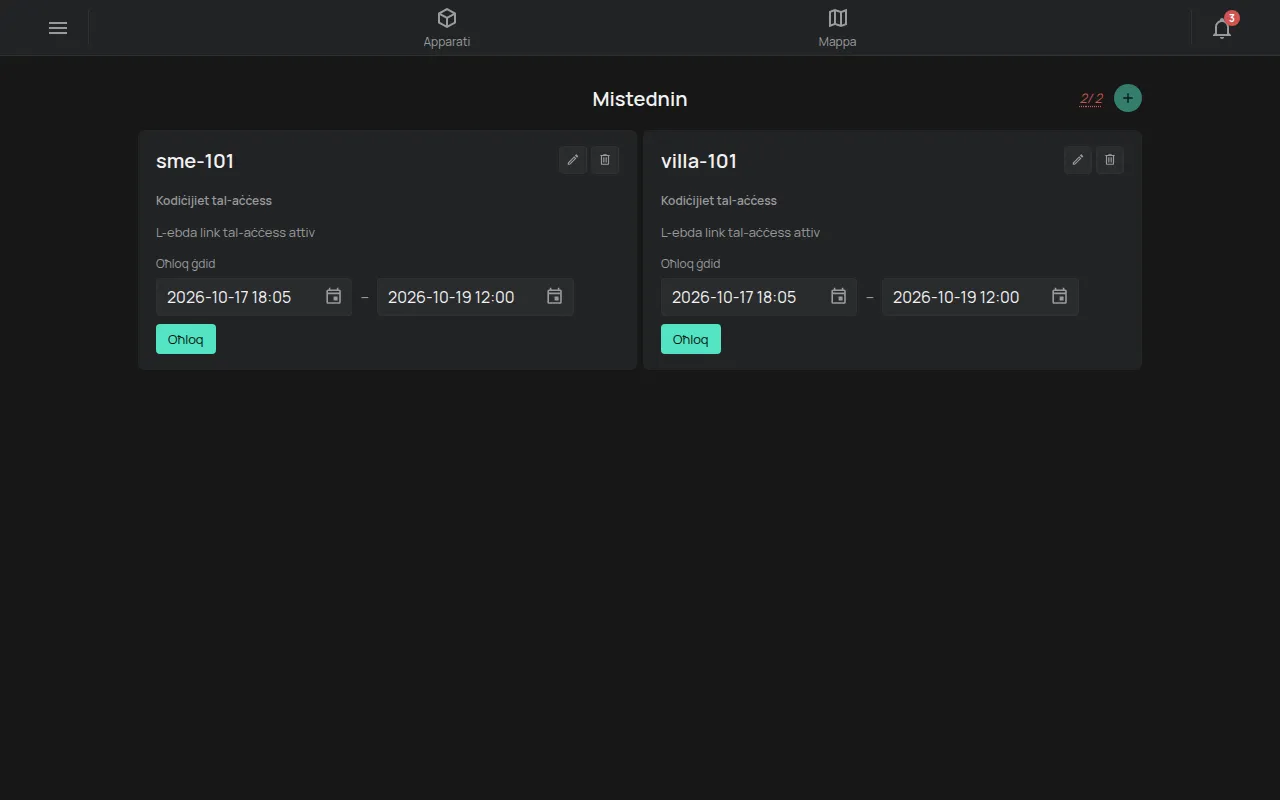
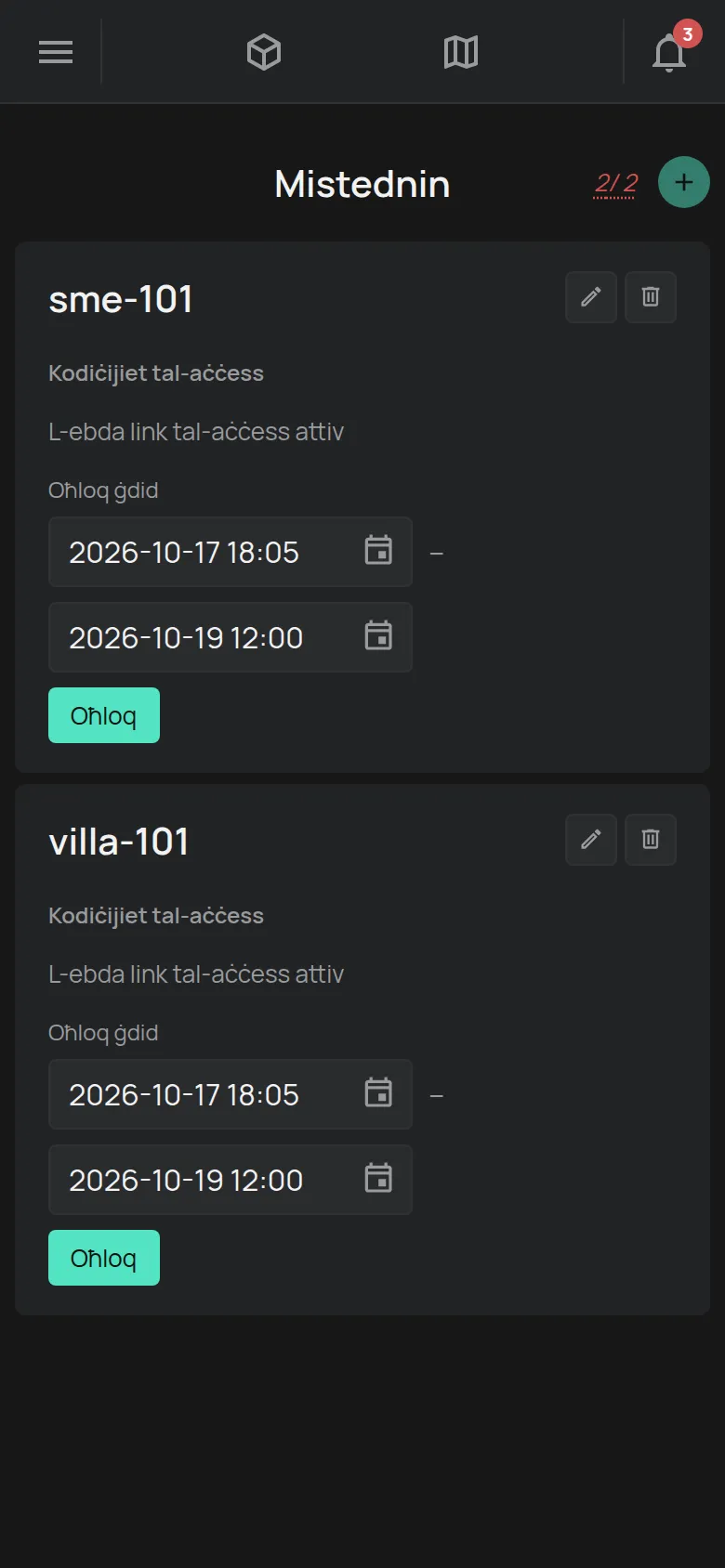
Il-counter ħdejn il-+ juri kemm għandkom mistednin minn kemm tistgħu jkollkom. Araw X’hemm inkluż b’xejn.
1. Oħolqu l-mistieden
Taqsima "1. Oħolqu l-mistieden"- Fil-paġna Mistednin, agħfsu +. Tiftaħ it-tieqa Oħloq mistieden ġdid.
- Iktbu isem, pereżempju n-numru tal-kamra. L-isem għandu massimu ta’ 32 karattru.
- Agħfsu Oħloq mistieden ġdid. Il-mistieden jidher fil-lista.
Jekk l-app turi Intlaħaq il-limitu, ħassru mistieden li m’għandkomx bżonn. Tistgħu wkoll tixtru pakkett.
2. Agħtu apparati lill-mistieden
Taqsima "2. Agħtu apparati lill-mistieden"- Iftħu l-apparat li tridu tagħtu.
- Iftħu t-taqsima Aċċess u Qsim.
- Fil-qasam Email / Isem tal-mistieden, iktbu l-isem tal-mistieden.
- Agħżlu l-livell ta’ aċċess. Veduta tippermetti biss li jara. Kontroll tippermetti wkoll il-kontroll, pereżempju li jixgħel dawl.
- Agħfsu Aqsam.
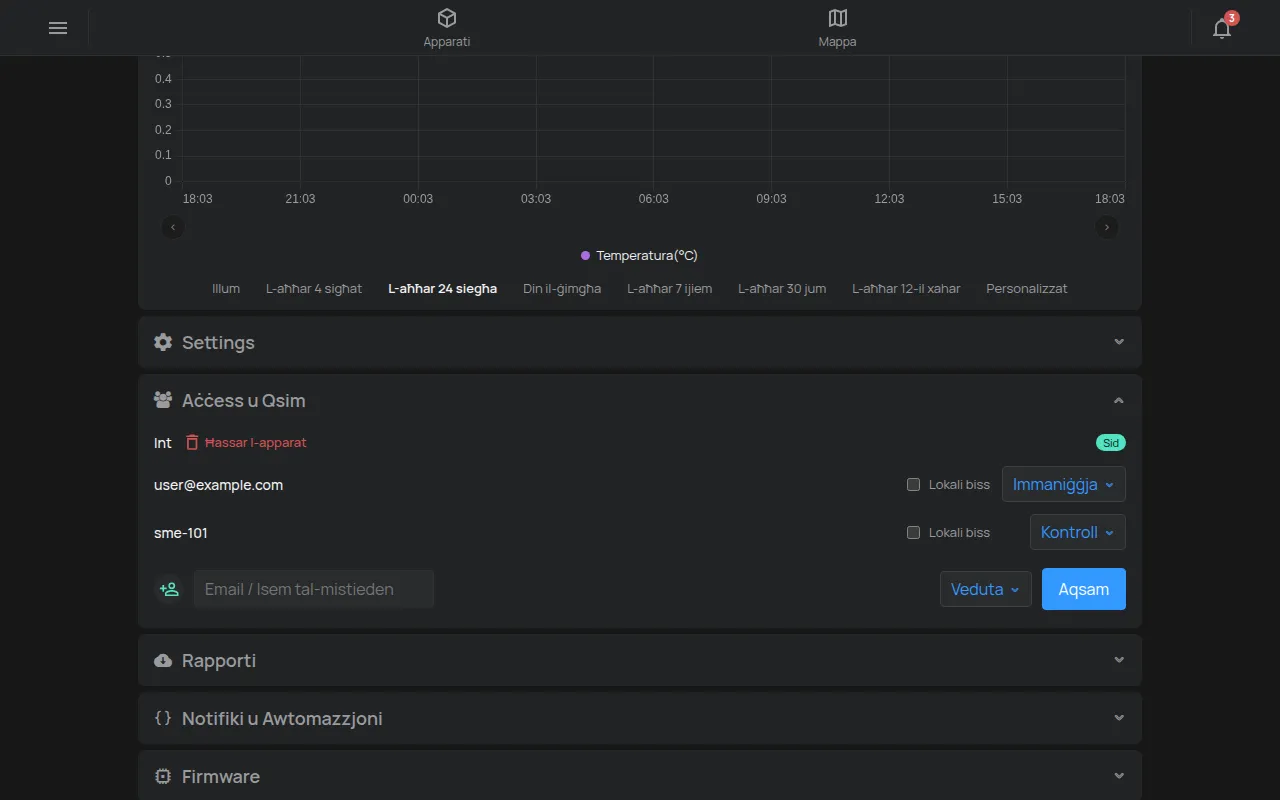
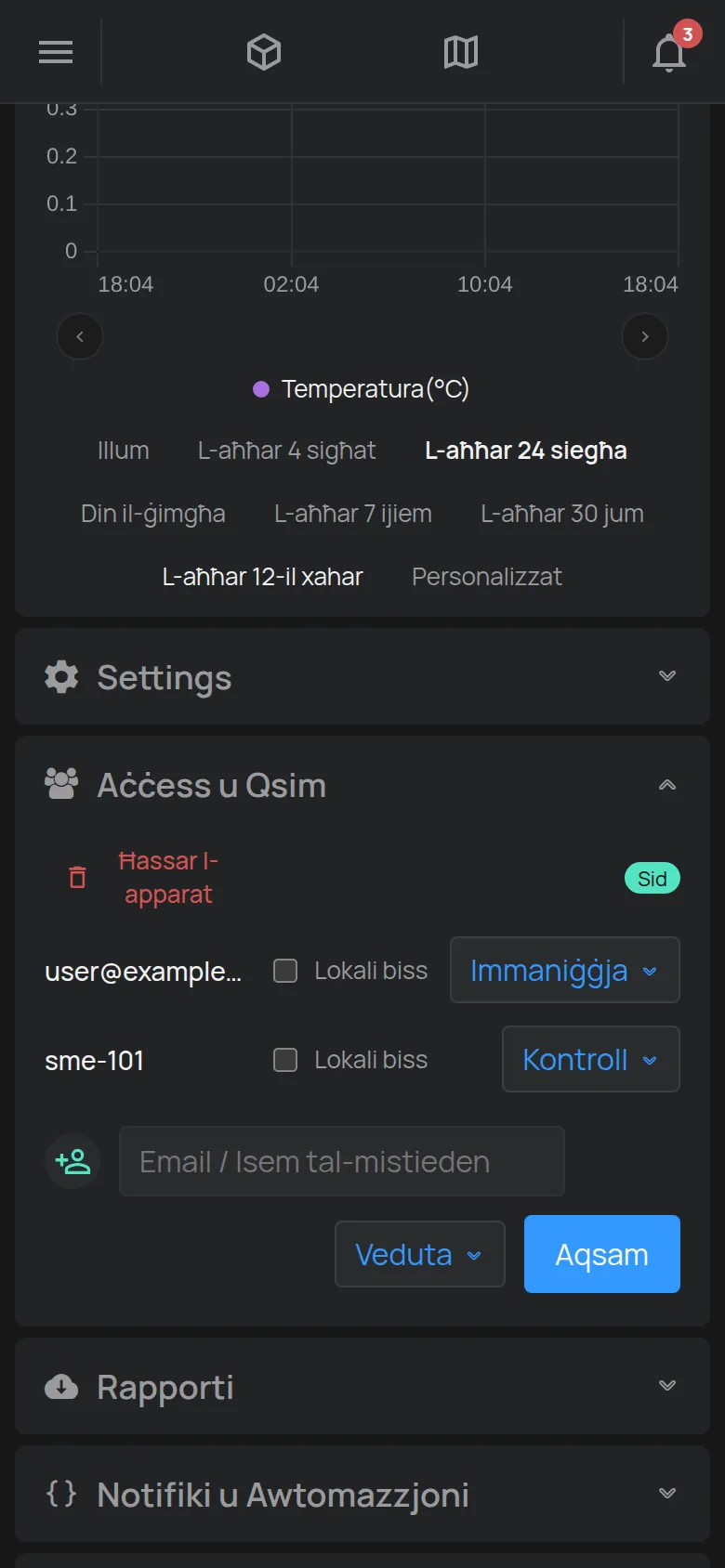
Agħmlu dan mill-ġdid għal kull apparat.
3. Oħolqu l-link tal-aċċess
Taqsima "3. Oħolqu l-link tal-aċċess"- Fil-paġna Mistednin, sibu l-karta tal-mistieden.
- F’Oħloq ġdid, issettjaw il-bidu u t-tmiem tal-perjodu tal-link. L-awtomatiku huwa minn issa sa nofsinhar, jumejn wara.
- Agħfsu Oħloq. Il-link jidher taħt Kodiċijiet tal-aċċess, bil-ħin meta jiskadi fi.
4. Ibagħtu l-link
Taqsima "4. Ibagħtu l-link"- Agħfsu Ikkupja l-link u ibagħtu l-link f’messaġġ.
- Jew agħfsu QR/Link biex taraw kodiċi QR. Agħfsu Niżżel biex tissejvjawh jew tipprintjawh.
Il-mistieden jiftaħ il-link fuq it-telefon tiegħu u jara l-apparati minnufih. Ma jeħtieġ ebda app, e-mail jew password.
Itemmu l-aċċess
Taqsima "Itemmu l-aċċess"Il-link jieqaf jaħdem meta jiskadi. Biex itemmu l-aċċess qabel:
- Fil-karta tal-mistieden, agħfsu Ħassar it-token ħdejn il-link. Ikkonfermaw.
- Agħfsu Oħroġ il-mistednin. Ikkonfermaw. Il-persuni kollha li diġà fetħu l-link joħorġu.
Għall-mistieden li jmiss fl-istess kamra, oħolqu link ġdid. Il-mistieden u l-apparati tiegħu jibqgħu l-istess.
Ibdlu jew ħassru mistieden
Taqsima "Ibdlu jew ħassru mistieden"Kull karta ta’ mistieden għandha żewġ buttuni fuq il-lemin fuq:
- Il-lapes, Editja l-isem, ibiddel l-isem.
- Il-barmil, Ħassar il-mistieden, iħassar il-mistieden. L-app titlobkom tikkonfermaw.