

Ikkonnettjaw apparat mal-WiFi
Apparat WiFi ġdid ma jafx in-network tagħkom. Il-wizard tas-setup fl-app HAM jibgħat l-isem u l-password tal-WiFi tagħkom lill-apparat. Imbagħad iżżidu l-apparat mal-kont tagħkom.
Is-setup jaħdem biss mill-app tat-telefon (Android jew iPhone). Id-dettalji tal-WiFi jmorru mit-telefon direttament lill-apparat. Ma jgħaddux mis-servers ta’ HAM.
Il-GPS trackers tal-vetturi u l-apparati Bluetooth (BLE) m’għandhomx bżonn din il-paġna. Araw Installaw GPS tracker f’vettura u Apparati Bluetooth (BLE).
Qabel ma tibdew
Taqsima "Qabel ma tibdew"- In-network huwa 2.4 GHz u għandu aċċess għall-internet.
- It-telefon tagħkom huwa konness mal-istess network.
- Il-Bluetooth huwa mixgħul fuq it-telefon.
- L-apparat jinsab fil-punt fejn se jibqa’ u għandu d-dawl.
- Għandkom it-tikketta bid-Device key.
Il-kontroll sħiħ jinsab f’Qabel ma tinstallaw.
Pass 1: Agħżlu l-mudell
Taqsima "Pass 1: Agħżlu l-mudell"-
Iftħu l-app HAM.
-
Fil-lista Apparati, agħfsu l-menu ⋮ (Għodod).
-
Agħfsu Żid apparat ġdid.
-
F’Agħżel il-mudell tal-apparat tiegħek, agħfsu l-għażla li fiha l-apparat tagħkom.
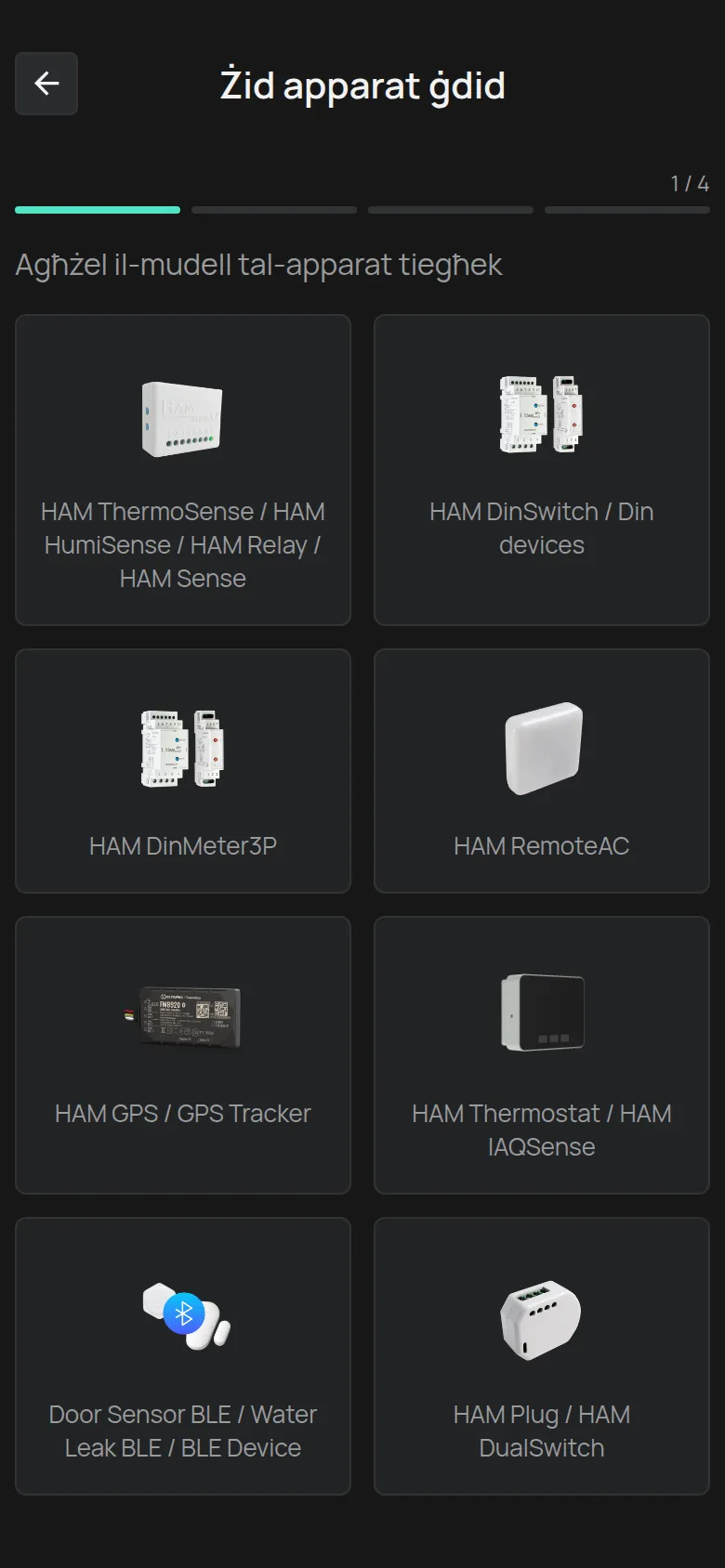
Kull għażla tkopri apparati bl-istess metodu tas-setup:
| Għażla fil-lista | Kif l-apparat jidħol fil-modalità tas-setup |
|---|---|
| HAM ThermoSense / HAM HumiSense / HAM Relay / HAM Sense | Agħfsu u żommu l-buttuna tas-setup għal ftit sekondi, sakemm il-LED aħdar jteptep. |
| HAM DinSwitch / Din devices (HAM DinSwitch, HAM DinSwitchM) | Agħfsu u żommu l-buttuna on/off għal ftit sekondi, sakemm il-LED jteptep. |
| HAM DinMeter3P | Agħfsu u żommu l-buttuna SETUP għal ftit sekondi, sakemm il-LED aħdar jteptep. |
| HAM RemoteAC | Agħfsu u żommu l-buttuna tas-setup għal ftit sekondi, sakemm il-LED aħdar jteptep. |
| HAM Thermostat / HAM IAQSense | Agħfsu u żommu l-buttuna tan-nofs għal ftit sekondi, sakemm l-ikona tal-WiFi tteptep. |
| HAM Plug / HAM DualSwitch | L-apparat m’għandux buttuna tas-setup. Stennew sakemm il-LED jteptep. |
| HAM GPS / GPS Tracker | Ma għandux bżonn WiFi. L-app tiftaħ ir-reġistrazzjoni minnufih. |
| Door Sensor BLE / Water Leak BLE / BLE Device | Ma għandux bżonn WiFi. L-app tiftaħ ir-reġistrazzjoni minnufih. |
Ma ssibux l-apparat tagħkom? Araw it-taqsima Installazzjoni fil-paġna tal-apparat, fil-katalgu tal-apparati. Pereżempju, il-HAM SonicSense għandu l-istess kaxxa tal-HAM Sense. Jekk m’intomx ċerti, ikkuntattjaw is-support.
Pass 2: Iktbu d-dettalji tal-WiFi
Taqsima "Pass 2: Iktbu d-dettalji tal-WiFi"-
F’Network WiFi, agħżlu n-network tagħkom.
Jekk ma tarawhx, agħfsu l-buttuna Erġa’ skennja ħdejn il-lista. Għal network moħbi, agħżlu Oħrajn… u iktbu l-isem f’Isem tan-Network Wi-Fi.
-
Iktbu l-password tal-WiFi f’Password.
-
Agħfsu Li jmiss.
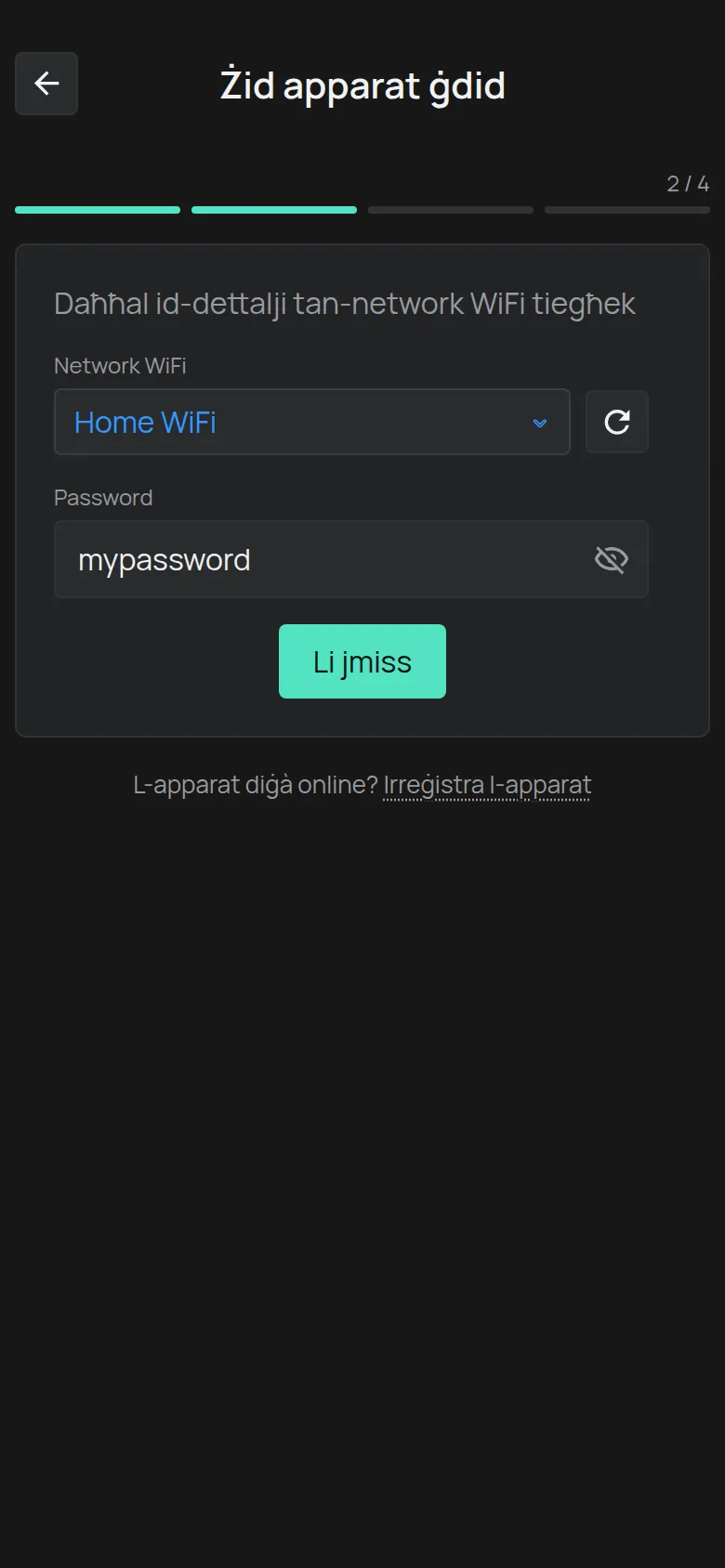
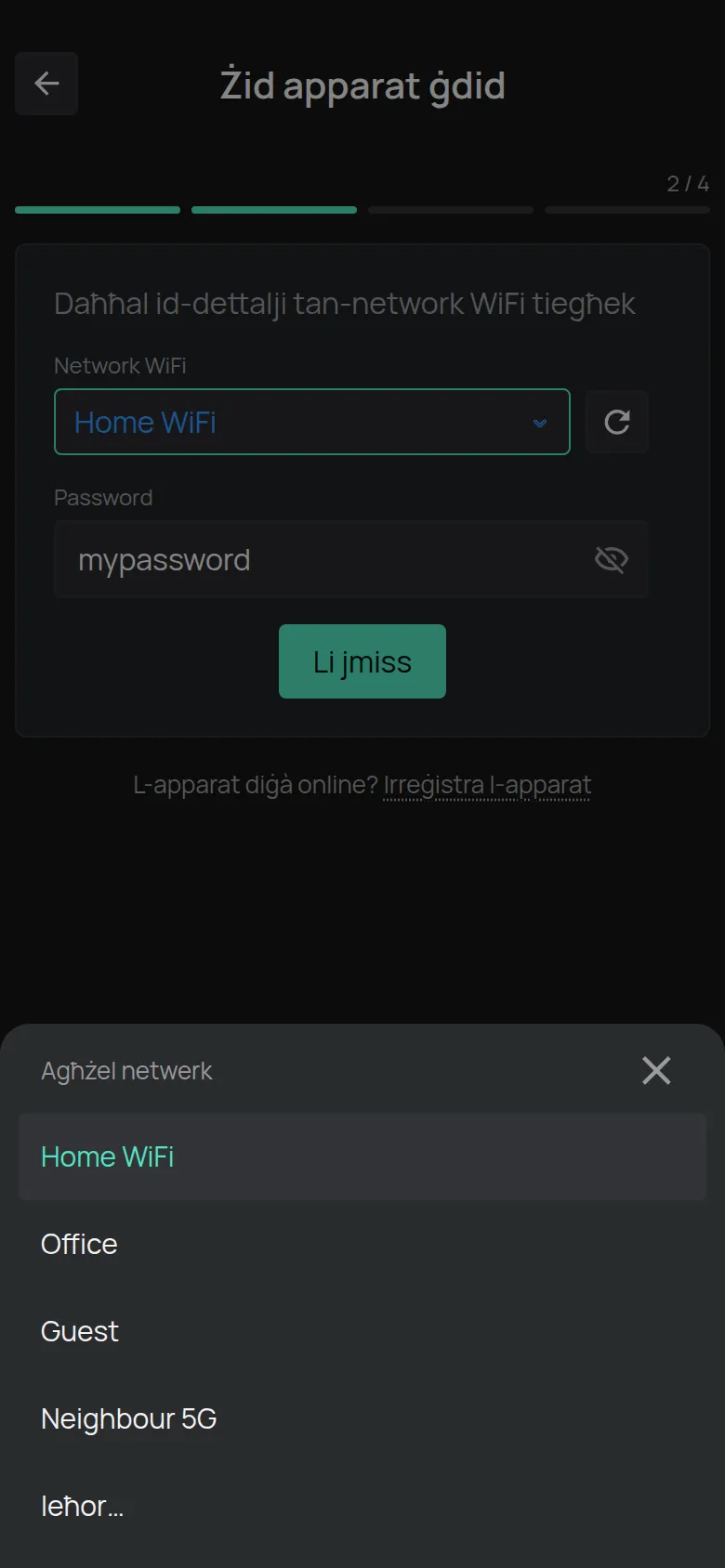
Il-password tidher b’test ċar, biex tkunu tistgħu tiċċekkjawha. Agħfsu l-għajn biex taħbuha. L-app tiftakar il-password għal kull network. Id-darba li jmiss timliha għalikom.
Fuq Android, il-lista tan-networks għandha bżonn il-permess tal-lokazzjoni. Jekk il-lista ma tidhirx, iktbu l-isem tan-network bl-idejn.
Pass 3: Poġġu l-apparat fil-modalità tas-setup
Taqsima "Pass 3: Poġġu l-apparat fil-modalità tas-setup"-
Segwu l-istruzzjonijiet: agħfsu u żommu l-buttuna tas-setup sakemm il-LED jibda jteptep.
-
Agħfsu Li jmiss.
Il-buttuna ssir attiva wara 2 sekondi. Sa dak il-ħin turi Jekk jogħġbok stenna...
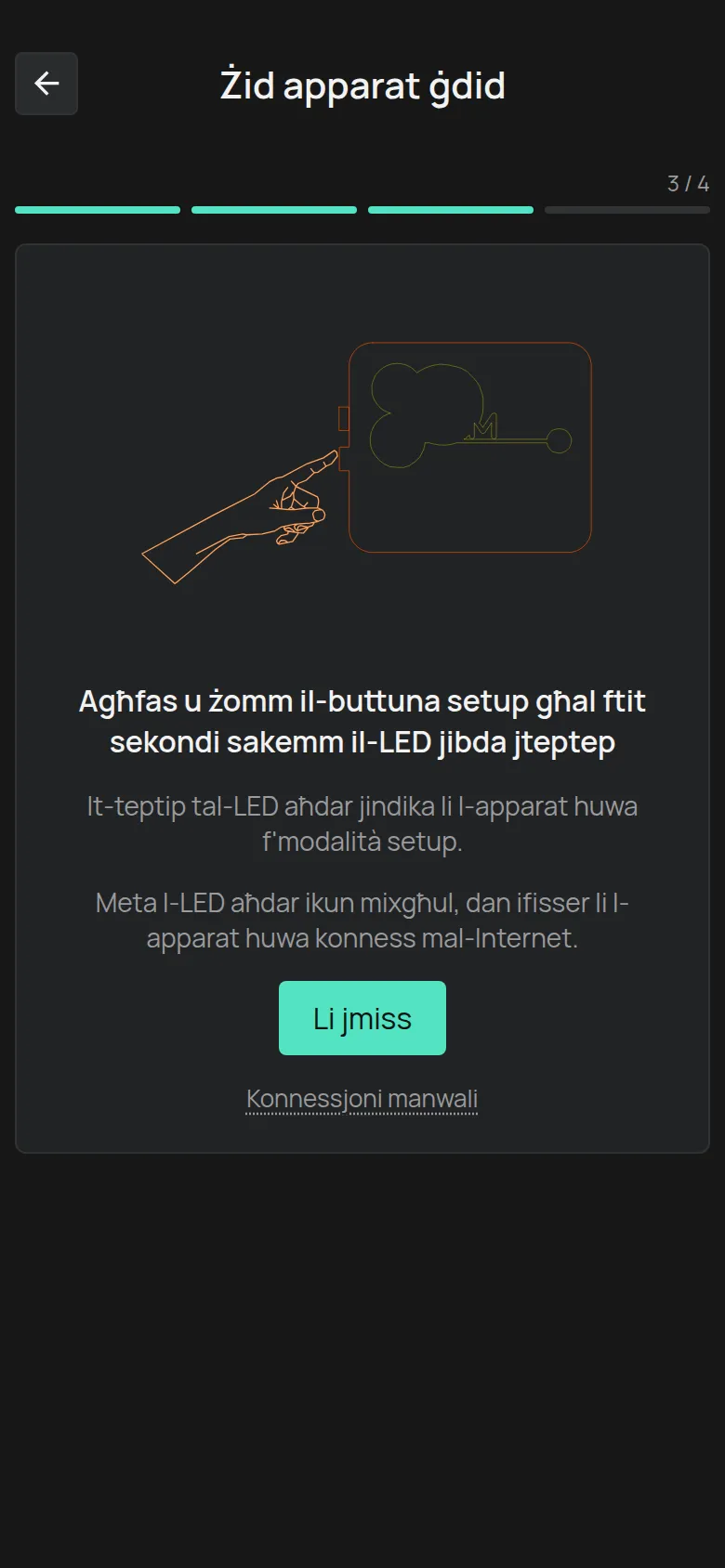
Jekk taraw Jekk jogħġbok attiva l-Bluetooth, ixegħlu l-Bluetooth fuq it-telefon.
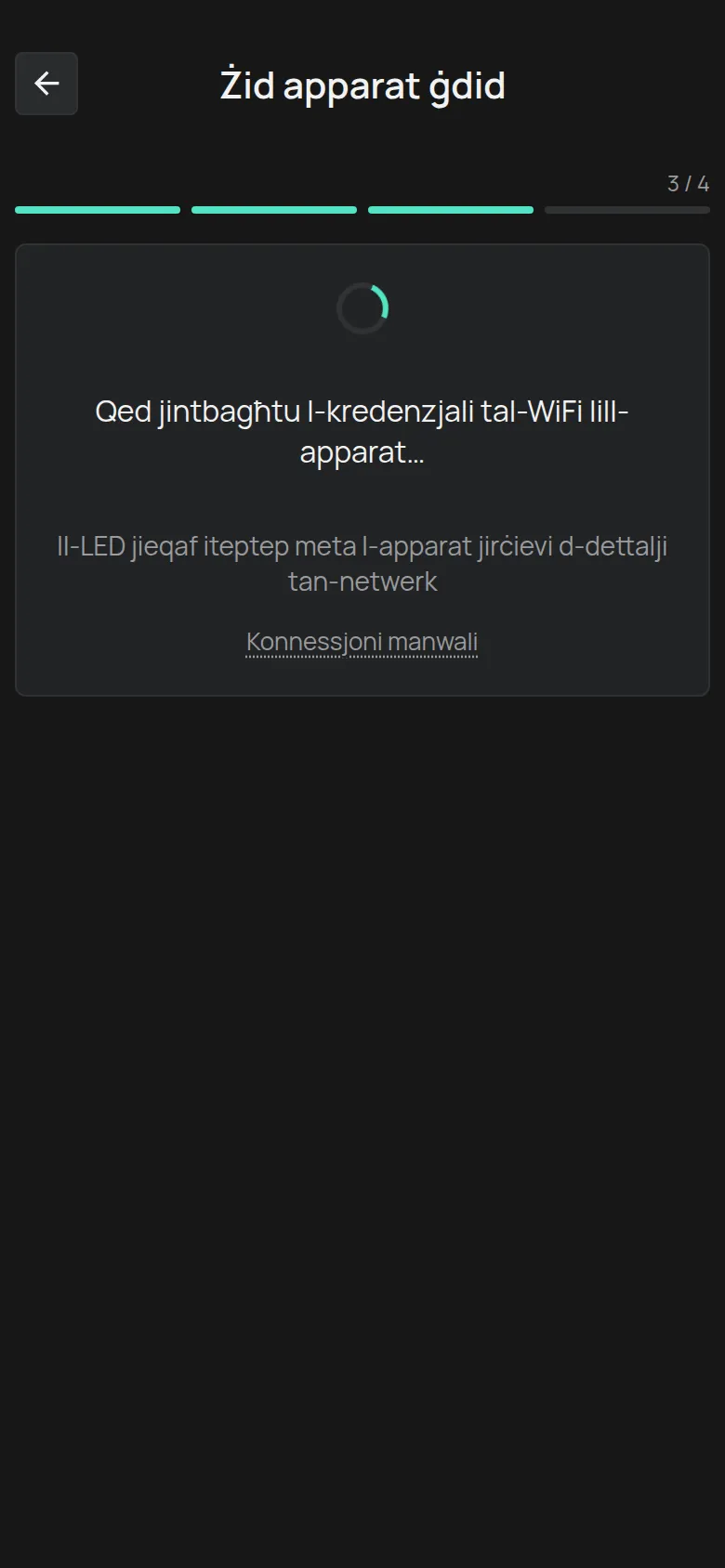
L-app tibgħat id-dettalji lill-apparat bil-WiFi u bil-Bluetooth fl-istess ħin. Taraw il-messaġġ Qed jintbagħtu l-kredenzjali tal-WiFi lill-apparat…. Il-LED jieqaf iteptep meta l-apparat jirċievi d-dettalji.
Pass 4: Iċċekkjaw il-LED
Taqsima "Pass 4: Iċċekkjaw il-LED"L-app tistaqsi x’qed jagħmel Il-LED aħdar huwa. Stennew ftit sekondi u agħfsu t-tweġiba.
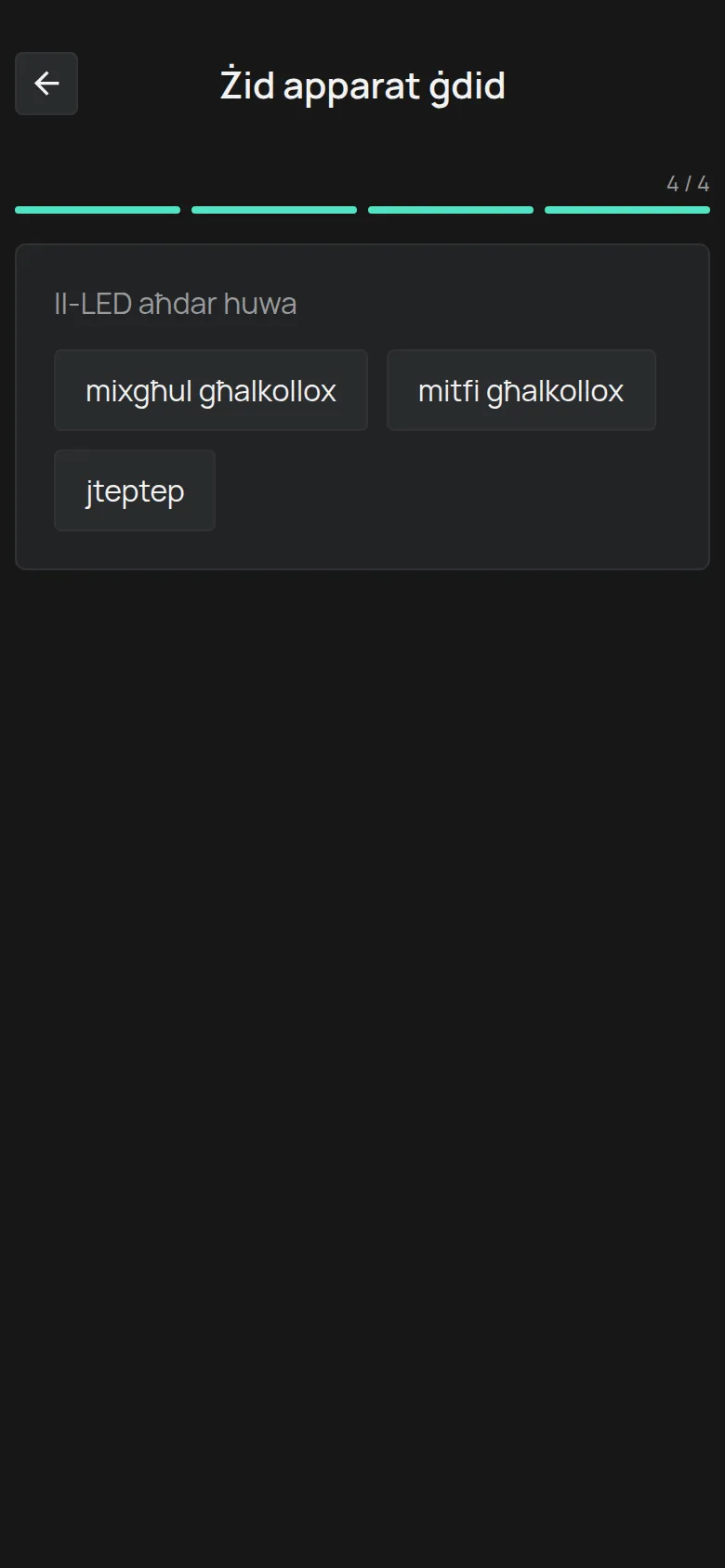
mixgħul għalkollox
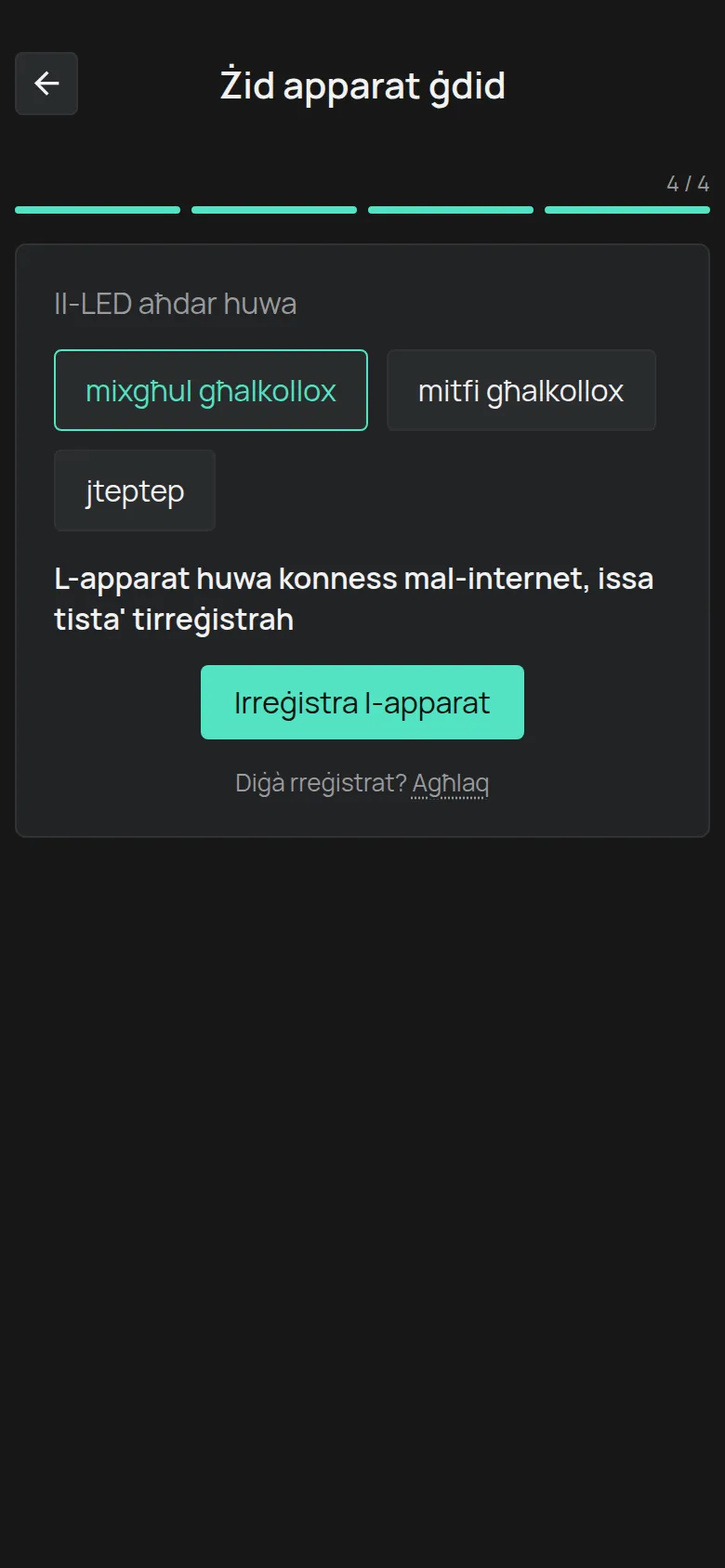
Taqsima "mixgħul għalkollox"L-apparat huwa konness mal-internet. Komplu bil-pass 5.
mitfi għalkollox
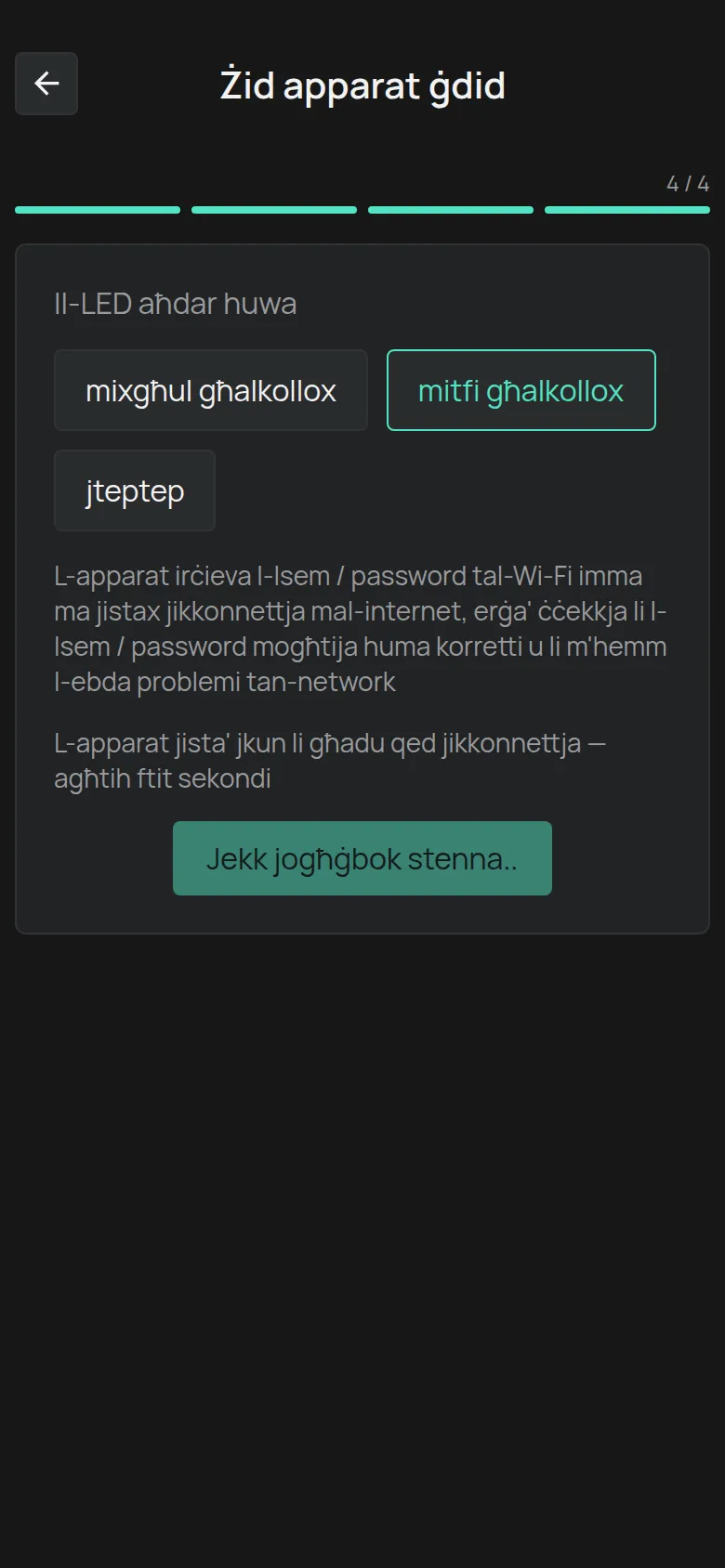
Taqsima "mitfi għalkollox"L-apparat irċieva d-dettalji tal-WiFi, iżda ma jistax jikkonnettja mal-internet.
-
Stennew ftit sekondi. L-apparat jista’ jkun għadu qed jikkonnettja.
-
Agħfsu Lura. Il-buttuna ssir attiva wara 5 sekondi.
-
Iċċekkjaw l-isem u l-password tal-WiFi.
-
Erġgħu ibdew mill-pass 3.
Jekk il-LED jibqa’ mitfi, araw Il-konnessjoni WiFi tfalli.
jteptep
Taqsima "jteptep"L-apparat ma rċeviex id-dettalji tal-WiFi.
-
Poġġu l-apparat fil-modalità tas-setup mill-ġdid: agħfsu u żommu l-buttuna tas-setup sakemm il-LED jibda jteptep.
-
Agħfsu Ibgħat.
-
Jekk il-LED għadu jteptep, agħfsu Konnessjoni manwali u segwu Ikkonnettjaw permezz tal-hotspot tal-apparat.
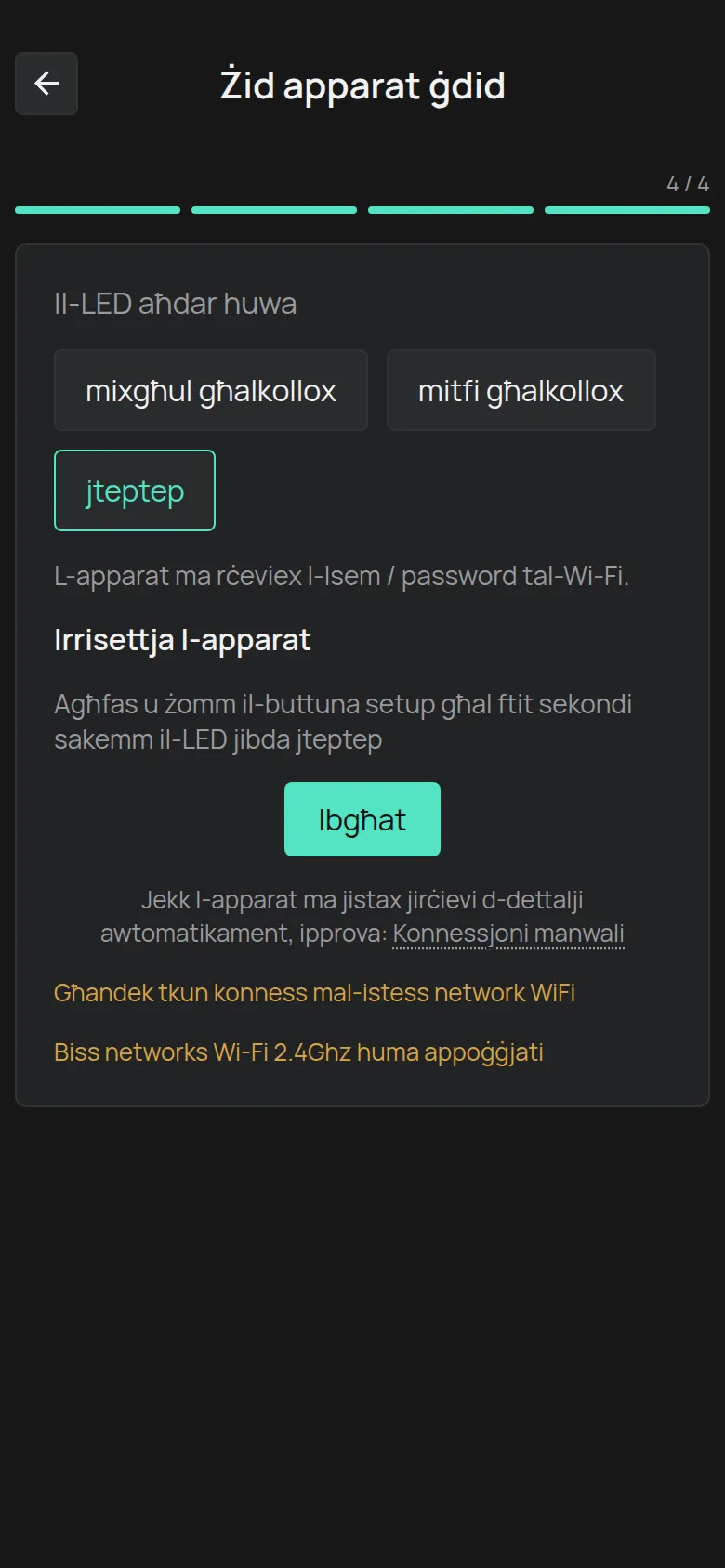
L-iskrin ifakkarkom f’żewġ regoli: Għandek tkun konness mal-istess network WiFi u Biss networks Wi-Fi 2.4Ghz huma appoġġjati.
Pass 5: Irreġistraw l-apparat
Taqsima "Pass 5: Irreġistraw l-apparat"-
Agħfsu Irreġistra l-apparat.
-
Iktbu d-Device key mit-tikketta.
-
Agħfsu Żid.
L-app tiftaħ il-paġna tal-apparat il-ġdid.
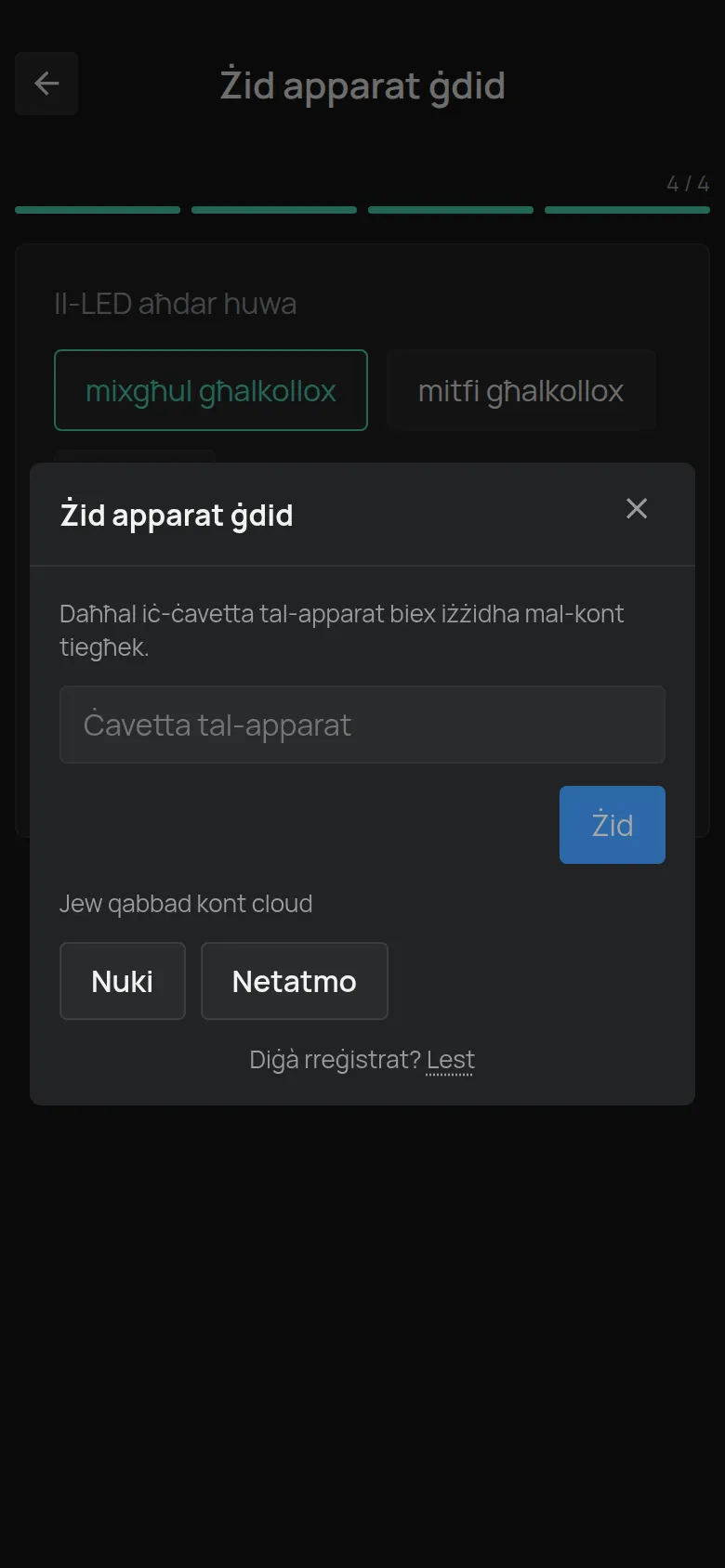
Jekk l-apparat diġà jinsab fil-kont tagħkom, pereżempju għax biddiltu r-router, m’għandkomx bżonn reġistrazzjoni ġdida. Agħfsu Agħlaq ħdejn Diġà rreġistrat?.
Għall-messaġġi ta’ żball, araw Irreġistraw apparat bid-Device Key tiegħu.
Jekk xi ħaġa ma taħdimx
Taqsima "Jekk xi ħaġa ma taħdimx"- L-app ma tistax tibgħat id-dettalji: Ikkonnettjaw permezz tal-hotspot tal-apparat.
- Il-LED ma jixgħelx: Il-konnessjoni WiFi tfalli.
- L-apparat ikkonnettja, iżda wara jidher offline: L-apparat jidher offline.