

L-app tal-mowbajl
L-app HAM għal Android u iPhone turi l-apparati tagħkom u tibgħatilkom twissijiet. Għandkom bżonnha biex tikkonnettjaw apparat ġdid mal-WiFi.
L-app tat-telefon u app.hamsystems.eu juru l-istess data. Tidħlu bl-istess kont.
Installazzjoni
Taqsima "Installazzjoni"| Telefon | Minn fejn iġġibuha | Verżjoni minima |
|---|---|---|
| Android | Google Play | Android 6 |
| iPhone | App Store | iOS 14 |
-
Iftħu l-link għat-telefon tagħkom, jew fittxu “HAM Systems” fl-app store.
-
Installaw l-app. Fuq it-telefon tidher bl-isem HAM.
-
Iftħu l-app.
Jekk għandkom kont, idħlu bl-e-mail u l-password tagħkom. Jekk m’għandkomx kont, agħfsu Oħloq kont. Araw Oħolqu kont.
L-app teħtieġ konnessjoni mal-internet. Ma taħdimx offline.
Il-permessi li titlob l-app
Taqsima "Il-permessi li titlob l-app"L-app titlob permessi meta jkollha bżonnhom. Agħfsu Allow biex kollox jaħdem sew.
| Permess | Għaliex l-app teħtieġu |
|---|---|
| Notifiki | Biex tibgħatilkom it-twissijiet mir-regoli tagħkom. |
| Lokazzjoni (Android) | Android jitolbu biex juri n-networks WiFi waqt is-setup tal-apparat. L-app ma ssegwix il-pożizzjoni tagħkom. |
| Bluetooth jew Apparati fil-qrib | Biex tibgħat id-dettalji tal-WiFi lil apparat ġdid. |
| Apparati WiFi fil-qrib (Android 13 u aktar ġodda) | Biex issib l-apparat waqt is-setup. |
| Network Lokali (iPhone) | Biex titkellem mal-apparat fuq in-network tagħkom waqt is-setup. |
Notifiki fuq it-telefon
Taqsima "Notifiki fuq it-telefon"It-telefon jirreġistra għan-notifiki meta tidħlu fl-app. Meta tagħfsu Oħroġ, it-telefon ma jibqax jirċievi notifiki.
Fuq Android, l-app għandha żewġ kategoriji ta’ notifiki: Alerts għar-regoli tagħkom u Insights hamOS™. Tistgħu tissettjaw il-ħoss ta’ kull waħda fis-settings tat-telefon.
Jekk agħfastu Don’t allow għan-notifiki, l-app ma terġax titlob. Ixegħluhom fis-settings tat-telefon:
- Android: Settings > Apps > HAM > Notifications.
- iPhone: Settings > HAM > Notifications.
L-ismijiet tal-menu jinbidlu ftit minn telefon għal ieħor.
L-ewwel ħarsa lejn l-app
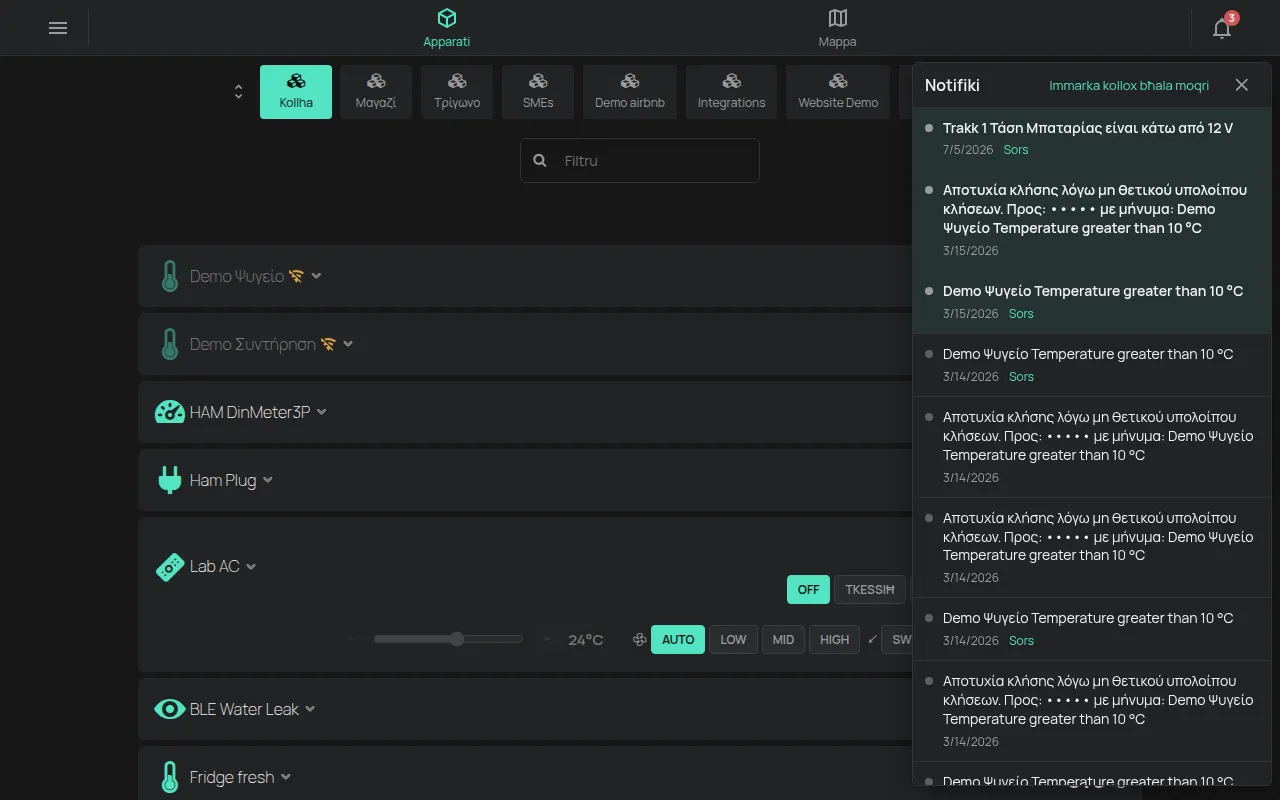
Taqsima "L-ewwel ħarsa lejn l-app"L-ewwel skrin huwa l-lista Apparati. Kull apparat għandu karta bil-qari tiegħu. Agħfsu l-karta biex tiftħuh. Aktar fuq Il-lista tal-apparati.
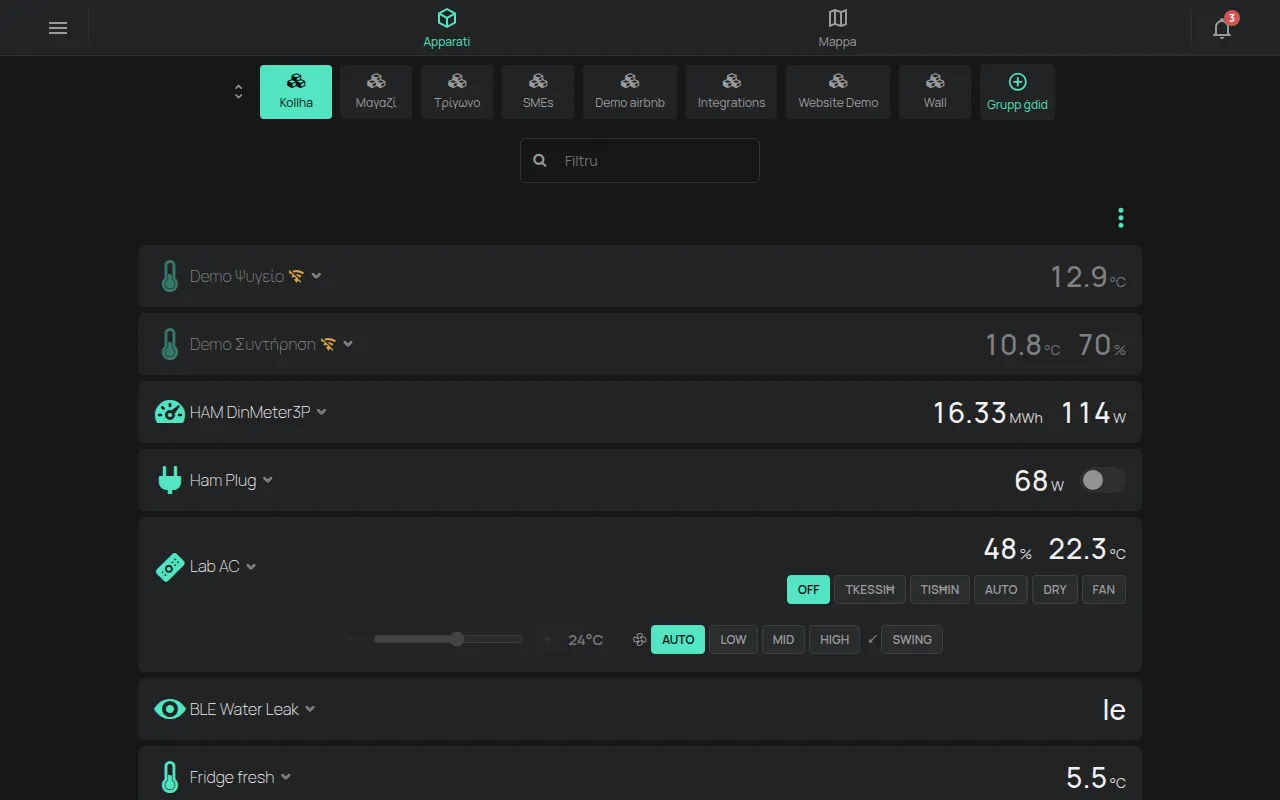
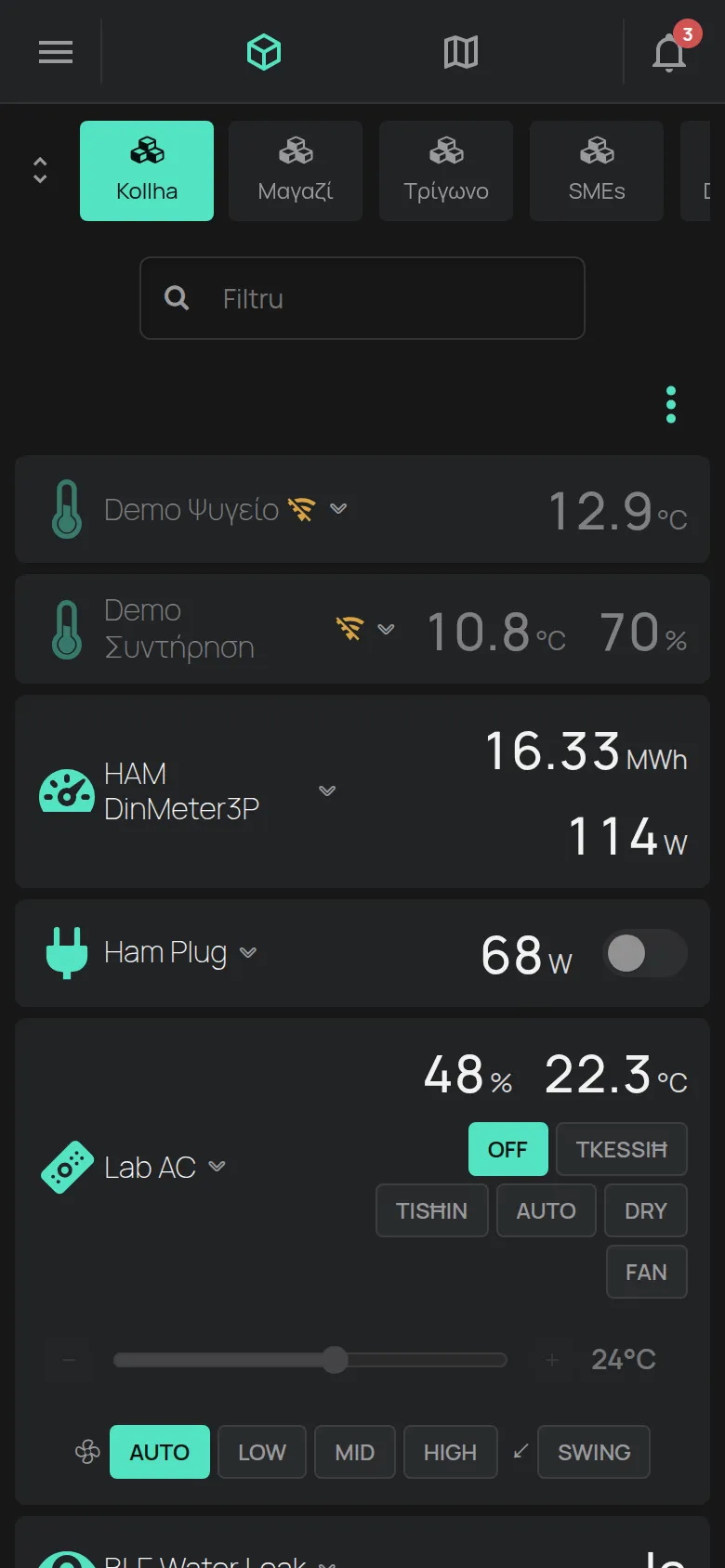
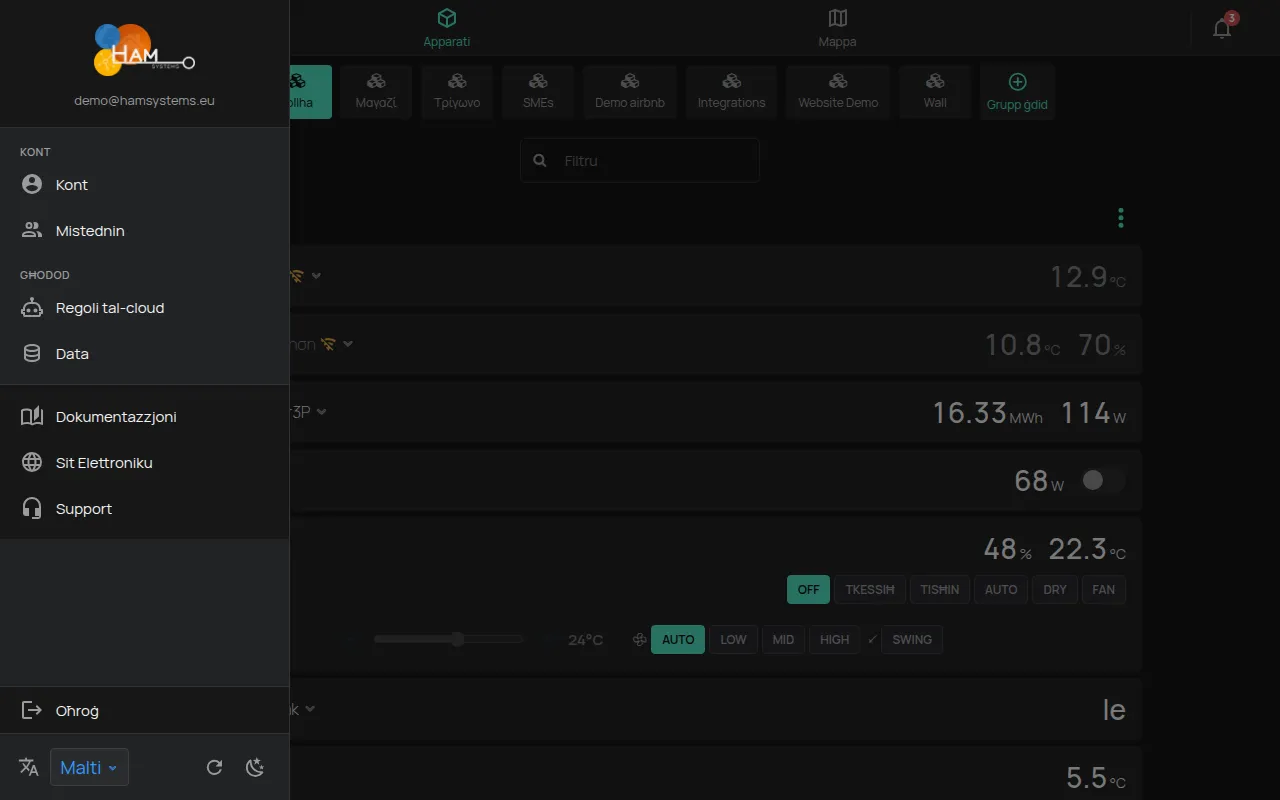
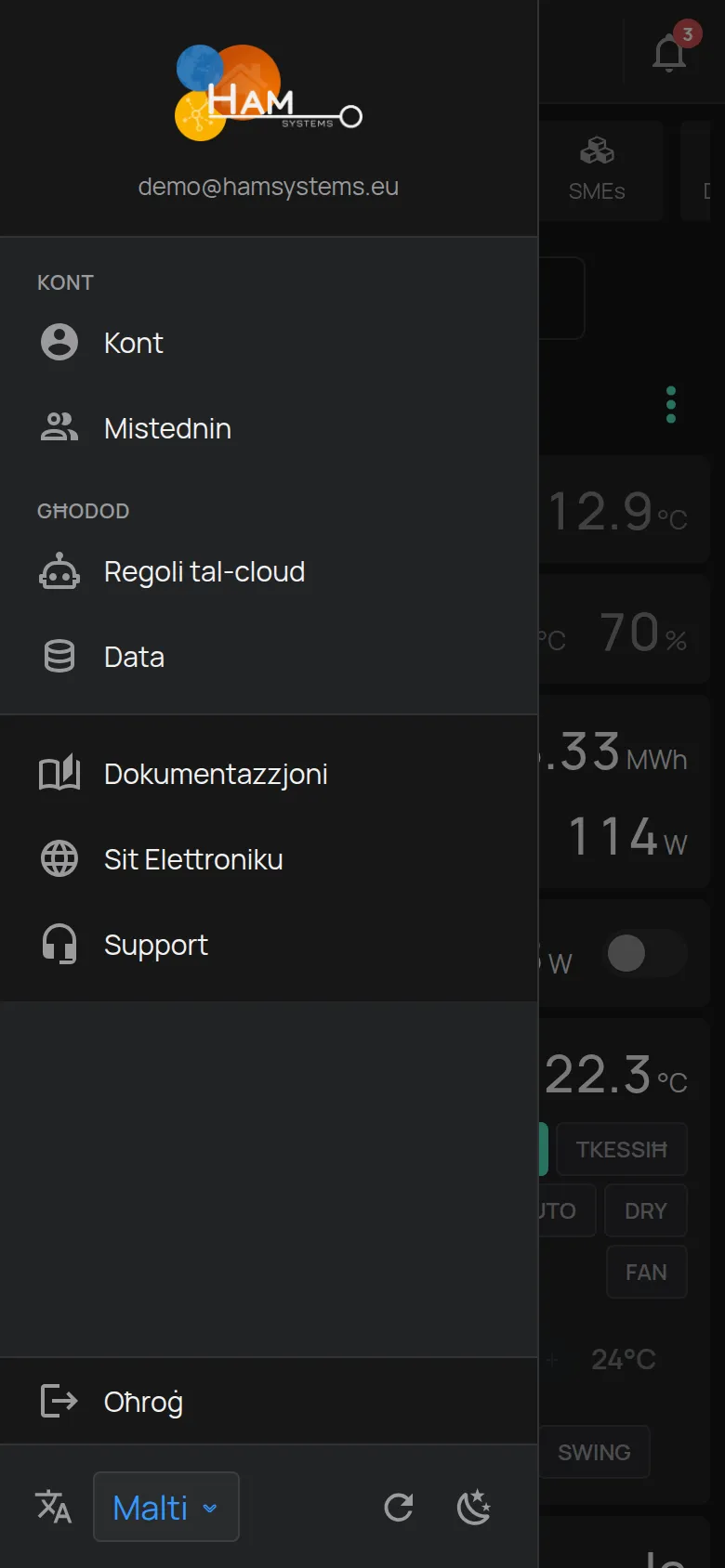
Il-buttuna Menu fuq ix-xellug fuq tiftaħ il-menu tal-ġenb. Hemm issibu Kont, Mistednin, Regoli tal-cloud, Data u Oħroġ. Fil-qiegħ tibdlu l-Lingwa u t-Tema.
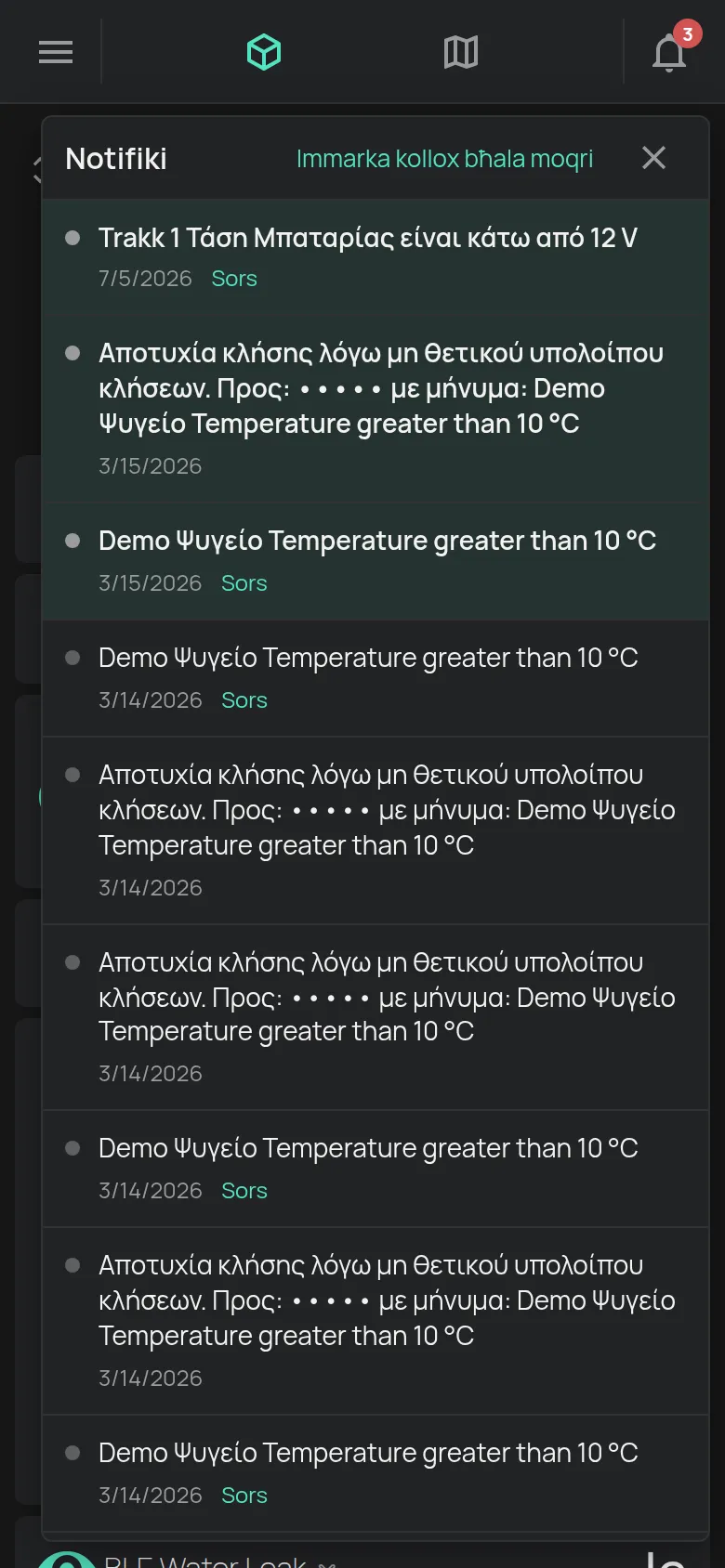
Il-qanpiena fuq il-lemin fuq tiftaħ in-Notifiki. In-numru fuq il-qanpiena juri kemm għandkom mhux moqrija. Araw Il-qanpiena tan-notifiki.
Il-pass li jmiss
Taqsima "Il-pass li jmiss"Oħolqu l-kont tagħkom. Jekk diġà għandkom kont, żidu l-ewwel apparat tagħkom.