

L-ewwel apparat tagħkom, pass pass
Ikkonnettjaw apparat ġdid mal-WiFi, żiduh mal-kont tagħkom u araw l-ewwel qari. Il-passi japplikaw għall-apparati WiFi, bħall-HAM ThermoSense, HAM DinMeter3P u HAM DinSwitchM.
Xi apparati ma jeħtiġux dawn il-passi. Iżżiduhom biss bil-Ċavetta tal-apparat:
- GPS trackers,
- apparati Bluetooth (BLE),
- apparati li l-installatur diġà kkonnettjahom mal-WiFi.
Għal dawn l-apparati, araw Irreġistraw apparat bid-Device Key tiegħu. Għall-installazzjoni tagħhom, araw Installaw GPS tracker f’vettura jew Apparati Bluetooth (BLE).
Il-vidjo juri l-passi kollha fuq it-telefon, mill-għażla tal-mudell sar-reġistrazzjoni.
X’għandkom bżonn
Taqsima "X’għandkom bżonn"- Kont HAM. Araw Oħolqu kont.
- L-app HAM fuq it-telefon. Araw L-app tal-mowbajl.
- L-isem u l-password tal-WiFi tagħkom. In-network irid ikun 2.4 GHz.
- It-tikketta tal-apparat bil-Ċavetta tal-apparat (D/K).
Għall-kontroll sħiħ qabel ma tibdew, araw Qabel ma tinstallaw.
1. Poġġu l-apparat u agħtuh id-dawl
Taqsima "1. Poġġu l-apparat u agħtuh id-dawl"-
Sibu t-tikketta bil-Ċavetta tal-apparat. Ħudu ritratt tagħha jew żommuha f’post sikur.
-
Poġġu l-apparat fejn se jibqa’. Jekk ikejjel bi probe, poġġu l-probe f’postha wkoll.
-
Ikkonnettjaw id-dawl.
Agħmlu s-setup tal-WiFi fil-post fejn se jibqa’ l-apparat. Jekk tagħmlu s-setup fl-uffiċċju u ċċaqilquh aktar tard, is-sinjal tal-WiFi jista’ ma jilħaqx il-post il-ġdid. Għall-probes u l-wajers, araw Il-pożizzjoni tal-probe u l-wajers.
2. Iftħu l-wizard tas-setup fuq it-telefon
Taqsima "2. Iftħu l-wizard tas-setup fuq it-telefon"-
Ikkonnettjaw it-telefon mal-istess WiFi li se juża l-apparat.
-
Iftħu l-app HAM.
-
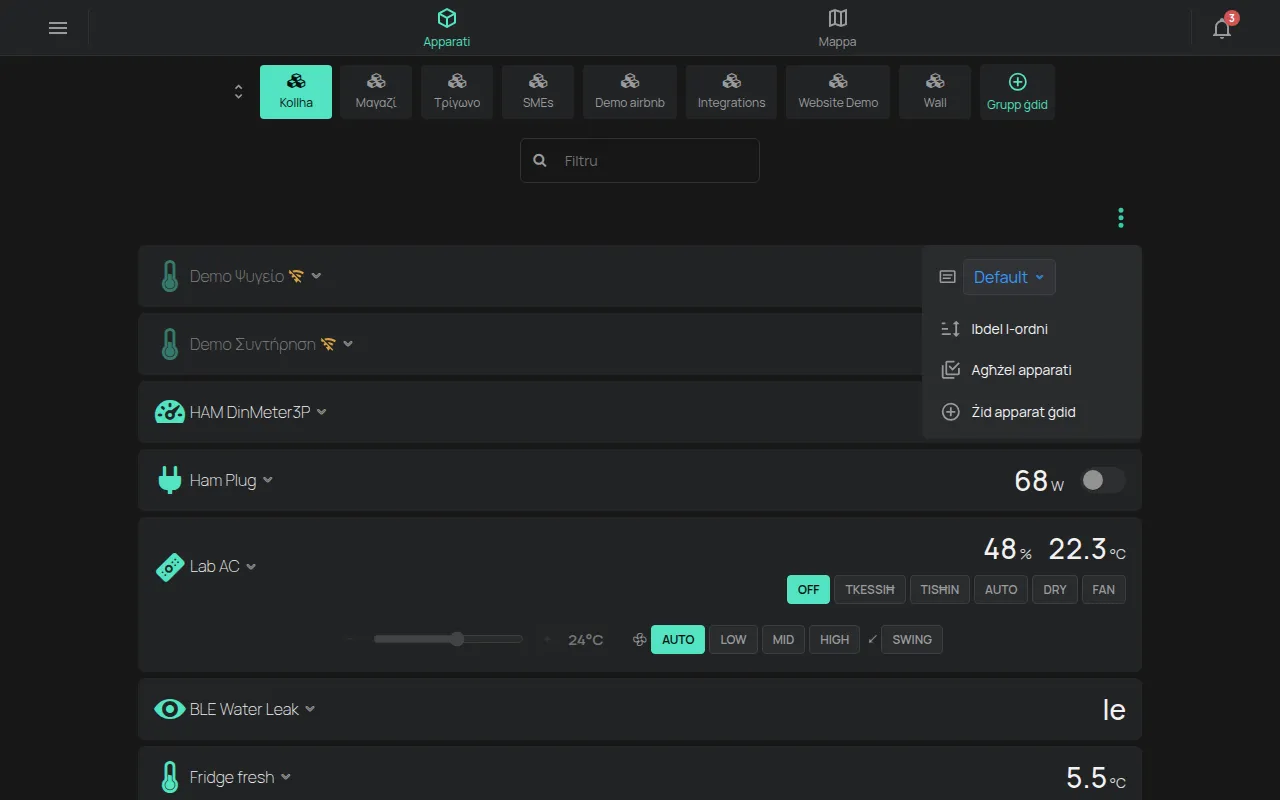
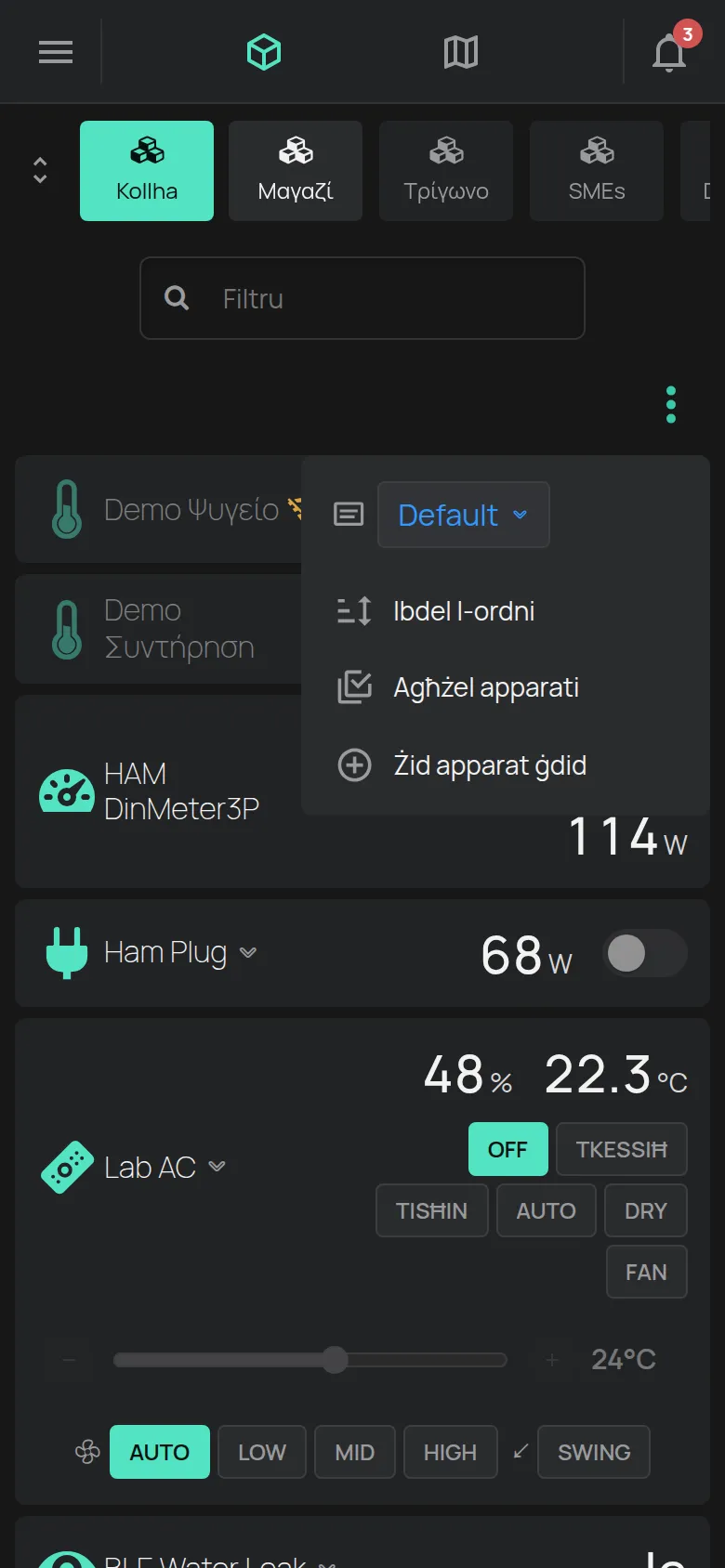
Fil-lista Apparati, agħfsu l-menu ⋮ (Għodod).
-
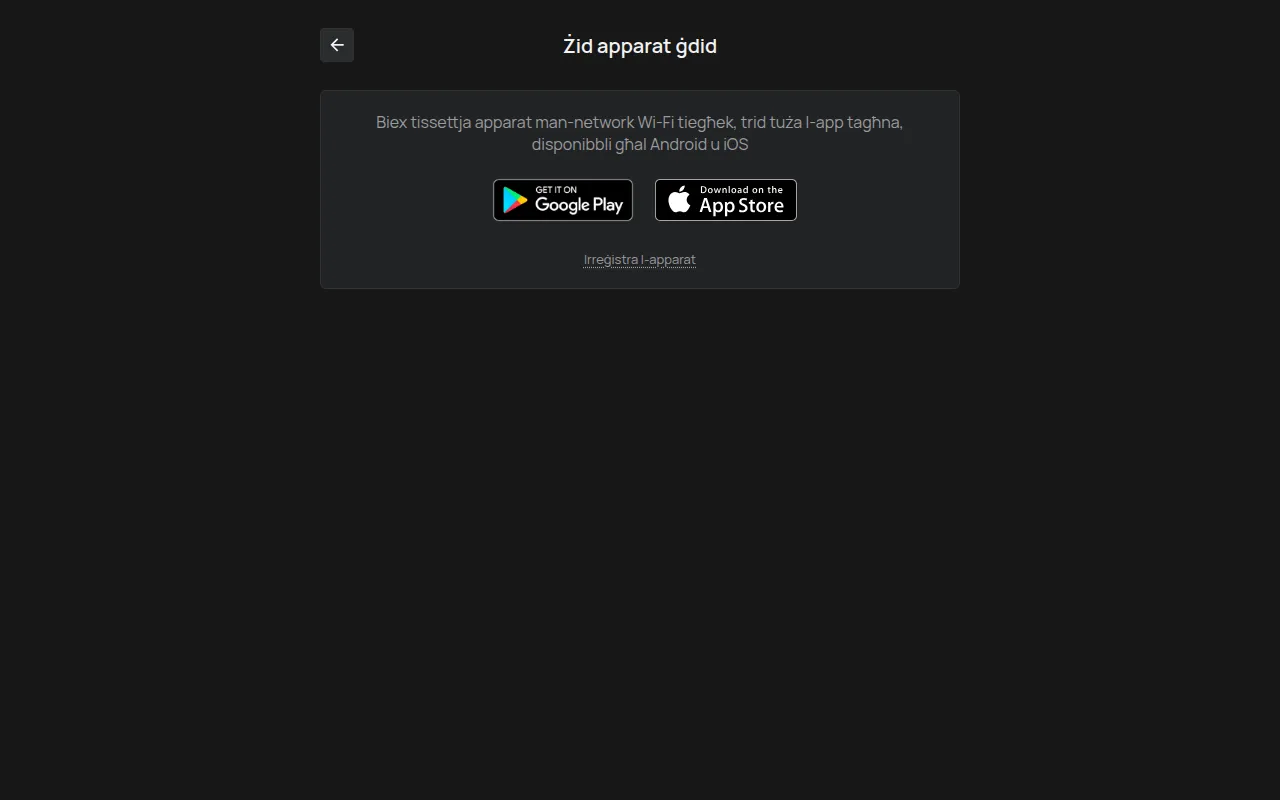
Agħfsu Żid apparat ġdid.
3. Ibagħtu d-dettalji tal-WiFi lill-apparat
Taqsima "3. Ibagħtu d-dettalji tal-WiFi lill-apparat"-
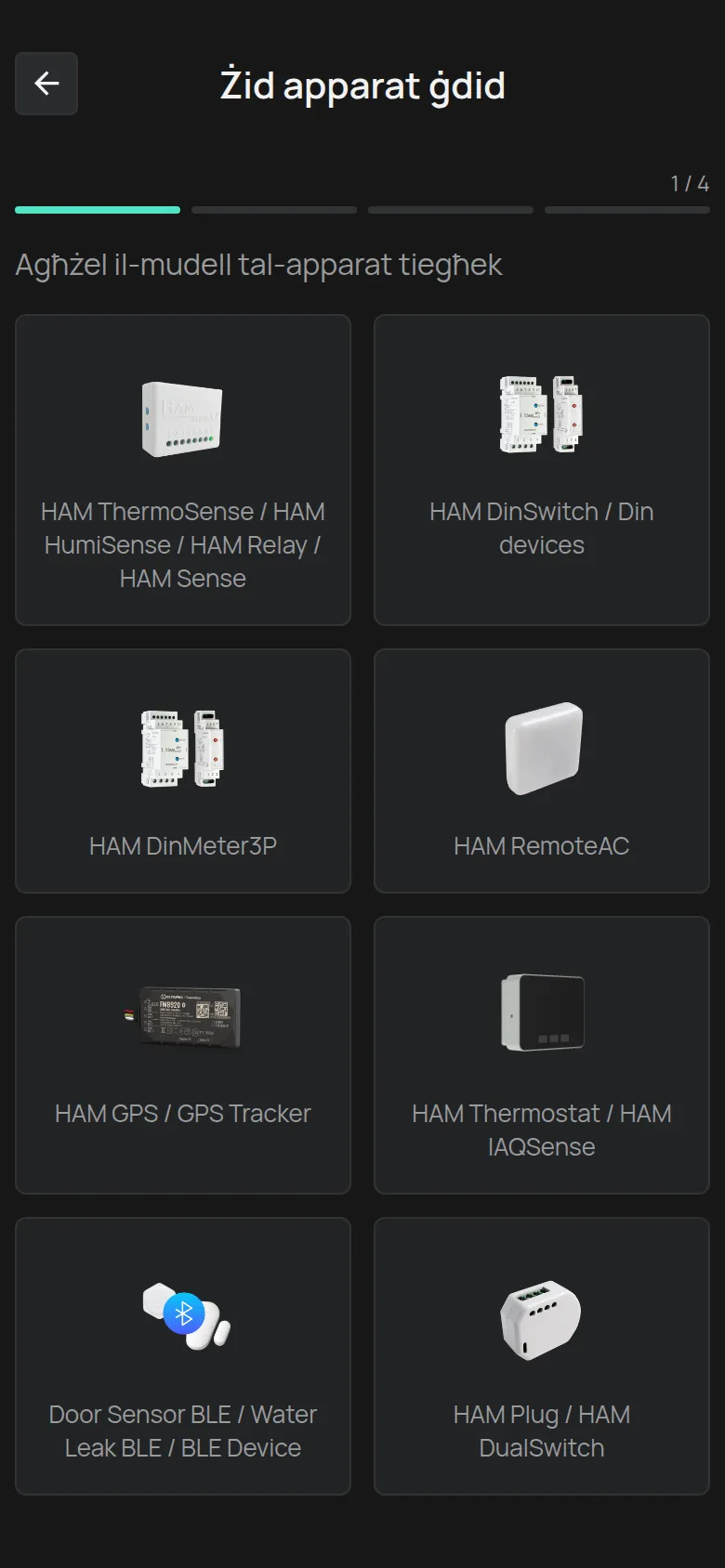
Agħżlu l-mudell tal-apparat tagħkom fil-lista Agħżel il-mudell tal-apparat tiegħek.
-
Agħżlu n-network tagħkom f’Network WiFi u iktbu l-Password.
-
Agħfsu Li jmiss.
-
Poġġu l-apparat f’modalità ta’ setup: żommu magħfusa l-buttuna tas-setup sakemm il-LED jibda jteptep.
-
Agħfsu Li jmiss.
L-app tibgħat id-dettalji lill-apparat. Il-LED jieqaf iteptep meta l-apparat jirċevihom.
Il-passi bid-dettall kollu jinsabu f’Ikkonnettjaw apparat mal-WiFi.
4. Iċċekkjaw il-LED
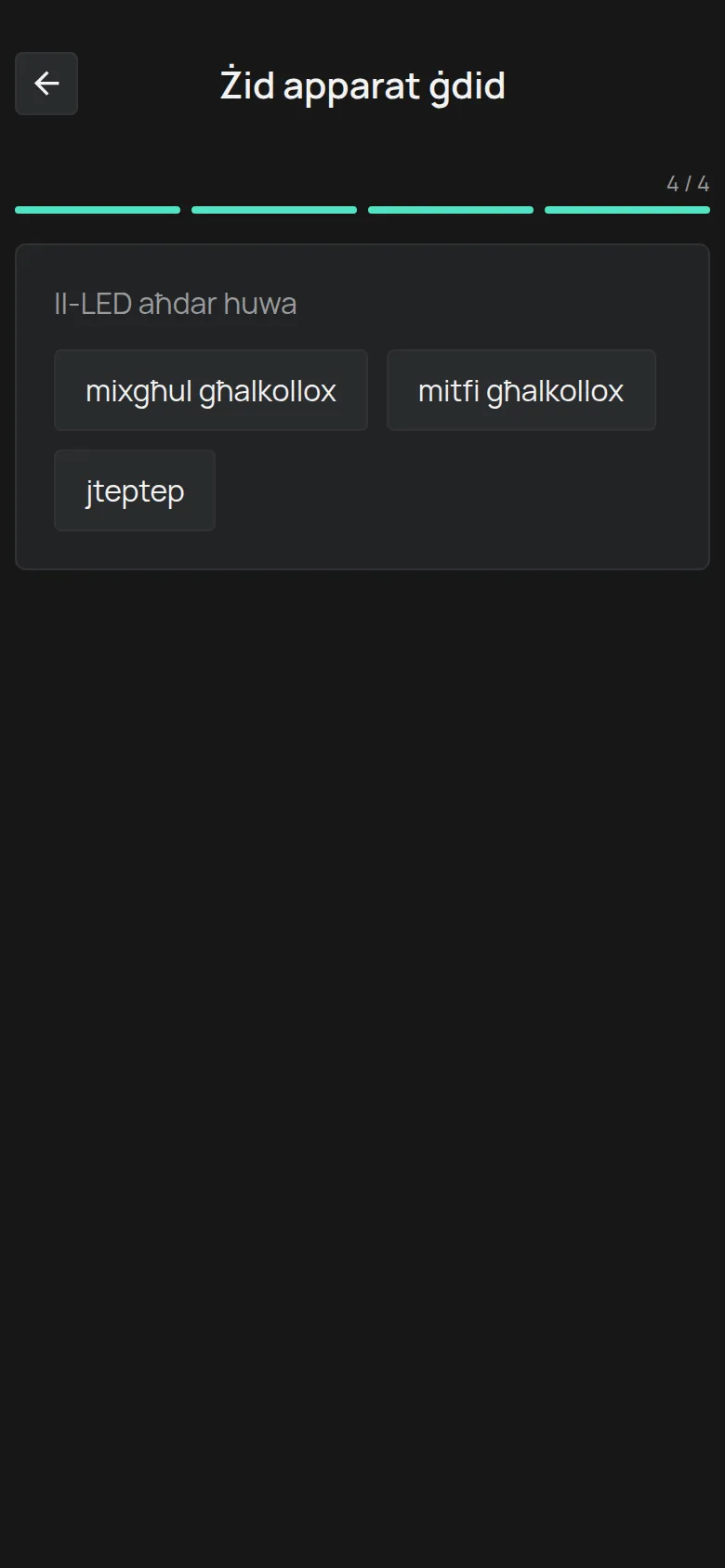
Taqsima "4. Iċċekkjaw il-LED"L-app tistaqsi x’jagħmel il-LED tal-apparat: mixgħul għalkollox, mitfi għalkollox jew jteptep.
- mixgħul għalkollox: l-apparat huwa konness mal-internet. Komplu mal-pass 5.
- mitfi għalkollox: l-apparat irċieva d-dettalji iżda ma jistax jikkonnettja. Normalment il-password tal-WiFi hija ħażina. Agħfsu Lura u iktbuha mill-ġdid.
- jteptep: l-apparat ma rċeviex id-dettalji. Agħfsu Ibgħat biex tibagħtuhom mill-ġdid.
It-tifsira tal-LED tvarja minn mudell għal ieħor. Araw X’ifissru l-kuluri tal-LED.
5. Irreġistraw l-apparat fuq il-kont tagħkom
Taqsima "5. Irreġistraw l-apparat fuq il-kont tagħkom"-
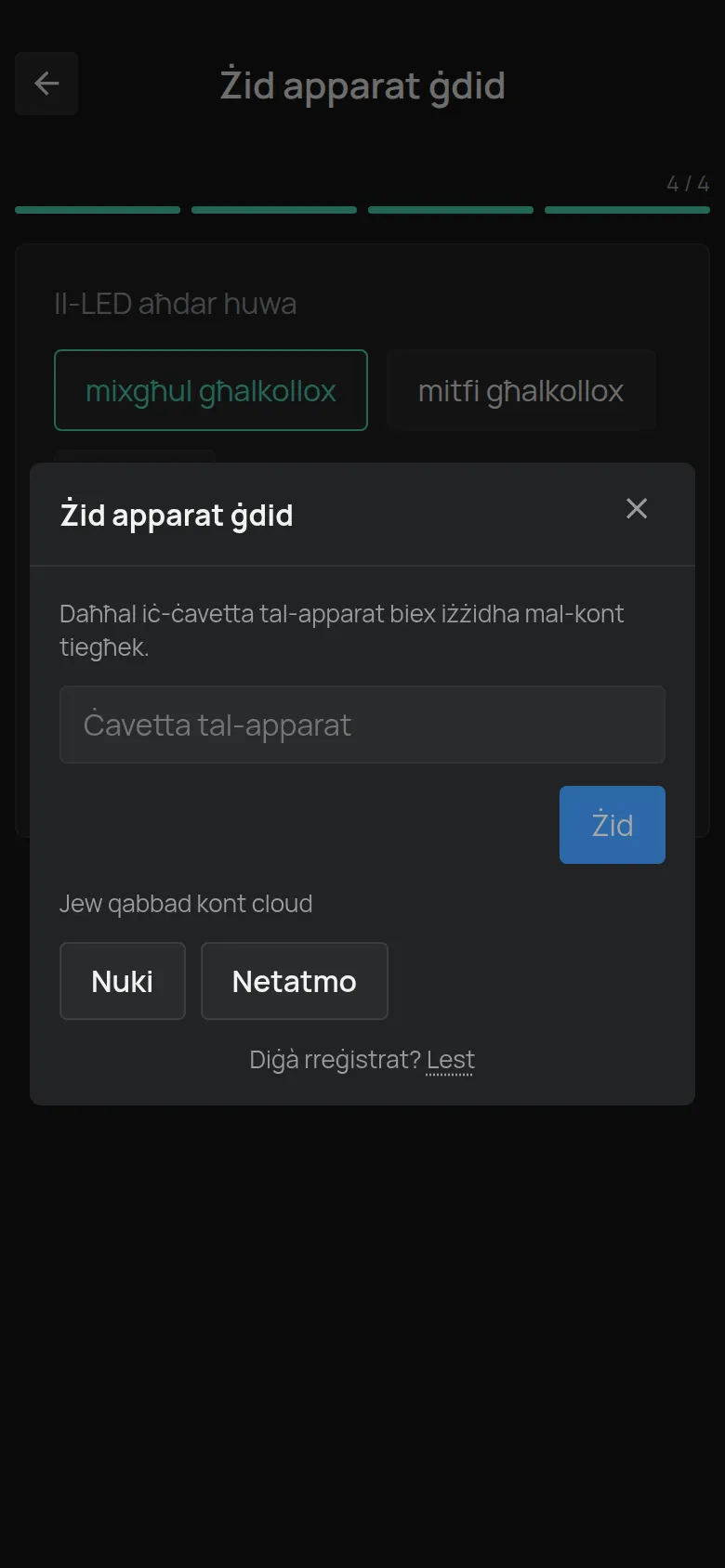
Agħfsu Irreġistra l-apparat.
-
Iktbu ċ-Ċavetta tal-apparat mit-tikketta.
-
Agħfsu Żid.
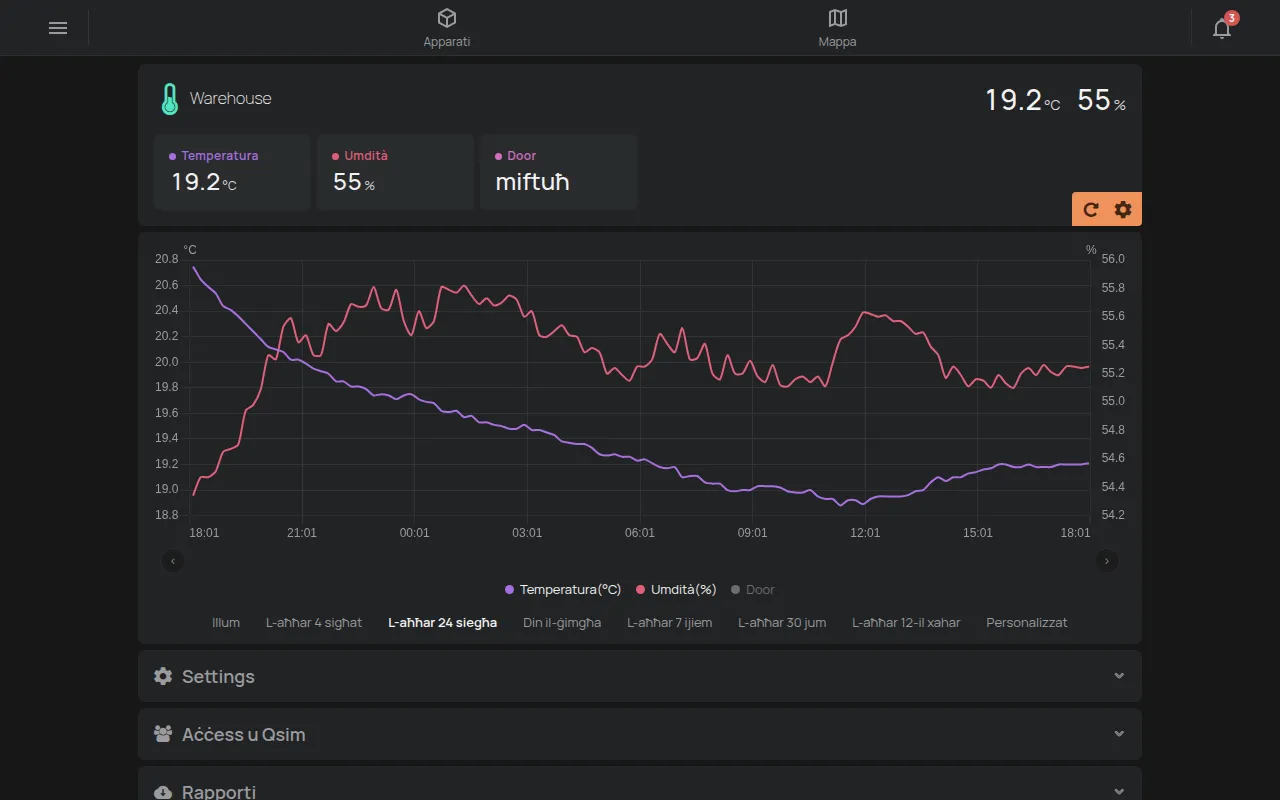
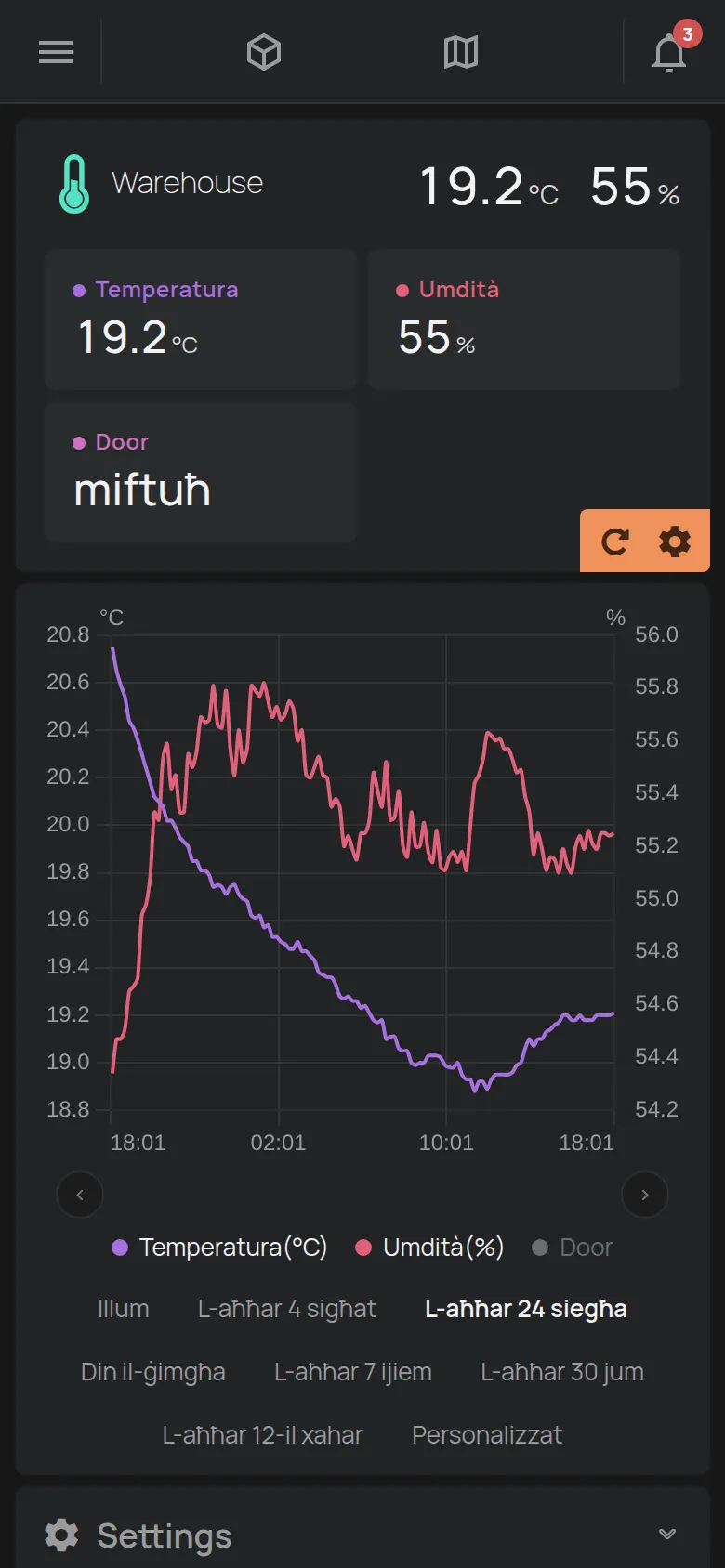
L-app tiftaħ il-paġna tal-apparat il-ġdid. L-ewwel qari jidher wara ftit ħin. Jekk taraw messaġġ ta’ żball, araw Irreġistraw apparat bid-Device Key tiegħu.
6. Agħtu isem lill-apparat
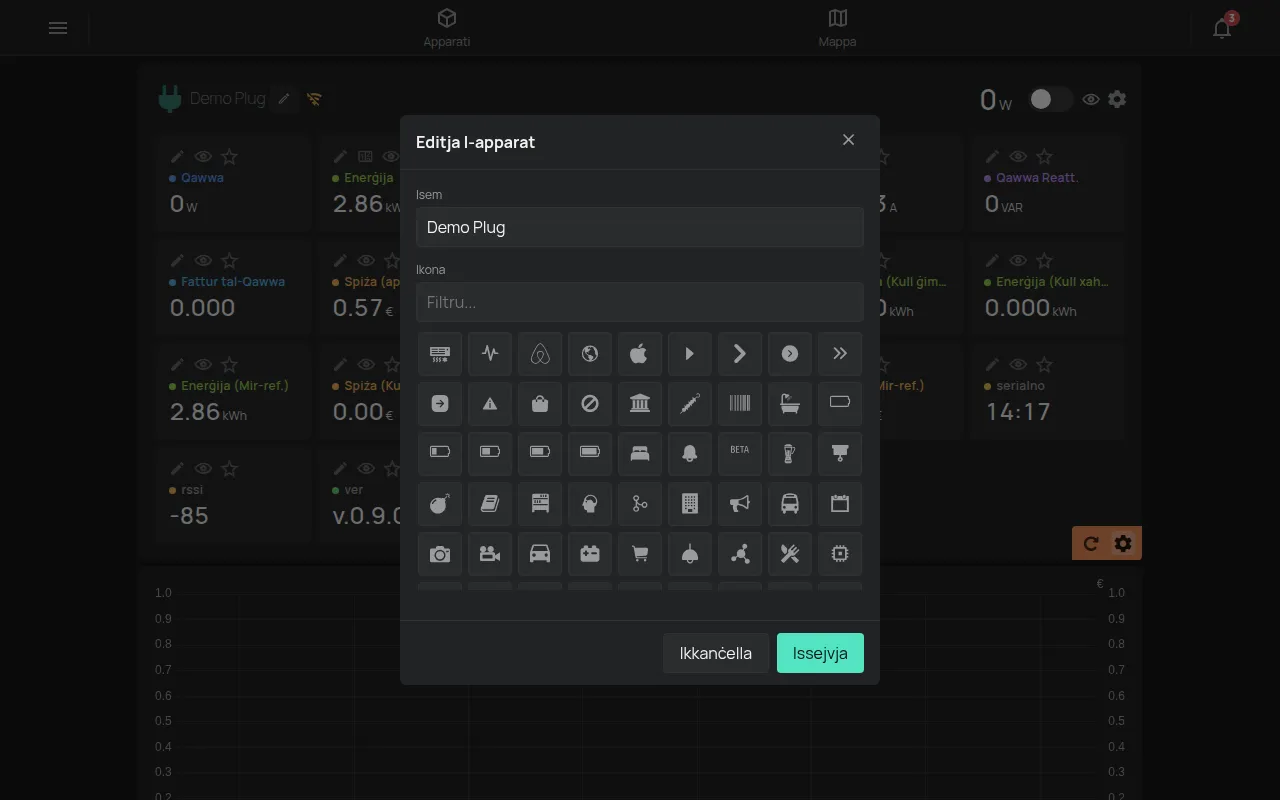
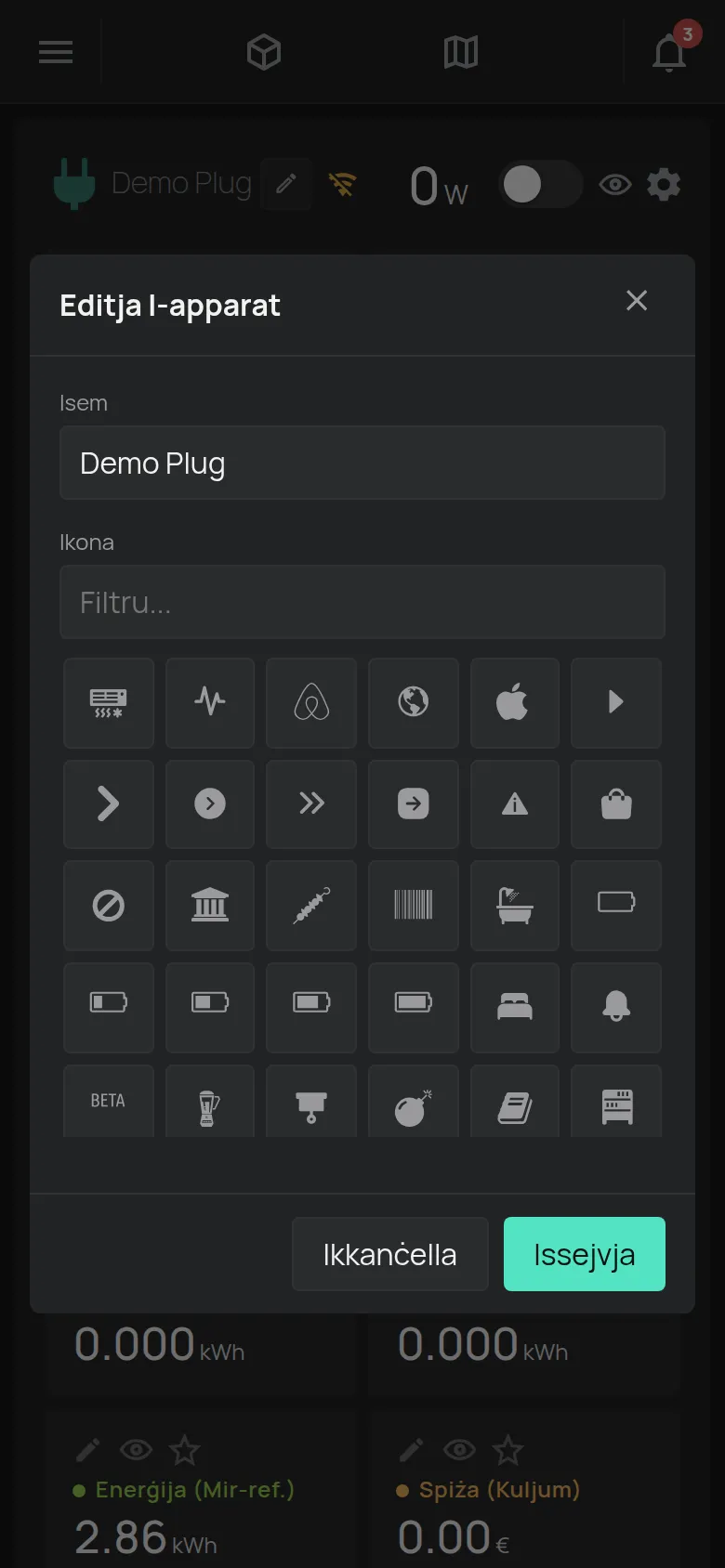
Taqsima "6. Agħtu isem lill-apparat"L-apparat il-ġdid jidher bin-numru tas-serje tiegħu, pereżempju t5:123. Agħtuh isem li jgħid fejn qiegħed, pereżempju “Friġġ tal-kċina”.
-
Fil-paġna tal-apparat, agħfsu r-rota tal-Editja.
-
Agħfsu l-lapes ħdejn l-isem tal-apparat.
-
Iktbu l-Isem. L-isem għandu sa 32 karattru.
-
Agħfsu Issejvja.
7. Issettjaw l-ewwel twissija tagħkom
Taqsima "7. Issettjaw l-ewwel twissija tagħkom"L-apparat issa jkejjel, iżda għadu ma javżakomx. Araw L-ewwel twissija tagħkom biex tirċievu twissija meta, pereżempju, friġġ jisħon jew l-apparat imur offline.
Jekk is-setup ma jitlestiex
Taqsima "Jekk is-setup ma jitlestiex"- L-app ma tibgħatx id-dettalji lill-apparat: araw Ikkonnettjaw permezz tal-hotspot tal-apparat.
- L-apparat ma jikkonnettjax mal-WiFi: araw Il-konnessjoni WiFi tfalli.
- Il-messaġġ jgħid li l-apparat jappartjeni lil xi ħadd ieħor: araw L-apparat jappartjeni lil kont ieħor.