

Ġestjoni minn installatur jew sieħeb
Installatur jew sieħeb jista’ jimmaniġġja l-kont tagħkom jekk taċċettaw. Il-kont u l-apparati jibqgħu tagħkom.
X’jista’ jagħmel il-maniġer
Taqsima "X’jista’ jagħmel il-maniġer"- Jidħol fil-kont tagħkom f’kull ħin, mingħajr il-password tagħkom.
- Jissettja l-apparati, ir-regoli u l-abbonamenti tagħkom.
- Jibgħatilkom messaġġi fl-app.
Dan jgħin meta l-installatur tagħkom poġġa l-apparati u jżommhom għalikom.
Meta tirċievu talba
Taqsima "Meta tirċievu talba"Il-maniġer jibgħat talba lill-e-mail tal-kont tagħkom. Tirċievu e-mail u twissija fil-qanpiena. It-twissija tiftaħ il-paġna Kont.
- Iftħu l-menu tal-ġenb u agħfsu Kont.
- Fit-taqsima Talbiet ta’ Ġestjoni, sibu l-e-mail tal-maniġer.
- Agħfsu Aċċetta. L-app titlobkom tikkonfermaw darbtejn. Agħfsu OK fiż-żewġ messaġġi.
Jekk ma tridux maniġer, agħfsu Irrifjuta u kkonfermaw.
Kif taraw il-maniġer tagħkom
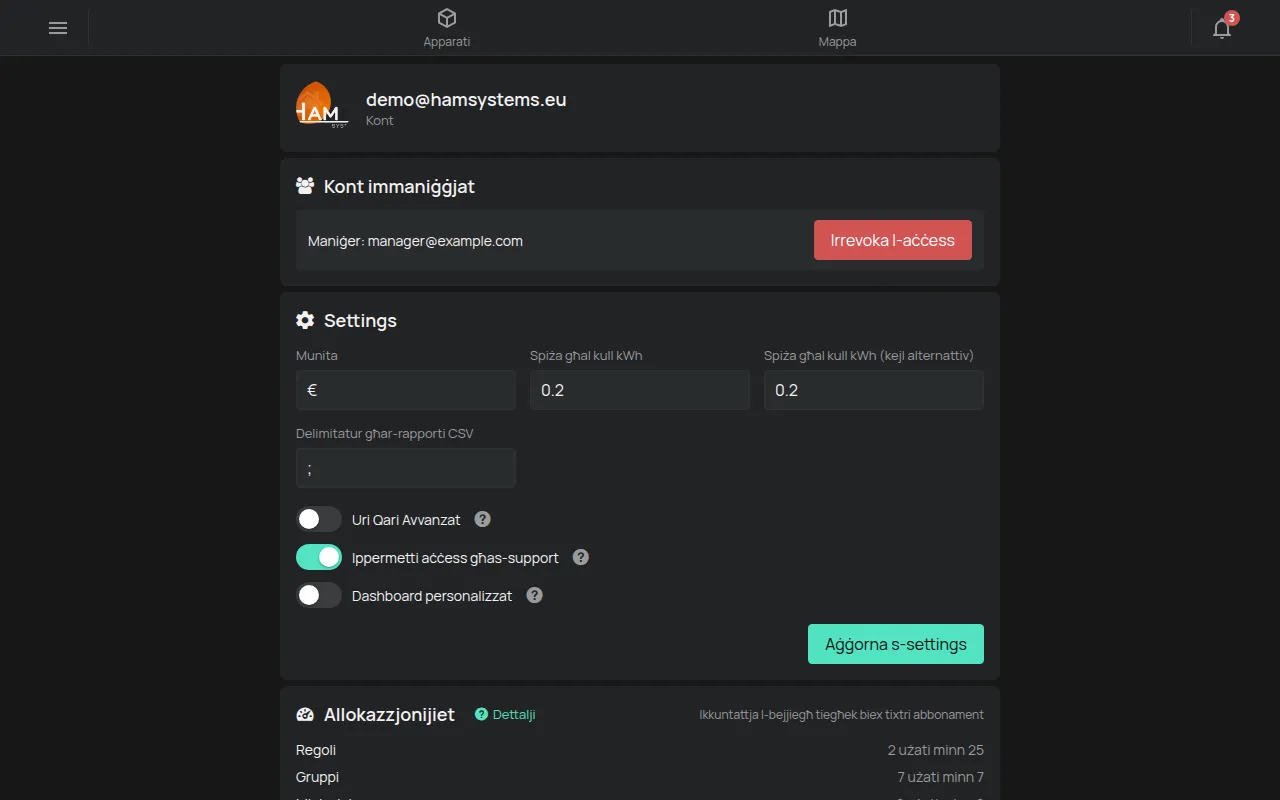
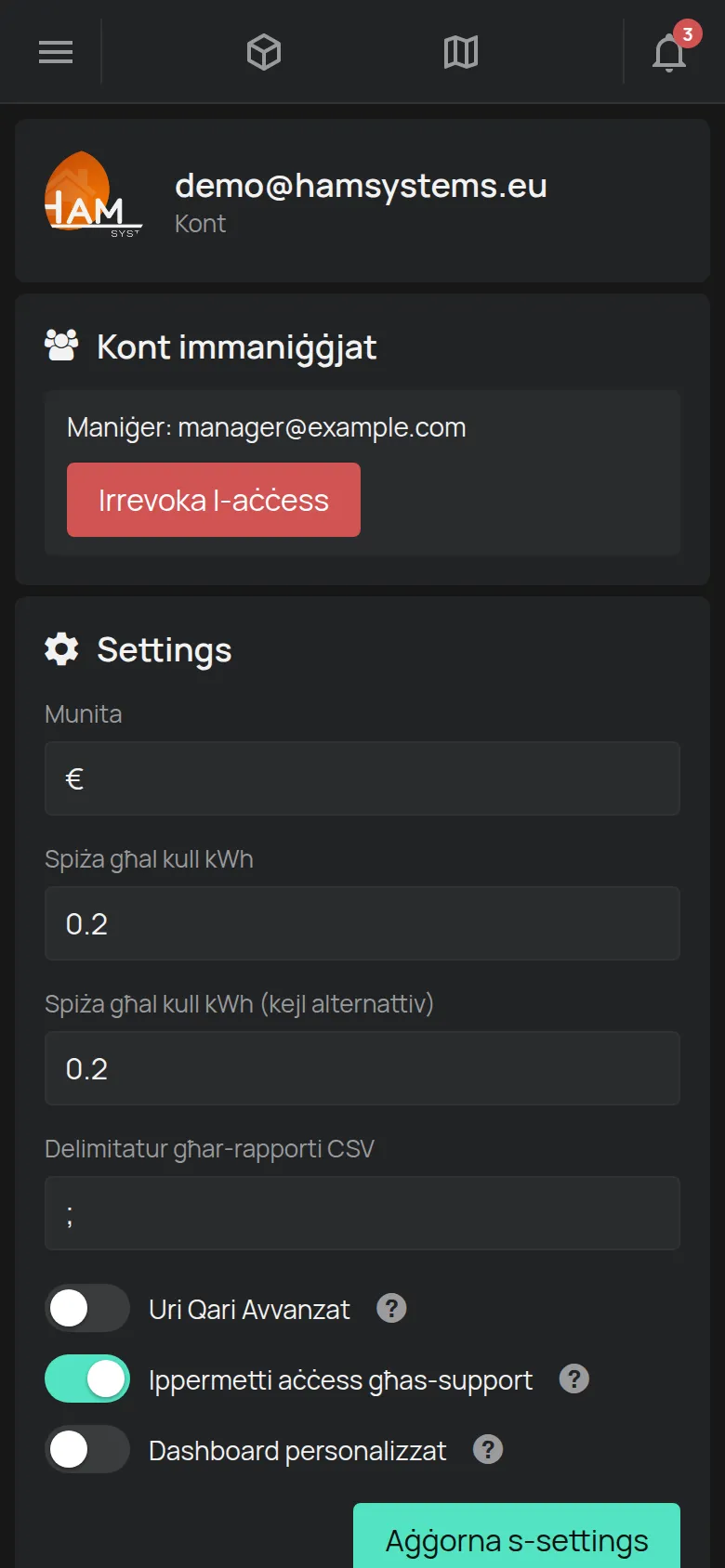
Taqsima "Kif taraw il-maniġer tagħkom"Wara li taċċettaw, il-paġna Kont għandha t-taqsima Kont immaniġġjat. It-taqsima turi l-e-mail tal-Maniġer.
Waqqfu l-ġestjoni
Taqsima "Waqqfu l-ġestjoni"- Fil-paġna Kont, morru fit-taqsima Kont immaniġġjat.
- Agħfsu Irrevoka l-aċċess.
- Fil-messaġġ ta’ konferma, agħfsu OK.
Il-maniġer jitlef l-aċċess għall-kont tagħkom. L-apparati u r-regoli tagħkom jibqgħu kif inhuma.
Kontijiet b’marka ta’ sieħeb
Taqsima "Kontijiet b’marka ta’ sieħeb"Xi sħab jagħtu l-app bil-marka tagħhom. Imbagħad:
- L-app tista’ turi l-logo tas-sieħeb.
- Il-links għall-ħanut, is-support u l-ordnijiet jistgħu jkunu neqsin jew imorru għand is-sieħeb.
- Tixtru l-pakketti u l-abbonamenti mingħand is-sieħeb. Araw X’hemm inkluż b’xejn.
Għas-support, ikkuntattjaw l-ewwel lis-sieħeb tagħkom.
Għall-installaturi u s-sħab
Taqsima "Għall-installaturi u s-sħab"Jekk il-kont tagħkom huwa kont ta’ maniġer, il-menu tal-ġenb għandu l-paġna Kontijiet immaniġġjati. Biex il-kont tagħkom isir kont ta’ maniġer, ikkuntattjaw is-support.
- Iftħu l-paġna Kontijiet immaniġġjati.
- Agħfsu +.
- F’Daħħal email tal-utent, iktbu l-e-mail tal-kont tal-klijent.
- Agħfsu OK. Il-klijent jirċievi t-talba.
Il-lista Kontijiet li timmaniġġja turi kull klijent. Arloġġ ifisser li t-talba għadha pendenti. Marka ta’ kontroll tfisser li l-klijent aċċettaha.
Għal kull klijent li aċċetta, għandkom żewġ buttuni:
- Imposter idaħħalkom fil-kont tal-klijent. L-app titlobkom tikkonfermaw.
- Ibgħat notifika jibgħat messaġġ lill-klijent.
Il-barmil iħassar it-talba jew il-ġestjoni.