

Il-lista tal-apparati
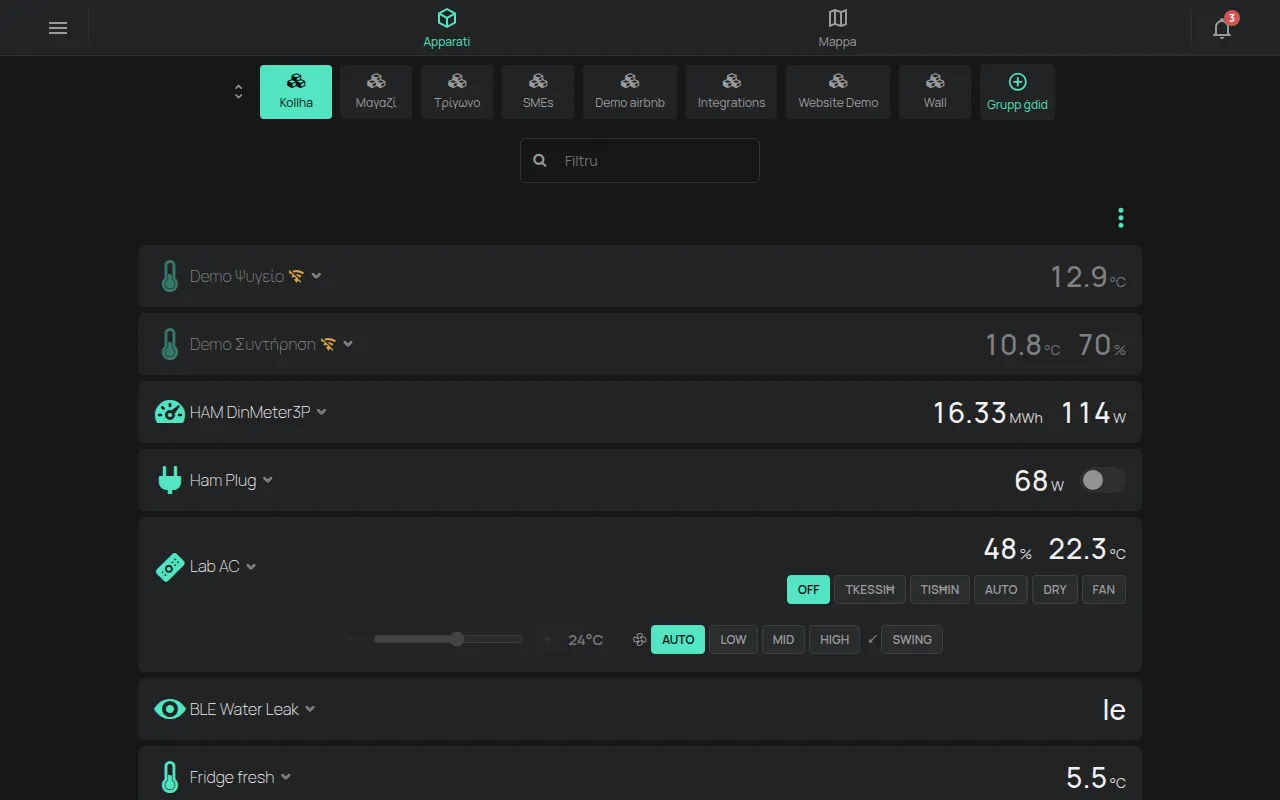
Il-lista tal-apparati hija l-paġna ewlenija tal-app. Tiftaħ mit-tab Apparati fil-bar ta’ fuq.
Il-karta tal-apparat
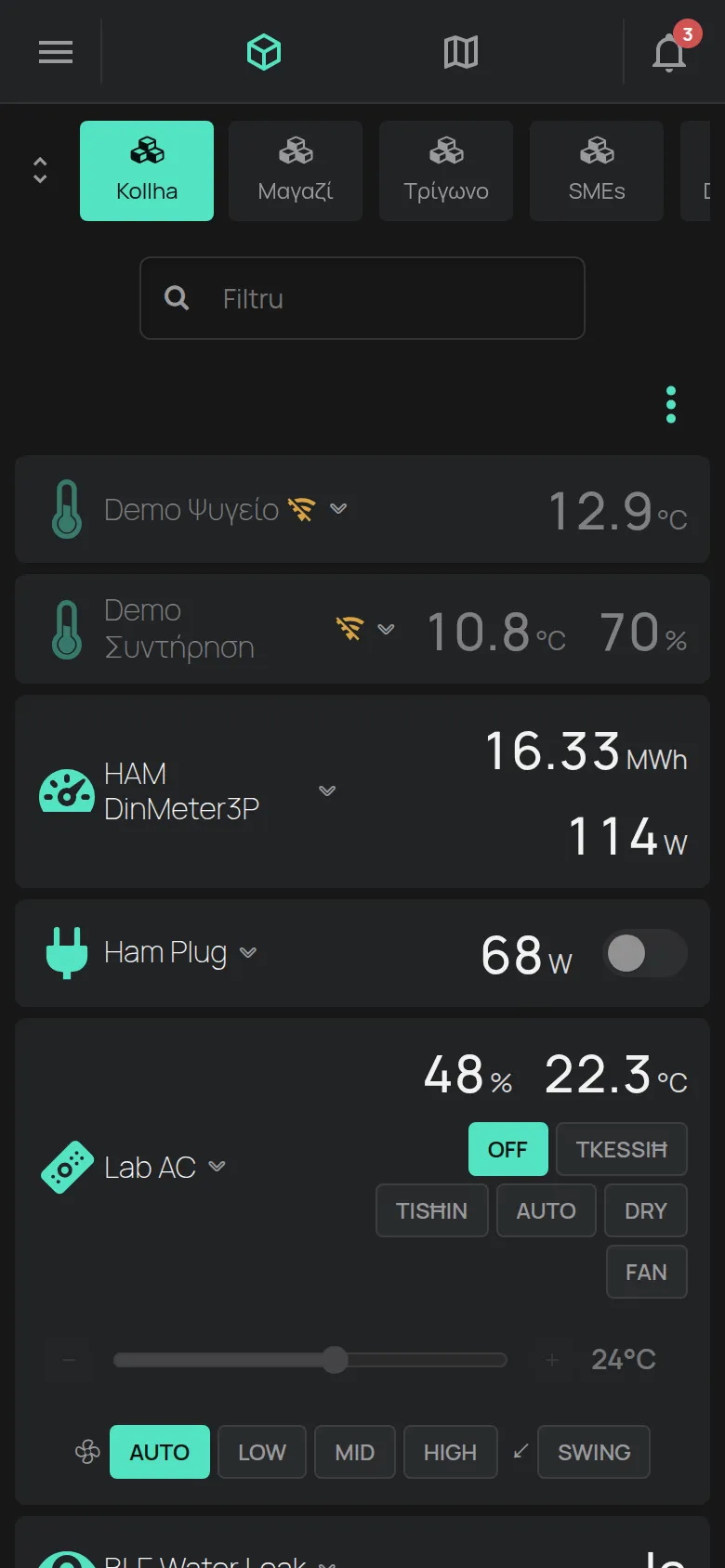
Taqsima "Il-karta tal-apparat"Kull apparat għandu karta waħda. Il-karta turi:
- l-ikona u l-isem tal-apparat,
- il-qari ewlieni, pereżempju t-temperatura jew il-qawwa,
- l-outputs, pereżempju swiċċ. L-outputs jaħdmu mill-karta.
Agħfsu fuq il-karta biex taraw il-qari kollu. Agħfsu mill-ġdid biex tagħlquha.
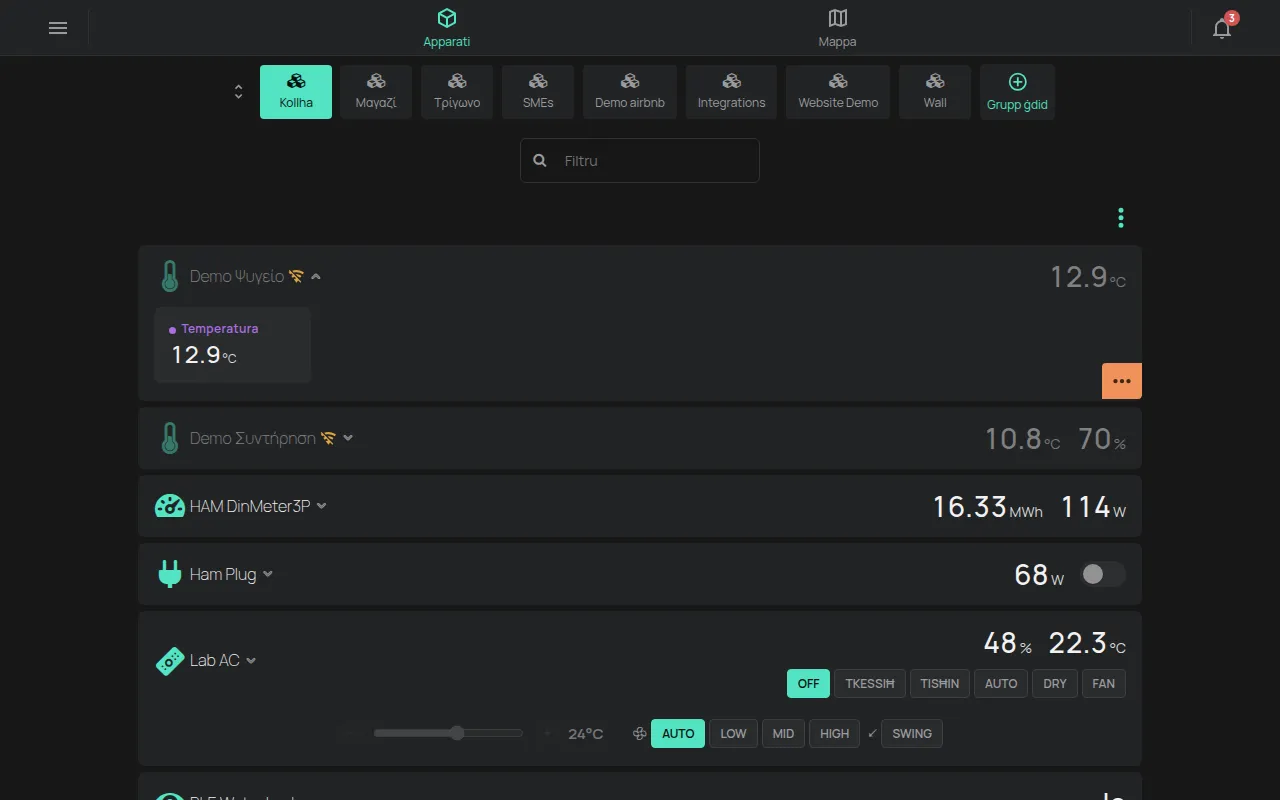
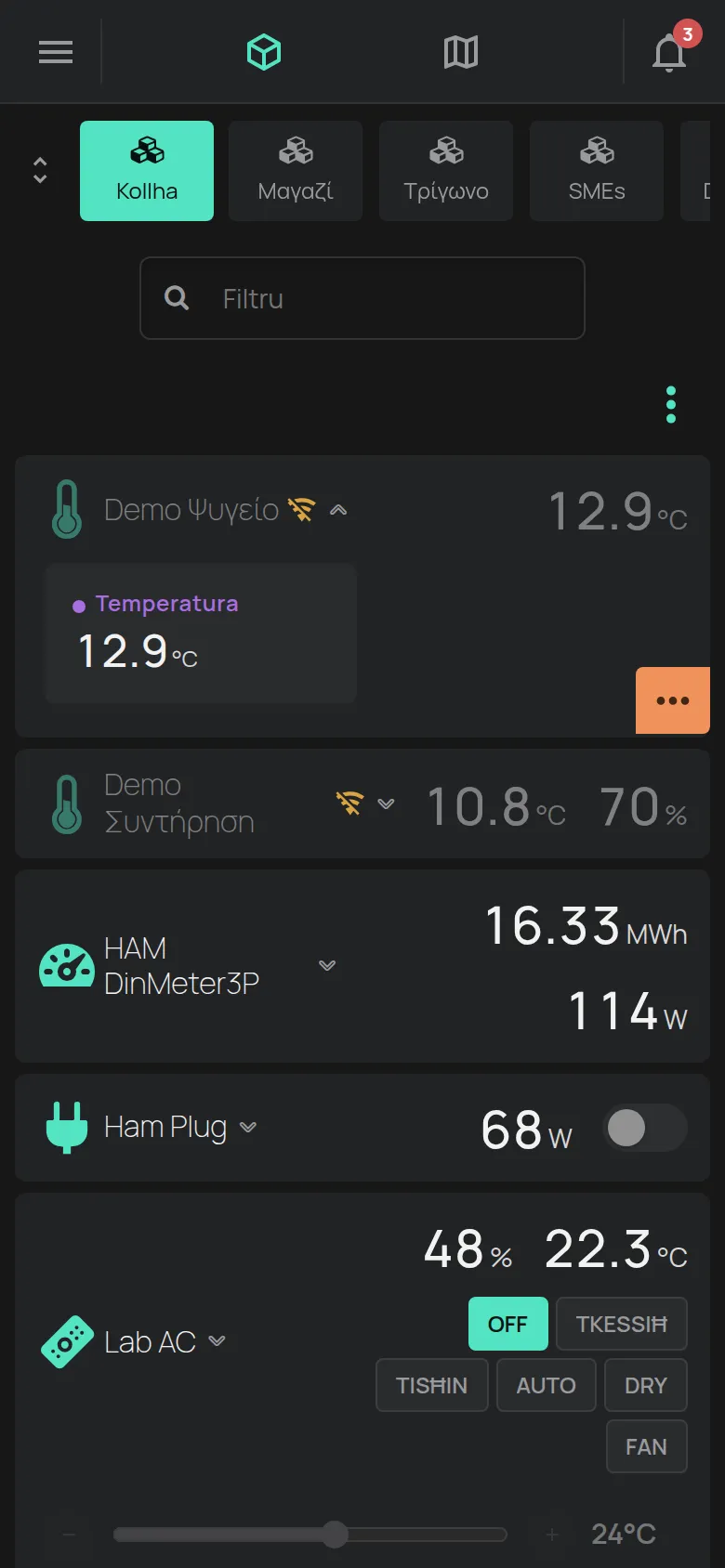
Biex tiftħu l-paġna tal-apparat, agħfsu t-tliet tikek fuq il-karta miftuħa u agħżlu Iftaħ l-apparat.
Sinjali fuq il-karta
Taqsima "Sinjali fuq il-karta"- Indikatur oranġjo bis-sinjal tal-WiFi ħdejn l-isem tal-apparat ifisser li l-apparat huwa offline. Agħfsuh biex taraw L-Aħħar Konnessjoni u n-Netwerk. Araw x’tagħmlu meta apparat ikun offline.
- Ikona ta’ twissija jew ta’ alarm turi problema fuq l-apparat.
- It-test “Qed jiġi aġġornat il-firmware” jidher waqt li l-apparat jaġġorna s-software tiegħu.
Gruppi
Taqsima "Gruppi"Il-gruppi jinsabu fuq il-lista:
- Kollha: l-apparati kollha tagħkom.
- Partita waħda għal kull grupp tagħkom.
- Lokali: l-apparati fuq l-istess network lokali bħalkom.
- Grupp ġdid: jagħmel grupp ġdid.
Araw gruppi tal-apparati.
Fittxu apparat
Taqsima "Fittxu apparat"Il-qasam Filtru jidher meta grupp għandu aktar minn 4 apparati. Iktbu parti mill-isem jew min-numru tas-serje, pereżempju e12:57. Fuq kompjuter, il-buttuna f iġġib il-cursor fil-qasam.
Il-menu Għodod
Taqsima "Il-menu Għodod"Agħfsu t-tliet tikek fuq il-lemin, fuq il-karti, biex tiftħu l-menu Għodod.
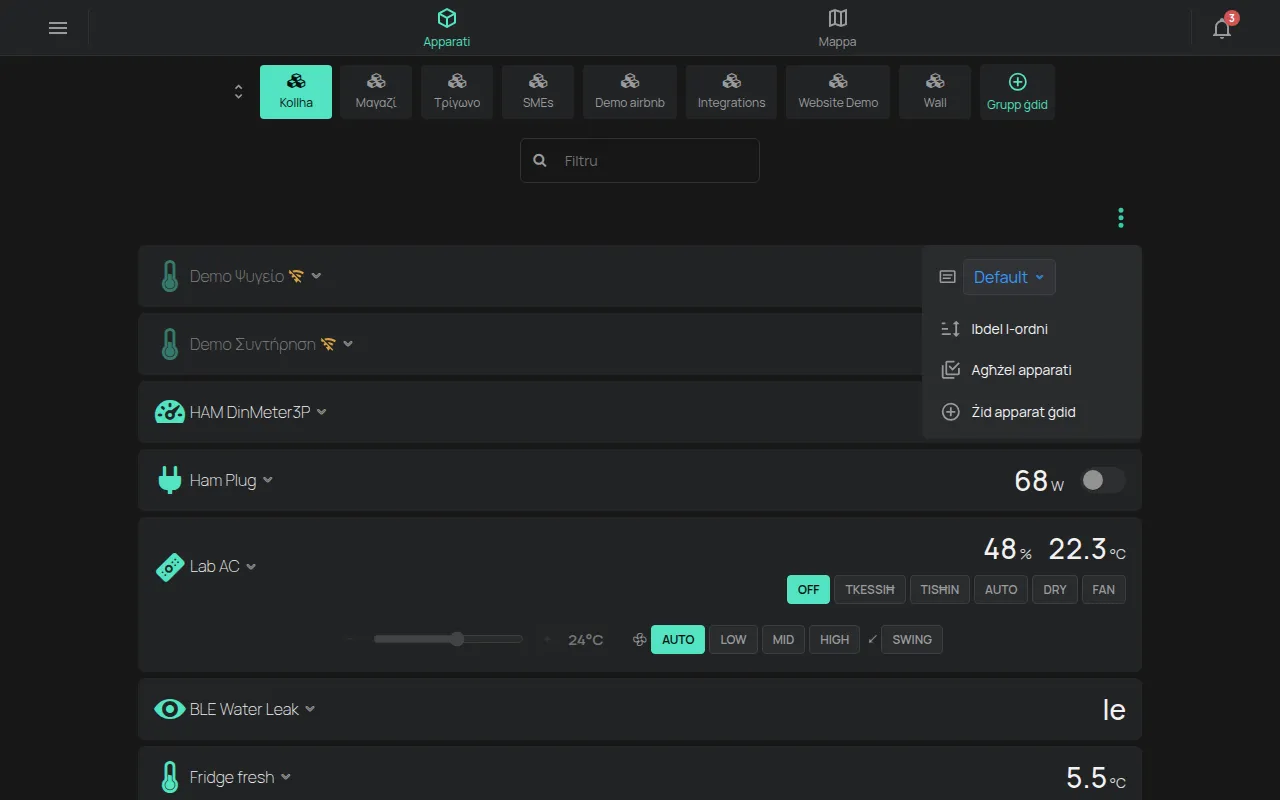
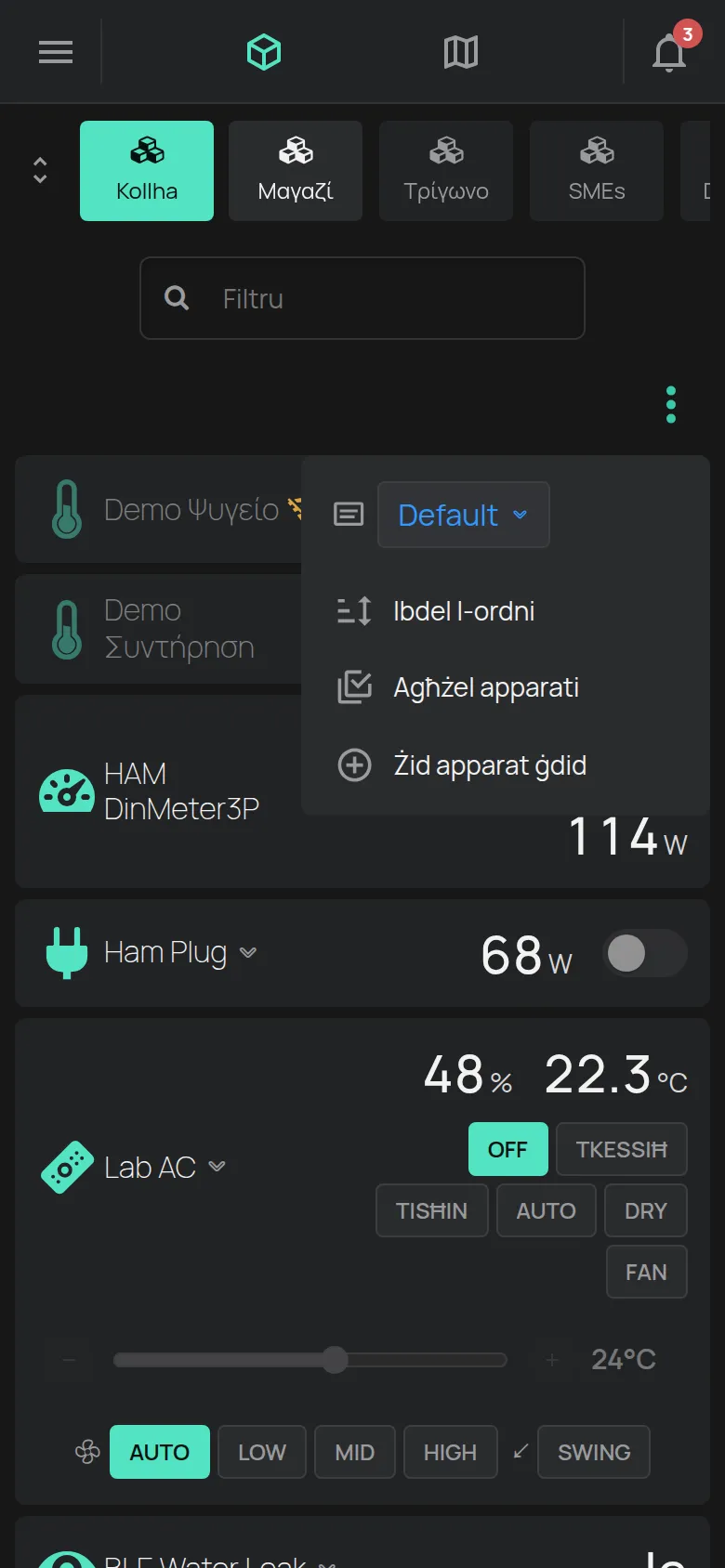
- Uri fuq il-karta: il-qari li juru l-karti kollha. L-għażla Default turi l-qari ewlieni ta’ kull apparat. L-għażla tapplika biss f’dan il-browser jew fuq dan it-telefon.
- Ibdel l-ordni: ibiddel l-ordni tal-apparati.
- Agħżel apparati: jagħżel ħafna apparati fl-istess ħin.
- Żid apparat ġdid: jibda l-konfigurazzjoni ta’ apparat ġdid. Araw l-ewwel apparat tagħkom.
Ibdlu l-ordni
Taqsima "Ibdlu l-ordni"- Iftħu l-menu Għodod.
- Agħfsu Ibdel l-ordni.
- Iġbdu karta mill-manku tagħha għall-pożizzjoni l-ġdida.
L-ordni l-ġdida tissejvja meta titilqu l-karta. Kull grupp iżomm l-ordni tiegħu.
Azzjonijiet fuq ħafna apparati
Taqsima "Azzjonijiet fuq ħafna apparati"- Iftħu l-menu Għodod.
- Agħfsu Agħżel apparati.
- Agħżlu l-apparati. Il-checkbox fil-bar tal-għażla jagħżel l-apparati kollha.
- Agħfsu azzjoni fil-bar tal-għażla.
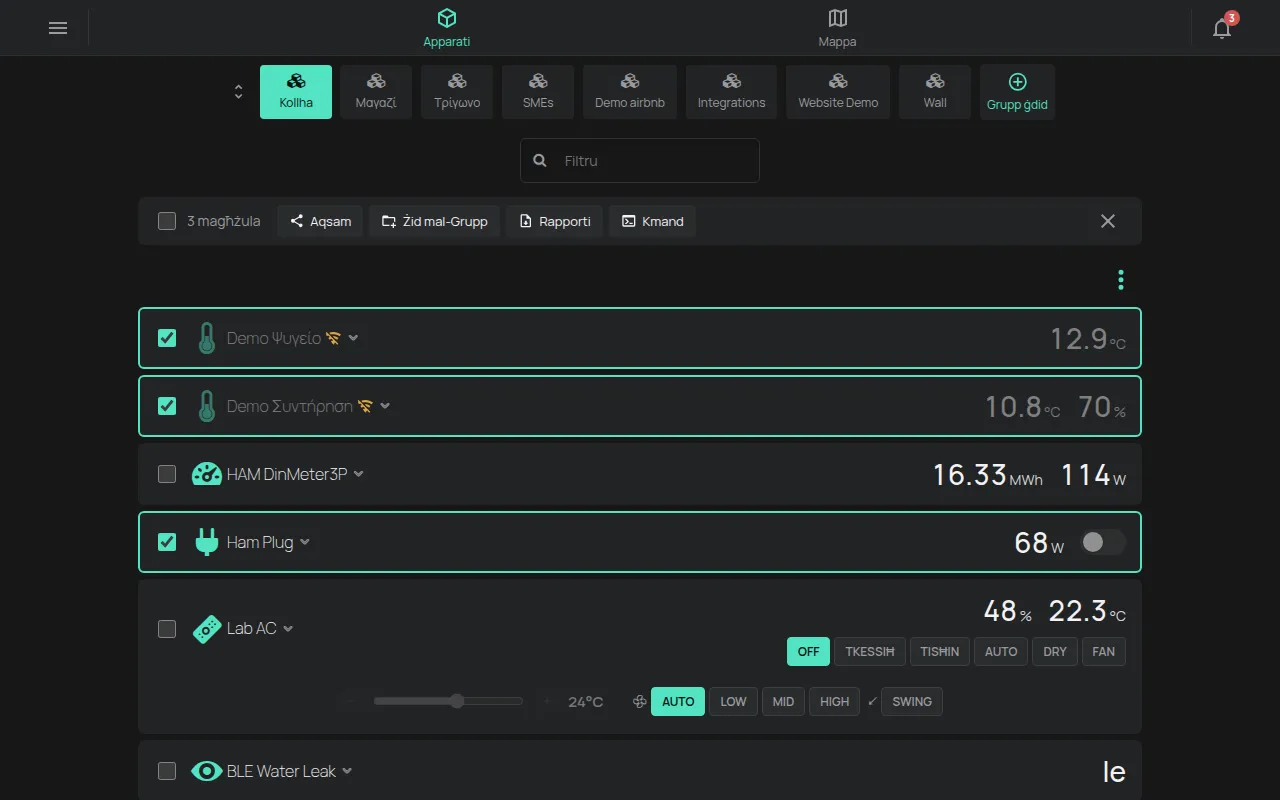
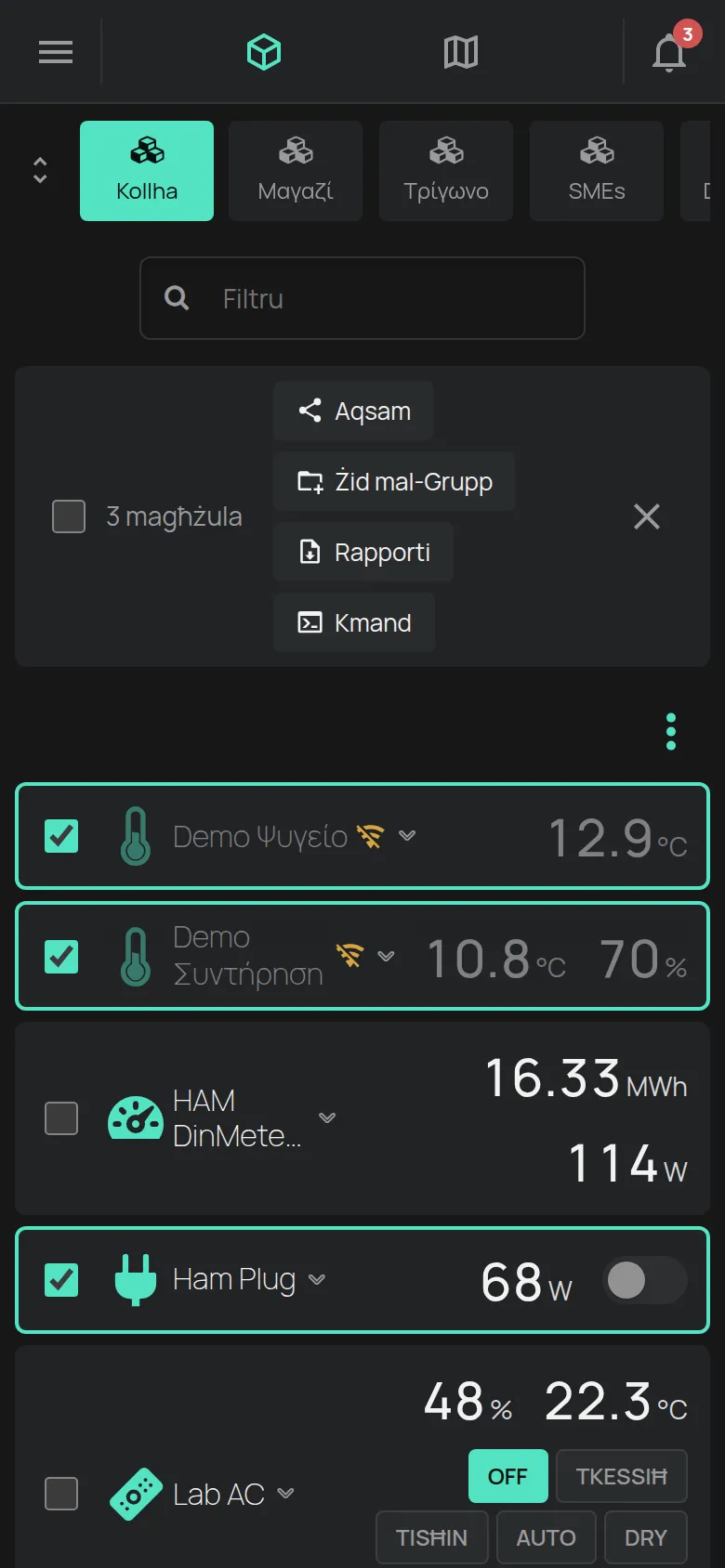
L-azzjonijiet fil-bar tal-għażla:
- Aqsam: jagħti aċċess għall-apparati lil utent ieħor. Araw qsim.
- Żid mal-Grupp: ipoġġi l-apparati fi grupp.
- Neħħi mill-grupp: joħroġ l-apparati mill-grupp fuq l-iskrin. Jidher biss ġewwa grupp.
- Rapporti: jagħmel rapport wieħed għall-apparati kollha. Araw rapporti.
- Waħħal l-iskedi: jikkopja l-iskedi għall-apparati. Araw skedi.
Xeni
Taqsima "Xeni"Jekk għandkom xeni, il-buttuni tagħhom jidhru fuq il-karti. Agħfsa waħda tħaddem ix-xena. Araw xeni.
Issuġġerit għalikom
Taqsima "Issuġġerit għalikom"Fil-qiegħ tal-lista, it-taqsima Issuġġerit għalik tista’ turi prodott li jaqbel mal-apparati tagħkom. Agħfsu Warrab biex taħbu s-suġġeriment. Dan japplika biss f’dan il-browser jew fuq dan it-telefon.
Meta l-lista tkun vojta
Taqsima "Meta l-lista tkun vojta"Il-messaġġ “Għad m’hemmx apparati” ifisser li l-kont m’għandux apparati. Biex iżżidu apparat, araw l-ewwel apparat tagħkom. Il-messaġġ “L-ebda apparat” ifisser li l-grupp jew il-filtru m’għandux apparati.