

Il-konnessjoni WiFi tfalli
X’taraw
Taqsima "X’taraw"Fl-aħħar pass tas-setup, l-app tistaqsi x’jagħmel il-LED: Il-LED aħdar huwa mixgħul għalkollox, mitfi għalkollox jew jteptep. It-tweġiba tagħkom turi l-problema.
| Il-LED aħdar huwa | X’tifsira | X’tagħmlu |
|---|---|---|
| mixgħul għalkollox | L-apparat huwa konness. | Komplu u rreġistraw l-apparat. |
| jteptep | L-apparat ma rċeviex l-isem u l-password tal-WiFi. | Araw Il-LED jteptep. |
| mitfi għalkollox | L-apparat irċieva d-dettalji, iżda ma jistax jikkonnettja mal-internet. | Araw Il-LED mitfi. |
Xi apparati juru l-konnessjoni b’mod ieħor. Pereżempju, fuq il-HAM RemoteAC il-LED blu jintefa. It-termostat juri ikona tal-konnessjoni fissa. Araw X’ifissru l-kuluri tal-LED u l-paġna tal-apparat tagħkom.
Il-LED jteptep
Taqsima "Il-LED jteptep"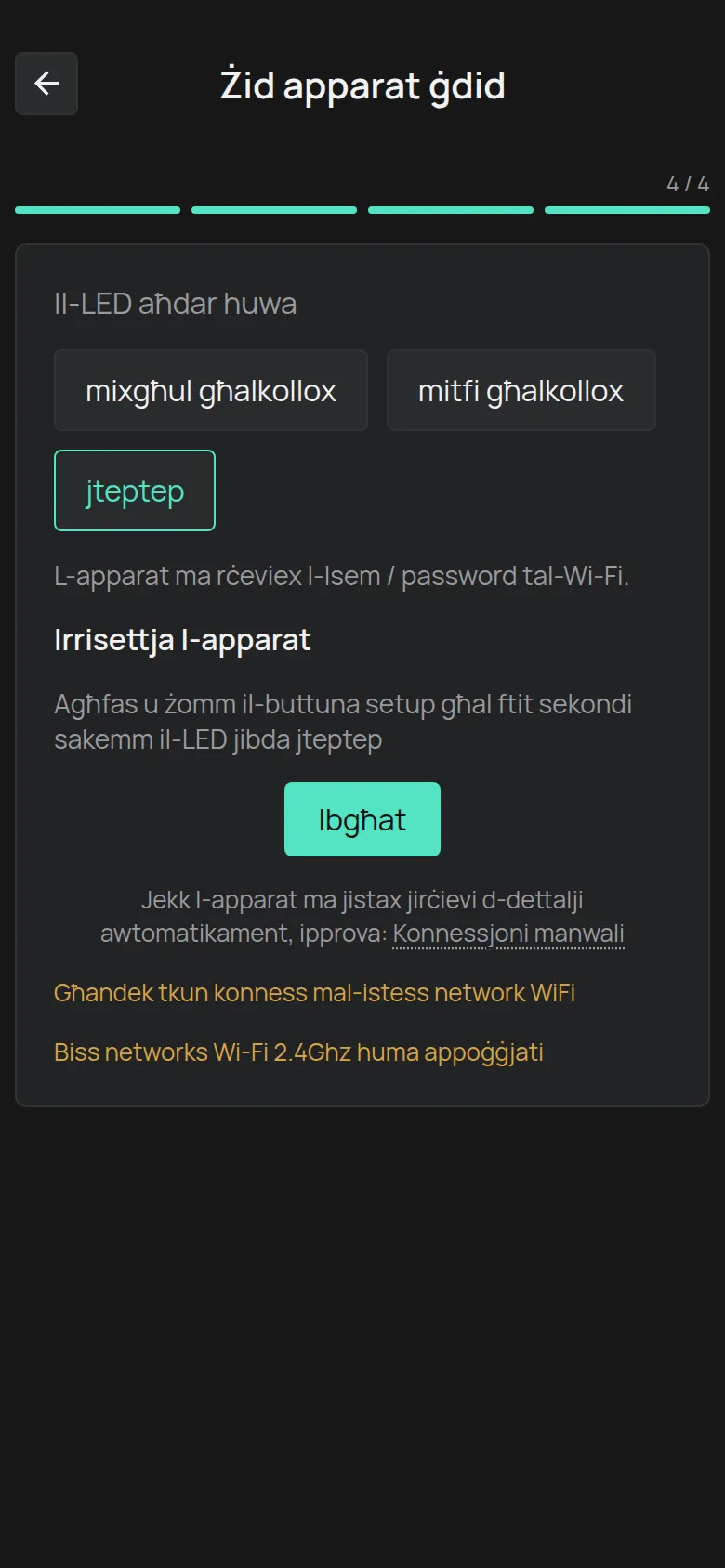
L-apparat ma rċeviex id-dettalji tal-WiFi. Dan jiġri spiss fl-ewwel tentattiv.
- Żommu l-buttuna tas-setup tal-apparat sakemm il-LED jibda jteptep.
- Agħfsu Ibgħat. Normalment it-tieni tentattiv jirnexxi.
- Jekk ma jirnexxix, agħfsu Konnessjoni manwali. Araw it-taqsima li jmiss.
Aqraw ukoll iż-żewġ messaġġi fil-qiegħ tal-iskrin:
- Biss networks Wi-Fi 2.4Ghz huma appoġġjati. L-apparati HAM ma jikkonnettjawx ma’ network ta’ 5 GHz.
- Għandek tkun konness mal-istess network WiFi. Ikkonnettjaw it-telefon tagħkom mal-WiFi li tridu li juża l-apparat.
Konnessjoni manwali
Taqsima "Konnessjoni manwali"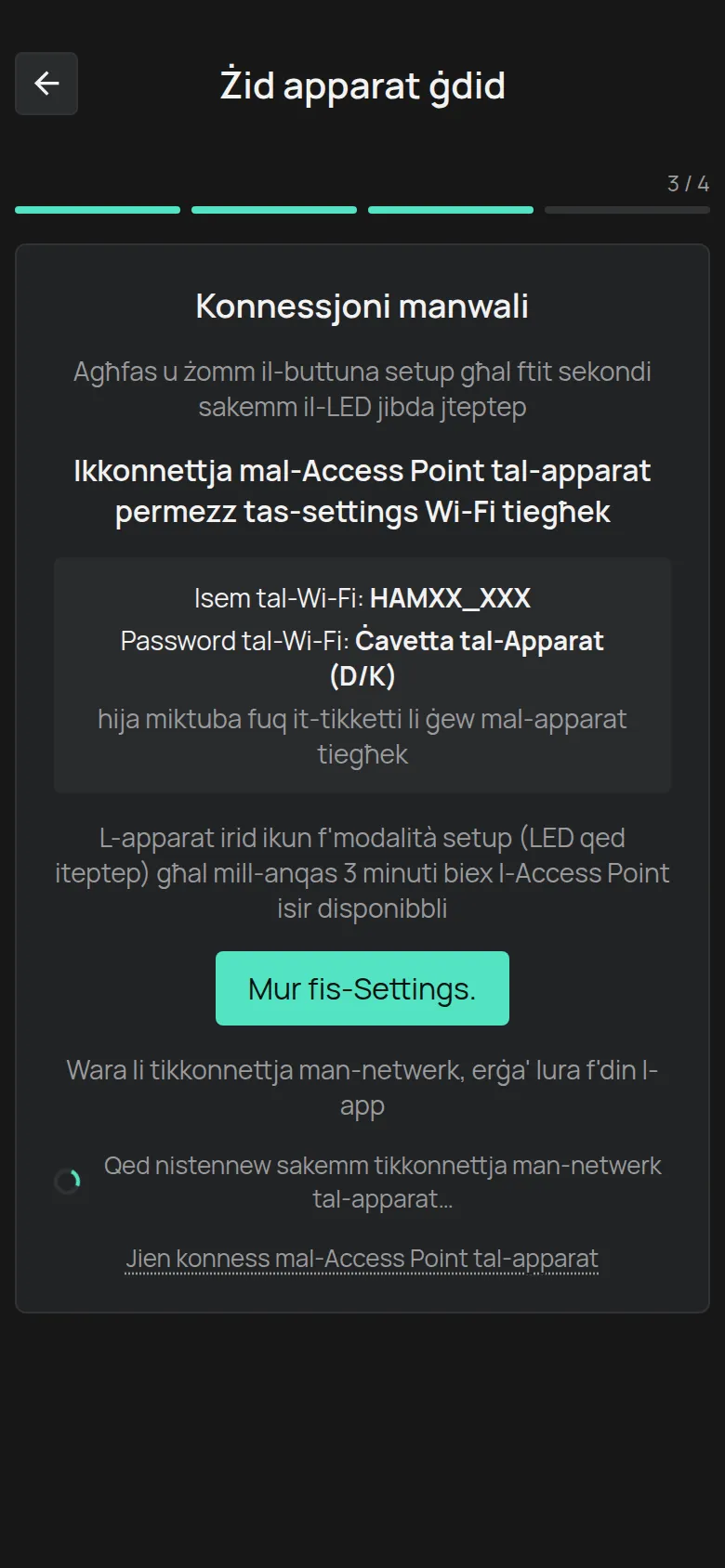
B’dan il-metodu, it-telefon tagħkom jikkonnettja direttament man-network WiFi tal-apparat.
- Poġġu l-apparat fil-modalità tas-setup. Il-LED iteptep.
- Stennew mill-inqas 3 minuti. Wara dan il-ħin, l-apparat juri n-network WiFi tiegħu.
- Agħfsu Mur fis-Settings. biex tiftħu s-settings tal-WiFi tat-telefon tagħkom.
- Ikkonnettjaw man-network b’isem bħal
HAMXX_XXX. Il-password hija d-Device Key (D/K), li tinsab fuq it-tikketta tal-apparat. - Morru lura fl-app. Meta l-app issib l-apparat, tkompli waħedha. Jekk ma tkomplix, agħfsu Jien konness mal-Access Point tal-apparat.
Araw ukoll Ikkonnettjaw permezz tal-hotspot tal-apparat.
Il-LED mitfi
Taqsima "Il-LED mitfi"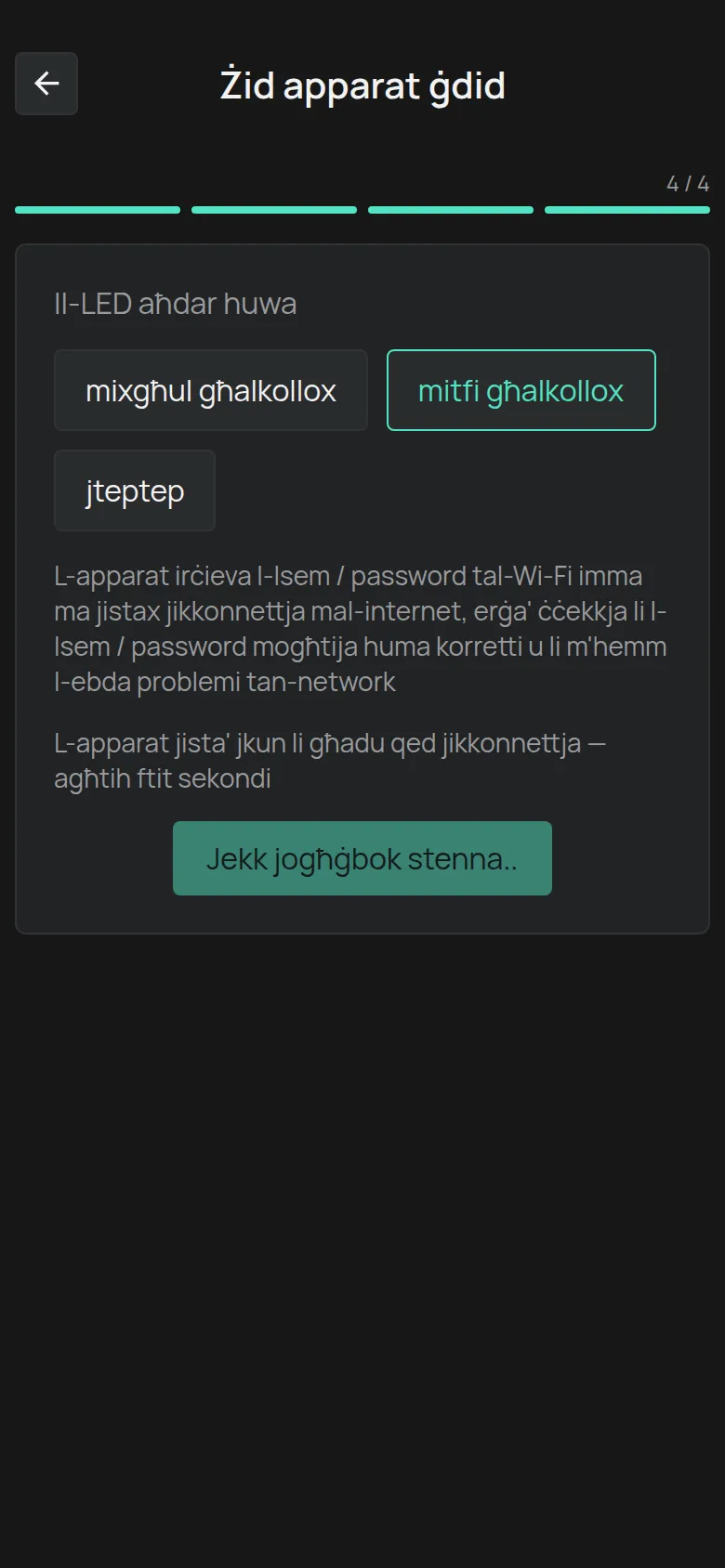
L-apparat irċieva l-isem u l-password, iżda ma jistax jikkonnettja mal-internet. Iċċekkjaw dawn l-oġġetti f’din l-ordni.
1. Il-password jew l-isem tan-network huma ħżiena
Taqsima "1. Il-password jew l-isem tan-network huma ħżiena"Din hija l-aktar kawża frekwenti. Iktbu l-isem u l-password mill-ġdid. Spazju wieħed fl-aħħar tal-password huwa biżżejjed biex iwaqqaf il-konnessjoni. Iċċekkjaw l-ittri kbar u żgħar.
2. In-network mhuwiex 2.4 GHz
Taqsima "2. In-network mhuwiex 2.4 GHz"L-apparati WiFi HAM kollha jaħdmu biss fuq 2.4 GHz. Ħafna routers għandhom isem wieħed għal 2.4 GHz u 5 GHz flimkien. Allura l-apparat jista’ ma jikkonnettjax.
Soluzzjoni: Agħtu lin-network ta’ 2.4 GHz isem differenti fis-settings tar-router. Araw Is-settings tar-router.
Jekk ir-router jagħti biss network ta’ 5 GHz, ixgħelu n-network ta’ 2.4 GHz jew agħmlu network (SSID) ieħor għal 2.4 GHz biss. Jekk ir-router m’għandux 2.4 GHz, żidu access point ta’ 2.4 GHz.
3. Il-wisa’ tal-kanal mhix 20 MHz (apparati eqdem)
Taqsima "3. Il-wisa’ tal-kanal mhix 20 MHz (apparati eqdem)"L-apparati eqdem, b’numru tas-serje li jibda b’numru (pereżempju 25:), jikkonnettjaw biss ma’ kanal ta’ 2.4 GHz b’wisa’ ta’ 20 MHz. L-apparati aktar ġodda, b’numru tas-serje li jibda b’e (pereżempju e13:), m’għandhomx dan il-limitu.
Soluzzjoni: Iċċekkjaw il-wisa’ tal-kanal b’app li tanalizza l-WiFi, pereżempju WiFiman. Issettjaw 20 MHz fis-settings tar-router.
4. Is-sinjal fl-apparat huwa dgħajjef
Taqsima "4. Is-sinjal fl-apparat huwa dgħajjef"Iċċekkjaw is-sinjal fil-post fejn hemm l-apparat, mhux fil-post fejn intom. Pannelli tal-metall, friġġijiet u ħitan inaqqsu s-sinjal ħafna.
5. Ir-router m’għandux internet
Taqsima "5. Ir-router m’għandux internet"Iftħu paġna web minn apparat ieħor fuq l-istess WiFi.
6. Is-settings tas-sigurtà tar-router jimblokkaw l-apparat
Taqsima "6. Is-settings tas-sigurtà tar-router jimblokkaw l-apparat"Iċċekkjaw dawn l-oġġetti fir-router:
- Il-livell tal-firewall. Ippruvaw livell aktar baxx.
- Il-filtru tal-indirizzi MAC. Itfuh, jew żidu l-apparat mal-lista.
- Client isolation. Itfuha.
- Il-filtru tad-DNS. Itfuh.
- Il-paġna tad-dħul (captive portal). L-apparat ma jistax jidħol f’paġna web. Itolbu lid-dipartiment tal-IT network WPA2-PSK mingħajr paġna tad-dħul.
- Is-sigurtà tan-network. Użaw WPA2. Networks WPA3-only u networks enterprise b’isem tal-utent mhumiex appoġġjati.
- L-indirizz IP. L-apparat jieħu indirizz biss mid-DHCP tar-router.
F’network ta’ kumpanija, agħtu lid-dipartiment tal-IT ir-Rekwiżiti tan-network (għall-IT).
7. iPhone: l-aċċess għan-network lokali huwa mitfi
Taqsima "7. iPhone: l-aċċess għan-network lokali huwa mitfi"Fuq l-iPhone, iftħu Settings > l-app HAM u ixgħelu Local Network.
Messaġġi oħra
Taqsima "Messaġġi oħra"- Jekk jogħġbok attiva l-Bluetooth: Ixgħelu l-Bluetooth fuq it-telefon tagħkom.
- Fuq Android, l-app għandha bżonn il-permess tal-pożizzjoni biex turi n-networks WiFi. Agħtu l-permess meta l-app titolbu.
Meta tikkuntattjaw is-support
Taqsima "Meta tikkuntattjaw is-support"- L-apparat ma jidħolx fil-modalità tas-setup.
- In-network
HAMXX_XXXqatt ma jidher, lanqas wara 3 minuti. - Iċċekkjajtu l-oġġetti kollha ta’ hawn fuq u l-LED jibqa’ mitfi.
Ikkuntattjaw is-support u agħtu n-numru tas-serje, il-mudell tar-router u x’ippruvajtu.