

Misafirler ve kullanıcılar
Cihazlarınıza erişimi iki şekilde verirsiniz: HAM hesabı olan bir kullanıcıya veya hesabı olmayan bir misafire.
| Kullanıcı | Misafir | |
|---|---|---|
| HAM hesabı | Evet, kendi e-postasıyla | Hayır |
| Nasıl girer | E-postası ve parolasıyla | Bir bağlantı veya bir QR kod ile |
| Süre | Erişimi kaldırana kadar | Bağlantının süresi dolana kadar |
| Görür | Paylaştığınız cihazları, verdiğiniz seviyede | Yalnızca paylaştığınız cihazları. Kural, veri veya hesap yok. |
| Sınır | Sınır yok | Hesabın misafir tahsisatı |
Misafir; bir otel odası, kiralık bir ev veya birkaç gün erişime ihtiyacı olan personel için uygundur.
Bir kullanıcıyla paylaşma
Bölüm başlığı “Bir kullanıcıyla paylaşma”Diğer kullanıcının bir HAM hesabına ihtiyacı vardır. Cihaz sayfasında Erişim ve Paylaşım bölümünü açın, kullanıcının e-postasını yazın ve bir erişim seviyesi seçin. Kullanıcı bir davet alır ve kabul eder.
Tüm adımlar ve erişim seviyeleri için bkz. Cihaz paylaşımı.
Misafirler
Bölüm başlığı “Misafirler”Yan menüyü açın. Hesap grubunda Misafirler seçeneğine dokunun.
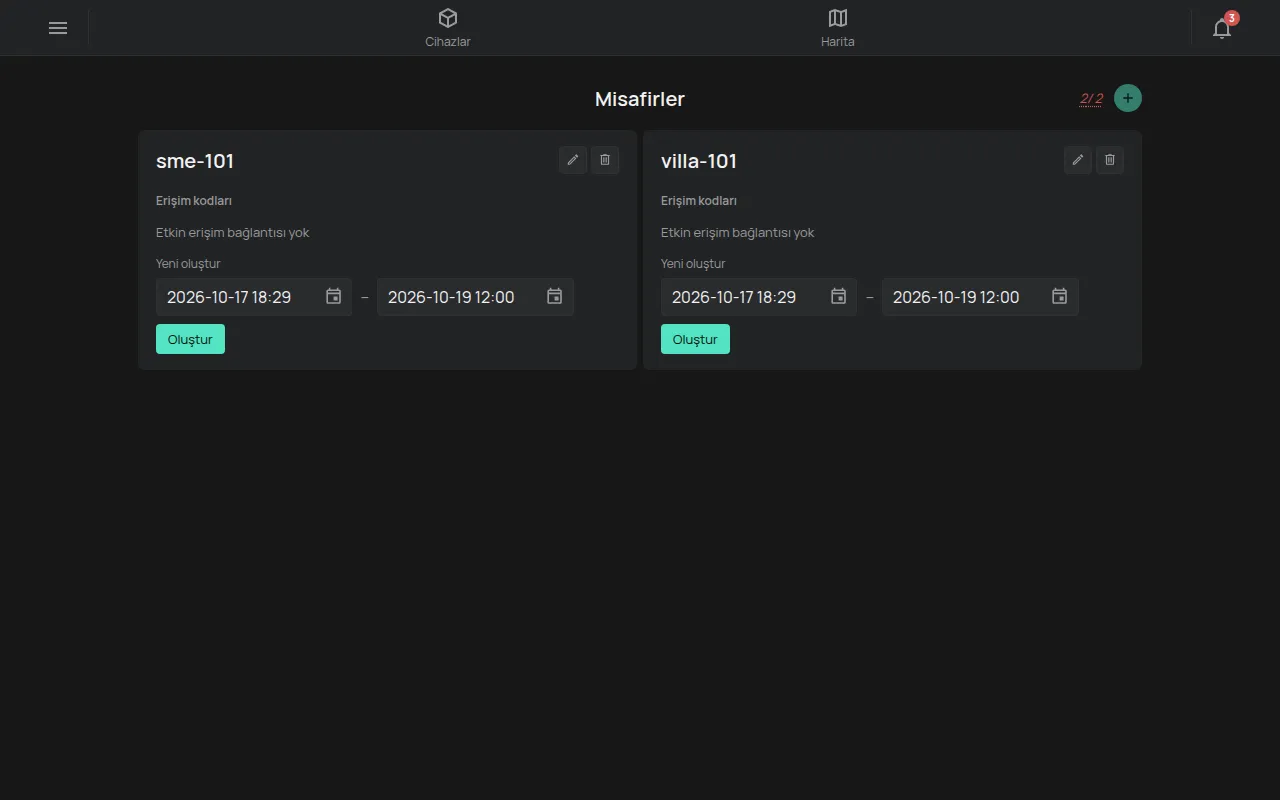
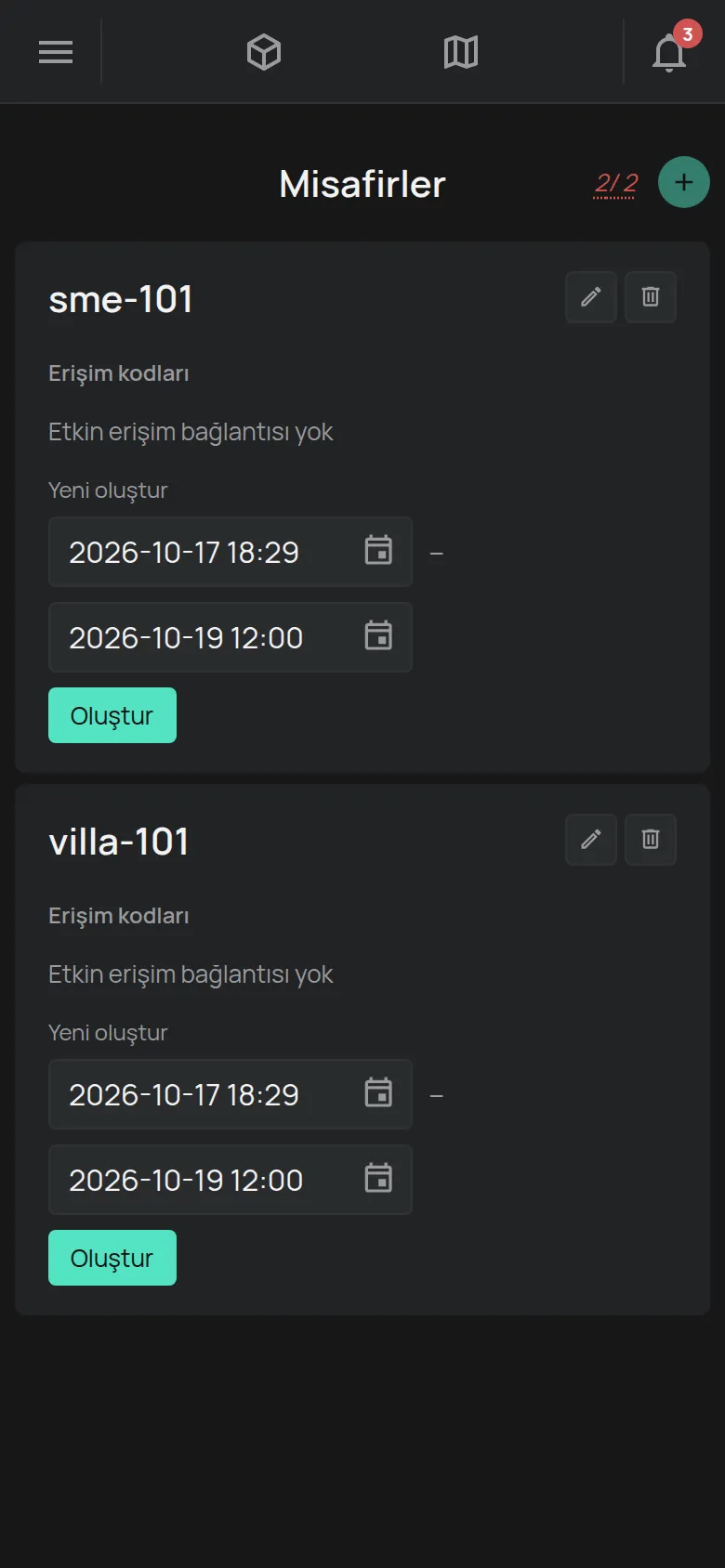
+ yanındaki sayaç, olabilecek misafir sayısından kaç misafiriniz olduğunu gösterir. Bkz. Ücretsiz olarak neler dahil.
1. Misafiri oluşturun
Bölüm başlığı “1. Misafiri oluşturun”- Misafirler sayfasında + seçeneğine dokunun. Yeni misafir oluştur penceresi açılır.
- Bir ad yazın, örneğin oda numarası. Ad en fazla 32 karakterdir.
- Yeni misafir oluştur seçeneğine dokunun. Misafir listede görünür.
Uygulama Limite ulaşıldı gösterirse ihtiyacınız olmayan bir misafiri silin. Bir paket de satın alabilirsiniz.
2. Misafire cihaz verin
Bölüm başlığı “2. Misafire cihaz verin”- Vermek istediğiniz cihazı açın.
- Erişim ve Paylaşım bölümünü açın.
- E-posta / Misafir adı alanına misafirin adını yazın.
- Erişim seviyesini seçin. Görünüm yalnızca görüntülemeye izin verir. Kontrol kontrole de izin verir, örneğin bir ışığı açmaya.
- Paylaş seçeneğine dokunun.
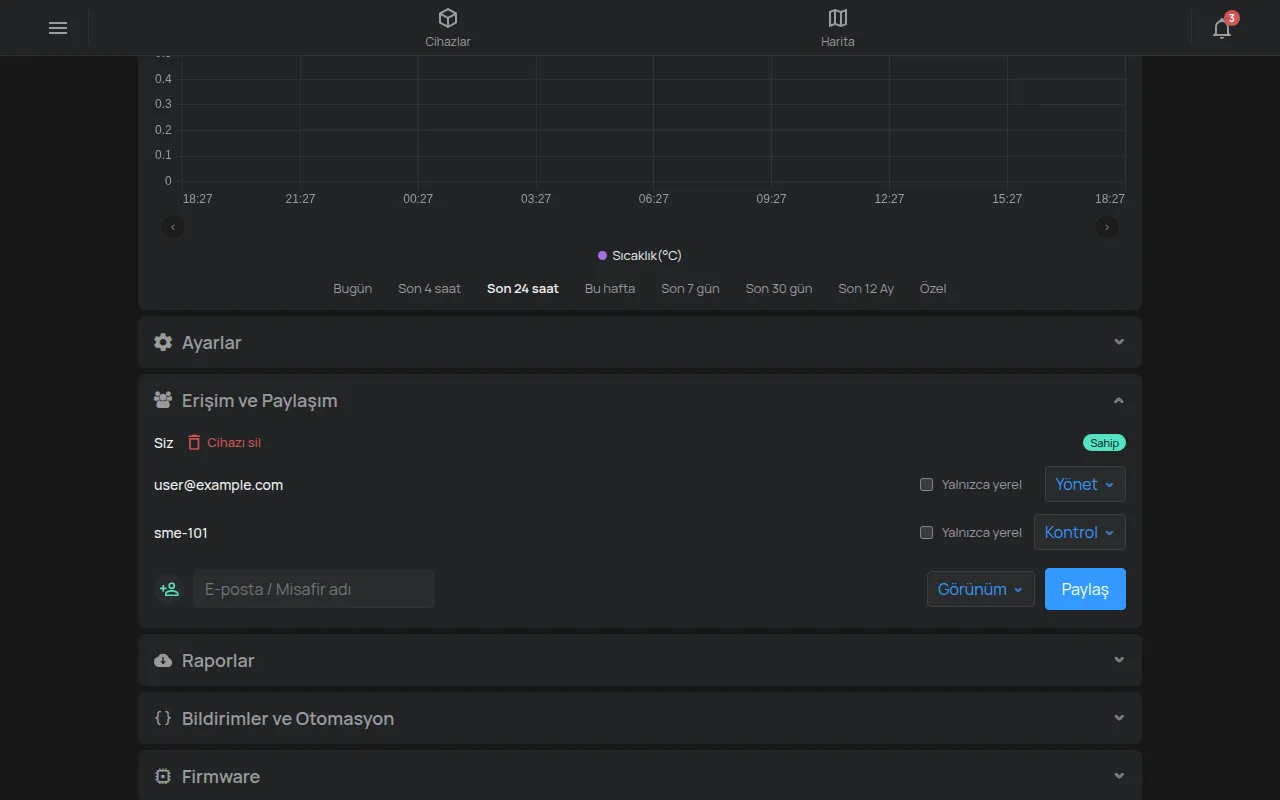
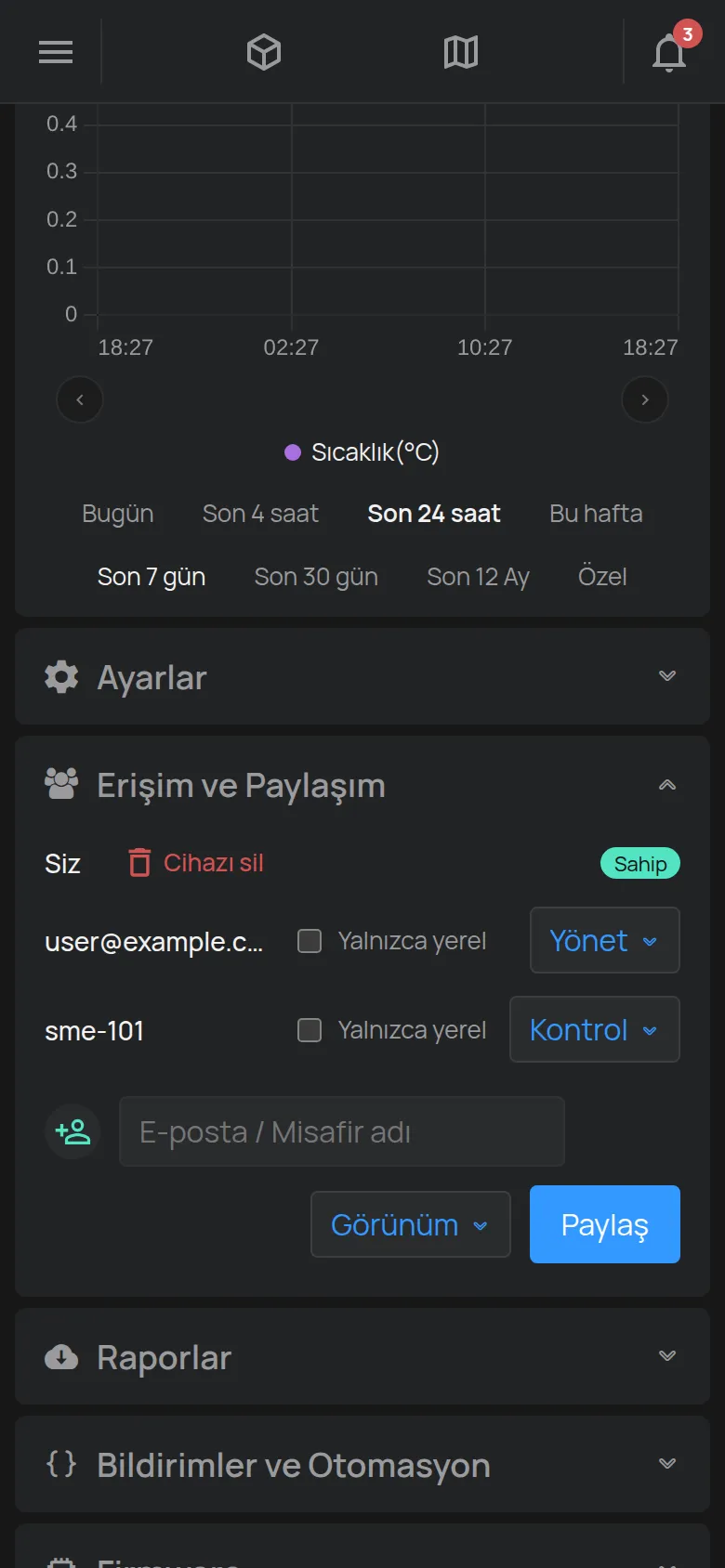
Bunu her cihaz için tekrarlayın.
3. Erişim bağlantısını oluşturun
Bölüm başlığı “3. Erişim bağlantısını oluşturun”- Misafirler sayfasında misafirin kartını bulun.
- Yeni oluştur alanında bağlantı süresinin başlangıcını ve bitişini ayarlayın. Varsayılan, şimdiden iki gün sonra saat 12:00’ye kadardır.
- Oluştur seçeneğine dokunun. Bağlantı, şu tarihte sona erer zamanıyla Erişim kodları altında görünür.
4. Bağlantıyı gönderin
Bölüm başlığı “4. Bağlantıyı gönderin”- Bağlantıyı kopyala seçeneğine dokunun ve bağlantıyı bir mesajla gönderin.
- Veya bir QR kod görmek için QR/Bağlantı seçeneğine dokunun. Kaydetmek veya yazdırmak için İndir seçeneğine dokunun.
Misafir bağlantıyı telefonunda açar ve cihazları hemen görür. Uygulamaya, e-postaya veya parolaya ihtiyacı yoktur.
Erişimi sonlandırma
Bölüm başlığı “Erişimi sonlandırma”Bağlantı süresi dolduğunda çalışmayı durdurur. Erişimi daha erken sonlandırmak için:
- Misafirin kartında bağlantının yanındaki Token’ı sil seçeneğine dokunun. Onaylayın.
- Misafirleri çıkış yaptır seçeneğine dokunun. Onaylayın. Bağlantıyı daha önce açan tüm kişilerin oturumu kapanır.
Aynı odadaki bir sonraki misafir için yeni bir bağlantı oluşturun. Misafir ve cihazları aynı kalır.
Bir misafiri değiştirme veya silme
Bölüm başlığı “Bir misafiri değiştirme veya silme”Her misafir kartının sağ üstünde iki düğme vardır:
- Kalem, Adı düzenle, adı değiştirir.
- Çöp kutusu, Misafiri sil, misafiri siler. Uygulama onay ister.