

Bir cihazı WiFi'ye bağlama
Yeni bir WiFi cihazı ağınızı bilmez. HAM uygulamasındaki kurulum sihirbazı, WiFi ağınızın adını ve parolasını cihaza gönderir. Sonra cihazı hesabınıza eklersiniz.
Kurulum yalnızca telefon uygulamasından (Android veya iPhone) çalışır. WiFi bilgileri telefondan doğrudan cihaza gider. HAM sunucularından geçmez.
Araç GPS takip cihazları ve Bluetooth (BLE) cihazlar bu sayfaya ihtiyaç duymaz. Bkz. Araca GPS takip cihazı kurulumu ve Bluetooth (BLE) cihazlar.
Başlamadan önce
Bölüm başlığı “Başlamadan önce”- Ağ 2.4 GHz’dir ve internet erişimi vardır.
- Telefonunuz aynı ağa bağlıdır.
- Telefonda Bluetooth açıktır.
- Cihaz kalacağı noktadadır ve elektriği vardır.
- Üzerinde Cihaz anahtarı olan etiket elinizdedir.
Tam kontrol Kurulumdan önce sayfasındadır.
1. adım: Modeli seçin
Bölüm başlığı “1. adım: Modeli seçin”-
HAM uygulamasını açın.
-
Cihazlar listesinde ⋮ menüsüne (Araçlar) dokunun.
-
Yeni cihaz ekle seçeneğine dokunun.
-
Cihaz modelinizi seçin ekranında, cihazınızı içeren seçeneğe dokunun.
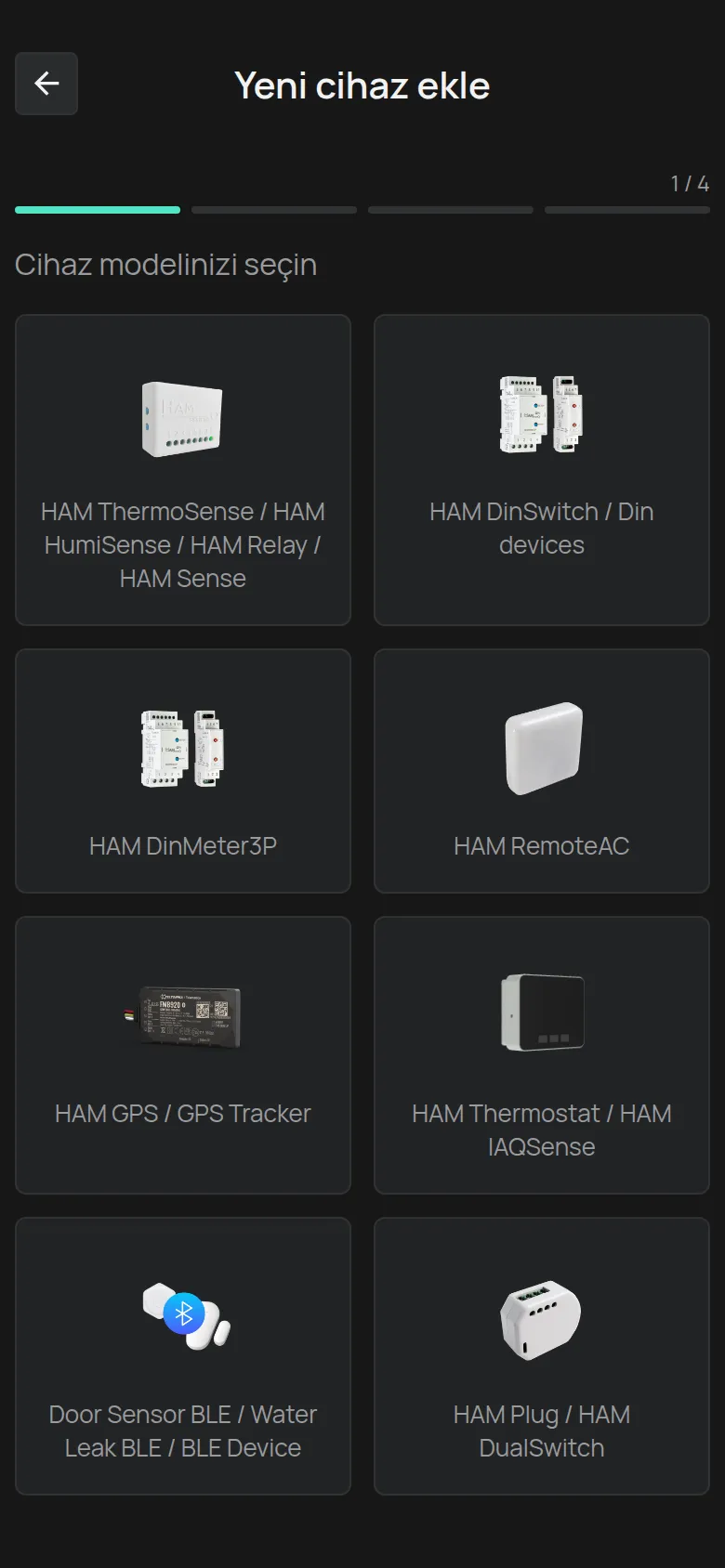
Her seçenek, aynı kurulum yöntemine sahip cihazları kapsar:
| Listedeki seçenek | Cihaz kurulum moduna nasıl geçer |
|---|---|
| HAM ThermoSense / HAM HumiSense / HAM Relay / HAM Sense | Yeşil LED yanıp sönene kadar kurulum düğmesini birkaç saniye basılı tutun. |
| HAM DinSwitch / Din devices (HAM DinSwitch, HAM DinSwitchM) | LED yanıp sönene kadar açma/kapama düğmesini birkaç saniye basılı tutun. |
| HAM DinMeter3P | Yeşil LED yanıp sönene kadar SETUP düğmesini birkaç saniye basılı tutun. |
| HAM RemoteAC | Yeşil LED yanıp sönene kadar kurulum düğmesini birkaç saniye basılı tutun. |
| HAM Thermostat / HAM IAQSense | WiFi simgesi yanıp sönene kadar orta düğmeyi birkaç saniye basılı tutun. |
| HAM Plug / HAM DualSwitch | Cihazın kurulum düğmesi yoktur. LED yanıp sönene kadar bekleyin. |
| HAM GPS / GPS Tracker | WiFi gerekmez. Uygulama sahiplenmeyi hemen açar. |
| Door Sensor BLE / Water Leak BLE / BLE Device | WiFi gerekmez. Uygulama sahiplenmeyi hemen açar. |
Cihazınızı bulamıyor musunuz? Cihaz kataloğunda cihaz sayfasındaki Kurulum bölümüne bakın. Örneğin HAM SonicSense, HAM Sense ile aynı kutuya sahiptir. Emin değilseniz destekle iletişime geçin.
2. adım: WiFi bilgilerini yazın
Bölüm başlığı “2. adım: WiFi bilgilerini yazın”-
WiFi ağı alanında ağınızı seçin.
Ağı görmüyorsanız listenin yanındaki Yeniden tara düğmesine dokunun. Gizli bir ağ için Diğer… seçeneğini seçin ve adı Wi-Fi Ağ Adı alanına yazın.
-
WiFi parolasını Parola alanına yazın.
-
İleri düğmesine dokunun.
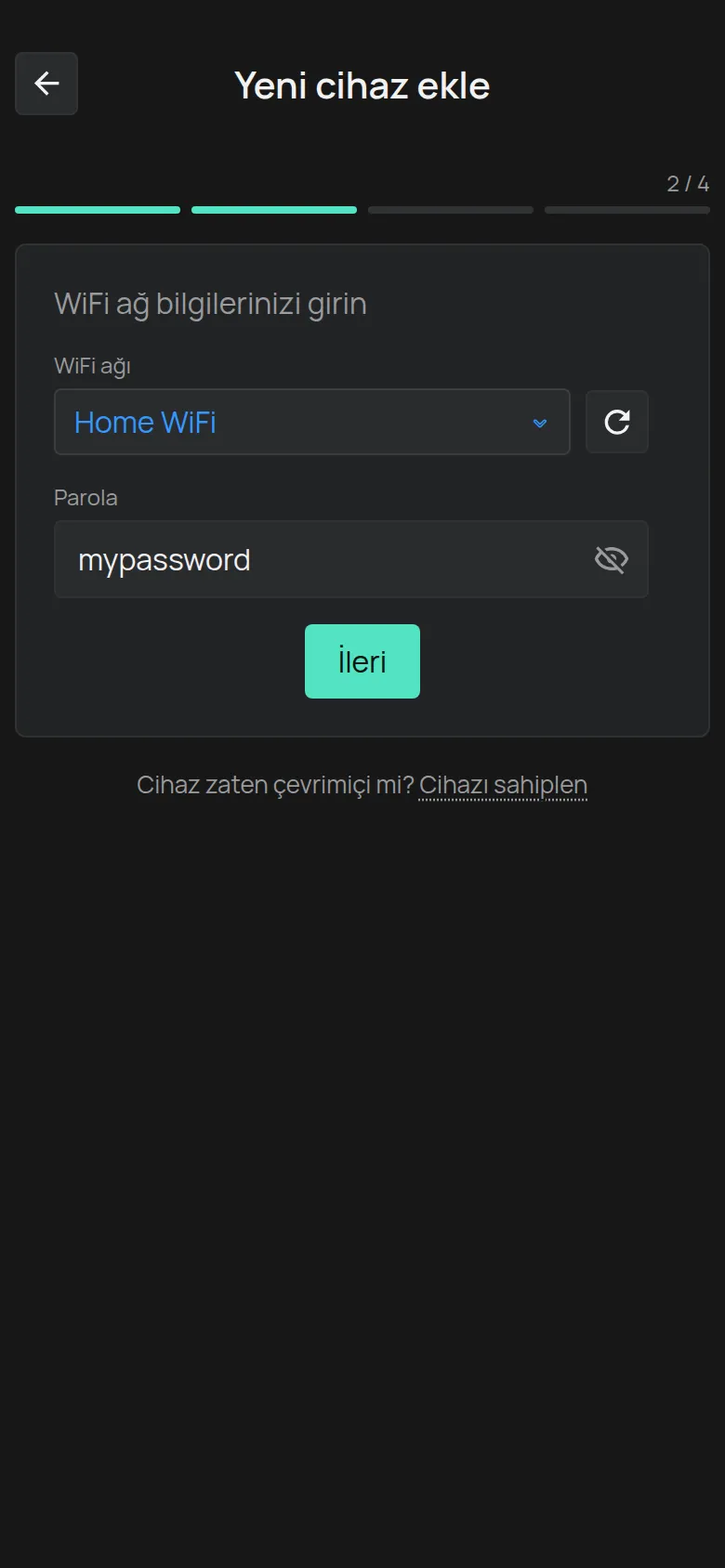
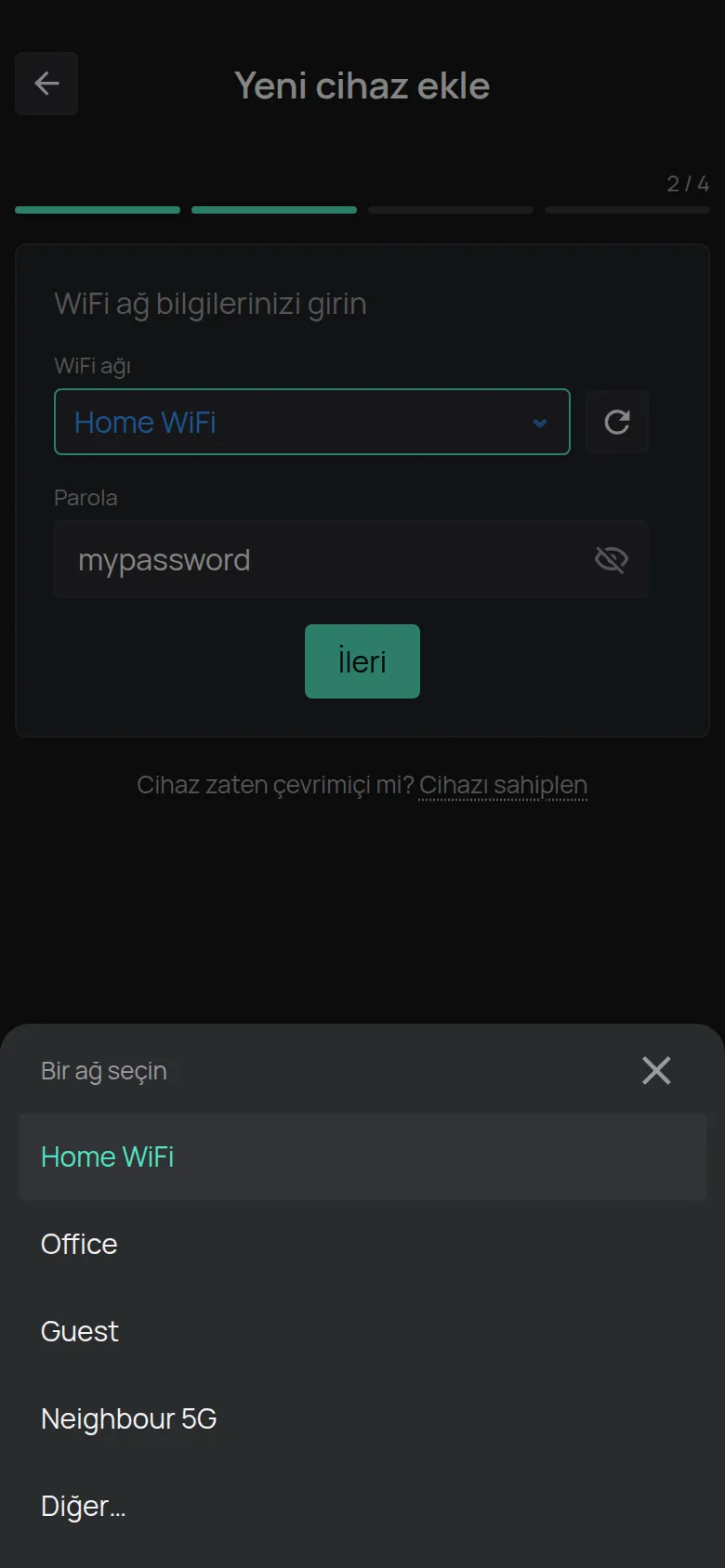
Parola açık metin olarak görünür, böylece onu kontrol edebilirsiniz. Gizlemek için göz simgesine dokunun. Uygulama her ağın parolasını hatırlar. Bir sonraki sefer parolayı sizin için doldurur.
Android’de ağ listesi için konum izni gereklidir. Liste görünmüyorsa ağ adını elle yazın.
3. adım: Cihazı kurulum moduna alın
Bölüm başlığı “3. adım: Cihazı kurulum moduna alın”-
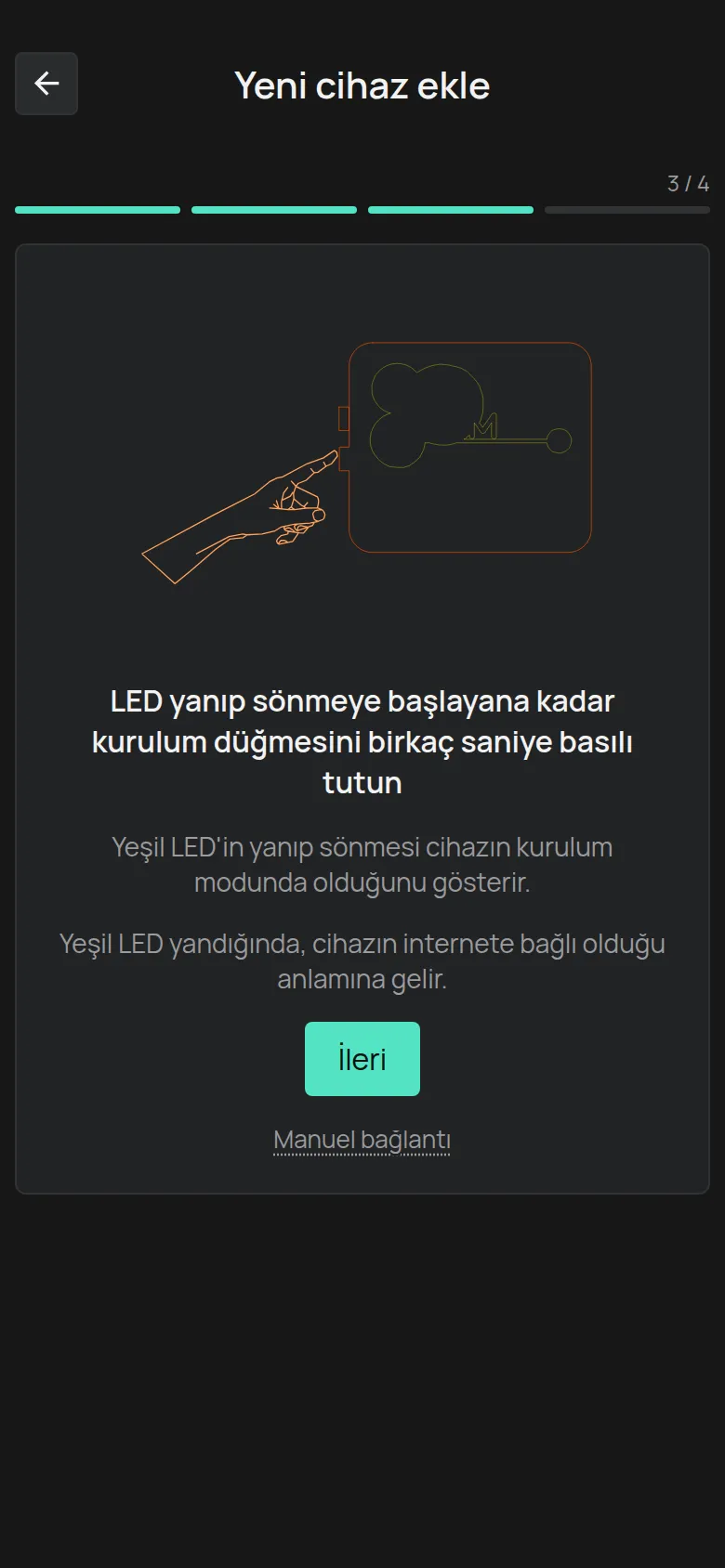
Talimatları izleyin: LED yanıp sönmeye başlayana kadar kurulum düğmesini basılı tutun.
-
İleri düğmesine dokunun.
Düğme 2 saniye sonra etkin olur. O zamana kadar Lütfen bekleyin.. yazar.
Lütfen Bluetooth’u etkinleştirin mesajını görürseniz, telefonda Bluetooth’u açın.
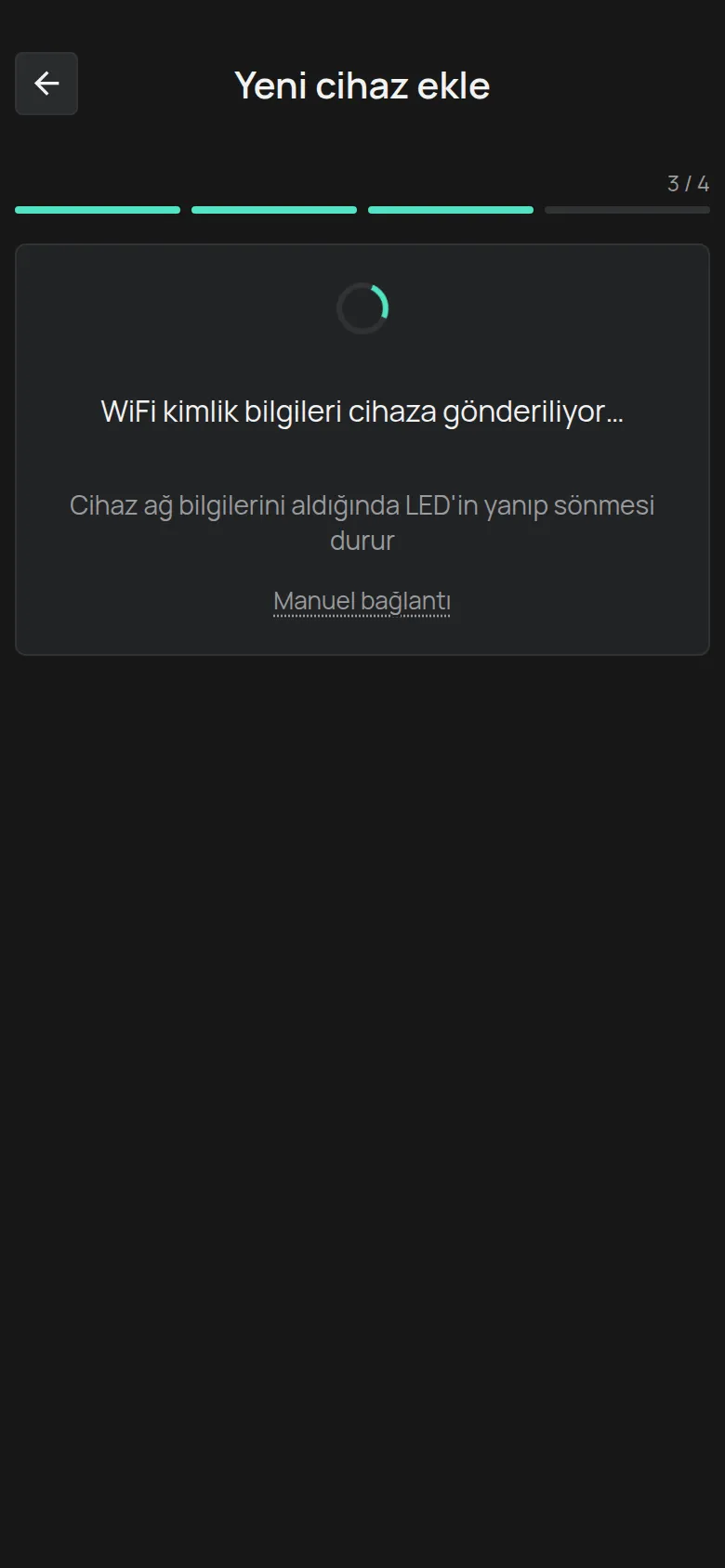
Uygulama bilgileri cihaza aynı anda WiFi ve Bluetooth üzerinden gönderir. WiFi kimlik bilgileri cihaza gönderiliyor… mesajını görürsünüz. Cihaz bilgileri alınca LED yanıp sönmeyi durdurur.
4. adım: LED’i kontrol edin
Bölüm başlığı “4. adım: LED’i kontrol edin”Uygulama, Yeşil LED ne yapıyor diye sorar. Birkaç saniye bekleyin ve cevaba dokunun.
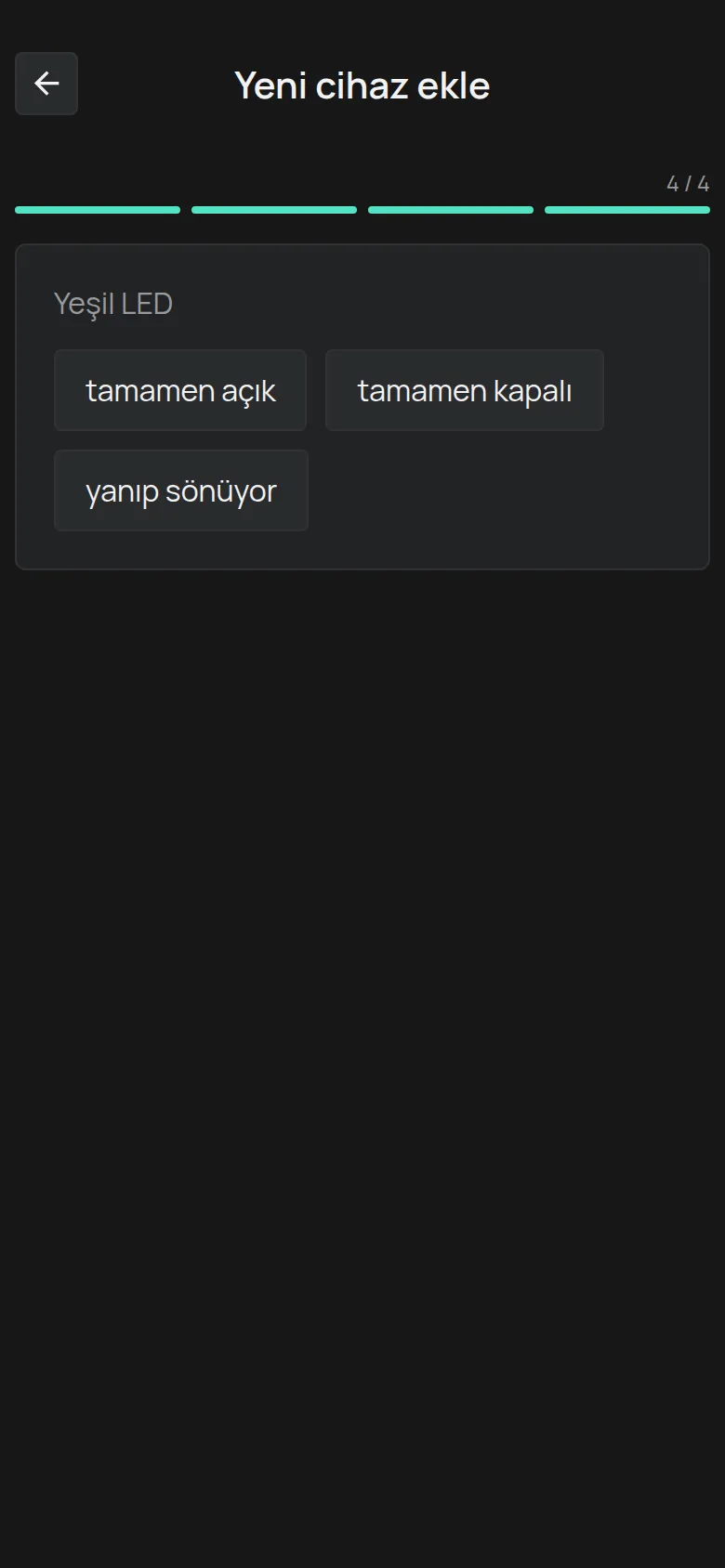
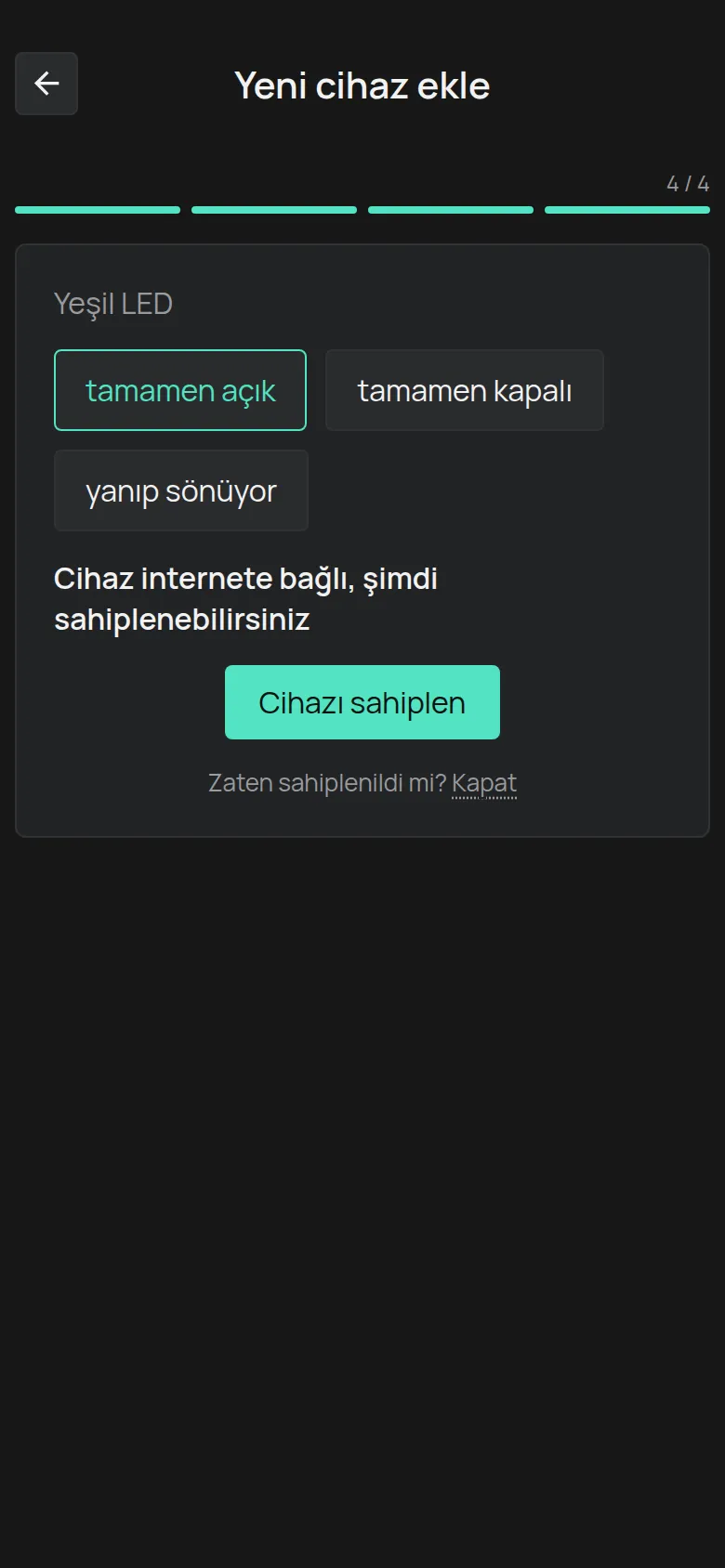
tamamen açık
Bölüm başlığı “tamamen açık”Cihaz internete bağlıdır. 5. adıma geçin.
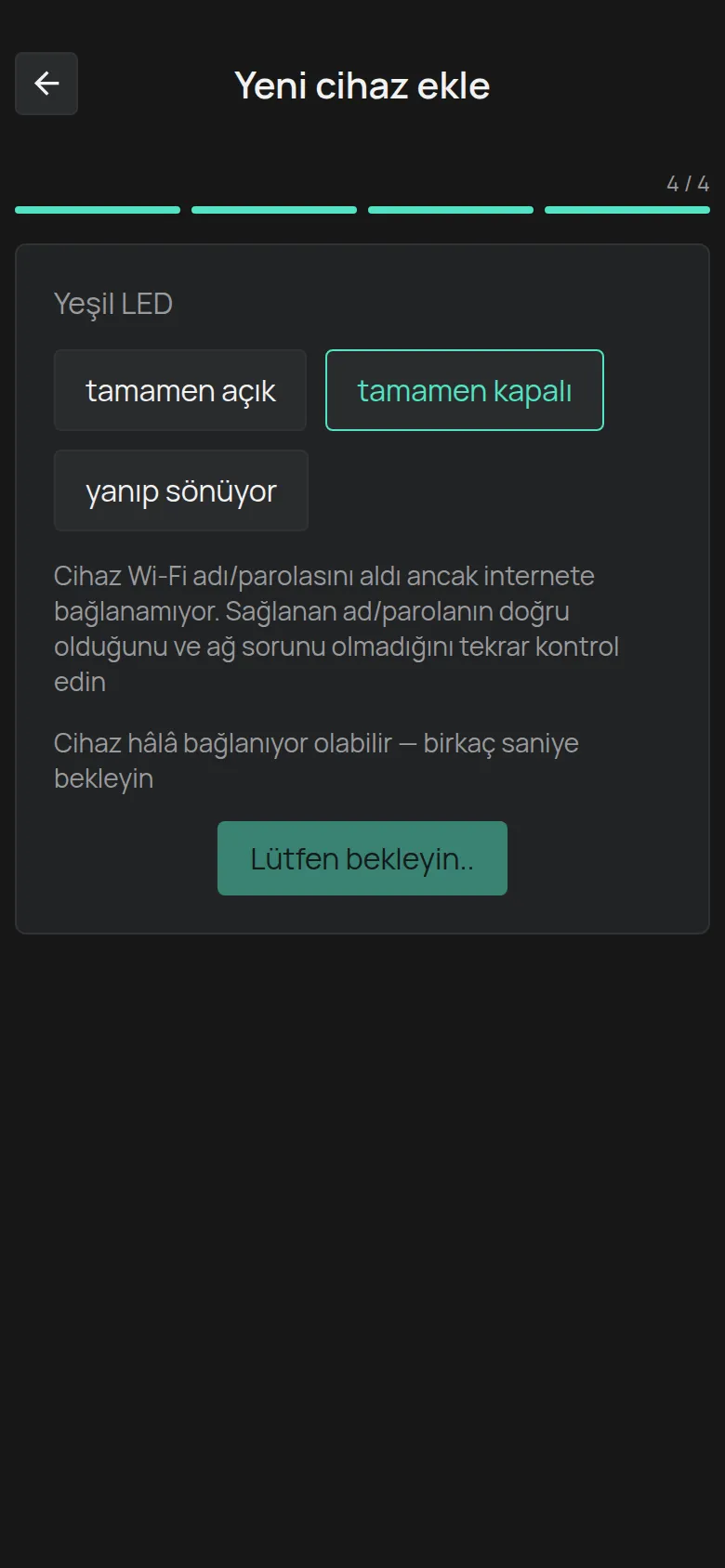
tamamen kapalı
Bölüm başlığı “tamamen kapalı”Cihaz WiFi bilgilerini aldı, ama internete bağlanamıyor.
-
Birkaç saniye bekleyin. Cihaz hâlâ bağlanıyor olabilir.
-
Geri düğmesine dokunun. Düğme 5 saniye sonra etkin olur.
-
WiFi adını ve parolasını kontrol edin.
-
- adımdan tekrar başlayın.
LED kapalı kalırsa bkz. WiFi bağlantısı başarısız oluyor.
yanıp sönüyor
Bölüm başlığı “yanıp sönüyor”Cihaz WiFi bilgilerini almadı.
-
Cihazı tekrar kurulum moduna alın: LED yanıp sönmeye başlayana kadar kurulum düğmesini basılı tutun.
-
Gönder düğmesine dokunun.
-
LED hâlâ yanıp sönüyorsa Manuel bağlantı seçeneğine dokunun ve Cihazın hotspot’u üzerinden bağlanma adımlarını izleyin.
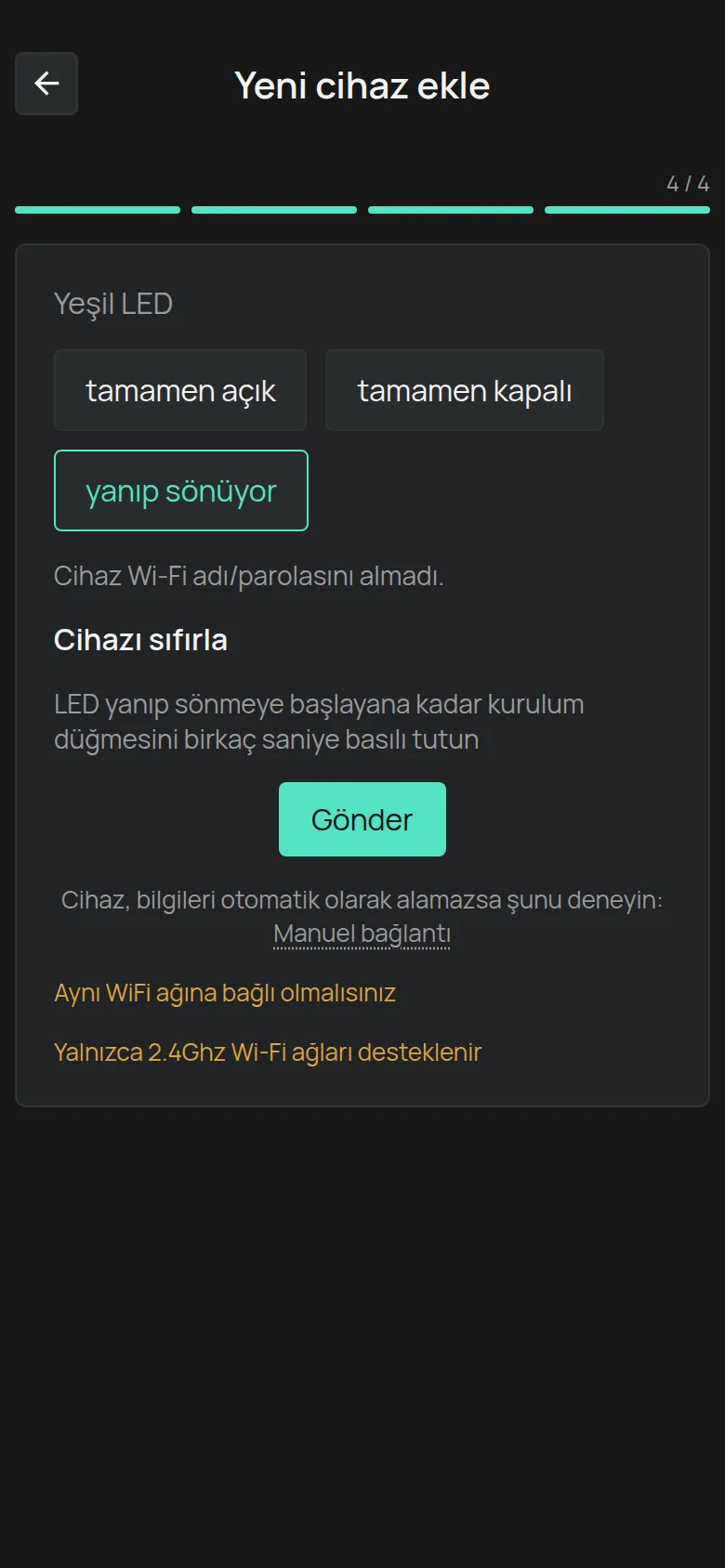
Ekran size iki kuralı hatırlatır: Aynı WiFi ağına bağlı olmalısınız ve Yalnızca 2.4Ghz Wi-Fi ağları desteklenir.
5. adım: Cihazı sahiplenin
Bölüm başlığı “5. adım: Cihazı sahiplenin”-
Cihazı sahiplen seçeneğine dokunun.
-
Etiketteki Cihaz anahtarı bilgisini yazın.
-
Ekle düğmesine dokunun.
Uygulama yeni cihazın sayfasını açar.
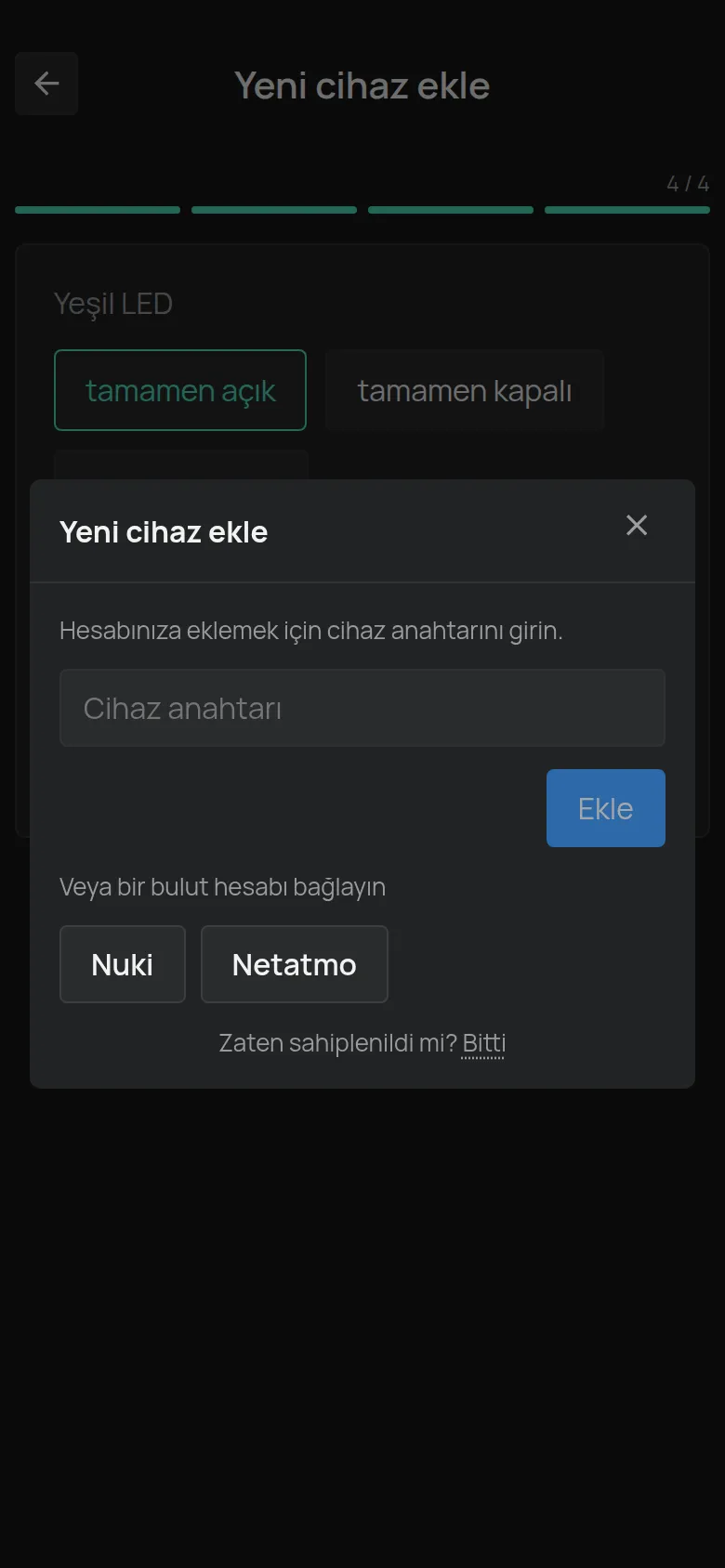
Cihaz zaten hesabınızdaysa, örneğin router’ınızı değiştirdiğiniz için, yeni bir sahiplenme gerekmez. Zaten sahiplenildi mi? sorusunun yanındaki Kapat seçeneğine dokunun.
Hata mesajları için bkz. Bir cihazı Device Key ile sahiplenme.
Bir sorun olursa
Bölüm başlığı “Bir sorun olursa”- Uygulama bilgileri gönderemiyor: Cihazın hotspot’u üzerinden bağlanma.
- LED yanmıyor: WiFi bağlantısı başarısız oluyor.
- Cihaz bağlandı, ama sonra çevrimdışı görünüyor: Cihaz çevrimdışı görünüyor.