

Kural oluşturma
Bir kuralı Kurallar sayfasından veya bir cihazın sayfasından oluşturursunuz. Kural yalnızca Kaydet düğmesine bastıktan sonra çalışır.
Başlamanın en kolay yolu cihaz sayfasındaki Önerilen kurulumlar seçeneğidir. Bkz. İlk uyarınız.
İhtiyacınız olanlar:
- Hesabınızda en az bir cihaz.
- Boş bir kural yeri. Kurallar sayfasının sağ üstündeki sayaç, olabilecek kural sayısından kaç kuralınız olduğunu gösterir.
Kural oluşturma
Bölüm başlığı “Kural oluşturma”- Yan menüyü açın.
- Araçlar grubunda Bulut kuralları seçeneğine dokunun. Kurallar sayfası açılır.
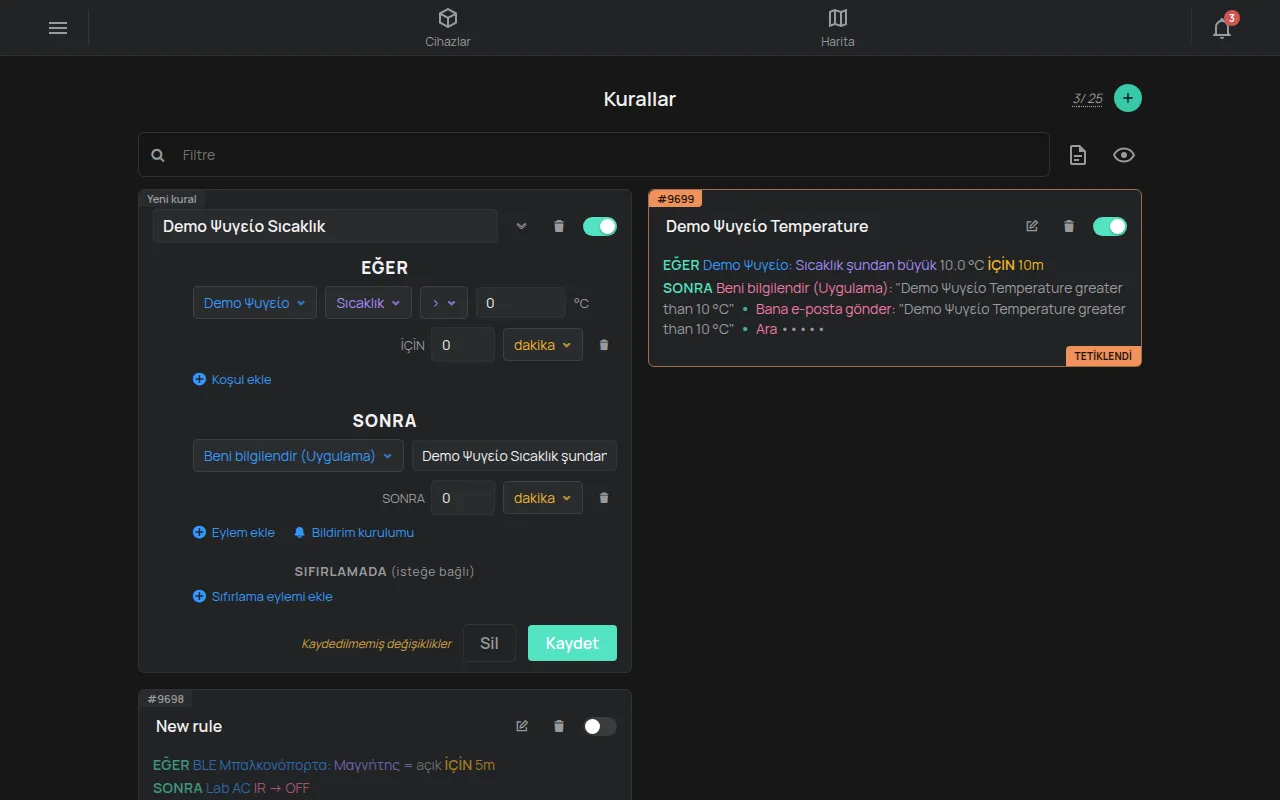
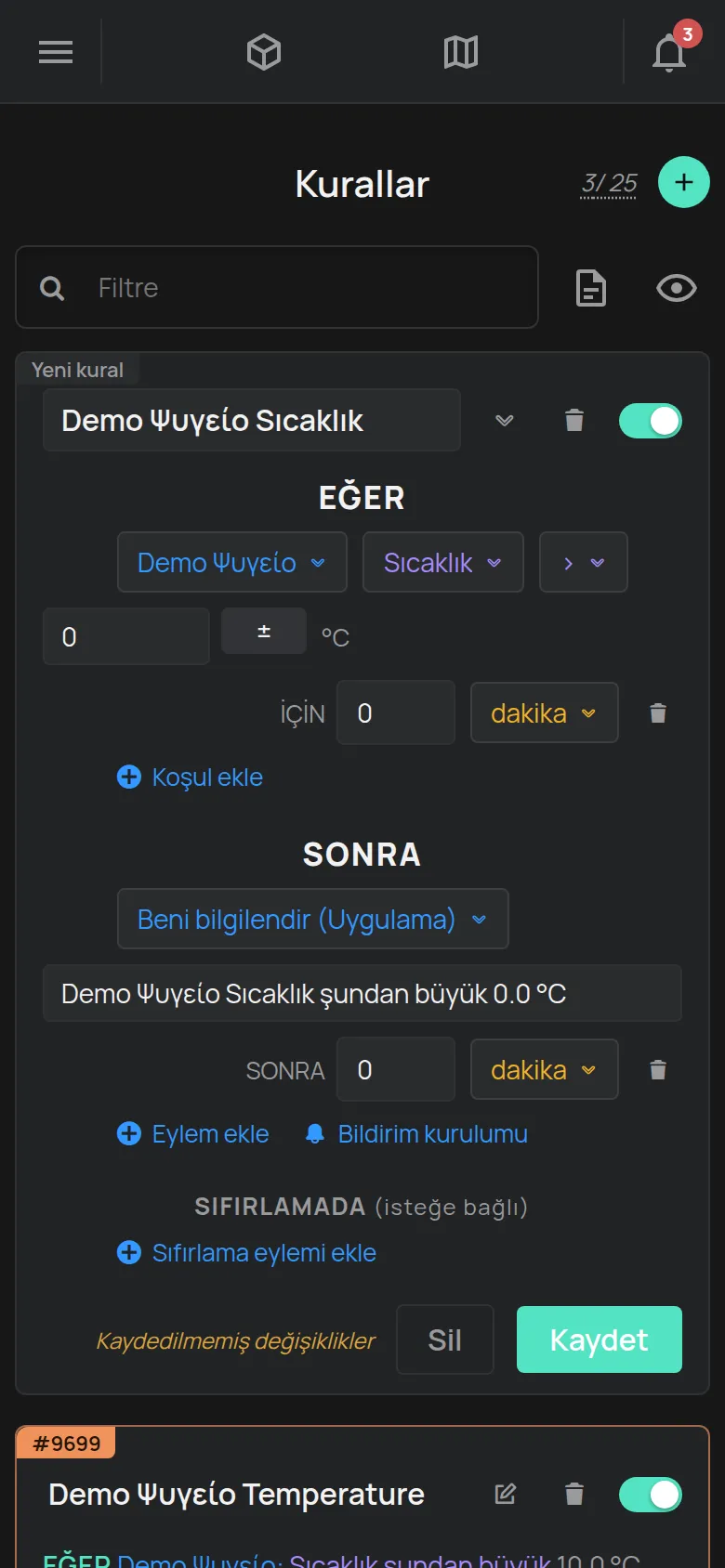
- Sağ üstteki + düğmesine dokunun. Yeni kural etiketli yeni bir kart görünür.
- EĞER altında cihazı, ölçümü ve karşılaştırmayı seçin, örneğin >.
- Sınır değerini yazın. Uygulamanın gösterdiği birimi kullanın, örneğin °C.
- İÇİN altında koşulun ne kadar süre doğru kalması gerektiğini yazın. Birimi seçin, örneğin dakika.
- Daha fazla koşul için Koşul ekle seçeneğine dokunun.
- İSE altında eylemi seçin, örneğin Beni bilgilendir (Uygulama). Uygulama bir mesaj yazar. Mesajı değiştirebilirsiniz.
- Daha fazla eylem için Eylem ekle seçeneğine dokunun.
- Sorun bittiğinde bir mesaj istiyorsanız Sıfırlama eylemi ekle seçeneğine dokunun.
- Kural adı alanına bir ad yazın. Alanı boş bırakırsanız kural cihazın adını alır.
- Kaydet düğmesine dokunun.
Kart kapanır ve kuralı tek bir cümle olarak gösterir, örneğin: EĞER Buzdolabı: Sıcaklık 8.0 °C’nin üstünde İÇİN 15m İSE Beni bilgilendir (Uygulama).
Daha fazla kural oluşturamazsınız mesajını görürseniz hesabınız sınırındadır. Bkz. Ücretsiz olarak neler dahil.
Cihaz sayfasından
Bölüm başlığı “Cihaz sayfasından”- Cihazı açın.
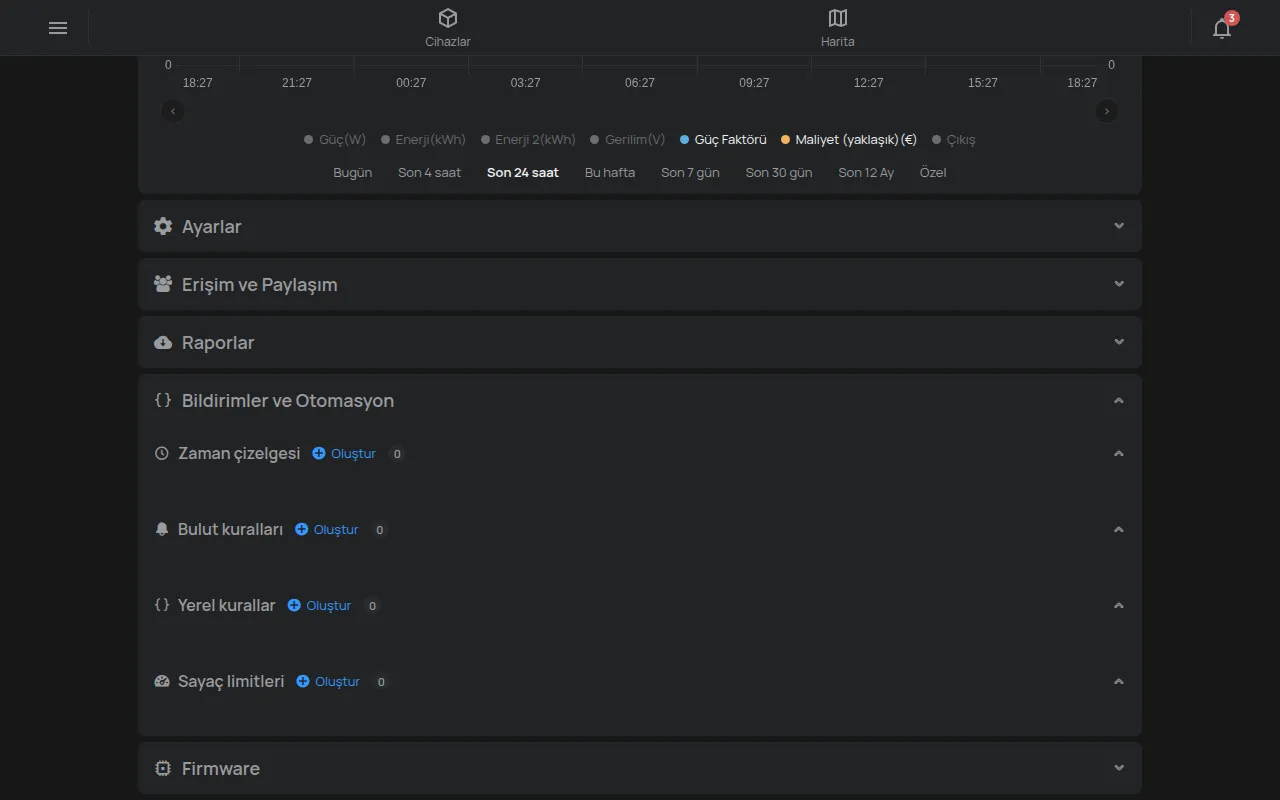
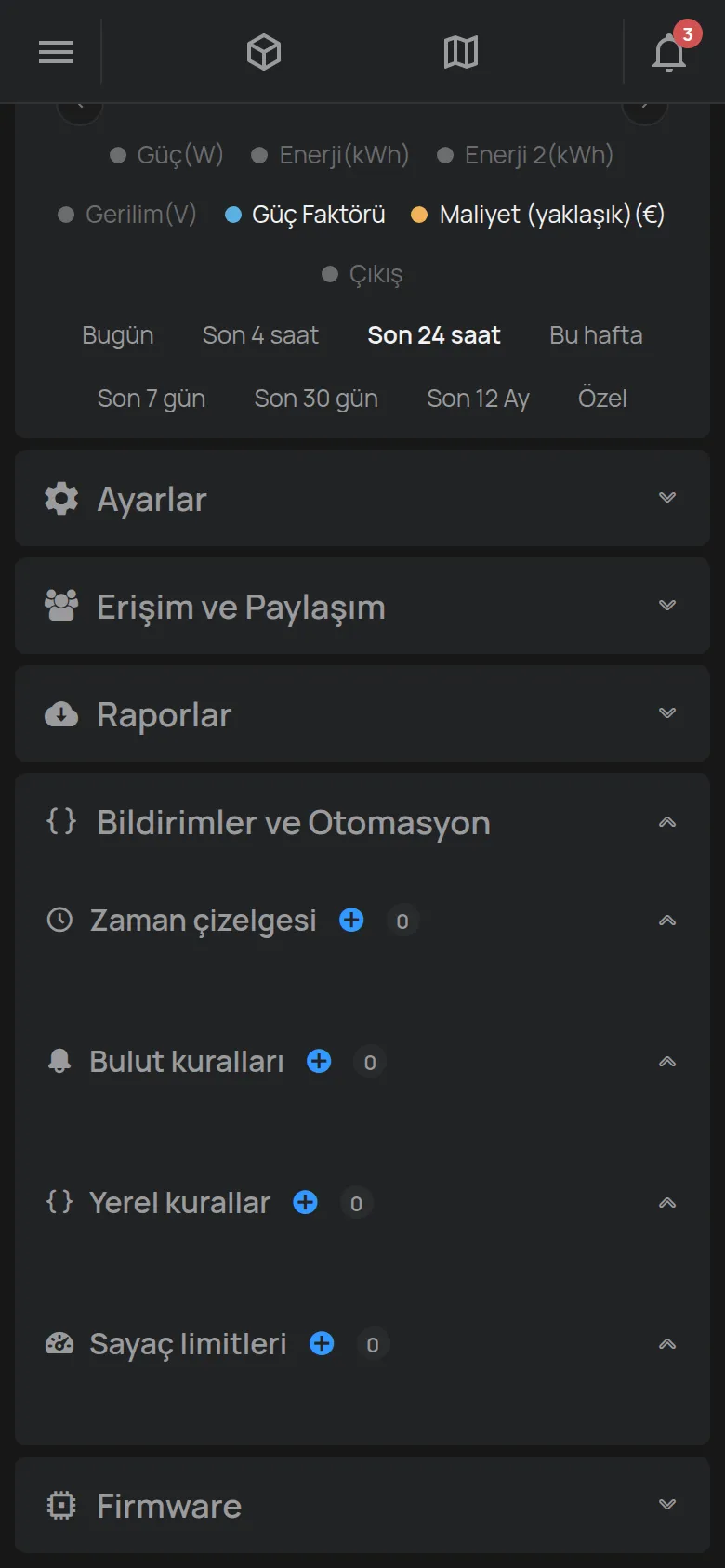
- Bildirimler ve Otomasyon bölümünü açın.
- Bulut kuralları içinde Oluştur seçeneğine dokunun. İlk koşulda bu cihaz zaten vardır.
- Yukarıdaki 4. adımdan devam edin.
Önerilen kurulumlar
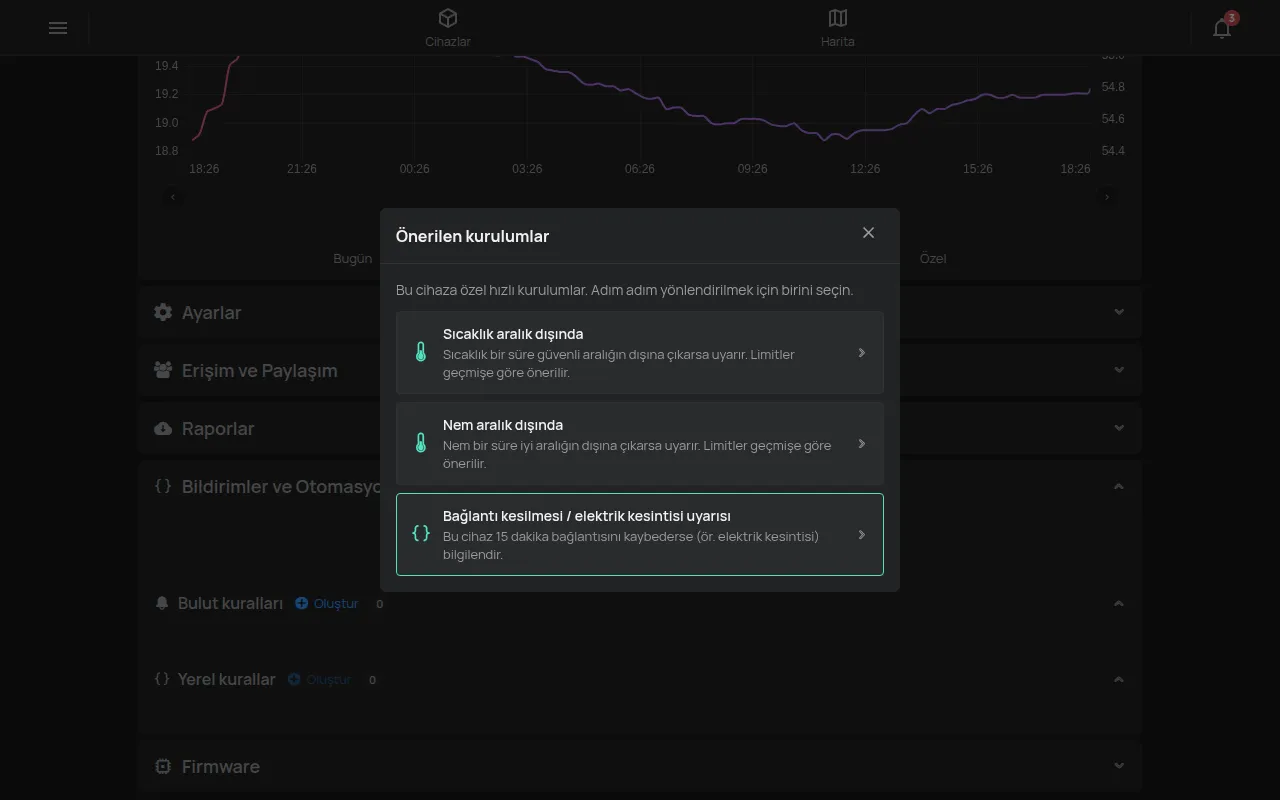
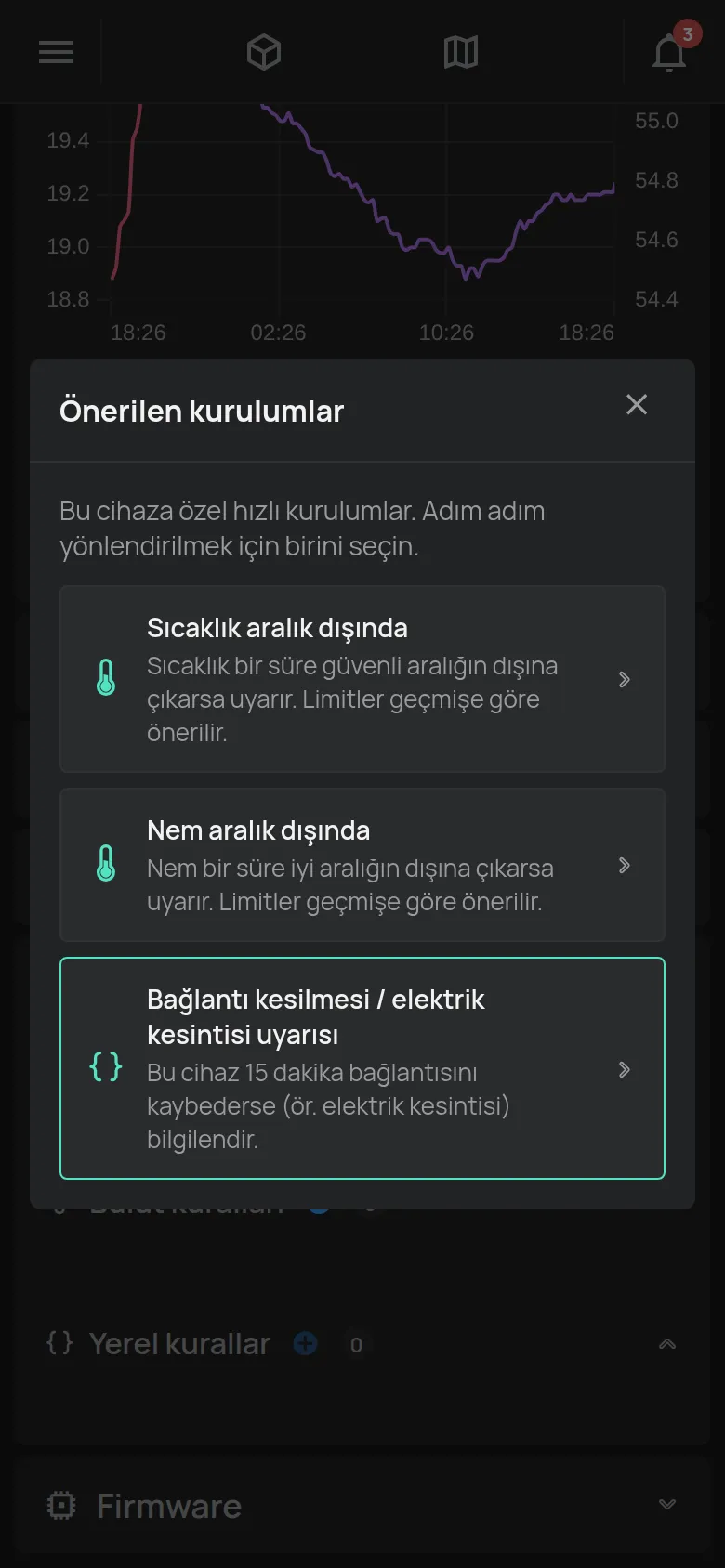
Bölüm başlığı “Önerilen kurulumlar”Birçok cihaz için uygulama hazır kurallar önerir. Cihaz sayfasında Bildirimler ve Otomasyon bölümünü açın. Ampul simgeli Önerilen kurulumlar düğmesine dokunun. Düğme yalnızca cihaz için öneriler olduğunda görünür. Örnekler:
- Cihaz 15 dakika boyunca veri göndermeyi durdurduğunda bir uyarı.
- Sıcaklık veya nem aralık dışına çıktığında bir uyarı. Uygulama, geçmişin son 7 gününden sınırlar önerir.
Bir öneriye dokunun, örneğin Sıcaklık aralık dışında. Altına düştüğünde uyar, veya üzeri ve en az şu süre alanlarını doldurun. Şununla bildir alanında uyarıyı nasıl almak istediğinizi seçin. Kural oluştur seçeneğine dokunun. Uygulama bu değerlerle yeni bir kural açar. Kuralı kontrol edin ve Kaydet düğmesine dokunun.
Cihaz için benzer bir kuralınız zaten varsa öneri gizlenir.
Bir kuralı değiştirme
Bölüm başlığı “Bir kuralı değiştirme”- Kural kartında Düzenle simgesine (kalem) dokunun.
- Değişiklikleri yapın.
- Kaydet düğmesine dokunun. Eski kuralı saklamak için İptal düğmesine dokunun.
Kaydetmediğiniz değişiklikler varken kart Kaydedilmemiş değişiklikler gösterir.
Bir kuralı devre dışı bırakma
Bölüm başlığı “Bir kuralı devre dışı bırakma”Devre dışı bir kural kayıtlı kalır ama bulut onu kontrol etmez ve kural hiçbir şey göndermez.
- Kural kartında anahtara dokunun. Etiket Devre dışı olur ve kart açılır.
- Kaydet düğmesine dokunun.
Devre dışı kuralları listeden gizlemek için göz simgesine (Devre dışı olanları gizle) dokunun.
Bir kuralı silme
Bölüm başlığı “Bir kuralı silme”- Kural kartında çöp kutusu simgesine dokunun.
- Bu kural silinsin mi? sorusunda OK seçeneğine dokunun.
Bir kuralı test etme
Bölüm başlığı “Bir kuralı test etme”Uygulamada test düğmesi yoktur. Uyarıların size ulaştığını kontrol etmek için:
- Şu anda doğru olan bir koşulla geçici bir kural oluşturun. Örneğin İÇİN 0 dakika ile 0 °C’nin üstünde sıcaklık.
- İSE altında gerçek kuralınızla aynı eylemleri ekleyin.
- Kaydet düğmesine dokunun.
- Cihazın bir sonraki ölçümünü bekleyin. Zili, e-postanızı veya telefonunuzu kontrol edin.
- Geçici kuralı silin.
Hiç uyarı gelmediyse bkz. Bir uyarı gelmedi.
Bildirim raporu
Bölüm başlığı “Bildirim raporu”Kurallar sayfası gönderilen uyarıların bir raporunu oluşturur. Belge simgesine (Bildirim raporu) dokunun. Bir dönem ve PDF veya CSV biçimini seçin. Oluştur seçeneğine dokunun.