

Cihaz ayarları
Bir cihazın ayarları cihaz sayfasının Ayarlar bölümündedir. Her ürünün kendi ayarları vardır.
İhtiyacınız olan: cihaza Yönet veya sahip erişimi. Bkz. paylaşım.
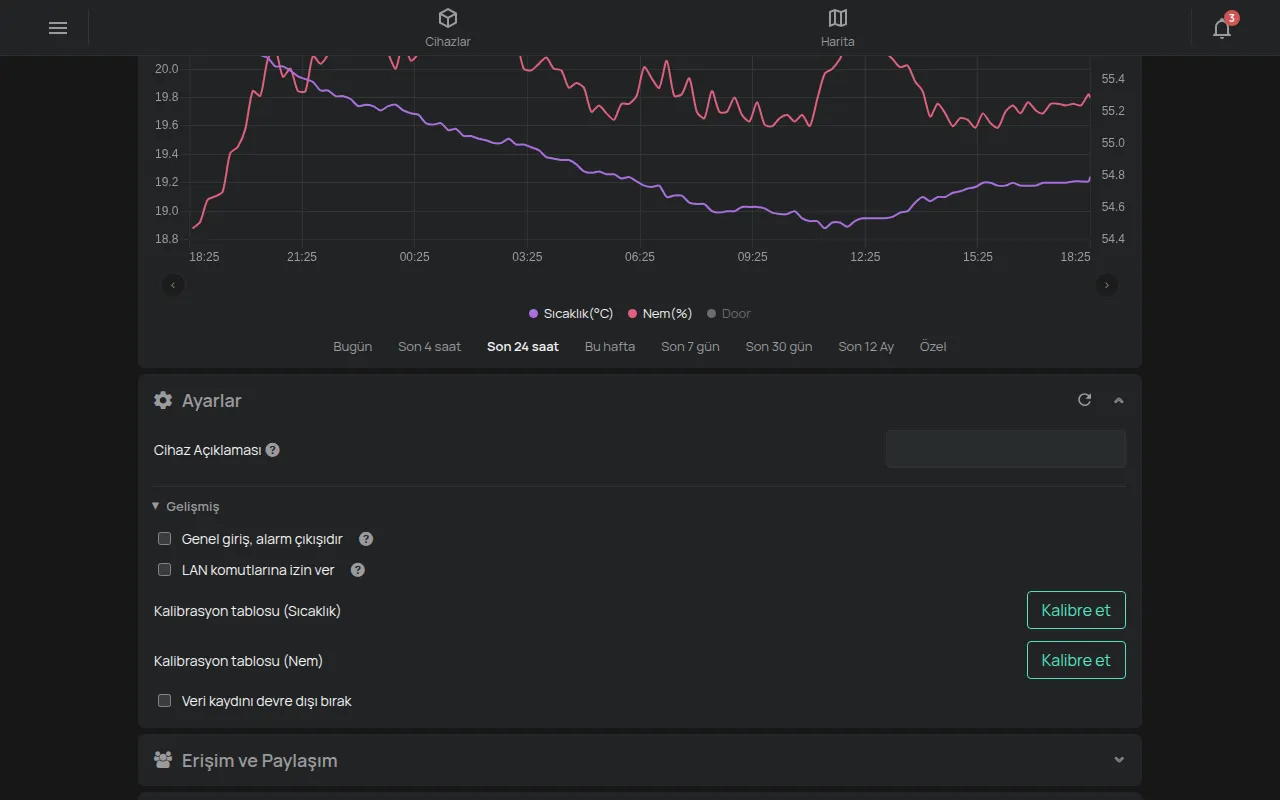
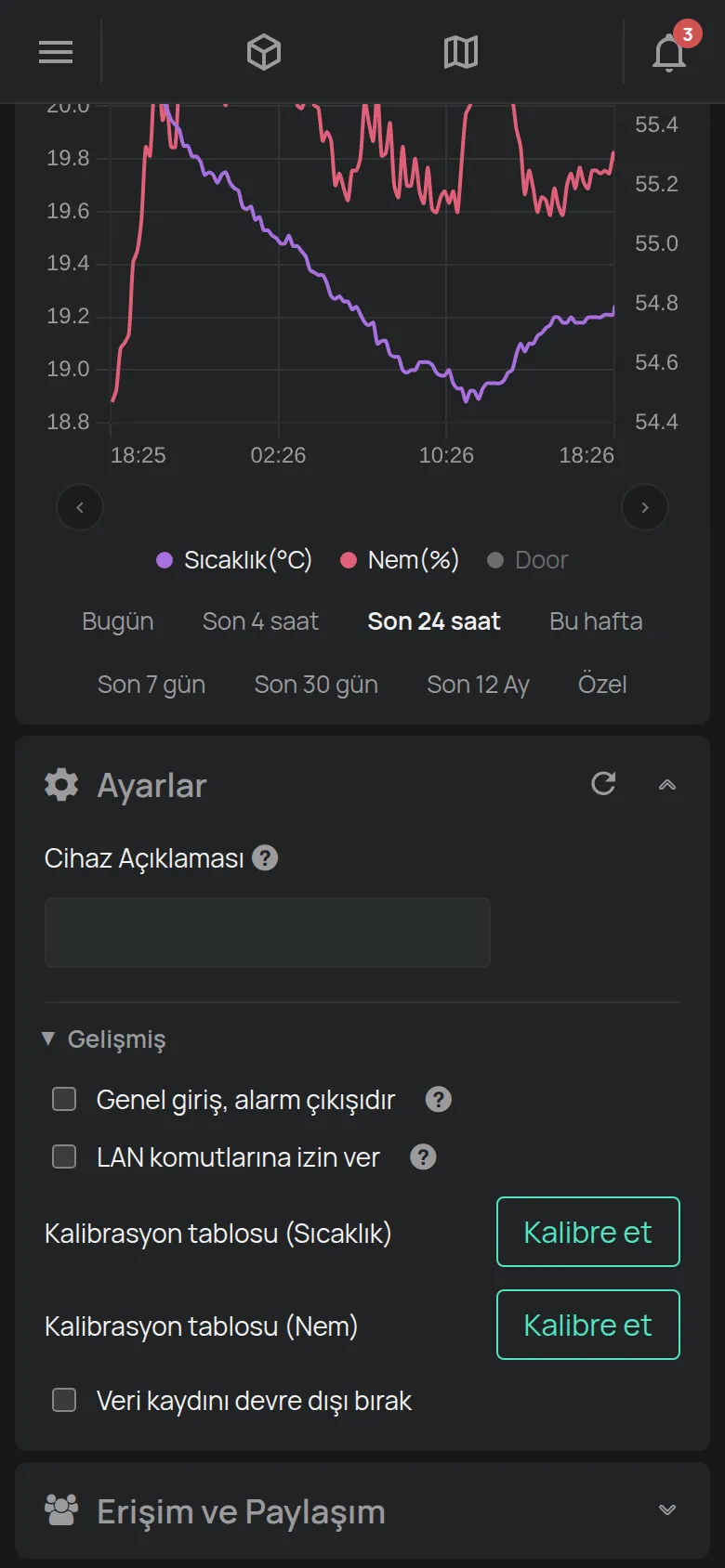
Bir ayarı değiştirme
Bölüm başlığı “Bir ayarı değiştirme”- Cihaz sayfasını açın.
- Açmak için Ayarlar bölümüne tıklayın.
- Daha az kullanılan ayarlar için Gelişmiş seçeneğine tıklayın.
- Değeri değiştirin.
Uygulama her değişikliği hemen kaydeder. Kaydet düğmesi yoktur. Bölüm başlığındaki yenile düğmesi ayarları cihazdan tekrar okur.
Bir ayarın yanındaki ? simgesi ayarın ne yaptığını açıklar. Her ürünün ayarlarını, cihaz kataloğunda ürünün sayfasında bulursunuz.
Cihazın ayarı yoksa bölüm “Kullanılabilir ayar yok” gösterir.
Sık kullanılan ayarlar
Bölüm başlığı “Sık kullanılan ayarlar”- Cihaz Açıklaması: cihaz hakkında bir metin, örneğin konumu. Açıklama raporlarda görünür.
- kWh başına maliyet: bu cihaz için enerji fiyatı. Bkz. Enerji tüketimi ve maliyet.
- Haritayı göster: GPS takip cihazları için. Haritayı cihaz sayfasında gösterir.
- Veri kaydını devre dışı bırak: platform cihaz için ölçüm geçmişi tutmaz.
Kalibrasyon
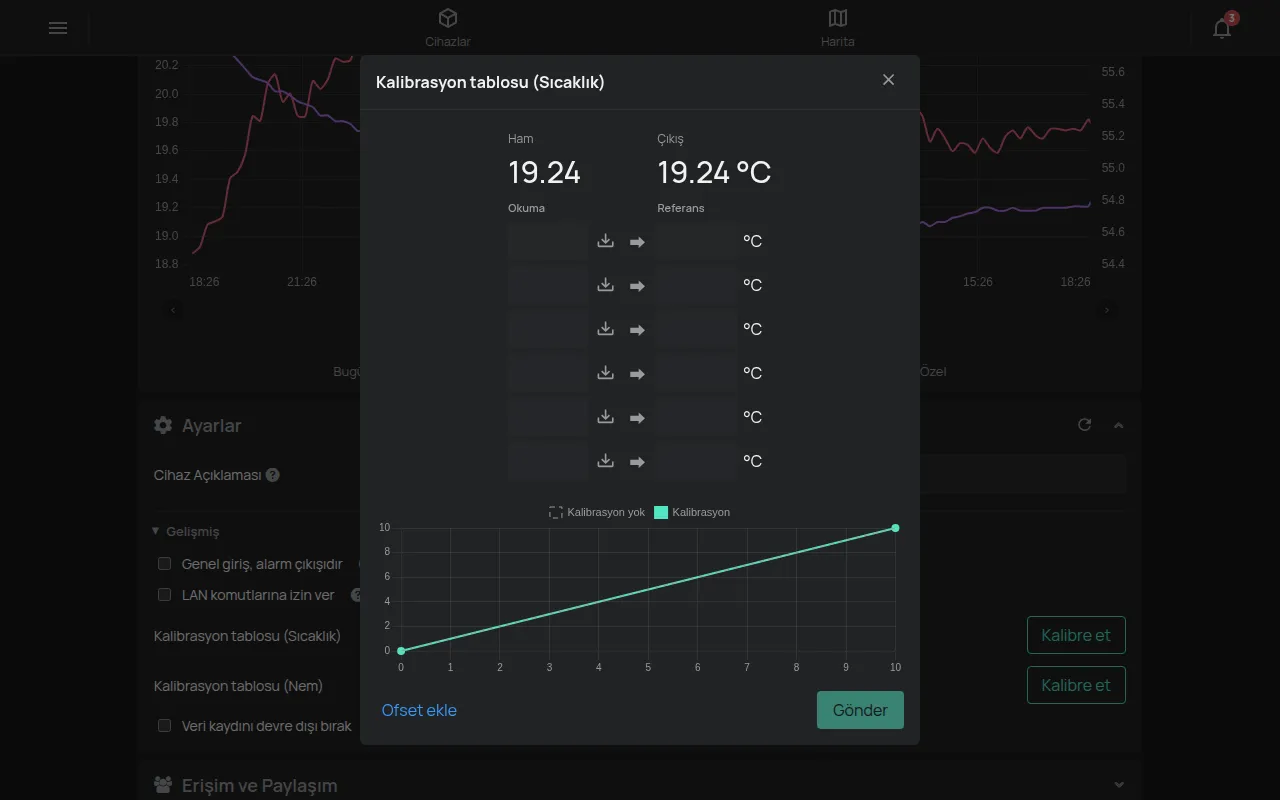
Bölüm başlığı “Kalibrasyon”Kalibrasyon bir ölçümü bir referans cihaza göre düzeltir. Cihaz, sertifikalı bir cihazdan biraz farklı bir değer gösterdiğinde kalibrasyonu kullanın.
- Ayarlar bölümünde, gerekirse Gelişmiş seçeneğine tıklayın.
- Ölçümün Kalibrasyon tablosu yanında Kalibre et seçeneğine tıklayın.
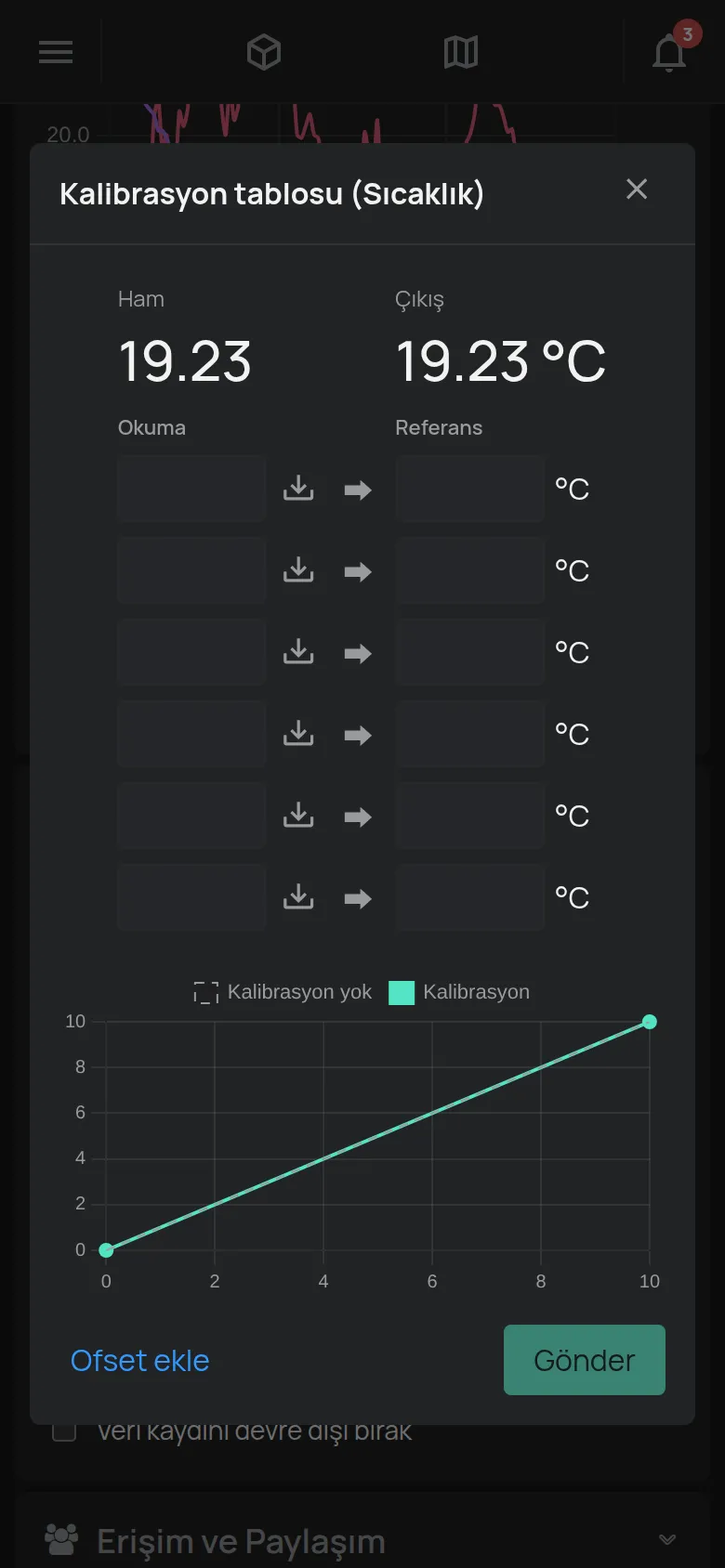
- Okuma sütununa cihazın değerini yazın. Mevcut olanı kullan düğmesi geçerli değeri girer.
- Referans sütununa referans cihazın değerini yazın.
- Tüm değerlerde sabit bir düzeltme için Ofset ekle seçeneğine tıklayın.
- Gönder düğmesine tıklayın.
Pencere ham değeri (Ham) ve düzeltilmiş değeri (Çıkış) gösterir. Temizle düğmesi tablonun bir satırını siler.
Depo kurulumu
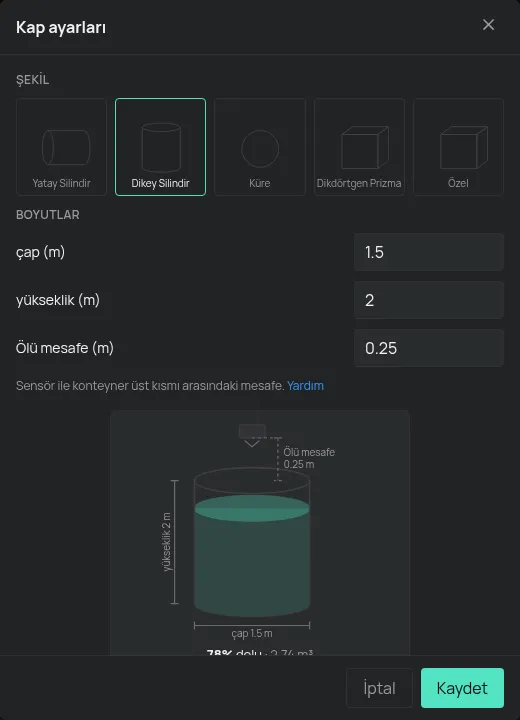
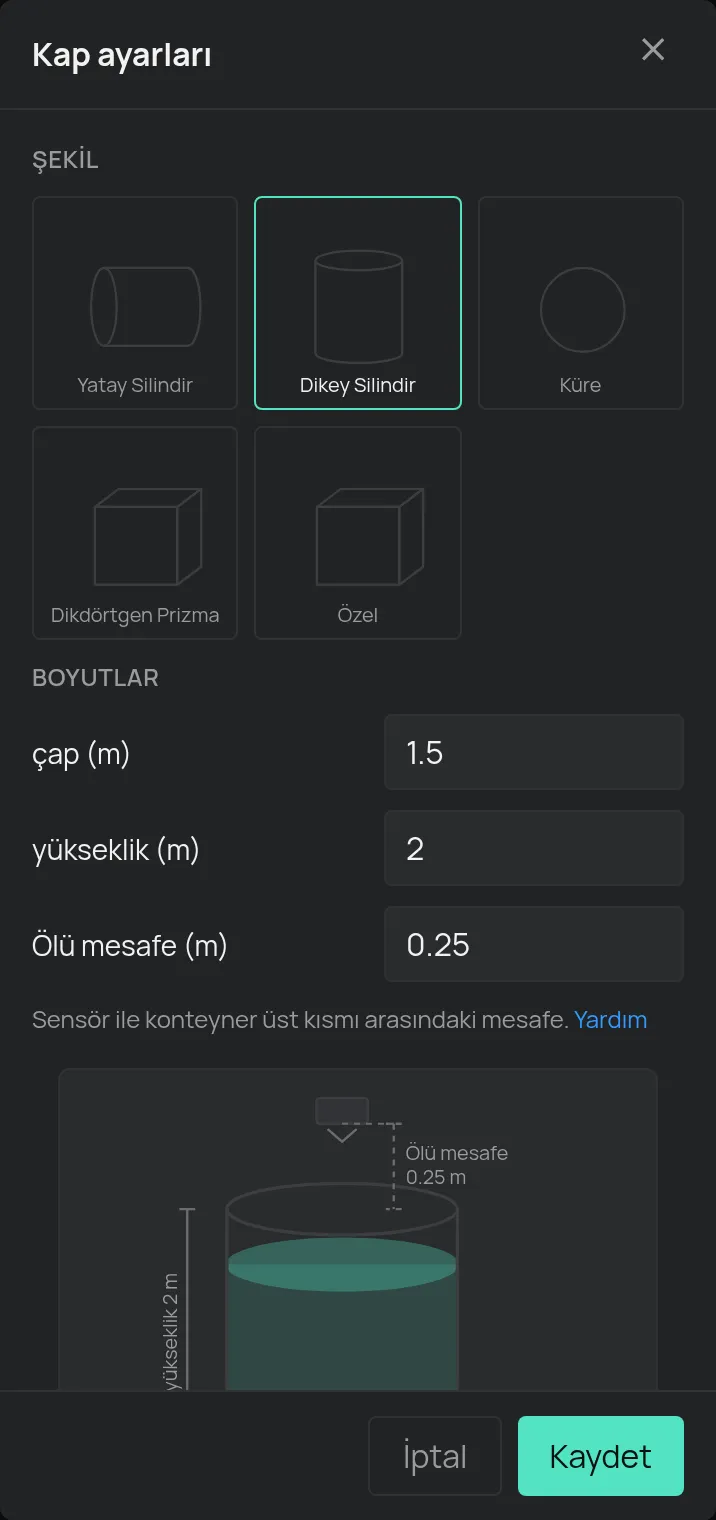
Bölüm başlığı “Depo kurulumu”Seviye sensörleri hacmi deponun şeklinden ve boyutlarından hesaplar.
- Ayarlar bölümünde, Kap yanında Kur seçeneğine tıklayın.
- Şekil seçin, örneğin Yatay Silindir veya Dikey Silindir.
- Boyutlar alanına metre cinsinden değerleri yazın.
- Ölü mesafe değerini yazın: sensörden deponun üstüne kadar olan mesafe.
- Kaydet düğmesine tıklayın.
Pencere Depo kapasitesi değerini gösterir. DepthSenseS cihazında alan Sensör montaj yüksekliği olarak görünür. Bkz. su ürünleri.
Diğer özel ayarlar
Bölüm başlığı “Diğer özel ayarlar”- Uzaktan kurulum (RemoteAC): klimanızın kodunu bulmak için Kur seçeneğine tıklayın. Bkz. RemoteAC.
- Darbeler: bazı ürünlerde girişin ne yaptığını seçersiniz, Enerji sayacı veya Genel giriş.
- Termostat: her çıkışın modunu ve sıcaklığın kaynağını seçersiniz. Bkz. Thermostat.
Çıkış ayarları
Bölüm başlığı “Çıkış ayarları”Bir çıkışın adı, otomatik kapatması ve PIN kodu bu bölümde değildir. Bkz. çıkış kontrolleri.