

Cihaz sayfası
Cihaz sayfası bir cihazın tüm ölçümlerini, çıkışlarını, grafiğini ve ayarlarını gösterir. Sayfayı açmak için cihaz listesinde cihazın kartında Cihazı aç seçeneğine tıklayın.
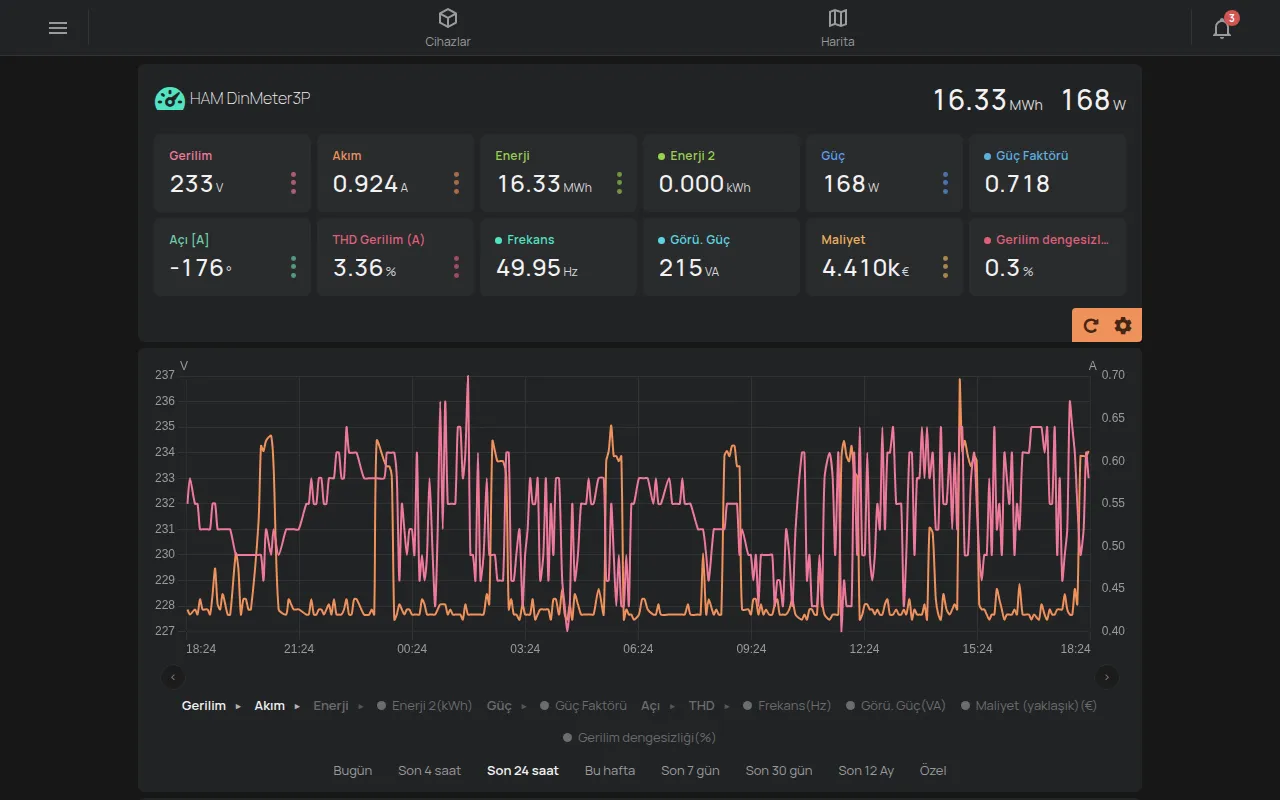
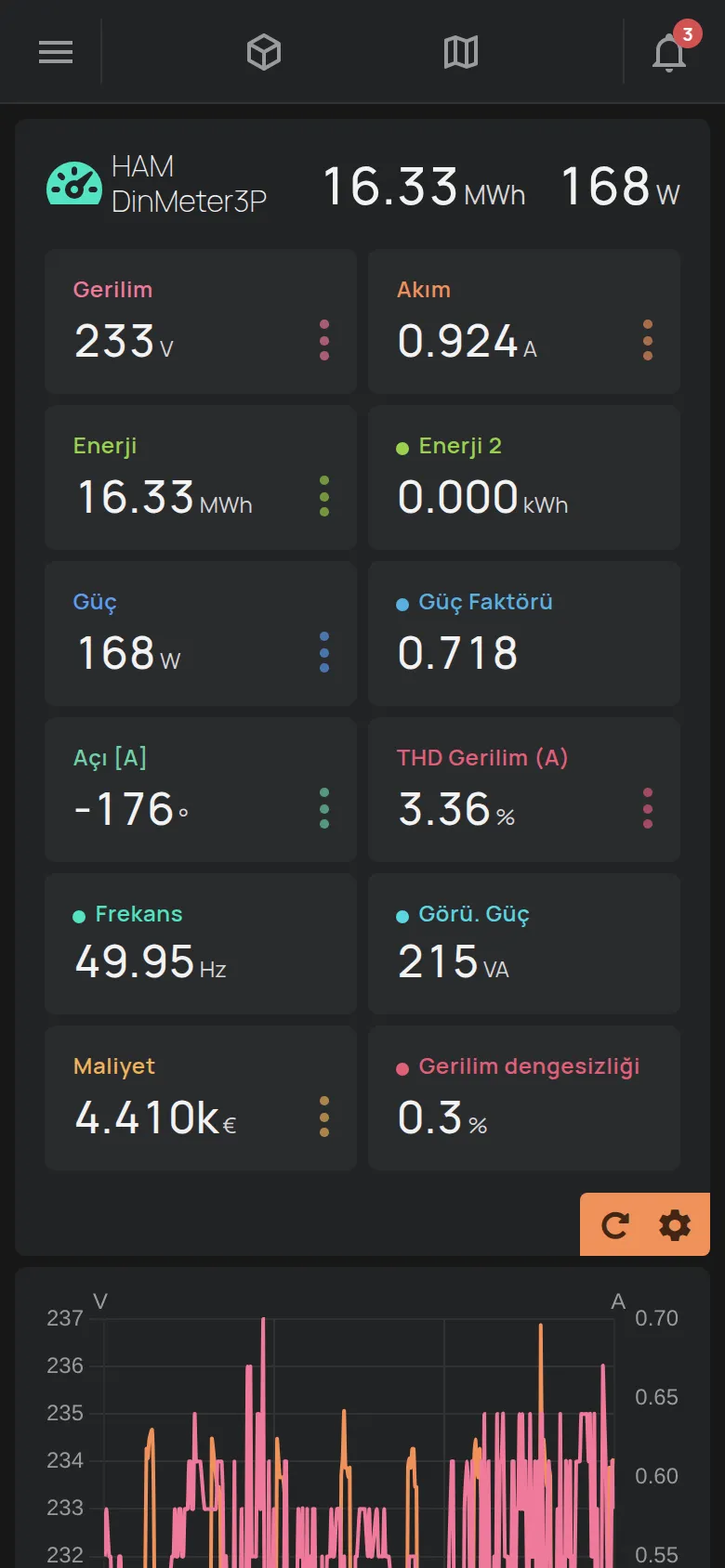
Başlık
Bölüm başlığı “Başlık”- Cihazın simgesi ve adı. Cihazın adı yoksa seri numarası görünür, örneğin
e12:57. - Sağda bir veya iki ana ölçüm.
- Cihazın çıkışları varsa çıkışlar. Bkz. çıkış kontrolleri.
- Bağlantı, uyarılar ve alarmlar için işaretler.
Uyarılar ve alarmlar
Bölüm başlığı “Uyarılar ve alarmlar”Uyarılar simgesi, platformun cihazda bulduğu bir sorunu gösterir. Sorunu görmek için üzerine tıklayın. Daha fazla bilgi için Daha fazla bilgi seçeneğine tıklayın.
Cihaz alarmı simgesi cihazın alarm durumunda olduğunu gösterir. Aktif alarmlar listesini görmek için üzerine tıklayın. Yönet erişimi olan bir kullanıcı veya sahip Alarmları temizle seçeneğine tıklayabilir.
Ölçümler
Bölüm başlığı “Ölçümler”Başlığın altında her ölçümün bir hücresi vardır. Hücreler gerçek zamanlı olarak güncellenir.
Bazı ölçümlerin dönem başına değerleri de vardır, örneğin gün, hafta ve ay başına enerji. Bu değerler üç noktalı tek bir hücrede birliktedir. Tüm değerleri görmek için hücreye tıklayın.
Uygulama iki tür ölçümü gizler:
- teknik bilgiler, örneğin seri numarası, IP ve sinyal gücü,
- henüz değeri olmayan ölçümler.
Gizli bir ölçümü göstermek için düzenleme modunu kullanın.
Ölçümleri yenileme
Bölüm başlığı “Ölçümleri yenileme”Bölümün köşesinde iki düğme vardır. Yenile, cihazdan ölçümlerini hemen göndermesini ister. Düzenle dişli simgesi düzenleme modunu açar.
Düzenleme modu
Bölüm başlığı “Düzenleme modu”Düzenleme modu cihazın adını ve ölçümlerin nasıl görüneceğini değiştirir.
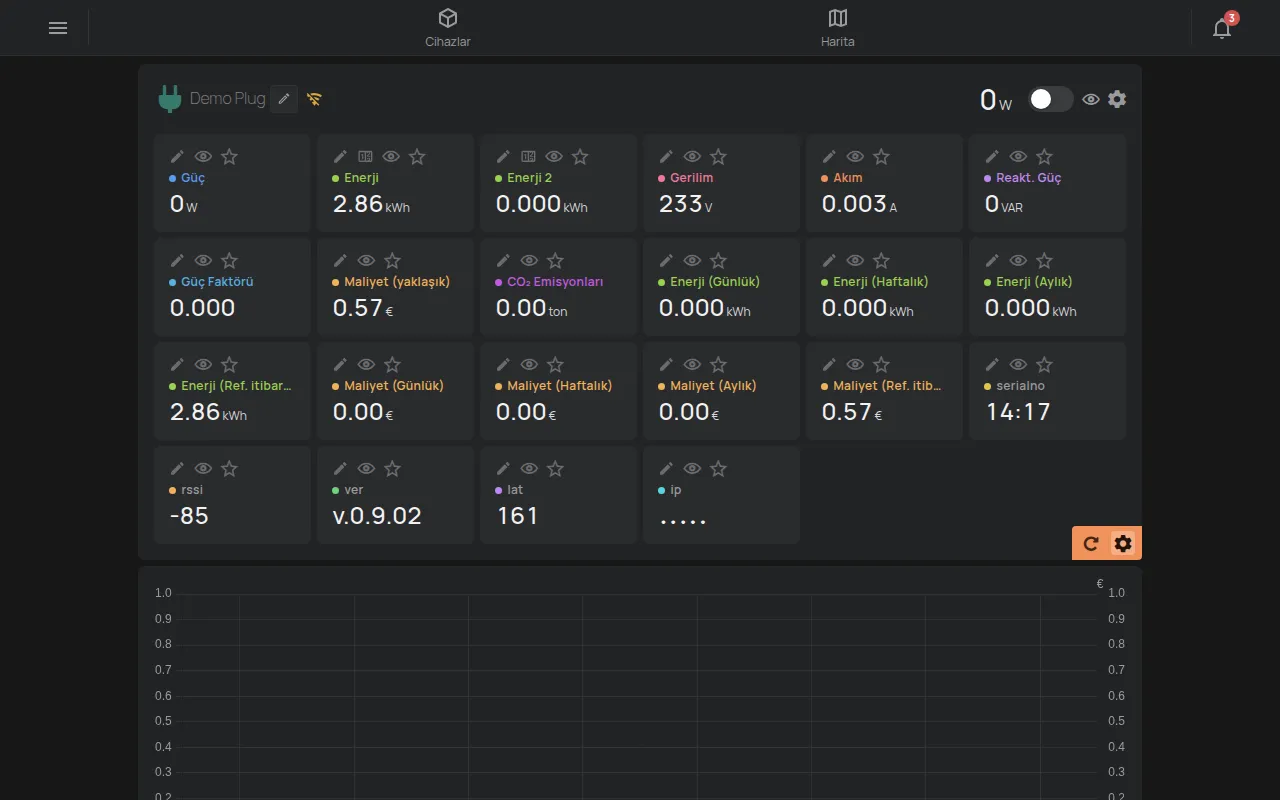
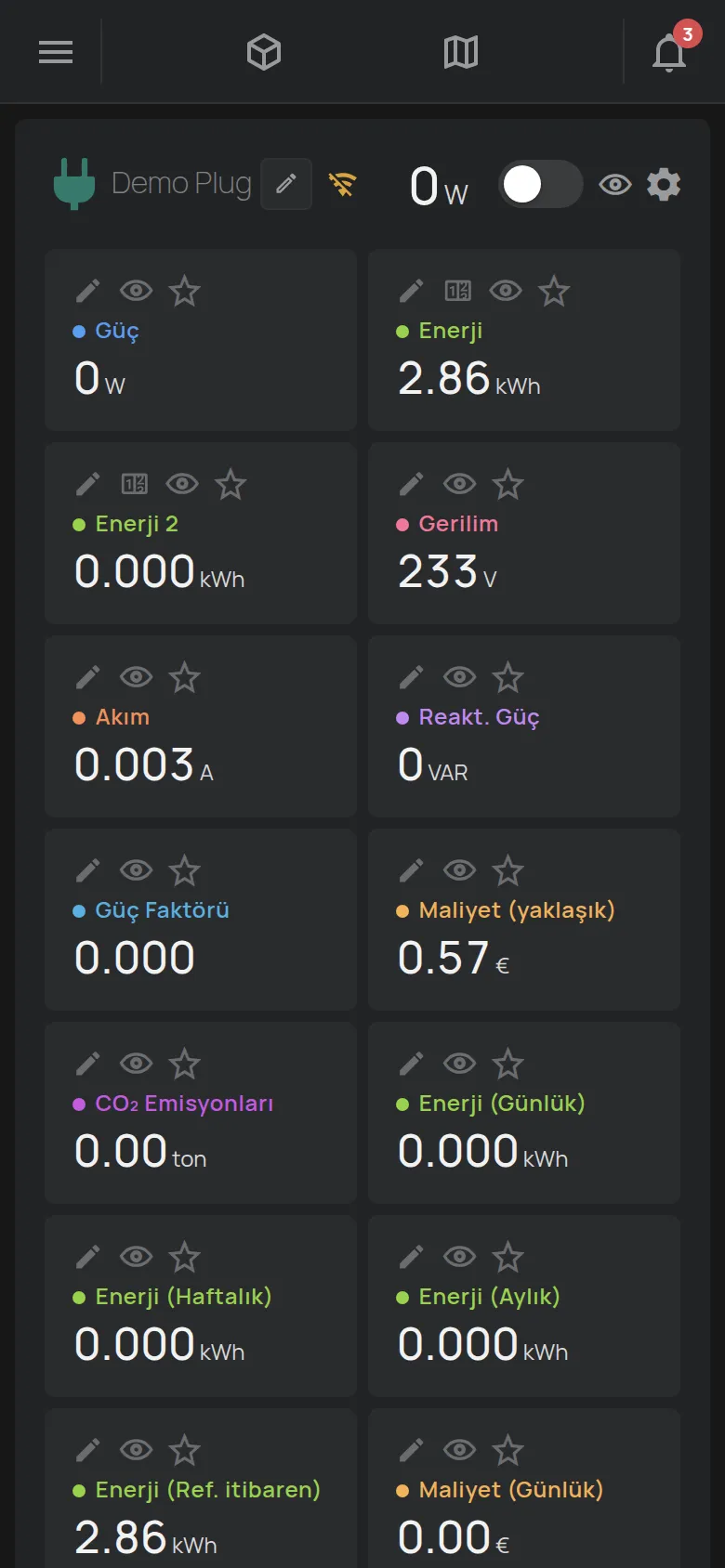
- Ölçümlerin köşesindeki Düzenle dişli simgesine tıklayın.
- Değişiklikleri her hücredeki araçlarla yapın.
- Düzenleme modundan çıkmak için Bitti düğmesine tıklayın.
Her hücredeki araçlar:
- Kalem Yeniden adlandır: ölçümün adını değiştirir.
- Göz: ölçümün görünürlüğünü varsayılan, gizli ve görünür arasında değiştirir.
- Yıldız: ölçümü başlığa ve listedeki karta koyar. En fazla 2 ölçüm seçebilirsiniz. Üçüncü bir ölçüm seçerseniz en eski seçim kaldırılır.
- Değeri düzenle: bir sayacın değerini ayarlar, örneğin enerji. Yalnızca biriken ölçümler için ve yalnızca Yönet erişimi veya sahip içindir.
Dijital girişler için bir araç durumların adlarını değiştirir, örneğin “kapalı” ve “açık”. NFC kartlar ve BLE etiketler için Bu UID’yi adlandır aracı bir karta veya bir etikete ad verir.
Adı ve simgeyi değiştirme
Bölüm başlığı “Adı ve simgeyi değiştirme”- Ölçümlerin köşesindeki Düzenle dişli simgesine tıklayın.
- Cihaz adının yanındaki kaleme tıklayın.
- Yeni İsim yazın. Ad en fazla 32 karakterdir.
- Bir Simge seçin. Filtre… alanı bir simge bulur.
- Kaydet düğmesine tıklayın.
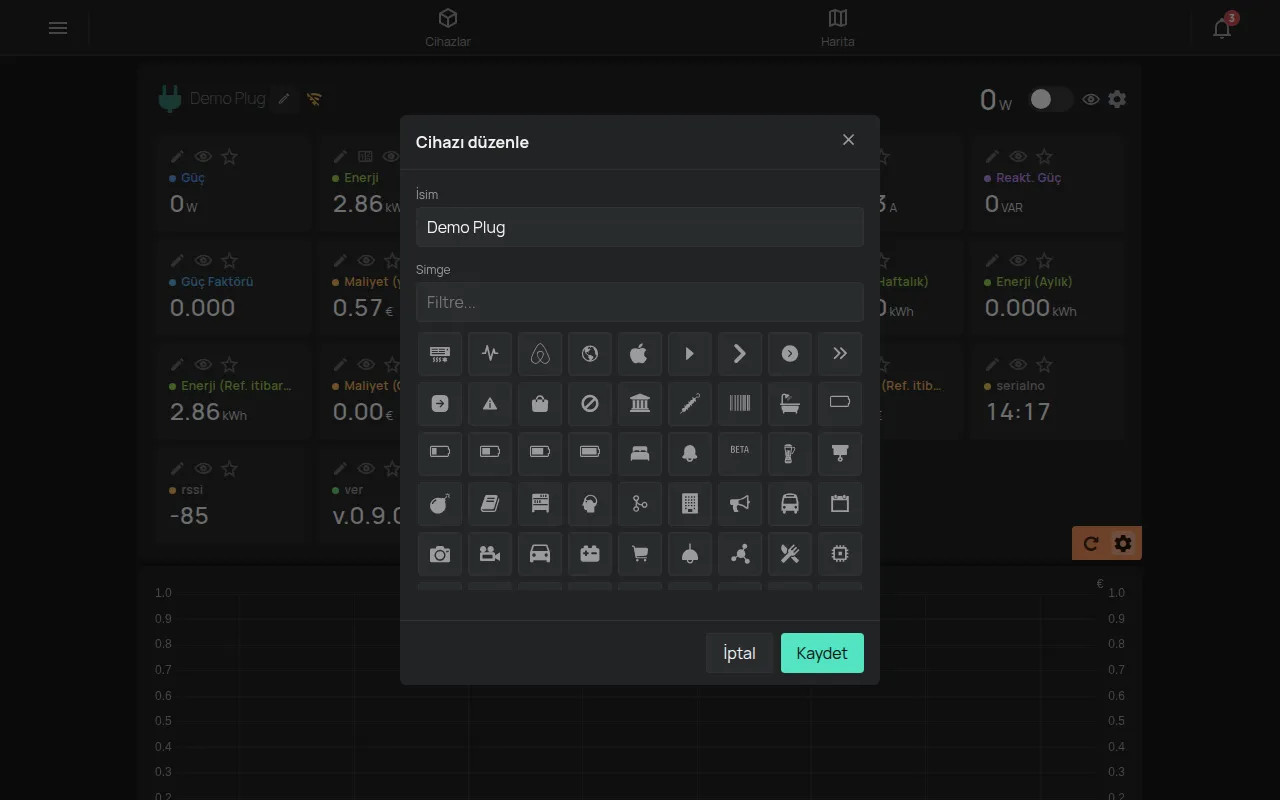
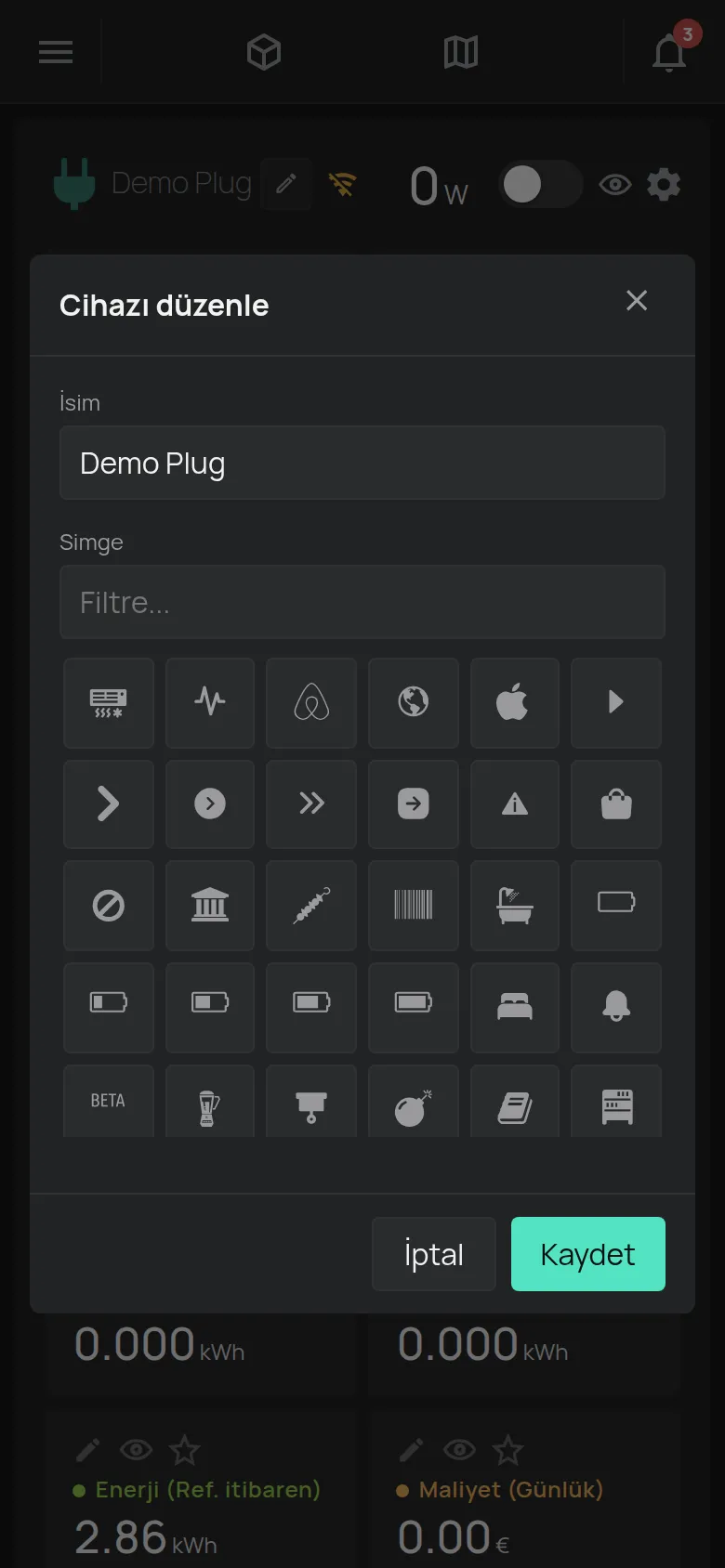
“Kaydedildi” mesajı değişikliği onaylar.
Grafiğin altındaki bölümler
Bölüm başlığı “Grafiğin altındaki bölümler”Grafiğin altında tek tıklamayla açılan bölümler vardır:
- Ayarlar: bkz. cihaz ayarları.
- Erişim ve Paylaşım: bkz. paylaşım.
- Raporlar: bkz. raporlar.
- Bildirimler ve Otomasyon: bkz. zaman çizelgeleri ve kural oluşturma.
- Firmware: cihazın firmware sürümü ve bağlantısı. Bu her zaman son bölümdür.
Cihazın firmware bilgileri
Bölüm başlığı “Cihazın firmware bilgileri”Firmware bölümü cihazın firmware’i ve bağlantısı hakkında bilgi gösterir.
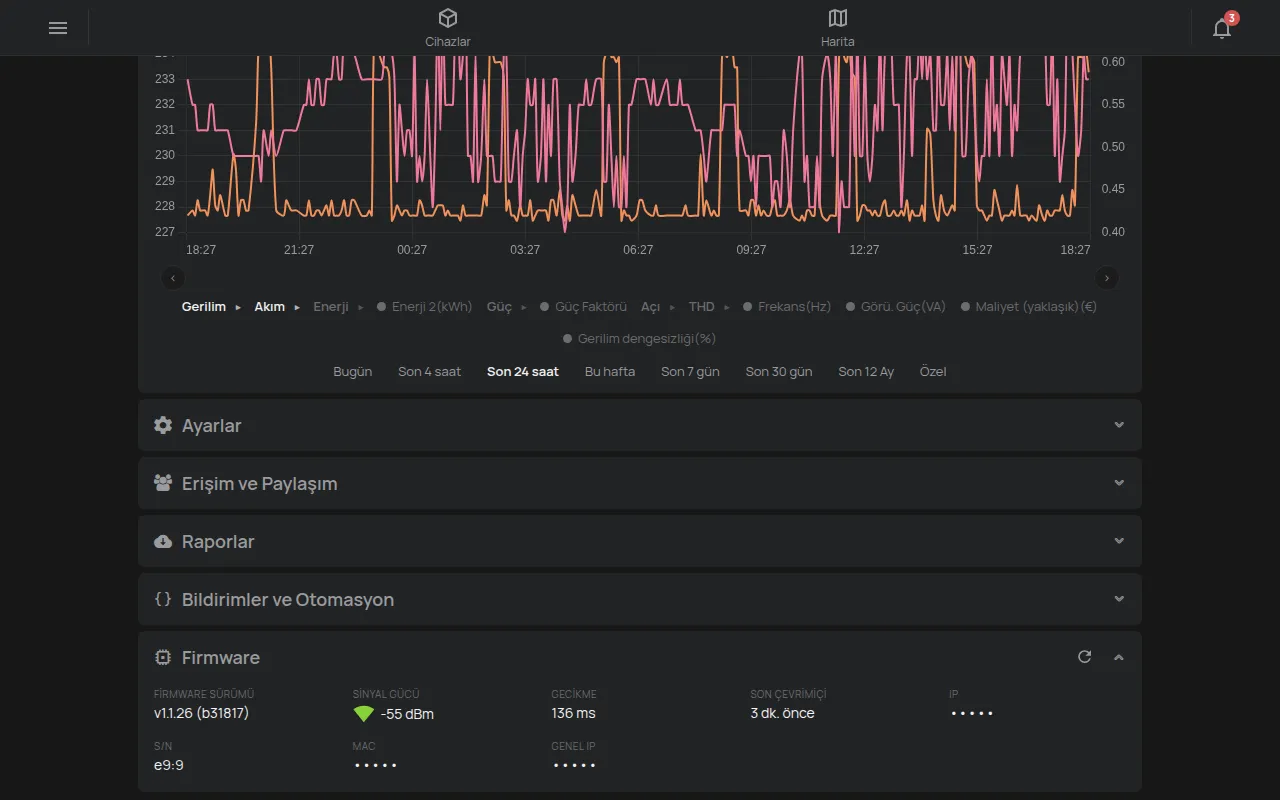
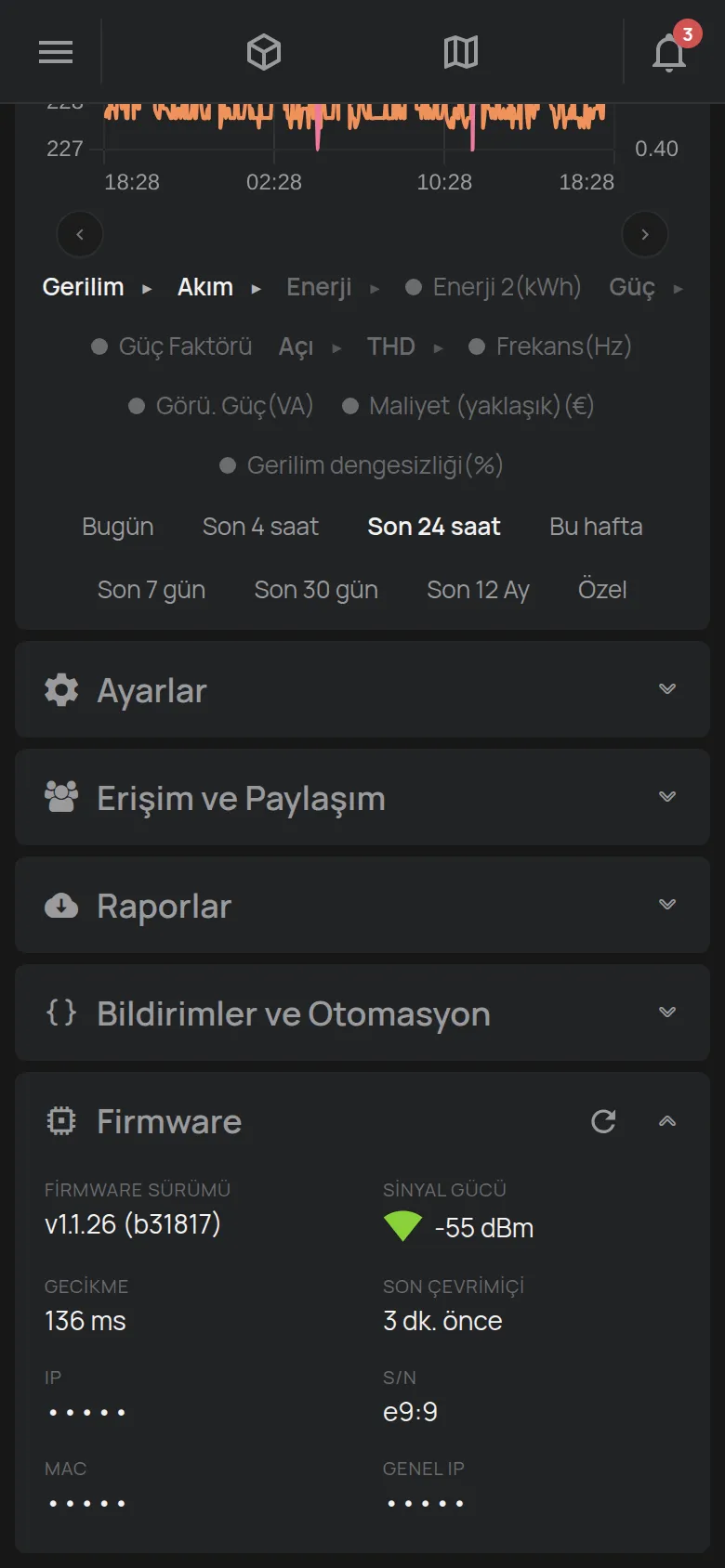
- Firmware sürümü: cihazdaki sürüm.
- Sinyal Gücü: dBm cinsinden WiFi gücü. Daha fazla yeşil çubuk daha iyi bir sinyal anlamına gelir. Bir kırmızı çubuk zayıf bir sinyal anlamına gelir.
- Gecikme: cihazın cevap süresi.
- Son Bağlantı: cihazın son bağlandığı zaman.
- IP adresi ve seri numarası (S/N).
- MAC adresi ve Genel IP, yalnızca Yönet erişimi veya sahip için.
SIM kartlı cihazlar SIM kartın bilgilerini ve şebeke operatörünü de gösterir.
Uygulamada firmware güncelleme düğmesi yoktur. HAM Systems firmware’i iki durumda kablosuz (OTA) olarak günceller:
- Siz istediğinizde.
- Bir güvenlik yaması gerekli olduğunda. HAM Systems önce sizinle anlaşır.
Güncelleme sırasında cihaz birkaç dakika kullanılamaz. Bu sırada cihaz kartı “Bellenim güncelleniyor” gösterir. Bir güncelleme için veya sürüm hakkındaki sorular için destekle iletişime geçin.
Her cihaz türü için sayfa
Bölüm başlığı “Her cihaz türü için sayfa”Sayfa cihaza göre değişir. Ölçümler, çıkışlar ve ayarlar üründen gelir. Aşağıdakiler örneklerdir.
Enerji sayacı
Bölüm başlığı “Enerji sayacı”Sayaç güç, enerji, gerilim, akım ve maliyeti gösterir. Grafikte enerji çubuk, güç çizgi olarak görünür. Bkz. DinMeter3P.
Priz veya anahtar
Bölüm başlığı “Priz veya anahtar”Priz gücü gösterir ve çıkış için bir anahtara sahiptir.
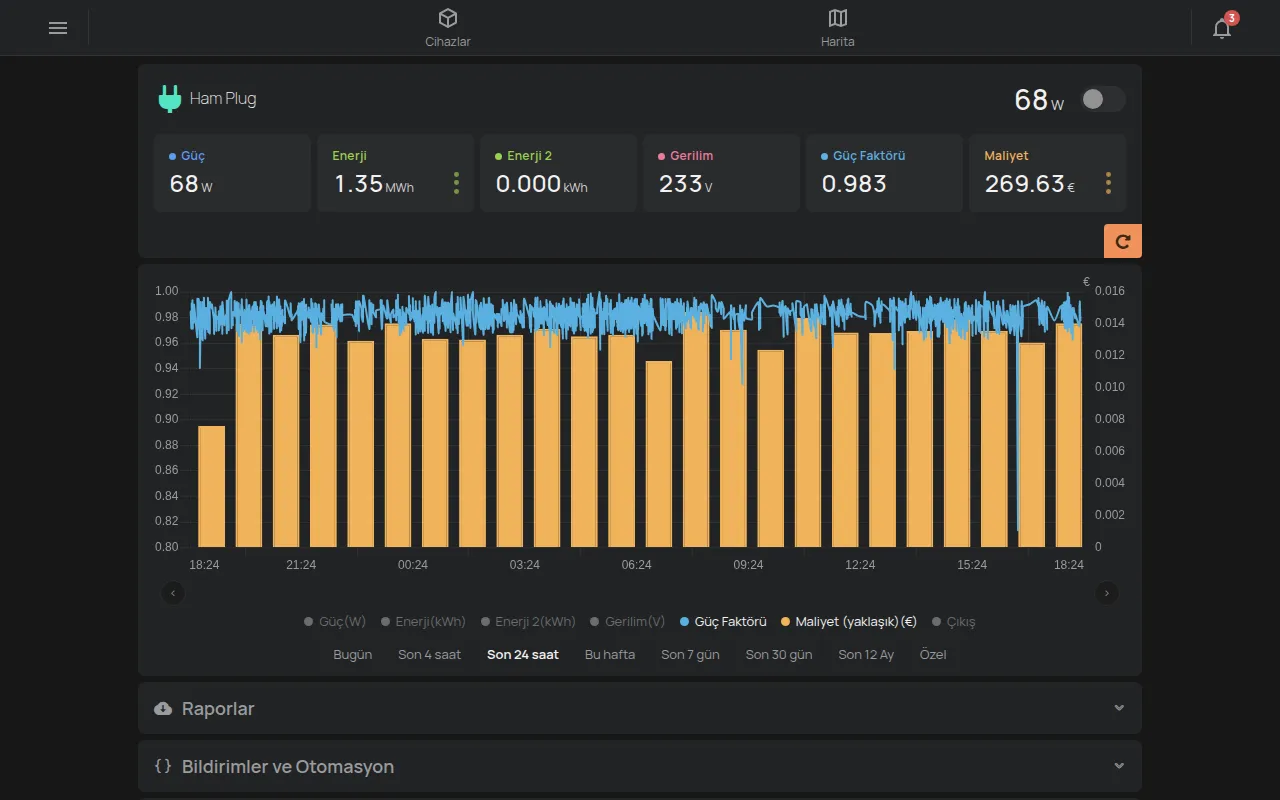
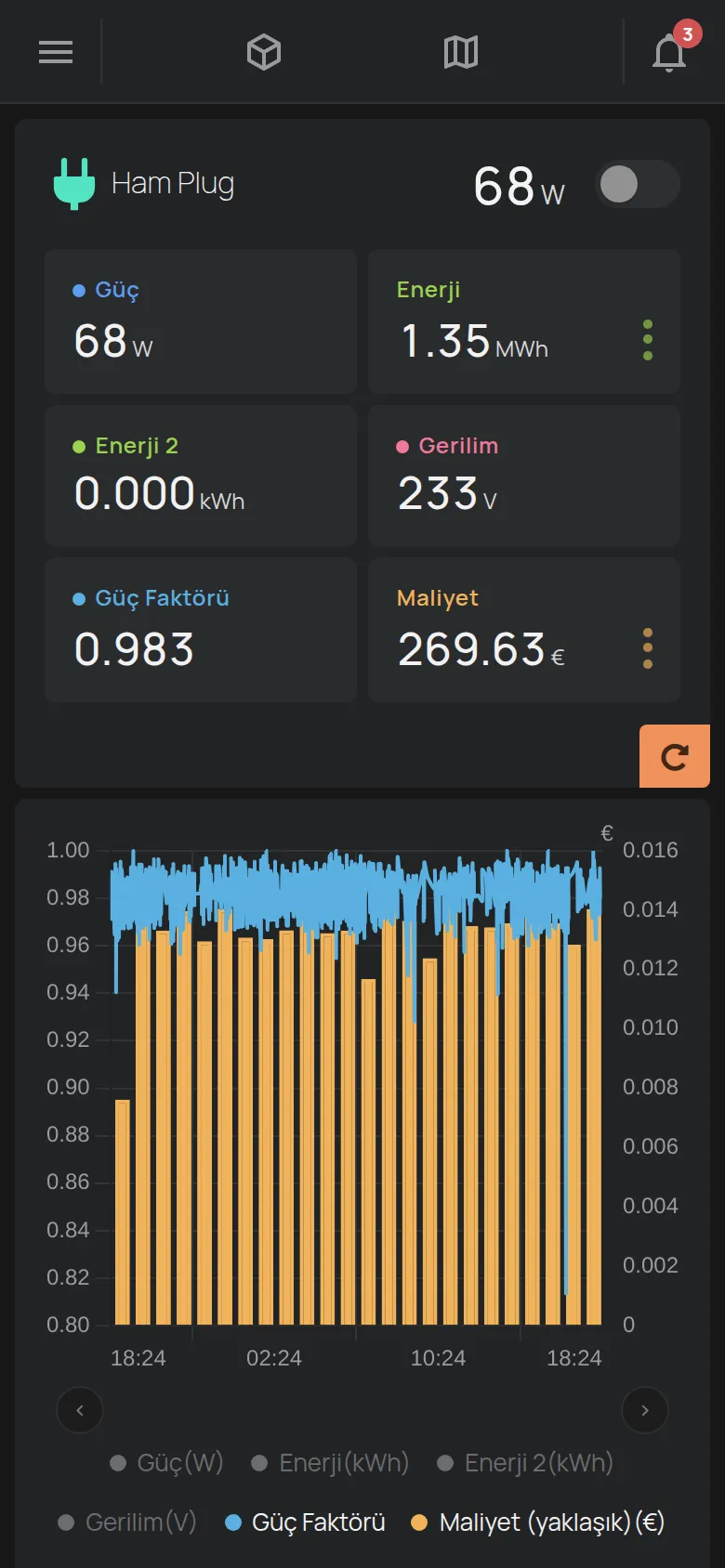
Bkz. HAM Plug ve çıkış kontrolleri.
Sıcaklık sensörü
Bölüm başlığı “Sıcaklık sensörü”Sensör sıcaklığı ve bazı ürünlerde nemi gösterir. Çıkışı yoktur.
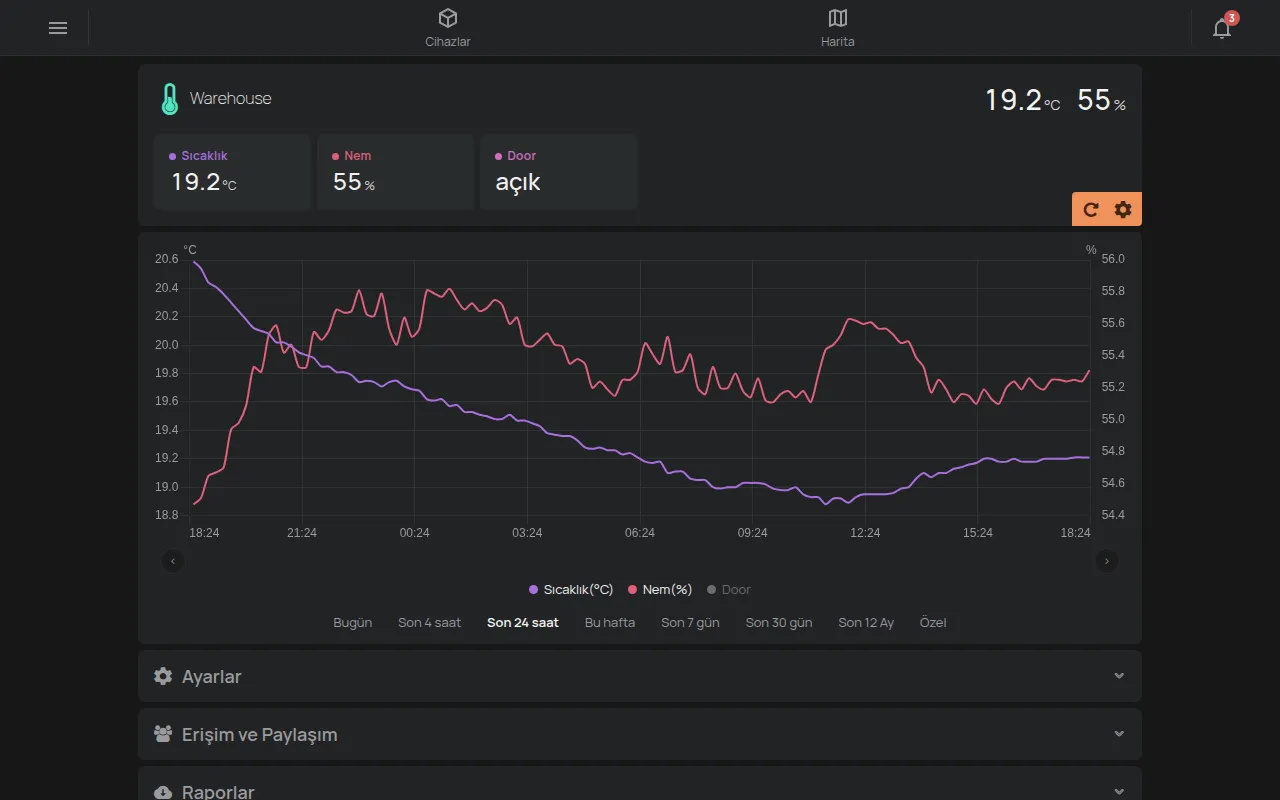
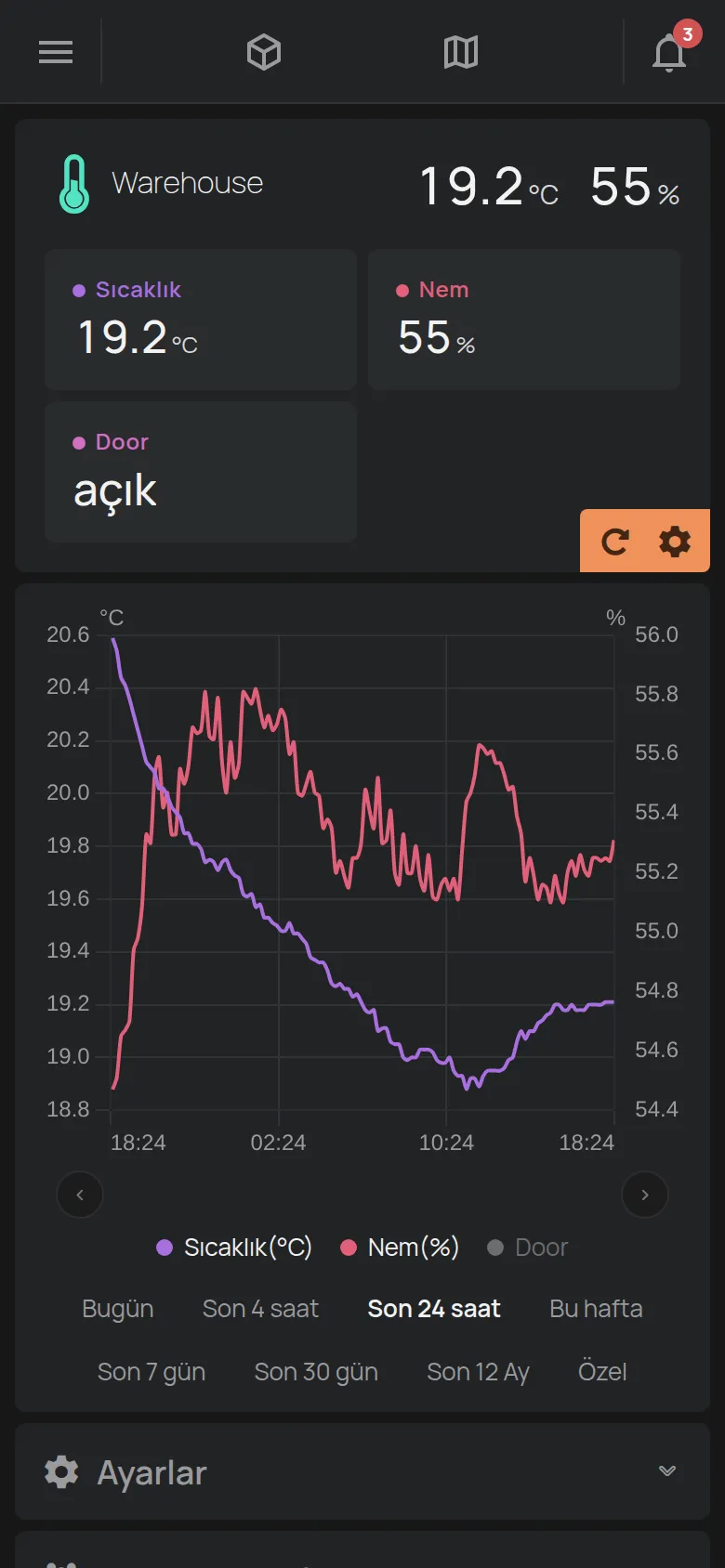
Bkz. cihaz kataloğu.
Termostat
Bölüm başlığı “Termostat”Termostatta mod için düğmeler vardır, örneğin OFF, SOĞUTMA, ISITMA ve AUTO. − ve + düğmeli kaydırıcı hedef sıcaklığı ayarlar.
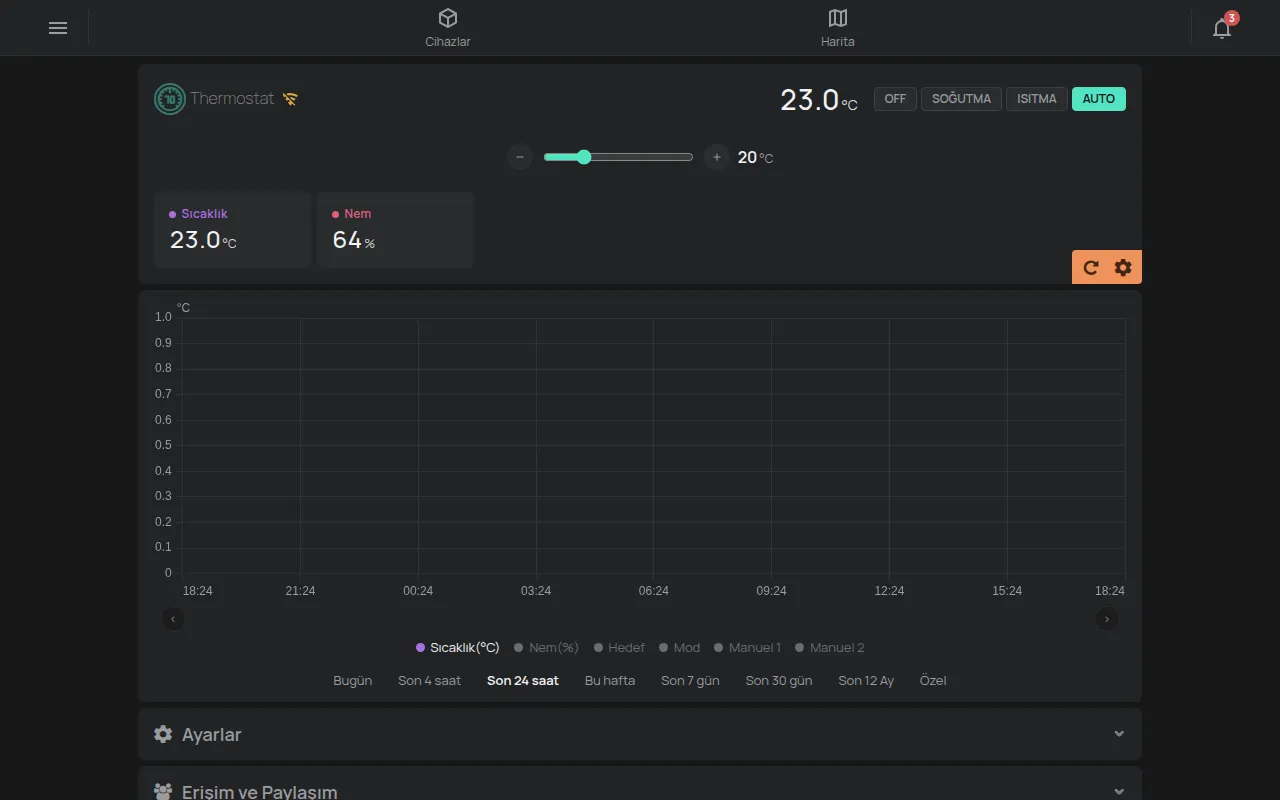
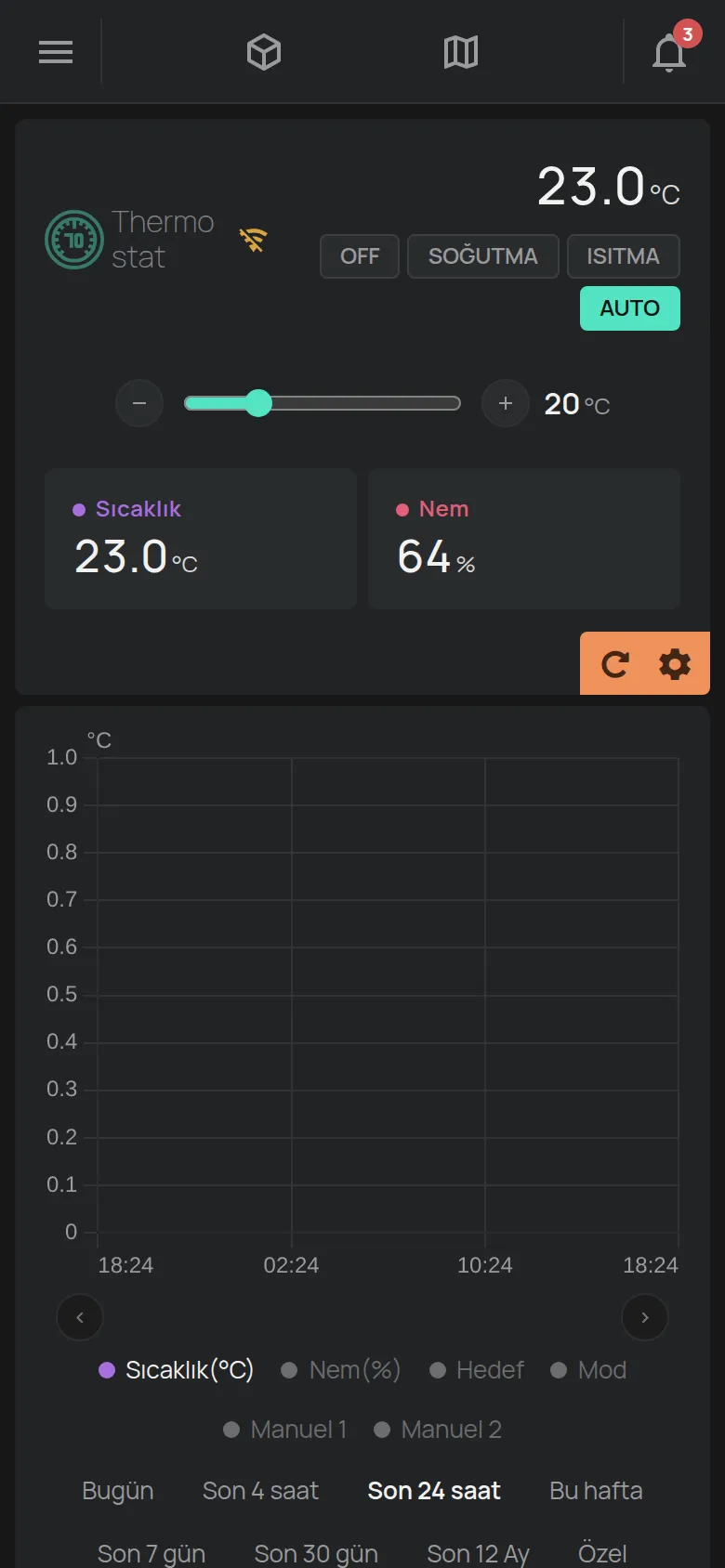
Bkz. Thermostat.
RemoteAC bir klimayı kızılötesi ile kontrol eder. Sayfada mod, sıcaklık, fan ve salınım için düğmeler vardır.
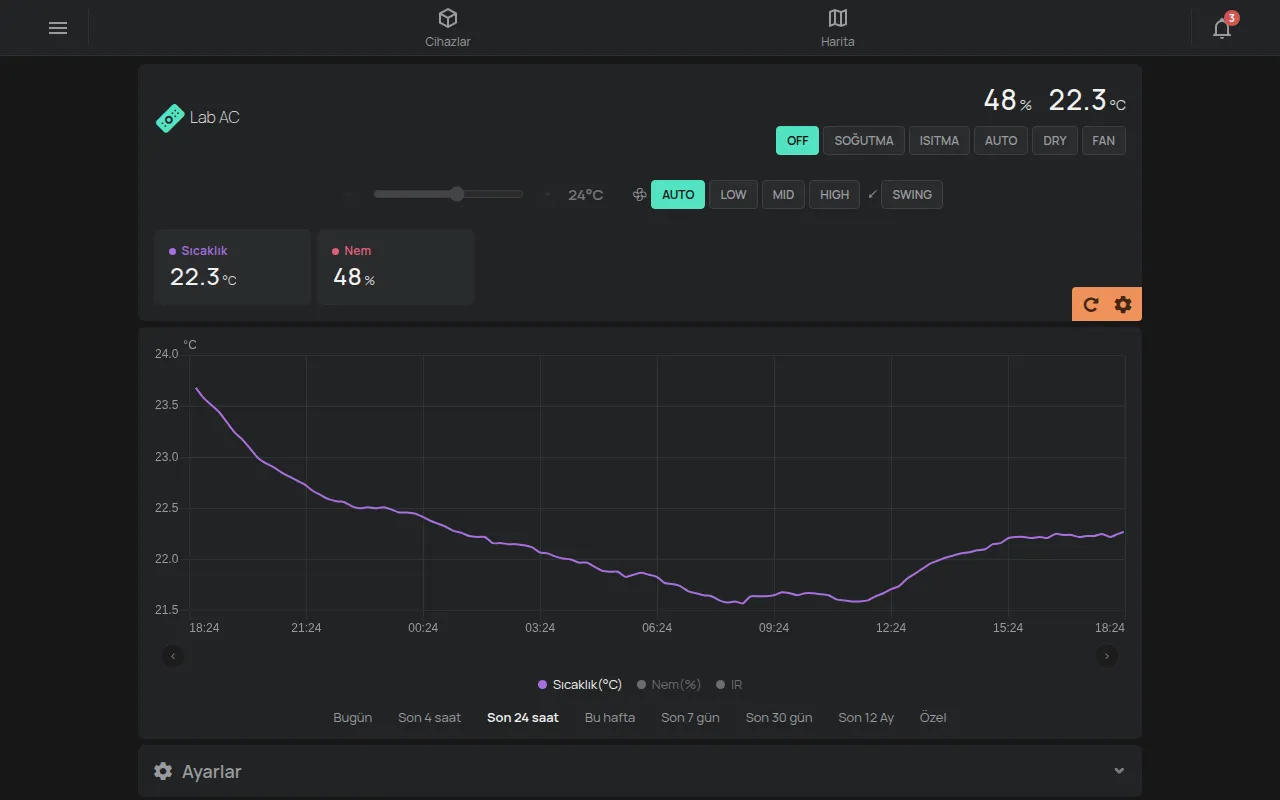
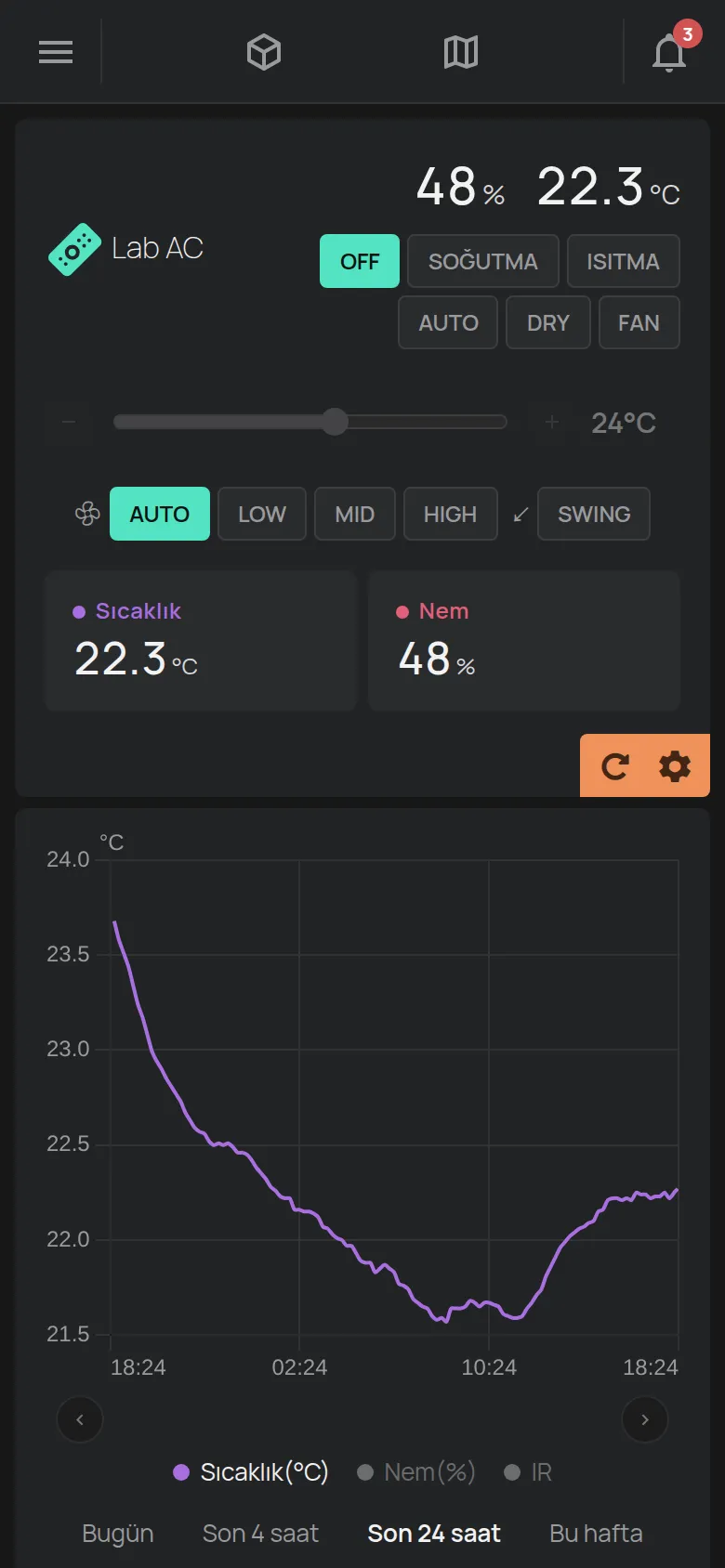
Bkz. RemoteAC ve çıkış kontrolleri.
GPS takip cihazı
Bölüm başlığı “GPS takip cihazı”Bir GPS takip cihazının sayfasında, aracın rotasını ve duraklarını gösteren bir harita vardır. Sayfa hızı, mesafeyi, batarya gerilimini ve kontağı da gösterir.
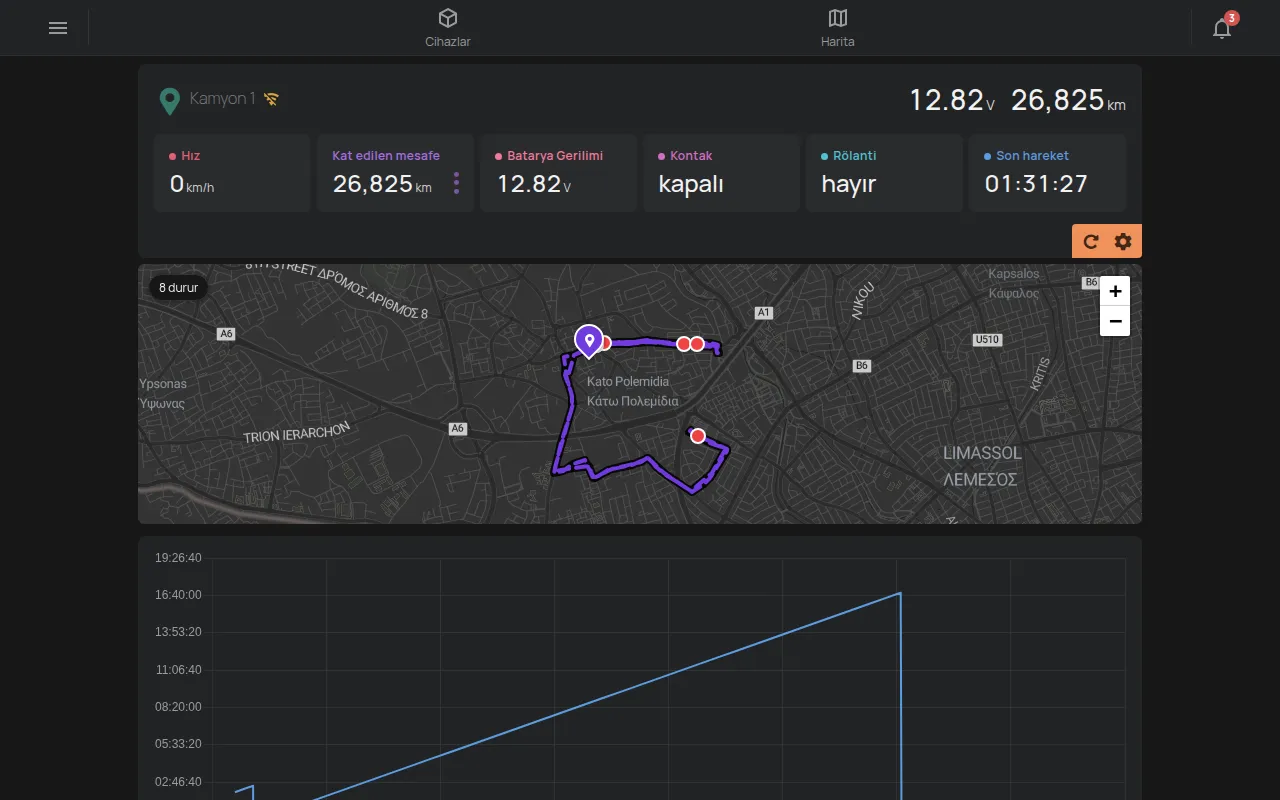
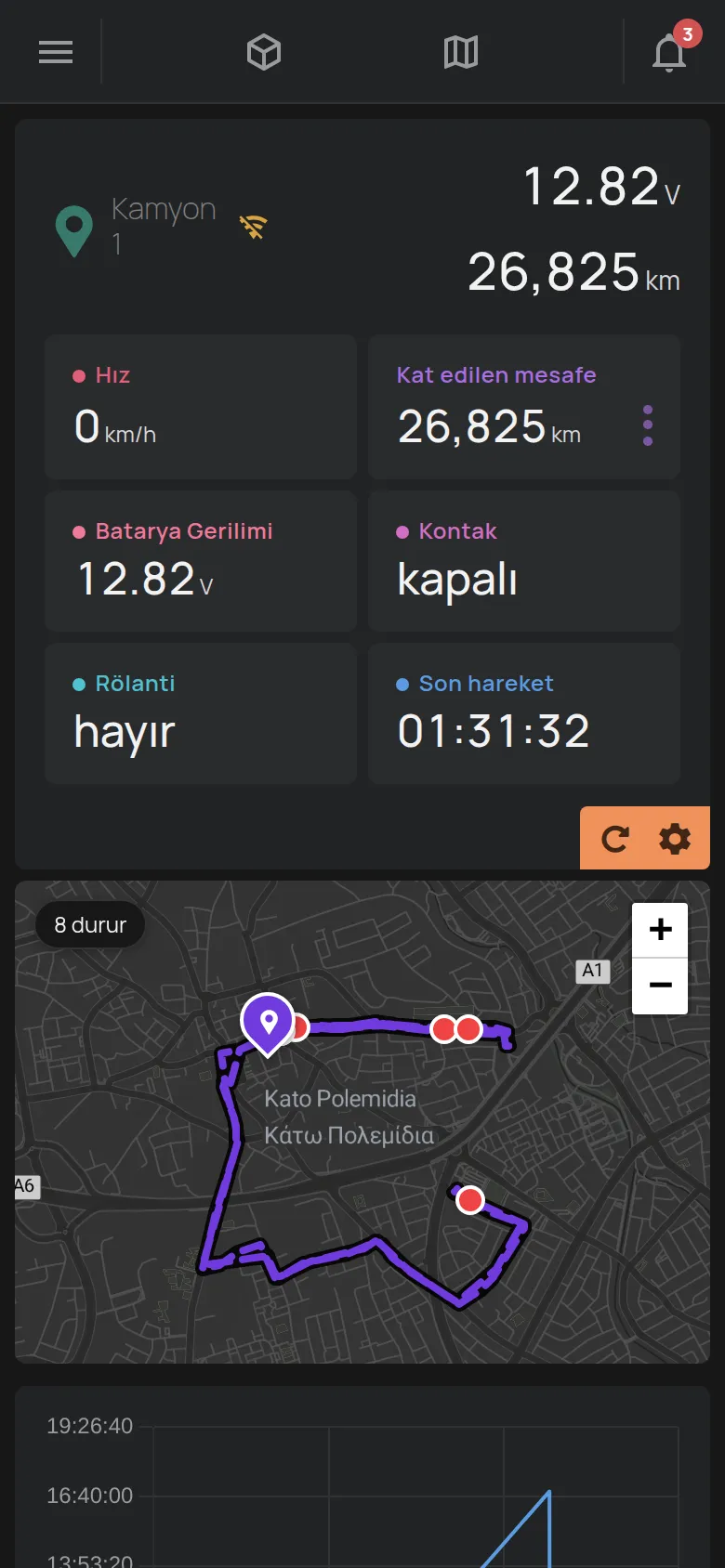
Bkz. harita ve GPS rotaları ve GPS takip cihazları.
Çevrimdışı cihaz
Bölüm başlığı “Çevrimdışı cihaz”Cihaz çevrimdışı olduğunda ad gridir ve yanında WiFi işaretli turuncu bir gösterge görünür. Değerler, cihazın gönderdiği son değerlerdir.
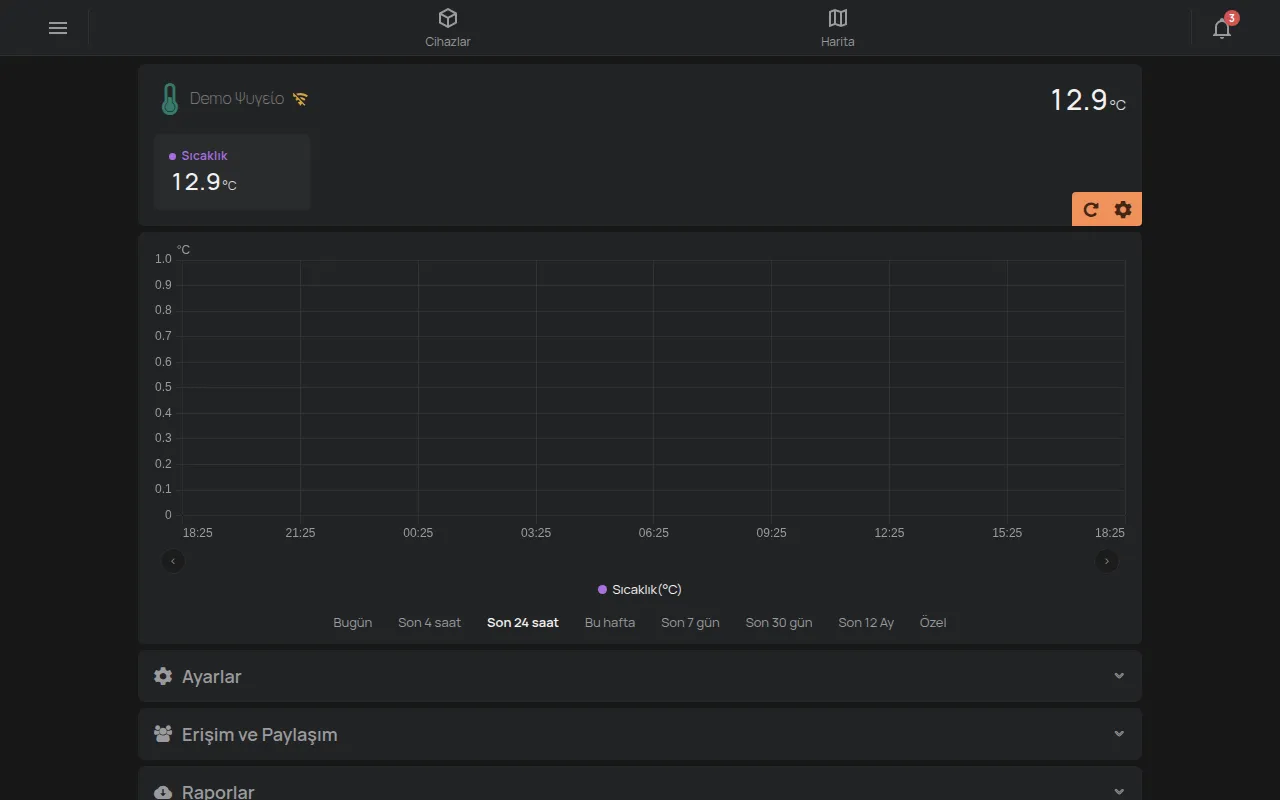
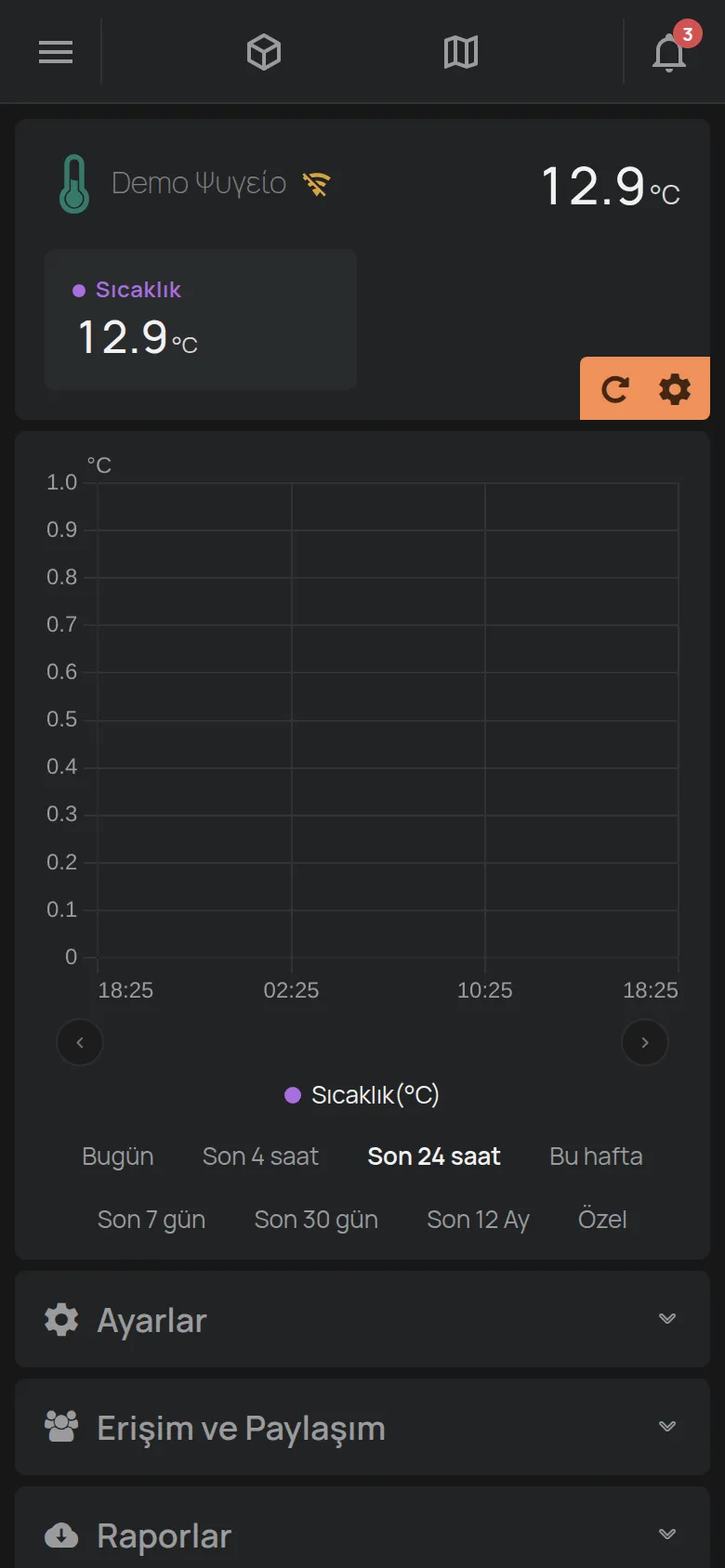
Son Bağlantı ve WiFi Ağ bilgisini görmek için işarete tıklayın. Bkz. cihaz çevrimdışı olduğunda ne yapmalı.