

İlk cihazınız, adım adım
Yeni bir cihazı WiFi’ye bağlayın, hesabınıza ekleyin ve ilk ölçümleri görün. Adımlar HAM ThermoSense, HAM DinMeter3P ve HAM DinSwitchM gibi WiFi cihazları için geçerlidir.
Bazı cihazlar bu adımlara ihtiyaç duymaz. Bunları yalnızca Cihaz anahtarı ile eklersiniz:
- GPS takip cihazları,
- Bluetooth (BLE) cihazlar,
- kurulumcunun WiFi’ye zaten bağladığı cihazlar.
Bu cihazlar için bkz. Bir cihazı Device Key ile sahiplenme. Kurulumları için bkz. Araca GPS takip cihazı kurulumu veya Bluetooth (BLE) cihazlar.
Video, telefonda model seçiminden sahiplenmeye kadar tüm yolu gösterir.
Neye ihtiyacınız var
Bölüm başlığı “Neye ihtiyacınız var”- Bir HAM hesabı. Bkz. Hesap oluşturma.
- Telefonunuzda HAM uygulaması. Bkz. Mobil uygulama.
- WiFi ağınızın adı ve parolası. Ağ 2.4 GHz olmalıdır.
- Üzerinde Cihaz anahtarı (D/K) olan cihaz etiketi.
Başlamadan önceki tam kontrol için bkz. Kurulumdan önce.
1. Cihazı yerleştirin ve elektriğe bağlayın
Bölüm başlığı “1. Cihazı yerleştirin ve elektriğe bağlayın”-
Üzerinde Cihaz anahtarı olan etiketi bulun. Fotoğrafını çekin veya güvenli bir yerde saklayın.
-
Cihazı kalacağı yere koyun. Bir sonda ile ölçüm yapıyorsa, sondayı da yerine koyun.
-
Elektriği bağlayın.
WiFi kurulumunu cihazın kalacağı noktada yapın. Kurulumu ofiste yapıp cihazı daha sonra taşırsanız, WiFi sinyali yeni noktaya ulaşmayabilir. Sondalar ve kablolama için bkz. Sonda yerleşimi ve kablolama.
2. Telefonda kurulum sihirbazını açın
Bölüm başlığı “2. Telefonda kurulum sihirbazını açın”-
Telefonunuzu, cihazın kullanacağı WiFi ağına bağlayın.
-
HAM uygulamasını açın.
-
Cihazlar listesinde ⋮ menüsüne (Araçlar) dokunun.
-
Yeni cihaz ekle seçeneğine dokunun.
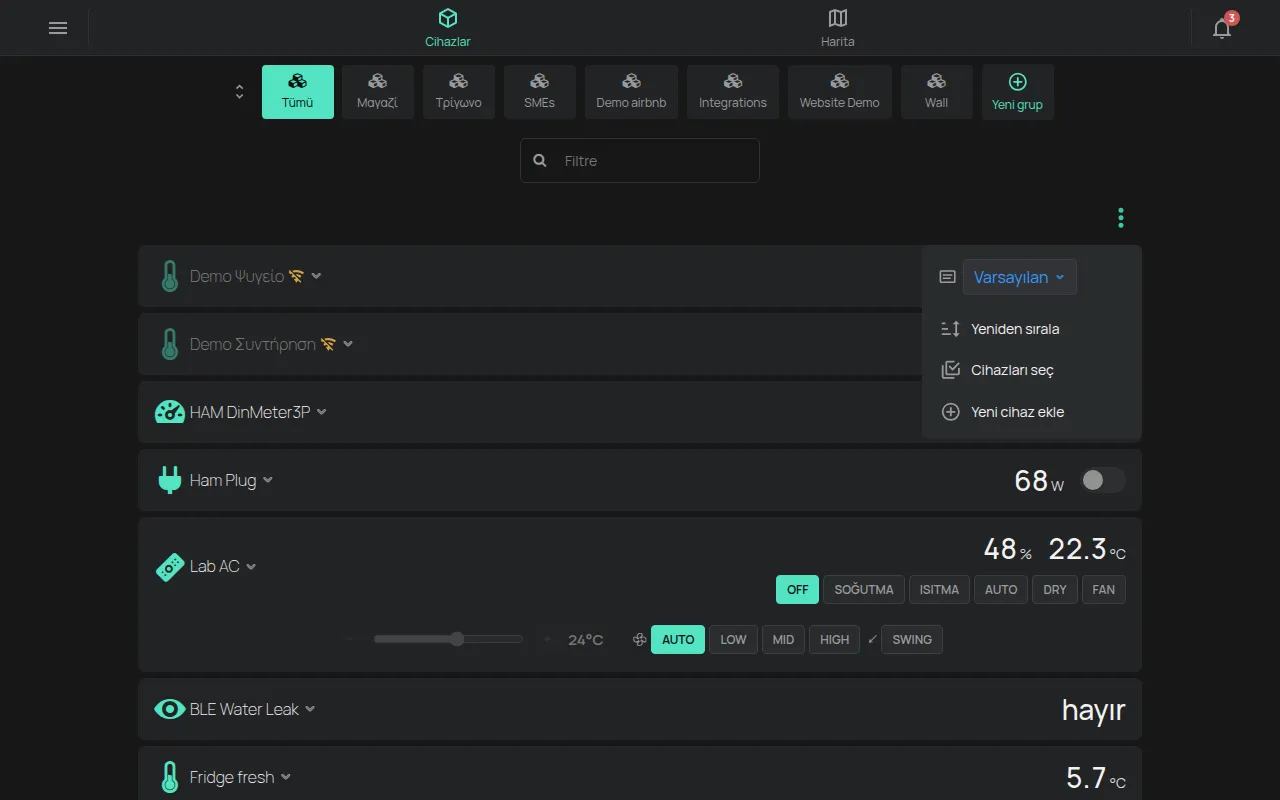
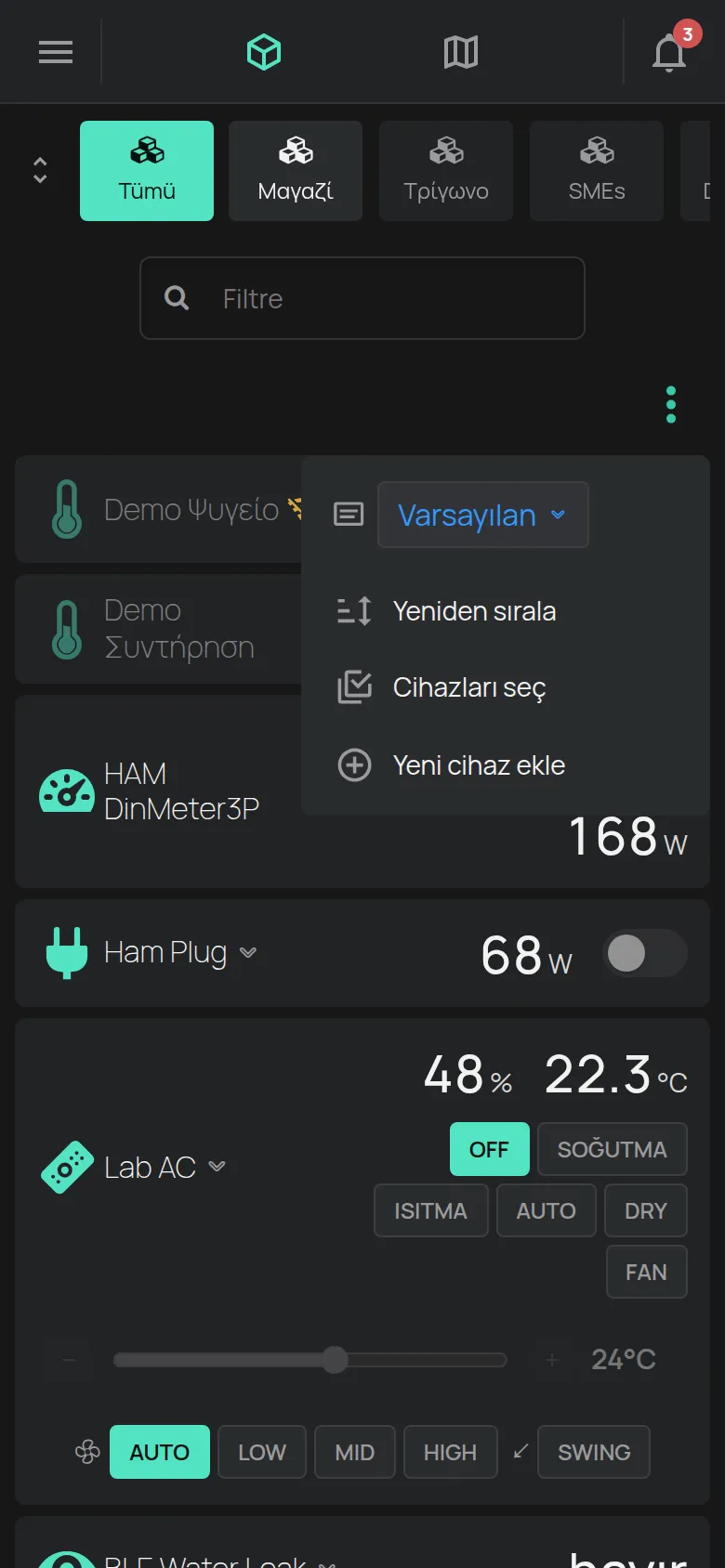
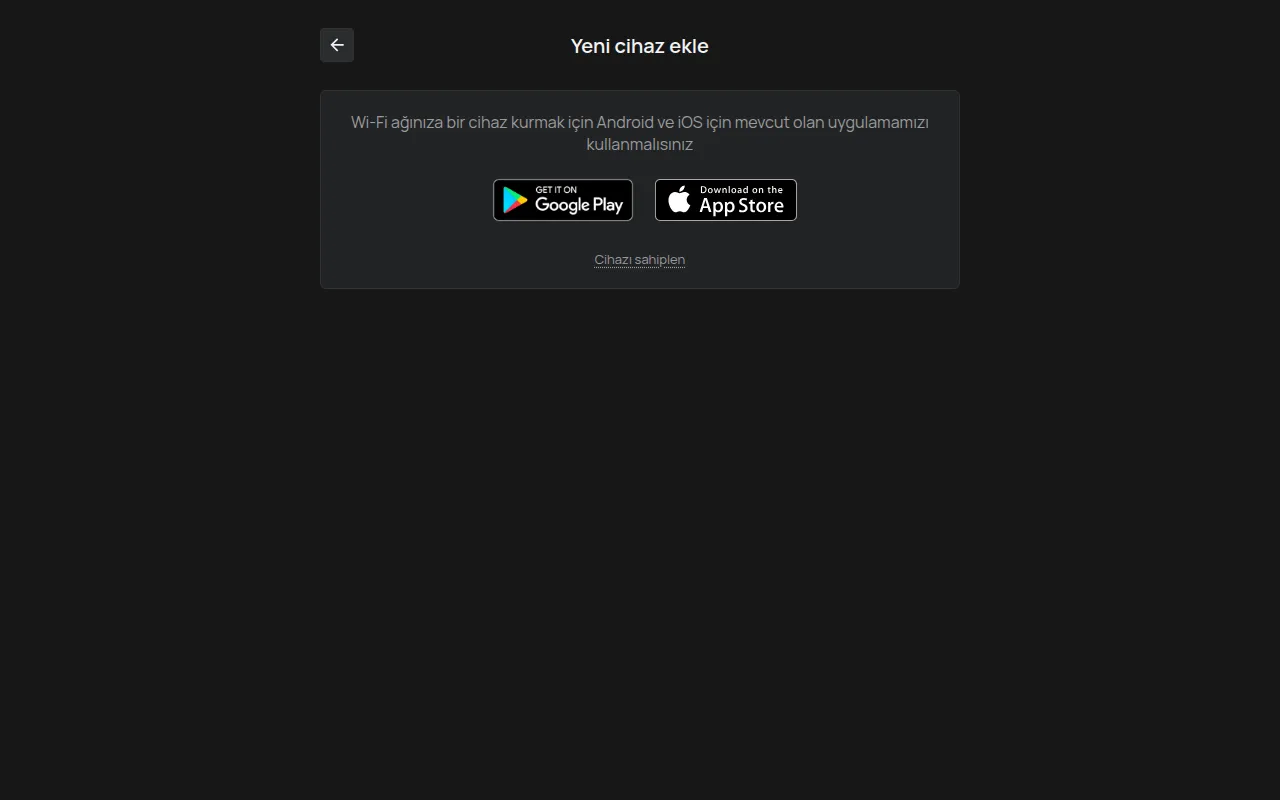
3. WiFi bilgilerini cihaza gönderin
Bölüm başlığı “3. WiFi bilgilerini cihaza gönderin”-
Cihaz modelinizi seçin listesinde cihaz modelinizi seçin.
-
WiFi ağı alanında ağınızı seçin ve Parola bilgisini yazın.
-
İleri düğmesine dokunun.
-
Cihazı kurulum moduna alın: LED yanıp sönmeye başlayana kadar kurulum düğmesini basılı tutun.
-
İleri düğmesine dokunun.
Uygulama bilgileri cihaza gönderir. Cihaz bilgileri alınca LED yanıp sönmeyi durdurur.
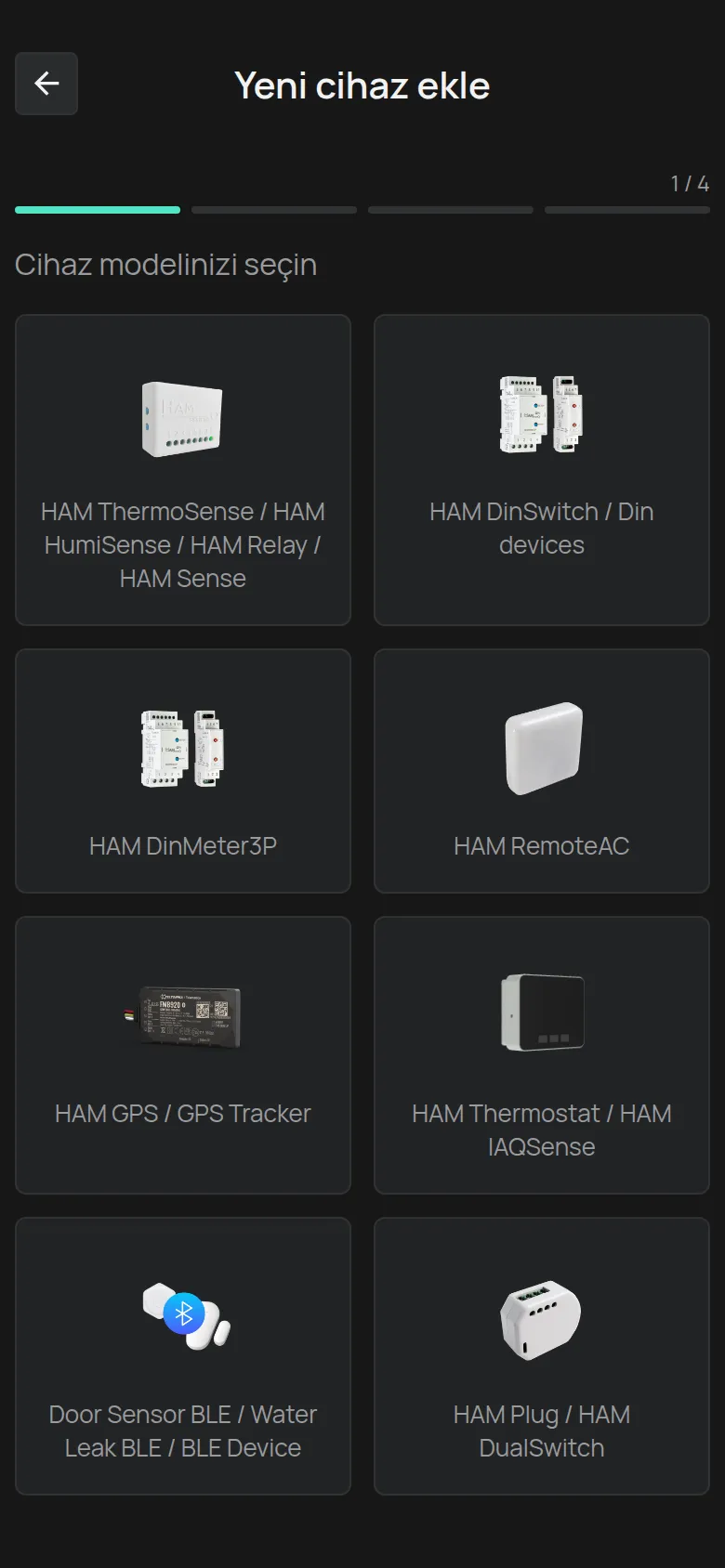
Adımların tüm ayrıntıları Bir cihazı WiFi’ye bağlama sayfasındadır.
4. LED’i kontrol edin
Bölüm başlığı “4. LED’i kontrol edin”Uygulama, cihaz LED’inin ne yaptığını sorar: tamamen açık, tamamen kapalı veya yanıp sönüyor.
- tamamen açık: cihaz internete bağlıdır. 5. adıma geçin.
- tamamen kapalı: cihaz bilgileri aldı ama bağlanamıyor. Genellikle WiFi parolası yanlıştır. Geri düğmesine dokunun ve parolayı tekrar yazın.
- yanıp sönüyor: cihaz bilgileri almadı. Bilgileri tekrar göndermek için Gönder düğmesine dokunun.
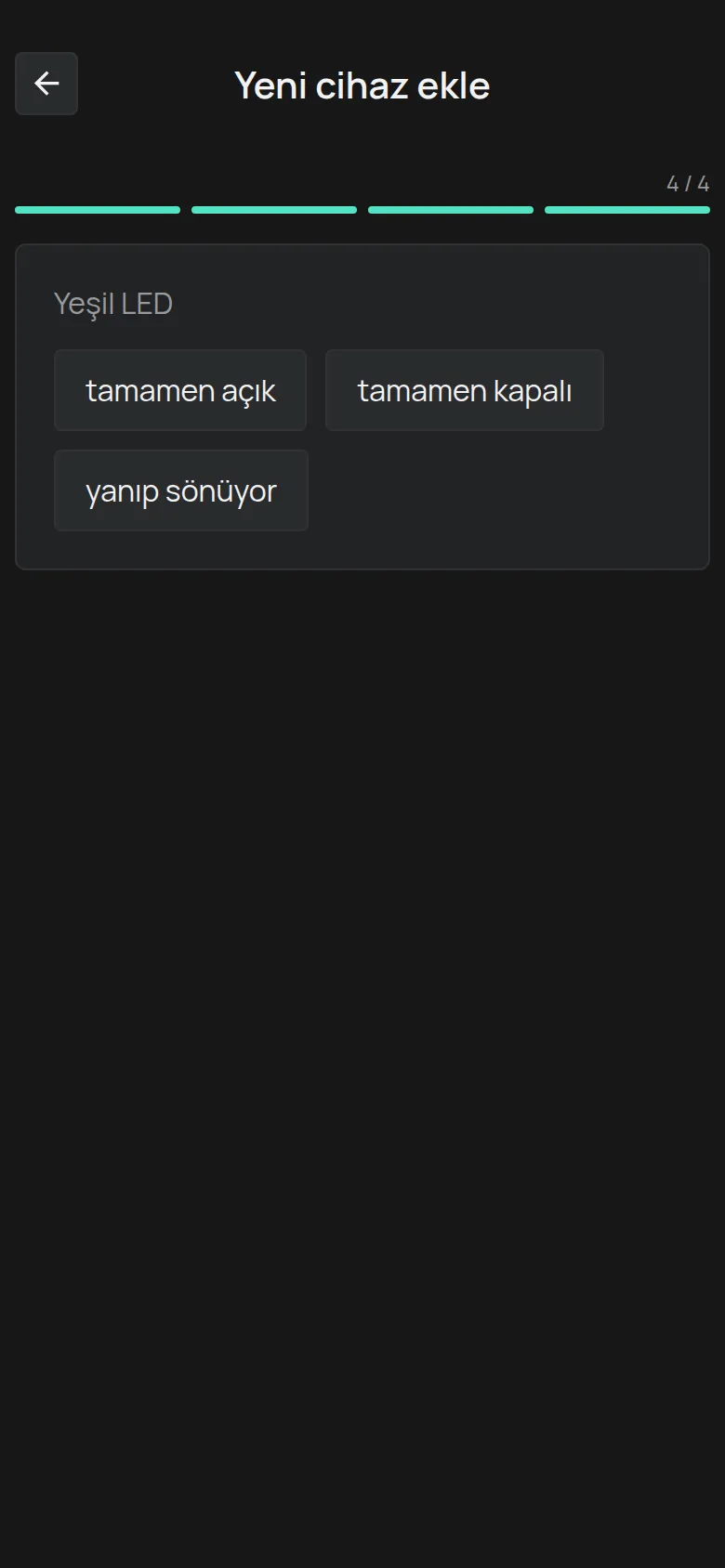
LED’in anlamı modelden modele farklıdır. Bkz. LED renklerinin anlamı.
5. Cihazı hesabınızda sahiplenin
Bölüm başlığı “5. Cihazı hesabınızda sahiplenin”-
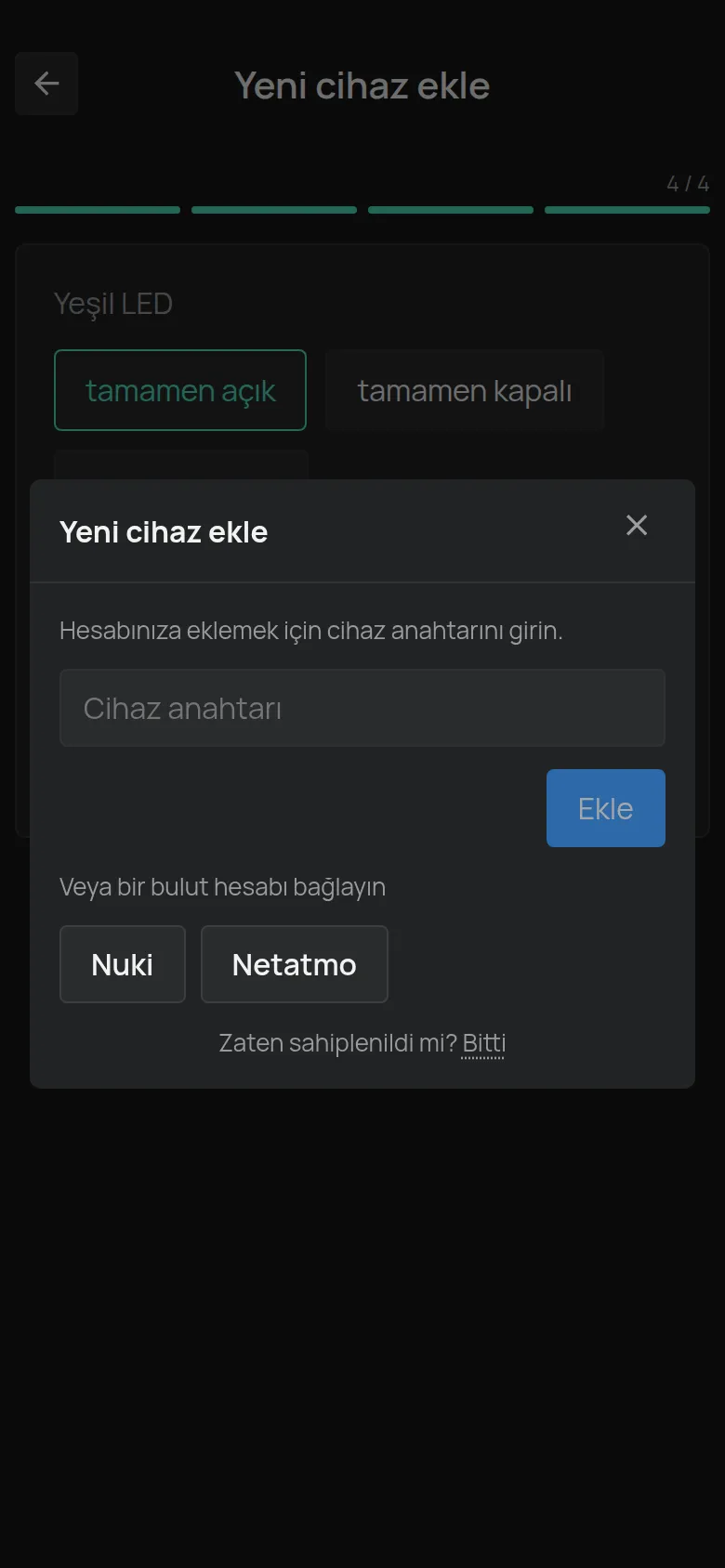
Cihazı sahiplen seçeneğine dokunun.
-
Etiketteki Cihaz anahtarı bilgisini yazın.
-
Ekle düğmesine dokunun.
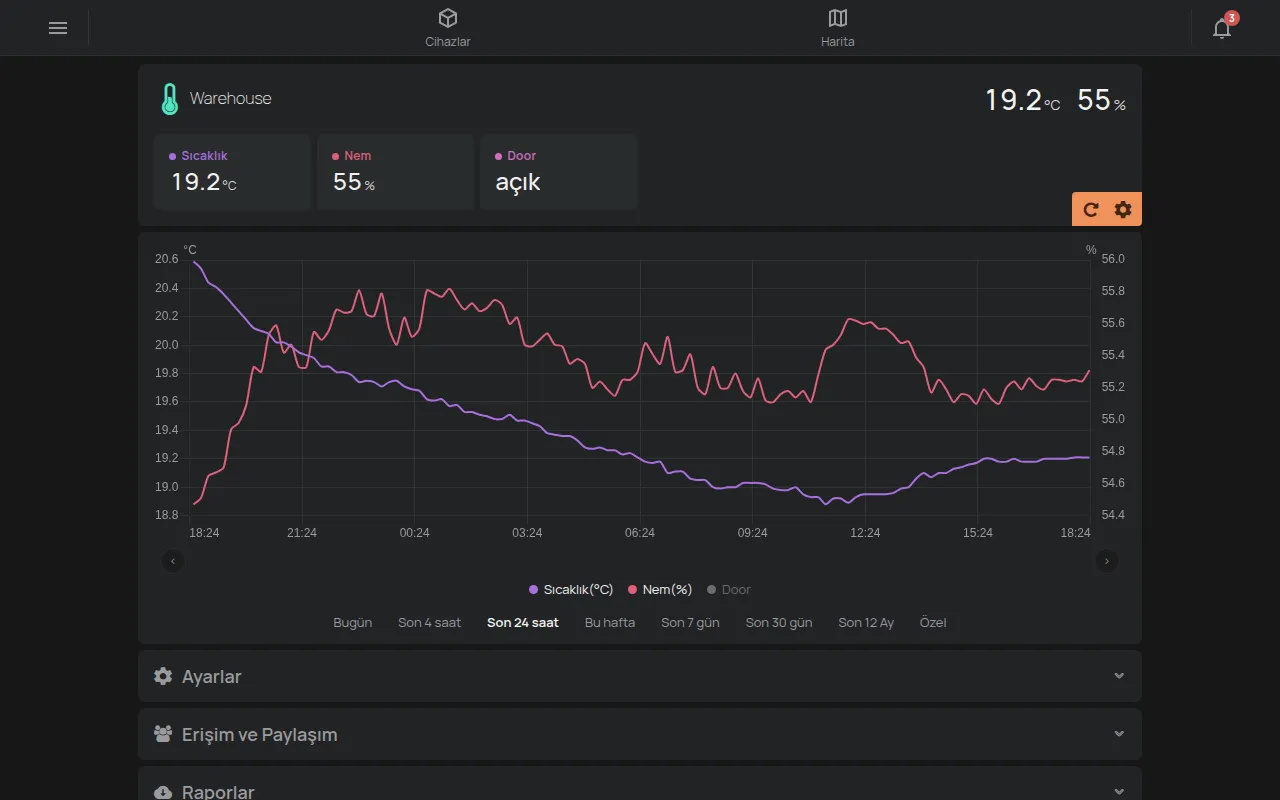
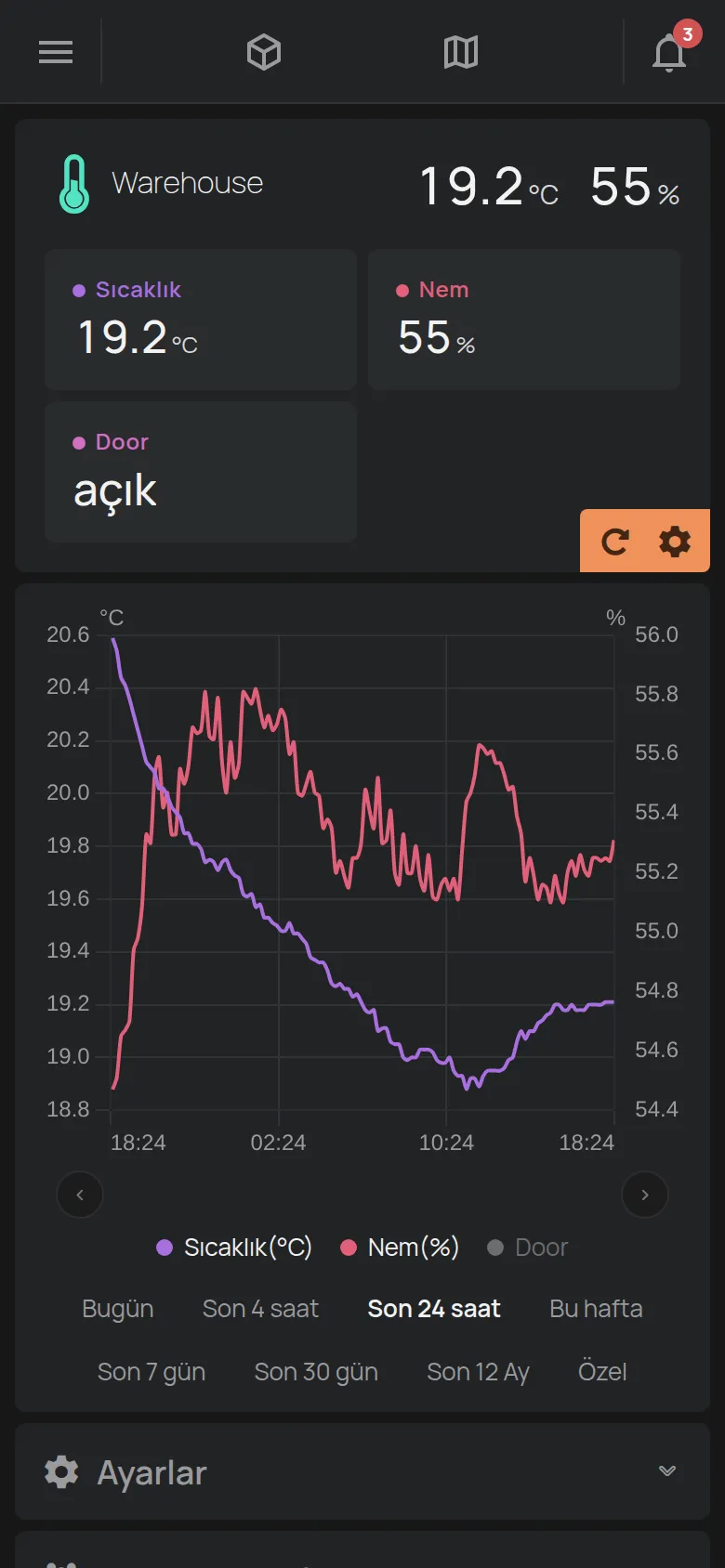
Uygulama yeni cihazın sayfasını açar. İlk ölçümler kısa bir süre sonra görünür. Bir hata mesajı görürseniz bkz. Bir cihazı Device Key ile sahiplenme.
6. Cihaza bir ad verin
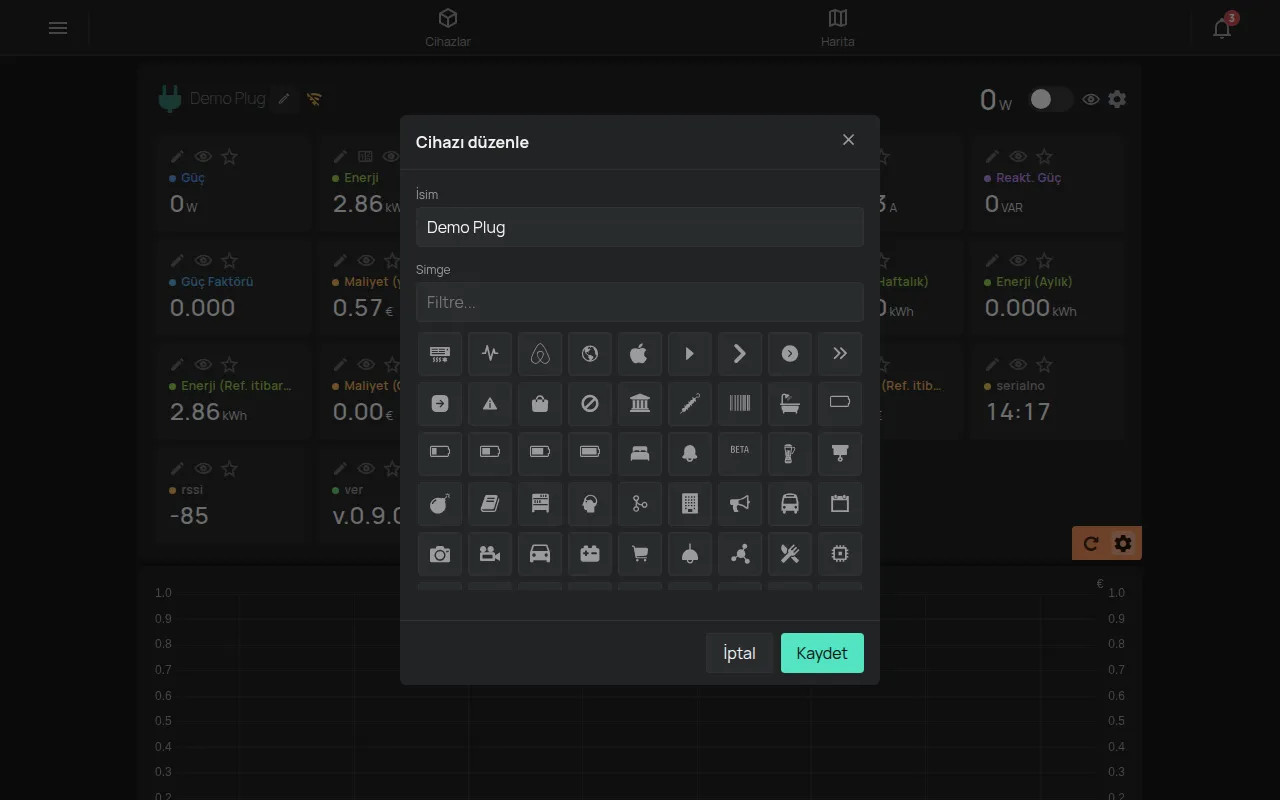
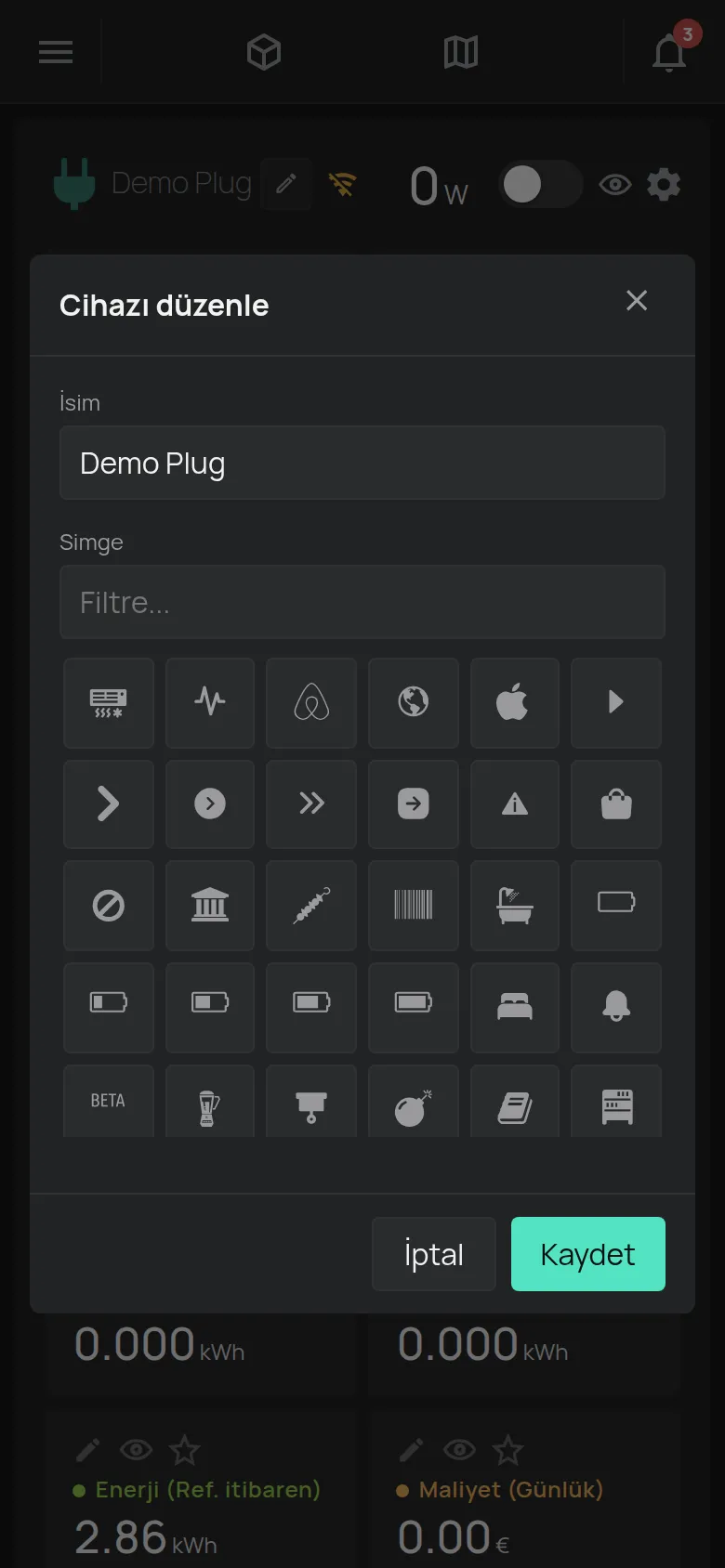
Bölüm başlığı “6. Cihaza bir ad verin”Yeni cihaz seri numarasıyla görünür, örneğin t5:123. Cihaza nerede olduğunu söyleyen bir ad verin, örneğin “Mutfak buzdolabı”.
-
Cihaz sayfasında Düzenle dişli simgesine dokunun.
-
Cihaz adının yanındaki kaleme dokunun.
-
İsim alanını yazın. Ad en fazla 32 karakterdir.
-
Kaydet düğmesine dokunun.
7. İlk uyarınızı ayarlayın
Bölüm başlığı “7. İlk uyarınızı ayarlayın”Cihaz artık ölçüm yapar, ama sizi henüz uyarmaz. Örneğin bir buzdolabı ısındığında veya cihaz çevrimdışı olduğunda uyarı almak için bkz. İlk uyarınız.
Kurulum tamamlanmazsa
Bölüm başlığı “Kurulum tamamlanmazsa”- Uygulama bilgileri cihaza göndermiyor: bkz. Cihazın hotspot’u üzerinden bağlanma.
- Cihaz WiFi’ye bağlanmıyor: bkz. WiFi bağlantısı başarısız oluyor.
- Mesaj, cihazın başka birine ait olduğunu söylüyor: bkz. Cihaz başka bir hesaba ait.