

Bir cihazı Device Key ile sahiplenme
Bir cihaz, ancak onu Cihaz anahtarı (D/K) ile sahiplendikten sonra hesabınızda görünür. Anahtar, cihazın elinizde olduğunu kanıtlar. Uygulama bu adıma Cihazı sahiplen der.
Çevrimiçi olan ama sahiplenilmemiş bir cihaz hiçbir yerde görünmez. Ölçüm gönderir, ama hiçbir hesap bunları görmez.
Bu sayfaya ne zaman ihtiyacınız var
Bölüm başlığı “Bu sayfaya ne zaman ihtiyacınız var”- WiFi kurulumundan sonra. Kurulum sihirbazı sonunda sizi buraya gönderir. Bkz. İlk cihazınız, adım adım.
- GPS takip cihazları ve Bluetooth (BLE) cihazlar için. Bunlar WiFi’ye ihtiyaç duymaz. Bunları yalnızca anahtarla sahiplenirsiniz.
- Zaten çevrimiçi olan bir cihaz için, örneğin cihazı kurulumcunuz kurduysa.
Müşteriler için kurulum mu yapıyorsunuz?
Bölüm başlığı “Müşteriler için kurulum mu yapıyorsunuz?”Cihazı baştan müşterinin hesabında sahiplenin. O zaman daha sonra taşımanız gerekmez. Müşterinin cihazlarını kurmak ve bakımını yapmak için, müşterinin hesabını yönetmeyi isteyin. Bkz. Kurulumcu veya iş ortağı tarafından yönetim.
Cihazı zaten kendi hesabınızda sahiplendiyseniz, bkz. Cihazı başka bir yere veya hesaba taşıma.
Cihaz anahtarı nerede bulunur
Bölüm başlığı “Cihaz anahtarı nerede bulunur”Anahtar, cihazla gelen etiketlerin üzerinde basılıdır. Bir etiket genellikle cihazın arkasındadır. Bir diğeri talimatların ilk sayfasındadır. Seri numarası (S/N) anahtarın yanındadır.
Telefondan sahiplenme
Bölüm başlığı “Telefondan sahiplenme”-
HAM uygulamasını açın.
-
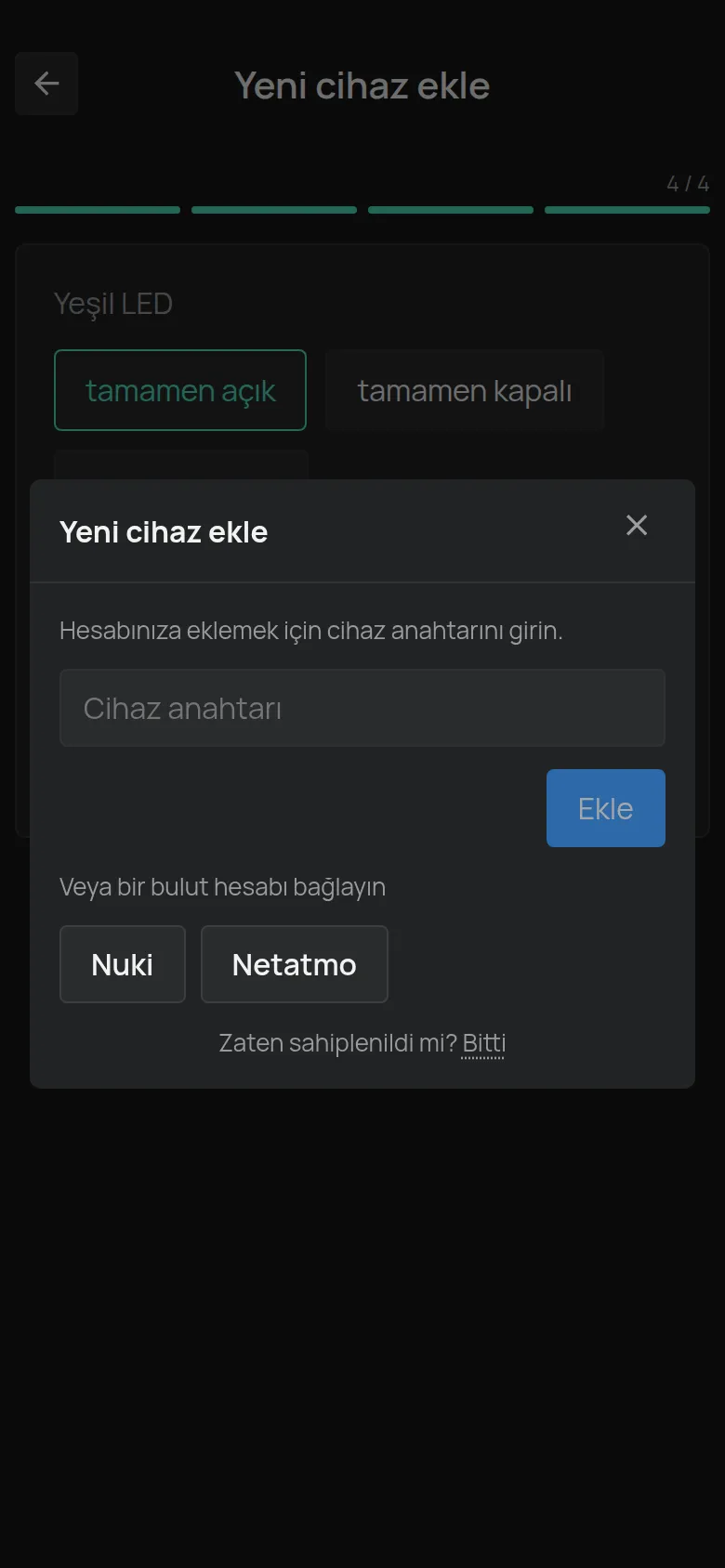
Cihazlar listesinde ⋮ menüsüne (Araçlar) ve sonra Yeni cihaz ekle seçeneğine dokunun.
-
Sahiplenme penceresini şu yollardan biriyle açın:
- Bir GPS takip cihazı veya BLE cihaz için listede modelinize dokunun. Pencere hemen açılır.
- Zaten çevrimiçi olan bir WiFi cihazı için modelinizi seçin. WiFi ekranında Cihaz zaten çevrimiçi mi? sorusunun yanındaki Cihazı sahiplen seçeneğine dokunun.
-
Anahtarı Cihaz anahtarı alanına yazın.
-
Ekle düğmesine dokunun.
Uygulama cihaz sayfasını açar.
Bilgisayardan sahiplenme
Bölüm başlığı “Bilgisayardan sahiplenme”-
app.hamsystems.eu adresini açın.
-
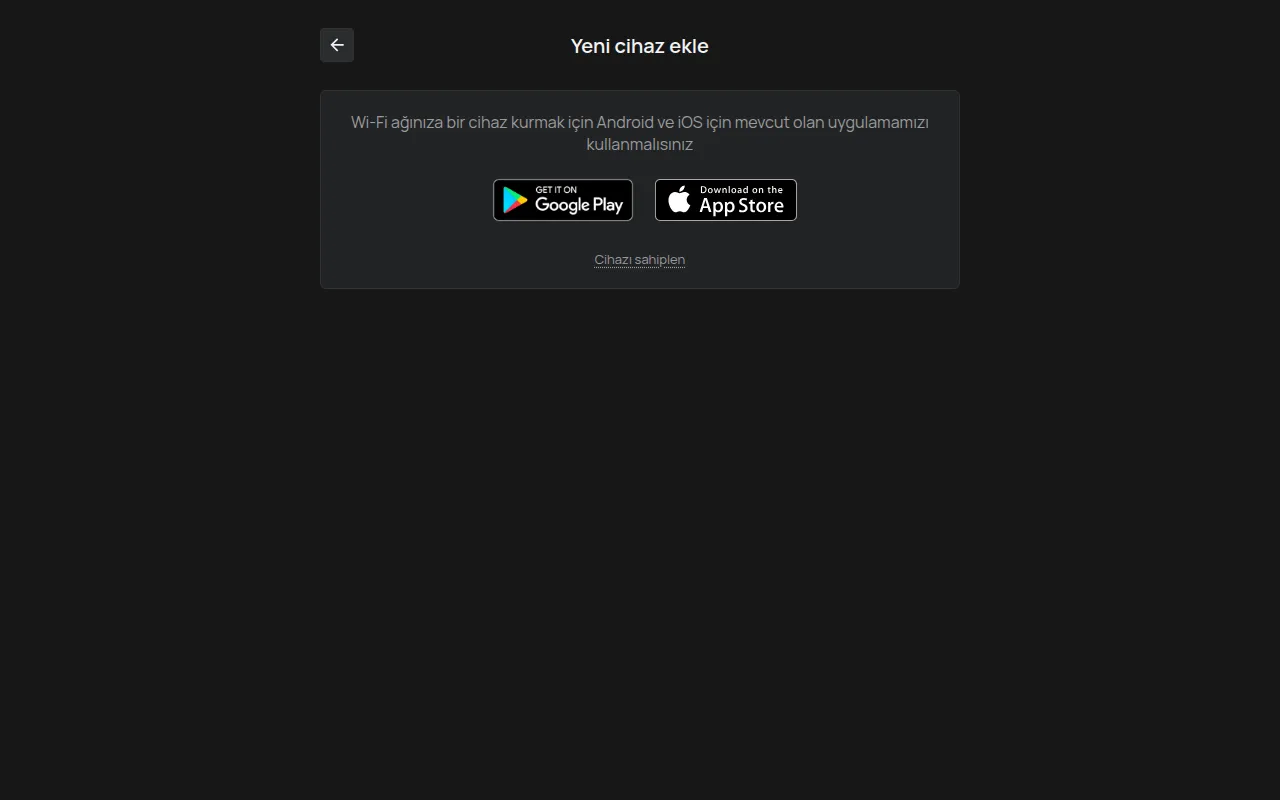
Cihazlar listesinde ⋮ menüsüne (Araçlar) ve sonra Yeni cihaz ekle seçeneğine tıklayın.
-
Google Play ve App Store düğmelerinin altındaki Cihazı sahiplen bağlantısına tıklayın.
-
Anahtarı Cihaz anahtarı alanına yazın.
-
Ekle düğmesine tıklayın.
Hata mesajları
Bölüm başlığı “Hata mesajları”| Mesaj | Anlamı | Ne yapmalı |
|---|---|---|
| Geçersiz anahtar | Anahtar hiçbir cihazla eşleşmiyor. | Anahtarı tekrar yazın. O ve 0 gibi birbirine benzeyen harflere ve rakamlara dikkat edin. |
| Cihaz zaten başka birine ait. | Başka bir hesap cihazı zaten sahiplendi. | Bkz. Cihaz başka bir hesaba ait. |
| Bu cihaz zaten size ait. | Cihaz zaten hesabınızda. | Hiçbir şey yapmanız gerekmez. Cihazı Cihazlar listesinde bulun. |
| Çok fazla deneme yapıldı. Lütfen daha sonra tekrar deneyin. | Kısa sürede çok sayıda anahtar denediniz. | Biraz bekleyin ve doğru anahtarla tekrar deneyin. |
| Cihaz eklenemedi | Sahiplenme tamamlanmadı. | İnternet bağlantınızı kontrol edin ve tekrar deneyin. Mesaj kalırsa destekle iletişime geçin. |
Cihaz anahtarını kaybettiniz
Bölüm başlığı “Cihaz anahtarını kaybettiniz”Seri numarası (S/N) elinizdeyse destek size yardımcı olabilir. Seri numarasını şuralarda bulursunuz:
- cihazın arkasındaki etikette,
- talimatların ilk sayfasında,
- cihazın kurulum modunda oluşturduğu WiFi ağının adında (örneğin
HAMe12_57ağıe12:57seri numarasına aittir), - cihaz zaten hesabınızdaysa, cihaz sayfasının Firmware bölümünde.
Seri numarasını desteğe gönderin.
Cihaz sahiplenildi, ama ölçüm göstermiyor
Bölüm başlığı “Cihaz sahiplenildi, ama ölçüm göstermiyor”Sahiplenme cihazı WiFi’ye bağlamaz. Cihaz henüz çevrimiçi değilse, Bir cihazı WiFi’ye bağlama adımlarını izleyin. Cihaz çevrimiçiydi ve durduysa, bkz. Cihaz çevrimdışı görünüyor.