

WiFi bağlantısı başarısız oluyor
Ne görürsünüz
Bölüm başlığı “Ne görürsünüz”Kurulumun son adımında uygulama LED’in ne yaptığını sorar: Yeşil LED tamamen açık, tamamen kapalı veya yanıp sönüyor. Cevabınız sorunu gösterir.
| Yeşil LED | Anlamı | Ne yapmalı |
|---|---|---|
| tamamen açık | Cihaz bağlı. | Devam edin ve cihazı sahiplenin. |
| yanıp sönüyor | Cihaz WiFi adını ve parolasını almadı. | Bkz. LED yanıp sönüyor. |
| tamamen kapalı | Cihaz bilgileri aldı, ancak internete bağlanamıyor. | Bkz. LED kapalı. |
Bazı cihazlar bağlantıyı farklı bir şekilde gösterir. Örneğin HAM RemoteAC’de mavi LED söner. Termostat sabit bir bağlantı simgesi gösterir. Bkz. LED renklerinin anlamı ve cihazınızın sayfası.
LED yanıp sönüyor
Bölüm başlığı “LED yanıp sönüyor”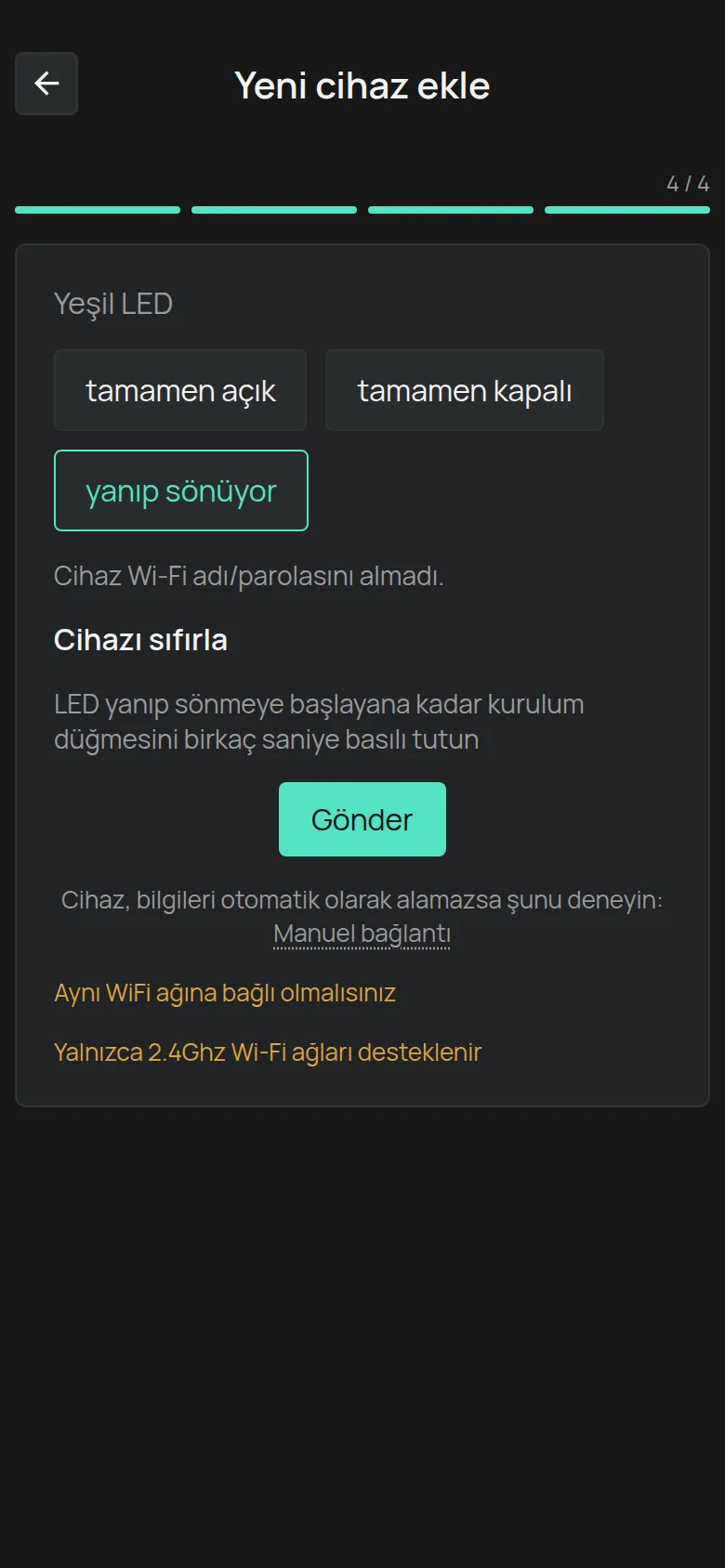
Cihaz WiFi bilgilerini almadı. Bu ilk denemede sık olur.
- LED yanıp sönmeye başlayana kadar cihazın kurulum düğmesini basılı tutun.
- Gönder seçeneğine dokunun. Genellikle ikinci deneme başarılı olur.
- Başarılı olmazsa Manuel bağlantı seçeneğine dokunun. Bir sonraki bölüme bakın.
Ekranın altındaki iki mesajı da okuyun:
- Yalnızca 2.4Ghz Wi-Fi ağları desteklenir. HAM cihazları 5 GHz bir ağa bağlanmaz.
- Aynı WiFi ağına bağlı olmalısınız. Telefonunuzu cihazın kullanmasını istediğiniz WiFi’ye bağlayın.
Manuel bağlantı
Bölüm başlığı “Manuel bağlantı”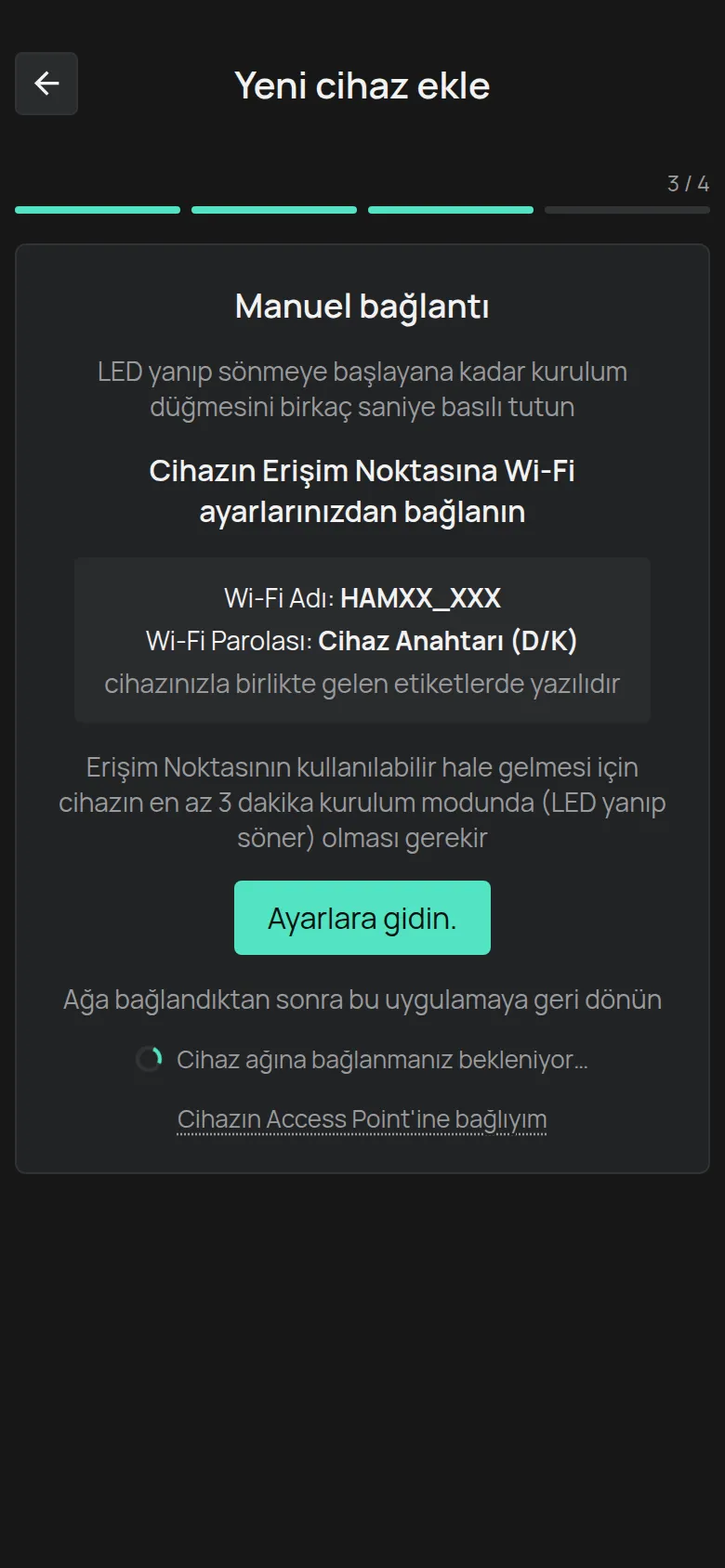
Bu yöntemle telefonunuz doğrudan cihazın WiFi ağına bağlanır.
- Cihazı kurulum moduna alın. LED yanıp söner.
- En az 3 dakika bekleyin. Bu süreden sonra cihaz kendi WiFi ağını gösterir.
- Telefonunuzun WiFi ayarlarını açmak için Ayarlara gidin. seçeneğine dokunun.
HAMXX_XXXgibi bir ada sahip ağa bağlanın. Parola, cihazın etiketindeki Cihaz Anahtarı (D/K) bilgisidir.- Uygulamaya geri dönün. Uygulama cihazı bulduğunda kendiliğinden devam eder. Devam etmezse Cihazın Access Point’ine bağlıyım seçeneğine dokunun.
Ayrıca bkz. Cihazın hotspot’u üzerinden bağlanma.
LED kapalı
Bölüm başlığı “LED kapalı”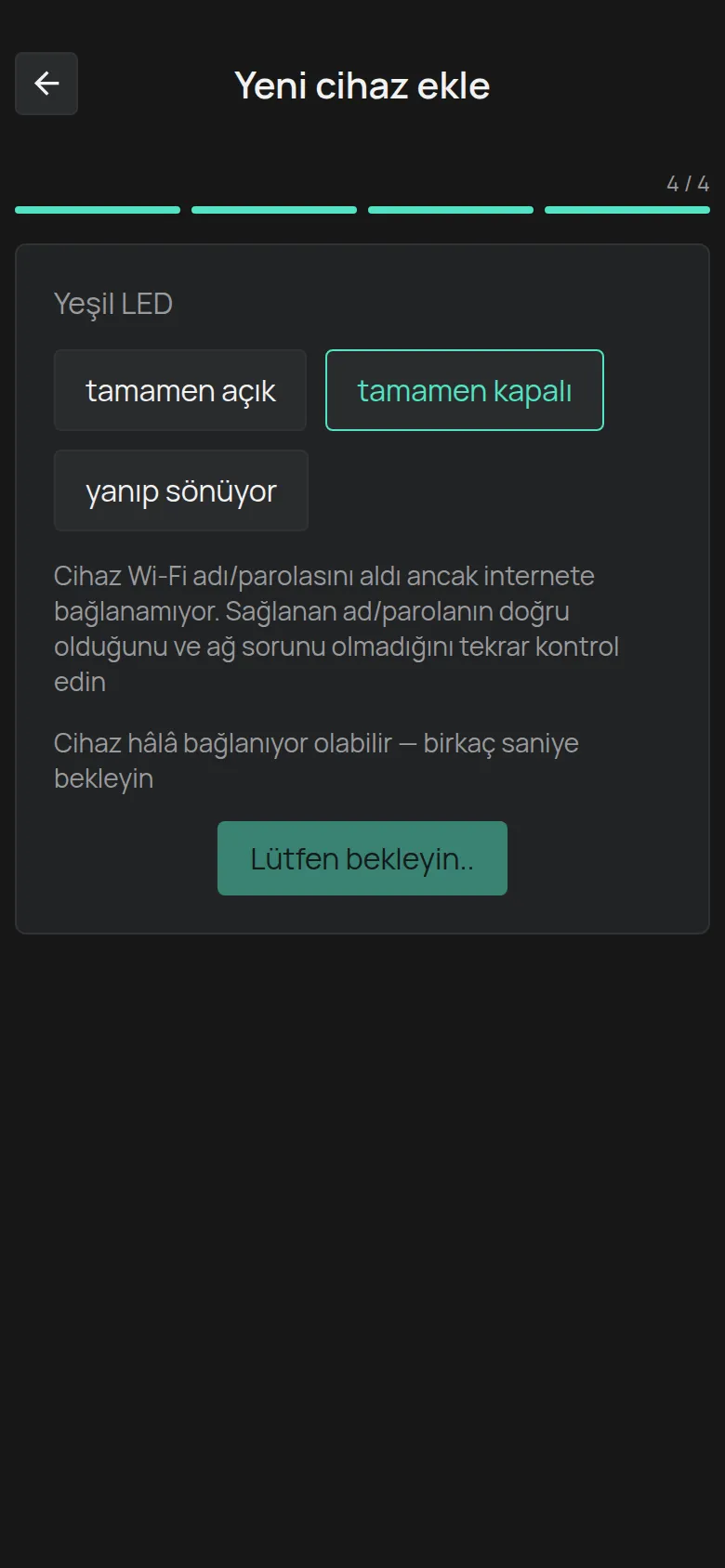
Cihaz adı ve parolayı aldı, ancak internete bağlanamıyor. Bu maddeleri bu sırayla kontrol edin.
1. Ağ parolası veya adı yanlış
Bölüm başlığı “1. Ağ parolası veya adı yanlış”Bu en sık nedendir. Adı ve parolayı tekrar yazın. Parolanın sonundaki tek bir boşluk bağlantıyı durdurmak için yeterlidir. Büyük ve küçük harfleri kontrol edin.
2. Ağ 2.4 GHz değil
Bölüm başlığı “2. Ağ 2.4 GHz değil”Tüm HAM WiFi cihazları yalnızca 2.4 GHz’de çalışır. Birçok router’ın 2.4 GHz ve 5 GHz için birlikte tek bir adı vardır. Bu durumda cihaz bağlanamayabilir.
Çözüm: Router ayarlarında 2.4 GHz ağa farklı bir ad verin. Bkz. Router ayarları.
Router yalnızca 5 GHz bir ağ veriyorsa 2.4 GHz ağı açın veya yalnızca 2.4 GHz için ikinci bir ağ (SSID) oluşturun. Router’da 2.4 GHz yoksa bir 2.4 GHz erişim noktası ekleyin.
3. Kanal genişliği 20 MHz değil (eski cihazlar)
Bölüm başlığı “3. Kanal genişliği 20 MHz değil (eski cihazlar)”Seri numarası bir rakamla başlayan (örneğin 25:) eski cihazlar yalnızca 20 MHz genişliğinde bir 2.4 GHz kanala bağlanır. Seri numarası e ile başlayan (örneğin e13:) yeni cihazlarda bu sınır yoktur.
Çözüm: Kanal genişliğini bir WiFi analiz uygulamasıyla kontrol edin, örneğin WiFiman. Router ayarlarında 20 MHz ayarlayın.
4. Cihazdaki sinyal zayıf
Bölüm başlığı “4. Cihazdaki sinyal zayıf”Sinyali sizin bulunduğunuz noktada değil, cihazın bulunduğu noktada kontrol edin. Metal paneller, buzdolapları ve duvarlar sinyali çok azaltır.
5. Router’ın internet bağlantısı yok
Bölüm başlığı “5. Router’ın internet bağlantısı yok”Aynı WiFi’deki başka bir cihazdan bir web sayfası açın.
6. Router güvenlik ayarları cihazı engelliyor
Bölüm başlığı “6. Router güvenlik ayarları cihazı engelliyor”Router’da şu maddeleri kontrol edin:
- Güvenlik duvarı seviyesi. Daha düşük bir seviye deneyin.
- MAC adresi filtresi. Kapatın veya cihazı listeye ekleyin.
- İstemci yalıtımı. Kapatın.
- DNS filtreleme. Kapatın.
- Oturum açma sayfası (captive portal). Cihaz bir web sayfasında oturum açamaz. BT bölümünden oturum açma sayfası olmayan bir WPA2-PSK ağı isteyin.
- Ağ güvenliği. WPA2 kullanın. Yalnızca WPA3 ağları ve kullanıcı adı isteyen kurumsal ağlar desteklenmez.
- IP adresi. Cihaz bir adresi yalnızca router’ın DHCP’sinden alır.
Bir şirket ağında BT bölümünüze Ağ gereksinimleri (BT için) sayfasını verin.
7. iPhone: yerel ağ erişimi kapalı
Bölüm başlığı “7. iPhone: yerel ağ erişimi kapalı”iPhone’da Ayarlar > HAM uygulaması yolunu açın ve Yerel Ağ seçeneğini açın.
Diğer mesajlar
Bölüm başlığı “Diğer mesajlar”- Lütfen Bluetooth’u etkinleştirin: Telefonunuzda Bluetooth’u açın.
- Android’de uygulamanın WiFi ağlarını göstermek için konum iznine ihtiyacı vardır. Uygulama istediğinde izni verin.
Destekle ne zaman iletişime geçmeli
Bölüm başlığı “Destekle ne zaman iletişime geçmeli”- Cihaz kurulum moduna girmiyor.
HAMXX_XXXağı hiç görünmüyor, 3 dakikadan sonra da.- Yukarıdaki tüm maddeleri kontrol ettiniz ve LED kapalı kalıyor.
Destekle iletişime geçin. Seri numarasını, router modelini ve neleri denediğinizi verin.