

Upravljanje putem instalatera ili partnera
Instalater ili partner može upravljati vašim računom ako to prihvatite. Račun i uređaji ostaju vaši.
Što upravitelj može učiniti
Ενότητα με τίτλο «Što upravitelj može učiniti»- Ući u vaš račun u bilo kojem trenutku, bez vaše lozinke.
- Postaviti vaše uređaje, pravila i pretplate.
- Slati vam poruke u aplikaciji.
To pomaže kada je vaš instalater ugradio uređaje i održava ih za vas.
Kada dobijete zahtjev
Ενότητα με τίτλο «Kada dobijete zahtjev»Upravitelj šalje zahtjev na e-poštu vašeg računa. Dobivate e-poruku i upozorenje u zvonu. Upozorenje otvara stranicu Račun.
- Otvorite bočni izbornik i dodirnite Račun.
- U odjeljku Zahtjevi za upravljanje pronađite e-poštu upravitelja.
- Dodirnite Prihvati. Aplikacija traži potvrdu dva puta. Dodirnite OK u obje poruke.
Ako ne želite upravitelja, dodirnite Odbij i potvrdite.
Kako vidite svog upravitelja
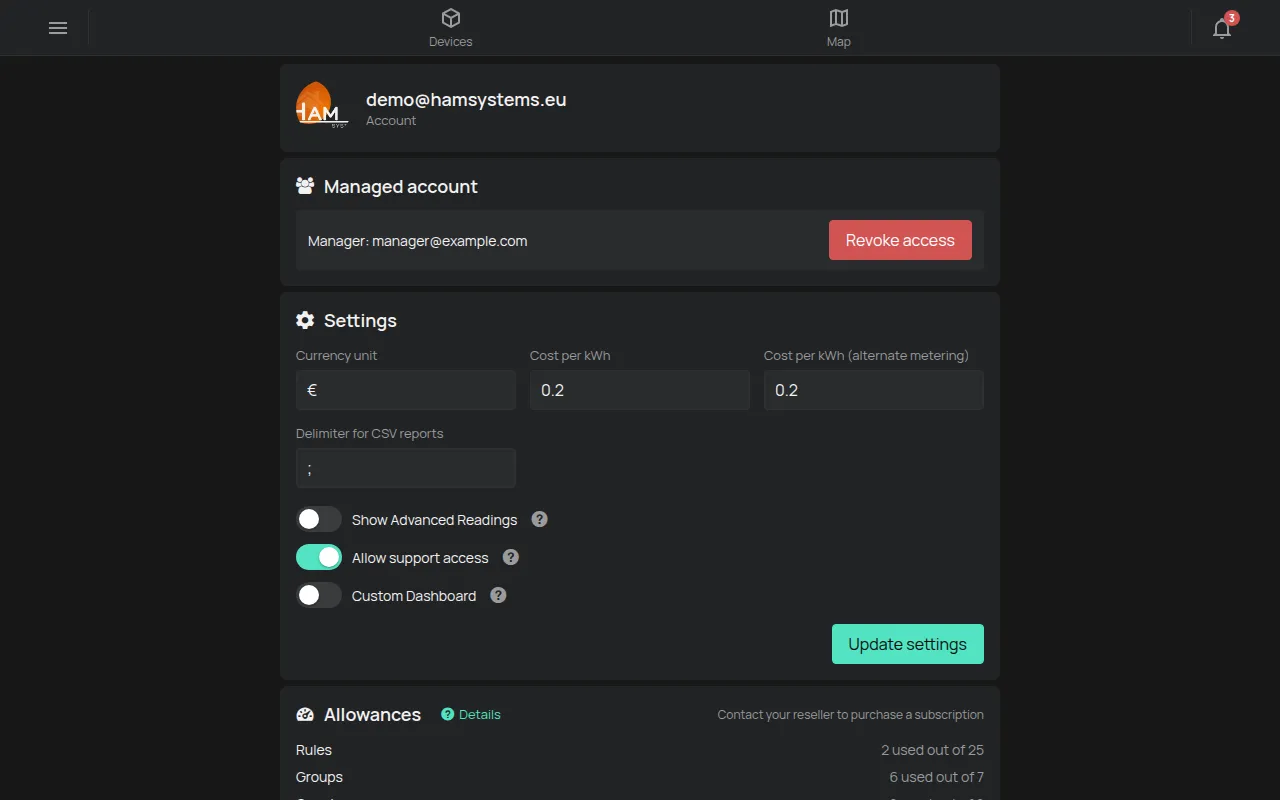
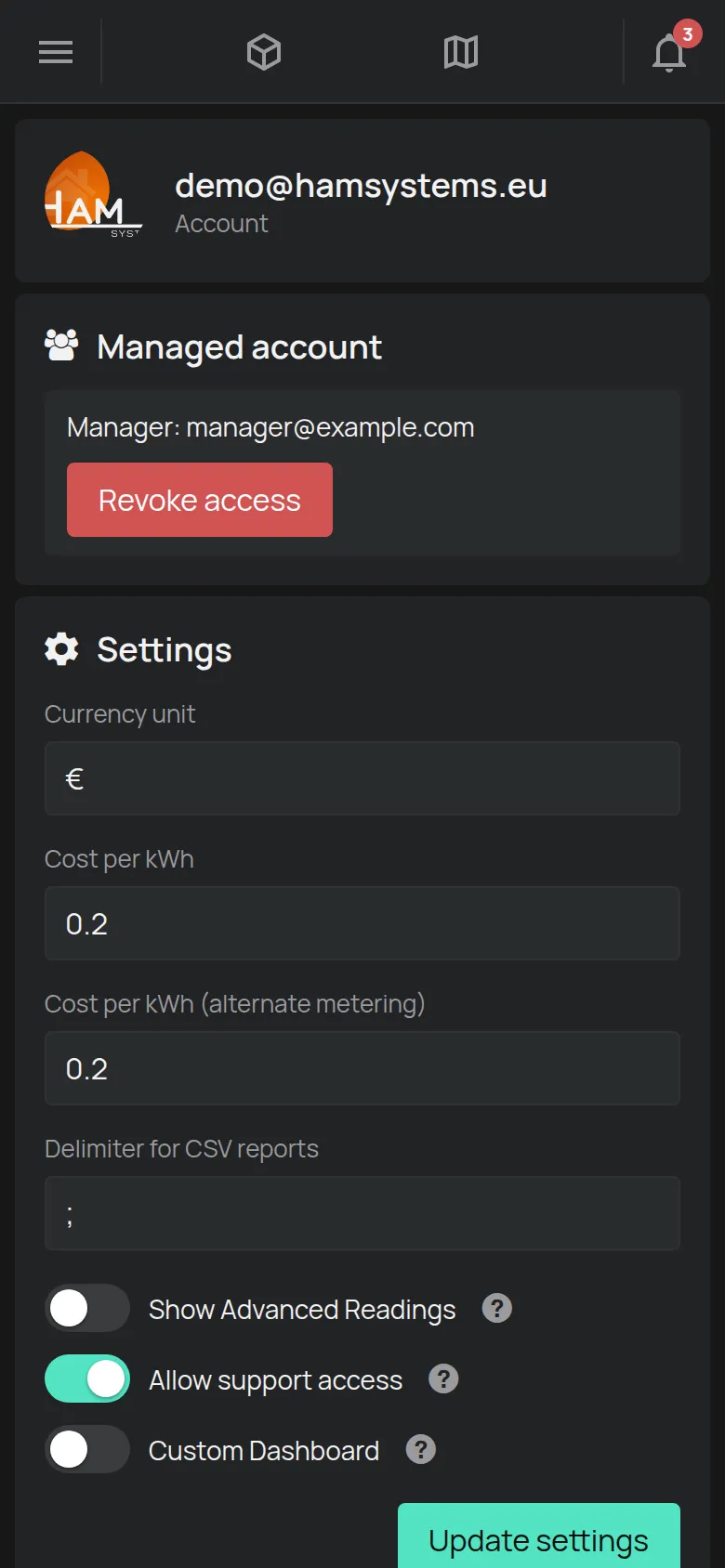
Ενότητα με τίτλο «Kako vidite svog upravitelja»Nakon prihvaćanja stranica Račun ima odjeljak Upravljani račun. Odjeljak prikazuje e-poštu Upravitelja.
Prekid upravljanja
Ενότητα με τίτλο «Prekid upravljanja»- Na stranici Račun idite na odjeljak Upravljani račun.
- Dodirnite Opozovi pristup.
- U poruci za potvrdu dodirnite OK.
Upravitelj gubi pristup vašem računu. Vaši uređaji i pravila ostaju kakvi jesu.
Računi s partnerskim brendom
Ενότητα με τίτλο «Računi s partnerskim brendom»Neki partneri daju aplikaciju s vlastitim brendom. Tada:
- Aplikacija može prikazivati logotip partnera.
- Poveznice na trgovinu, podršku i narudžbe mogu nedostajati ili voditi partneru.
- Pakete i pretplate kupujete od partnera. Pogledajte Što je uključeno besplatno.
Za podršku se prvo obratite partneru.
Za instalatere i partnere
Ενότητα με τίτλο «Za instalatere i partnere»Ako je vaš račun račun upravitelja, bočni izbornik ima stranicu Upravljani računi. Da biste svoj račun postavili kao račun upravitelja, obratite se podršci.
- Otvorite stranicu Upravljani računi.
- Dodirnite +.
- U Unesite e-poštu korisnika upišite e-poštu računa klijenta.
- Dodirnite OK. Klijent dobiva zahtjev.
Popis Računi kojima upravljate prikazuje svakog klijenta. Sat znači da je zahtjev na čekanju. Kvačica znači da ga je klijent prihvatio.
Za svakog klijenta koji je prihvatio imate dva gumba:
- Prijava kao korisnik vas prebacuje u račun klijenta. Aplikacija traži potvrdu.
- Pošalji obavijest šalje poruku klijentu.
Koš briše zahtjev ili upravljanje.