

Vaš prvi uređaj, korak po korak
Spojite novi uređaj na WiFi, dodajte ga na svoj račun i pogledajte prva mjerenja. Koraci vrijede za WiFi uređaje, na primjer HAM ThermoSense, HAM DinMeter3P i HAM DinSwitchM.
Neki uređaji ne trebaju ove korake. Dodajete ih samo s ključem uređaja:
- GPS uređaji za praćenje,
- Bluetooth (BLE) uređaji,
- uređaji koje je instalater već spojio na WiFi.
Za te uređaje pogledajte Preuzmite uređaj pomoću ključa uređaja. Za njihovu instalaciju pogledajte Ugradite GPS uređaj za praćenje u vozilo ili Bluetooth (BLE) uređaji.
Videozapis prikazuje cijeli put na telefonu, od izbora modela do preuzimanja.
Što trebate
Ενότητα με τίτλο «Što trebate»- HAM račun. Pogledajte Izradite račun.
- HAM aplikaciju na telefonu. Pogledajte Mobilna aplikacija.
- Naziv i lozinku svog WiFi-ja. Mreža mora biti 2.4 GHz.
- Naljepnicu uređaja s ključem uređaja (D/K).
Za potpunu provjeru prije početka pogledajte Prije instalacije.
1. Postavite uređaj i spojite napajanje
Ενότητα με τίτλο «1. Postavite uređaj i spojite napajanje»-
Nađite naljepnicu s ključem uređaja. Fotografirajte je ili je čuvajte na sigurnom mjestu.
-
Postavite uređaj na mjesto gdje će stajati. Ako mjeri sondom, postavite i sondu.
-
Spojite napajanje.
Napravite WiFi postavljanje na mjestu gdje će uređaj stajati. Ako postavljate u uredu, a kasnije premjestite uređaj, WiFi signal možda ne dopire do novog mjesta. Za sonde i ožičenje pogledajte Postavljanje sondi i ožičenje.
2. Otvorite čarobnjak za postavljanje na telefonu
Ενότητα με τίτλο «2. Otvorite čarobnjak za postavljanje na telefonu»-
Spojite telefon na isti WiFi koji će koristiti uređaj.
-
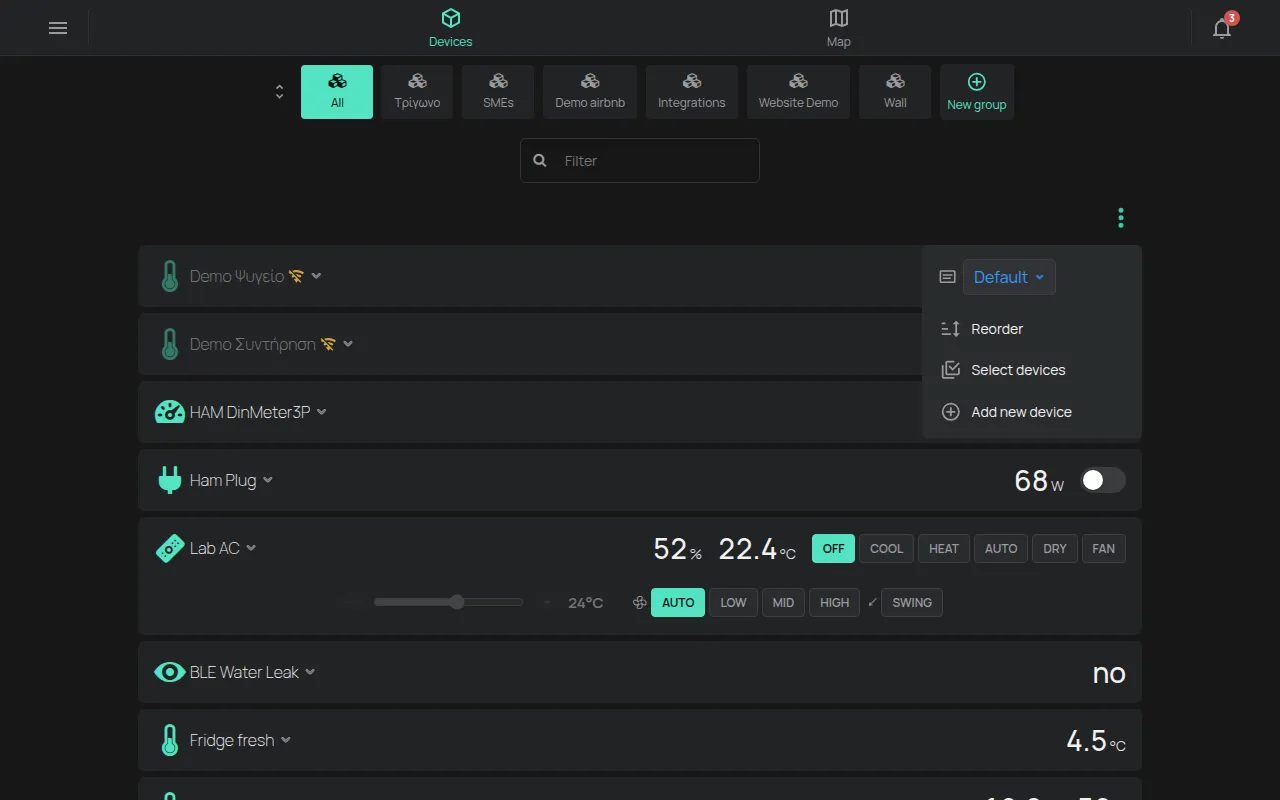
Otvorite HAM aplikaciju.
-
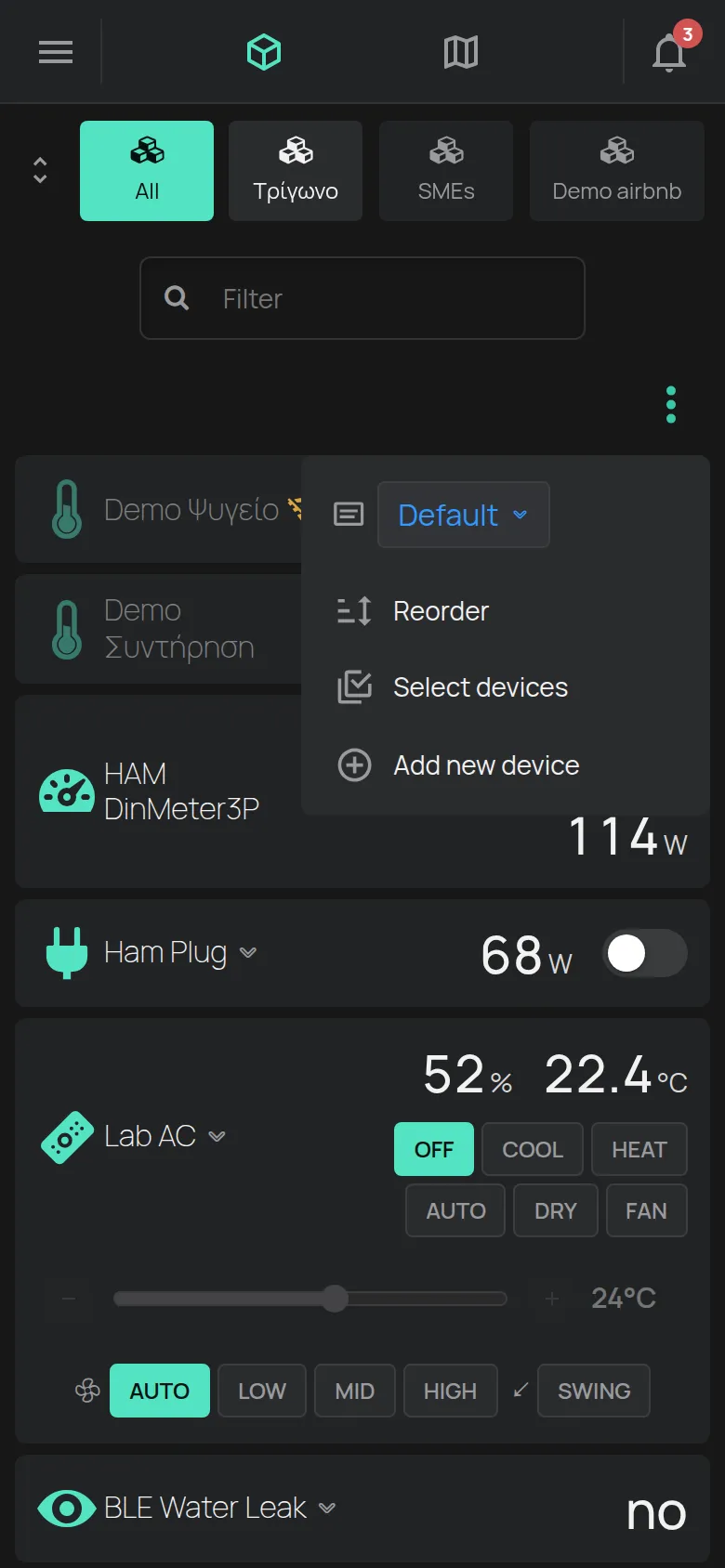
Na popisu Uređaji dodirnite izbornik ⋮ (Alati).
-
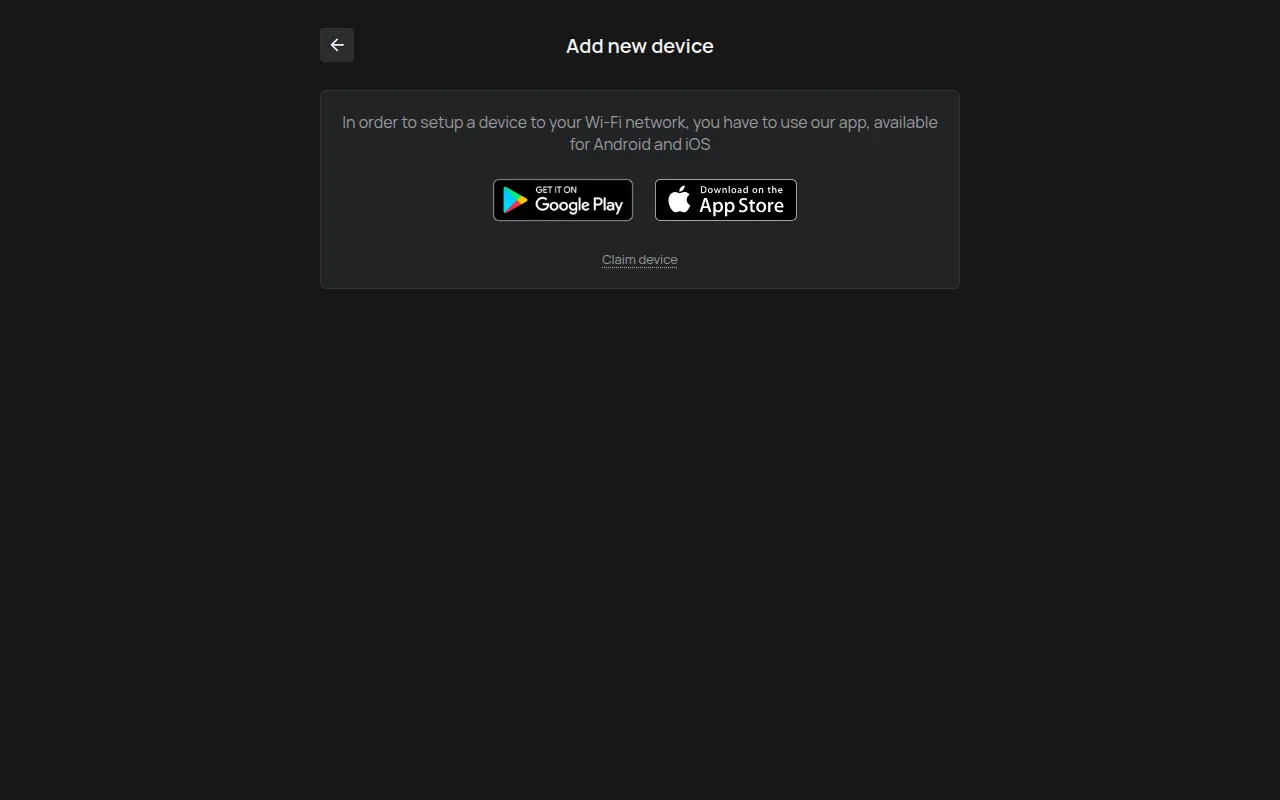
Dodirnite Dodaj novi uređaj.
3. Pošaljite WiFi podatke uređaju
Ενότητα με τίτλο «3. Pošaljite WiFi podatke uređaju»-
Odaberite model uređaja na popisu Odaberite model svog uređaja.
-
Odaberite svoju mrežu u WiFi mreža i upišite Lozinka.
-
Dodirnite Dalje.
-
Postavite uređaj u način postavljanja, kako Vam kaže zaslon. Na primjer, pritisnite i držite gumb za postavljanje dok LED ne zatreperi.
-
Dodirnite Dalje.
Aplikacija šalje podatke uređaju. LED prestaje treperiti kada uređaj primi podatke.

Koraci su detaljno opisani na stranici Spojite uređaj na WiFi.
4. Provjerite LED
Ενότητα με τίτλο «4. Provjerite LED»Aplikacija pita što radi LED uređaja: potpuno uključen, potpuno isključen ili treperi.
- potpuno uključen: uređaj je spojen na internet. Nastavite na korak 5.
- potpuno isključen: uređaj je primio podatke, ali se ne može spojiti. Obično je WiFi lozinka pogrešna. Dodirnite Natrag i ponovno je upišite.
- treperi: uređaj nije primio podatke. Dodirnite Pošalji da ih ponovno pošaljete.

Značenje LED-a razlikuje se između modela. Pogledajte Što znače boje LED-a.
5. Preuzmite uređaj na svoj račun
Ενότητα με τίτλο «5. Preuzmite uređaj na svoj račun»-
Dodirnite Preuzmi uređaj.
-
Upišite ključ uređaja s naljepnice.
-
Dodirnite Dodaj.
Aplikacija otvara stranicu novog uređaja. Prva mjerenja pojavljuju se nakon kratkog vremena. Ako vidite poruku o pogrešci, pogledajte Preuzmite uređaj pomoću ključa uređaja.



6. Dajte uređaju ime
Ενότητα με τίτλο «6. Dajte uređaju ime»Novi uređaj prikazuje se sa serijskim brojem, na primjer t5:123. Dajte mu ime koje kaže gdje je, na primjer “Hladnjak u kuhinji”.
-
Na stranici uređaja dodirnite zupčanik Uredi.
-
Dodirnite olovku pokraj imena uređaja.
-
Upišite Ime. Ime ima do 32 znaka.
-
Dodirnite Spremi.


7. Postavite svoje prvo upozorenje
Ενότητα με τίτλο «7. Postavite svoje prvo upozorenje»Uređaj sada mjeri, ali Vas još ne upozorava. Pogledajte Vaše prvo upozorenje da dobijete upozorenje kada se, na primjer, hladnjak zagrije ili uređaj ode izvan mreže.
Ako postavljanje ne završi
Ενότητα με τίτλο «Ako postavljanje ne završi»- Aplikacija ne šalje podatke uređaju: pogledajte Spojite putem hotspota uređaja.
- Uređaj se ne spaja na WiFi: pogledajte WiFi veza ne uspijeva.
- Poruka kaže da uređaj pripada nekom drugom: pogledajte Uređaj pripada drugom računu.