

Grupe uređaja
Grupa okuplja uređaje koje želite vidjeti zajedno, na primjer uređaje jedne trgovine. Uređaj može biti u više grupa.
Grupe se prikazuju iznad popisa uređaja. Sve prikazuje sve Vaše uređaje.
Izrada grupe
Ενότητα με τίτλο «Izrada grupe»- Na popisu uređaja kliknite Nova grupa.
- Upišite Naziv grupe.
- Kliknite Stvori grupu.
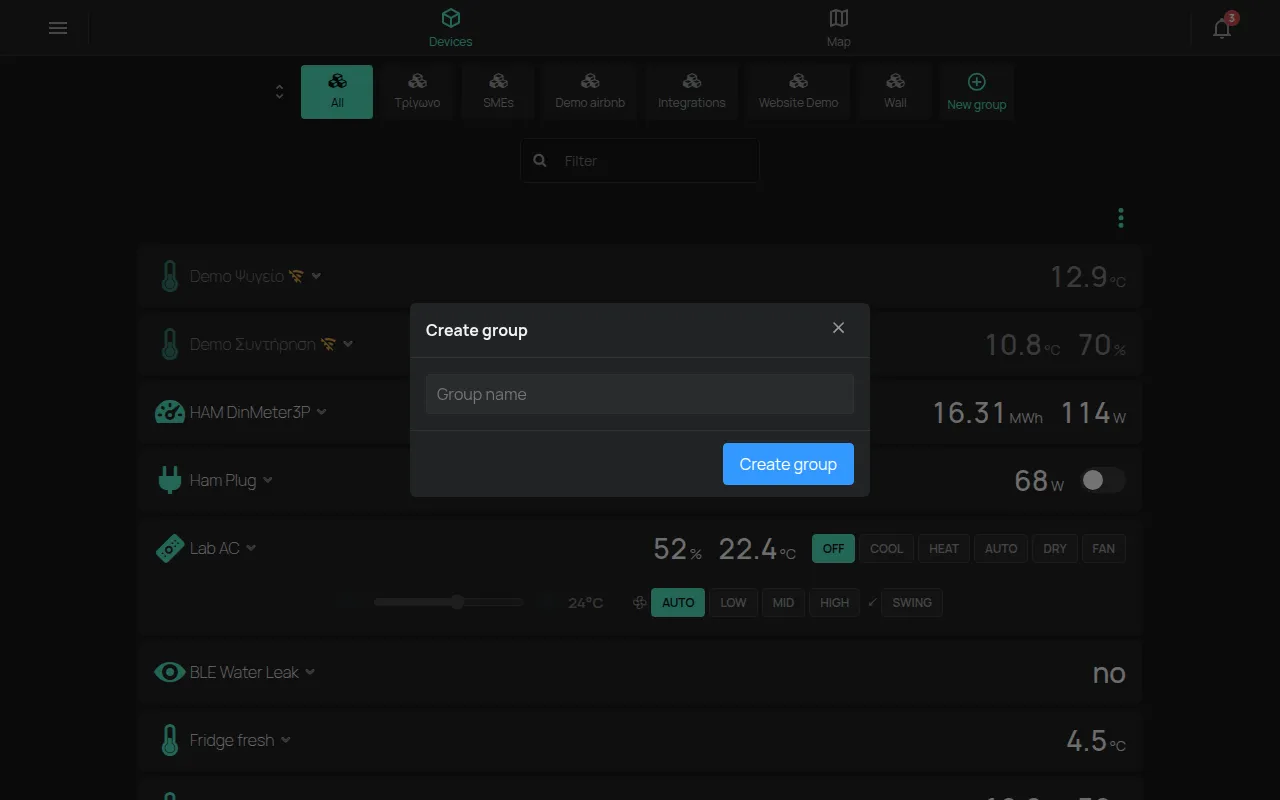
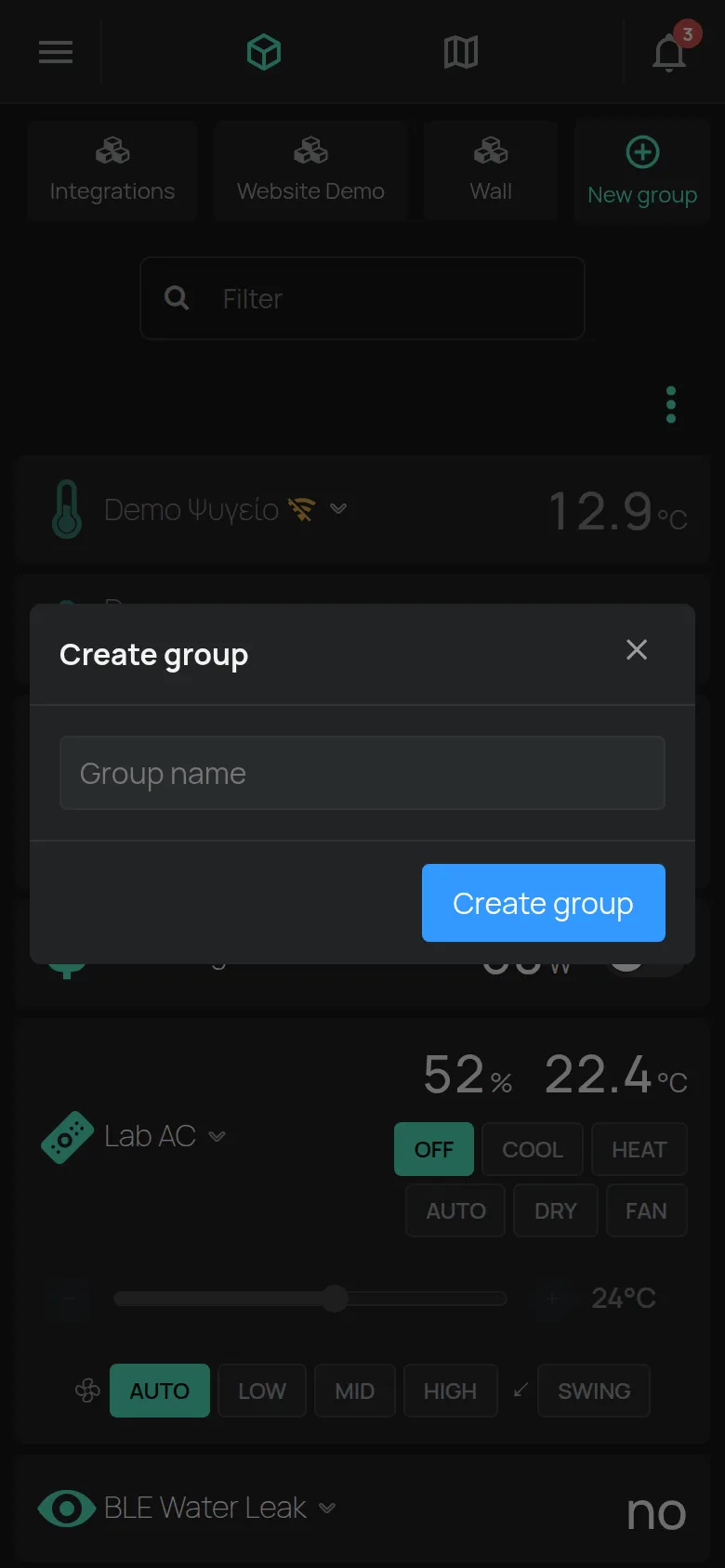
Nova grupa je prazna. Da stavite uređaje u nju, koristite Postavke grupe ili Odaberi uređaje.
Dodavanje uređaja u grupu
Ενότητα με τίτλο «Dodavanje uređaja u grupu»Iz postavki grupe:
- Kliknite grupu da je odaberete.
- Kliknite zupčanik Postavke grupe na grupi.
- U Uređaji odaberite uređaje. Polje Filtar pronalazi uređaj.
S popisa uređaja, za više uređaja istovremeno:
- Otvorite izbornik Alati.
- Kliknite Odaberi uređaje.
- Odaberite uređaje.
- Kliknite Dodaj u grupu i odaberite grupu.
Da izvadite uređaje iz grupe, odaberite grupu. Zatim odaberite uređaje i kliknite Ukloni iz grupe. Uređaj ostaje na Vašem računu.
Postavke grupe
Ενότητα με τίτλο «Postavke grupe»Kliknite zupčanik Postavke grupe na odabranoj grupi. Svaka promjena sprema se odmah.
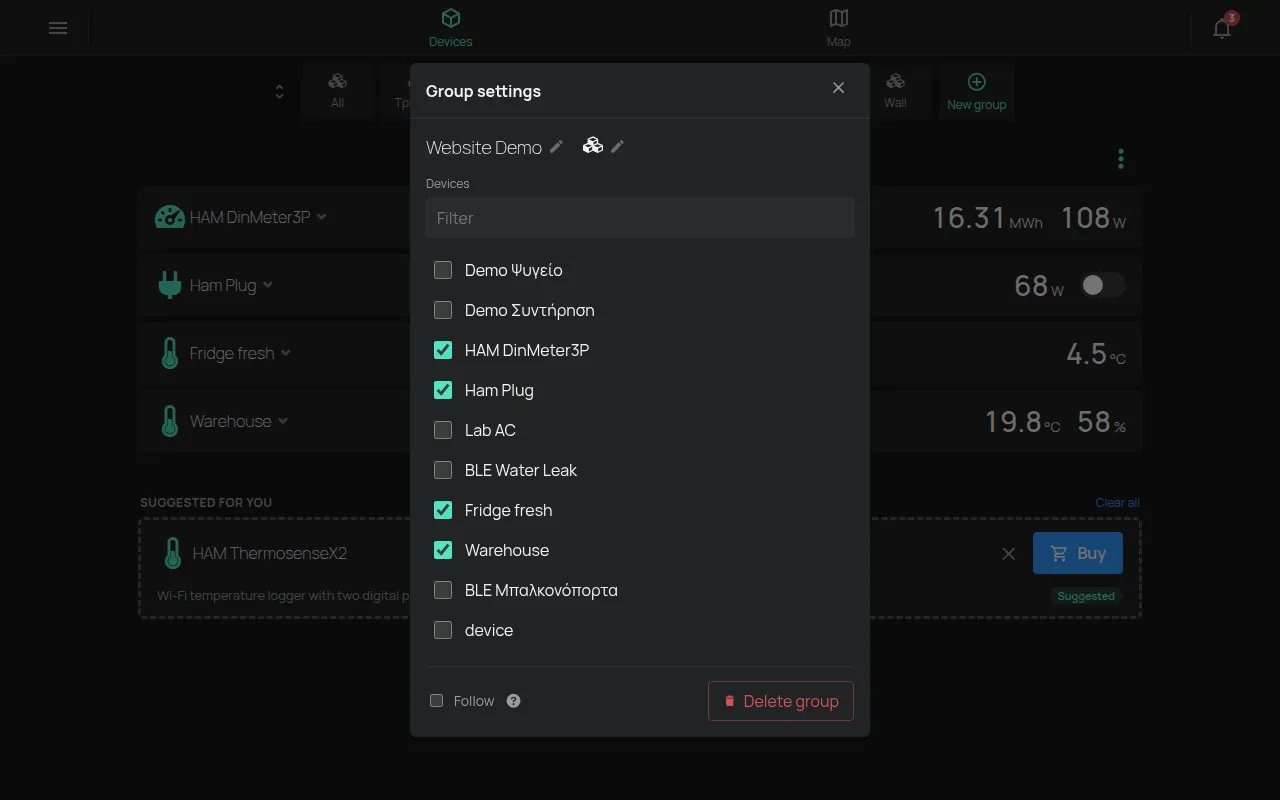
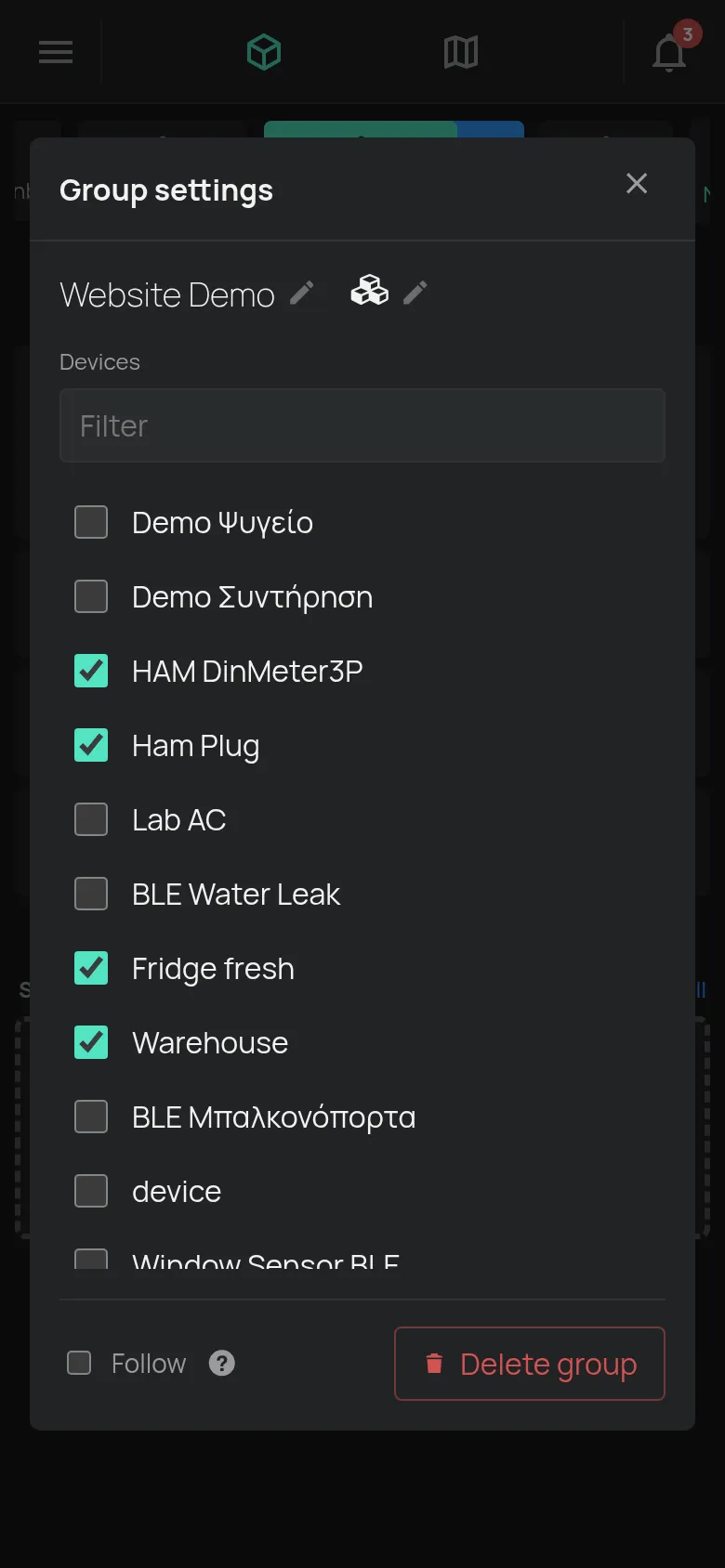
- Naziv grupe: kliknite ga da ga promijenite.
- Promijeni ikonu: odaberite ikonu za grupu.
- Uređaji: uređaji u grupi.
- Prati: kada se izlaz u grupi promijeni, mijenjaju se i svi ostali izlazi u grupi.
- Izbriši grupu: briše grupu. Uređaji ostaju na Vašem računu.
Mnogo grupa
Ενότητα με τίτλο «Mnogo grupa»Kada imate 5 ili više grupa, gumb lijevo od grupa otvara popis Grupe. Odatle brzo odabirete grupu.
Svaka grupa zadržava vlastiti redoslijed uređaja. Pogledajte Promijeni redoslijed u popisu uređaja.
Što još grupe rade
Ενότητα με τίτλο «Što još grupe rade»- Scene: unutar grupe prikazuju se samo scene koje mijenjaju tu grupu. Pogledajte scene.
- Pravila: pravilo može uključiti ili isključiti sve izlaze grupe. Pogledajte radnje pravila.
- Podaci: stranica Podaci odabire uređaje po grupi. Pogledajte grafikoni.
- Lokalno: posebna grupa Lokalno prikazuje uređaje na istoj lokalnoj mreži kao i Vi. Ne možete je mijenjati.