

Spojite uređaj na WiFi
Novi WiFi uređaj ne poznaje Vašu mrežu. Čarobnjak za postavljanje u HAM aplikaciji šalje uređaju naziv i lozinku Vašeg WiFi-ja. Zatim dodajete uređaj na svoj račun.
Postavljanje radi samo iz aplikacije na telefonu (Android ili iPhone). WiFi podaci idu s telefona izravno na uređaj. Ne prolaze kroz HAM poslužitelje.
Za GPS uređaje za praćenje u vozilima i Bluetooth (BLE) uređaje ne trebate ovu stranicu. Pogledajte Ugradite GPS uređaj za praćenje u vozilo i Bluetooth (BLE) uređaji.
Prije početka
Ενότητα με τίτλο «Prije početka»- Mreža je 2.4 GHz i ima pristup internetu.
- Telefon je spojen na istu mrežu.
- Bluetooth je uključen na telefonu.
- Uređaj je na mjestu na kojem će ostati i ima napajanje.
- Imate naljepnicu s ključem uređaja.
Potpuna provjera nalazi se na stranici Prije instalacije.
Korak 1: Odaberite model
Ενότητα με τίτλο «Korak 1: Odaberite model»-
Otvorite HAM aplikaciju.
-
Na popisu Uređaji dodirnite izbornik ⋮ (Alati).
-
Dodirnite Dodaj novi uređaj.
-
U Odaberite model svog uređaja dodirnite opciju koja sadrži Vaš uređaj.

Svaka opcija obuhvaća uređaje s istom metodom postavljanja:
| Opcija na popisu | Kako uređaj prelazi u način postavljanja |
|---|---|
| HAM ThermoSense / HAM HumiSense / HAM Relay / HAM Sense | Pritisnite i držite gumb za postavljanje nekoliko sekundi, dok zeleni LED ne počne treptati. |
| HAM DinSwitch / Din uređaji (HAM DinSwitch, HAM DinSwitchM) | Pritisnite i držite gumb za uključivanje i isključivanje nekoliko sekundi, dok LED ne počne treptati. |
| HAM DinMeter3P | Pritisnite i držite gumb SETUP nekoliko sekundi, dok zeleni LED ne počne treptati. |
| HAM RemoteAC | Pritisnite i držite gumb za postavljanje nekoliko sekundi, dok zeleni LED ne počne treptati. |
| HAM Thermostat / HAM IAQSense | Pritisnite i držite srednji gumb nekoliko sekundi, dok WiFi ikona ne počne treptati. |
| HAM Plug / HAM DualSwitch | Uređaj nema gumb za postavljanje. Pričekajte da LED počne treptati. |
| HAM GPS / GPS Tracker | WiFi nije potreban. Aplikacija odmah otvara preuzimanje. |
| Door Sensor BLE / Water Leak BLE / BLE Device | WiFi nije potreban. Aplikacija odmah otvara preuzimanje. |
Ne možete pronaći svoj uređaj? Pogledajte odjeljak Instalacija na stranici uređaja, u katalogu uređaja. Na primjer, HAM SonicSense ima istu kutiju kao HAM Sense. Ako niste sigurni, obratite se podršci.
Korak 2: Upišite WiFi podatke
Ενότητα με τίτλο «Korak 2: Upišite WiFi podatke»-
U WiFi mreža odaberite svoju mrežu.
Ako je ne vidite, dodirnite gumb Ponovno skeniraj pokraj popisa. Za skrivenu mrežu odaberite Other… i upišite naziv u Naziv WiFi mreže.
-
Upišite WiFi lozinku u Lozinka.
-
Dodirnite Dalje.
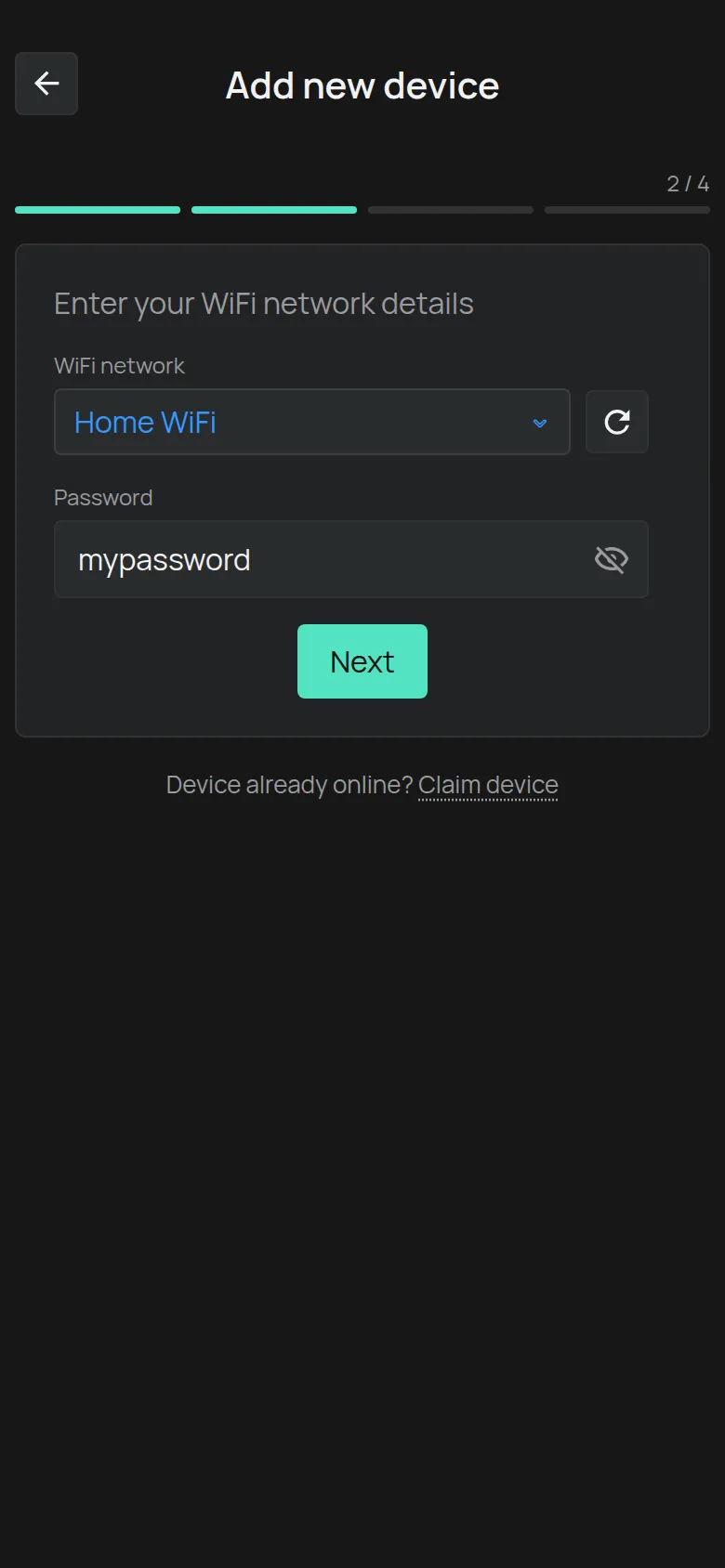
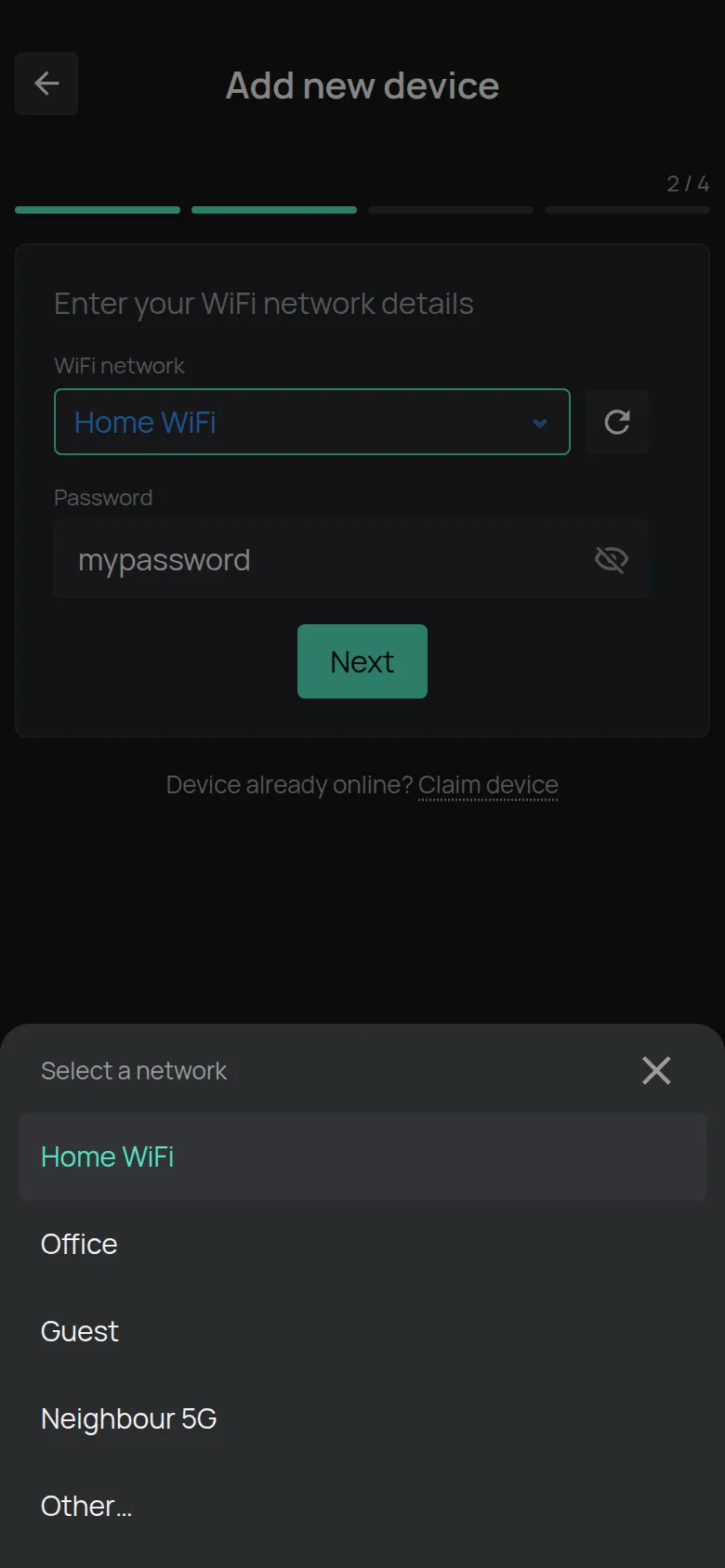
Lozinka se prikazuje otvoreno, pa je možete provjeriti. Dodirnite oko da je sakrijete. Aplikacija pamti lozinku za svaku mrežu. Sljedeći put je sama upisuje.
Na Androidu popis mreža treba dozvolu za lokaciju. Ako se popis ne prikaže, upišite naziv mreže ručno.
Korak 3: Postavite uređaj u način postavljanja
Ενότητα με τίτλο «Korak 3: Postavite uređaj u način postavljanja»-
Pročitajte uputu na zaslonu. Uputa se mijenja ovisno o modelu.
-
Učinite ono što uputa kaže. Na primjer, pritisnite i držite gumb za postavljanje dok LED ne počne treptati.
-
Dodirnite Dalje.
Gumb postaje aktivan nakon 2 sekunde. Do tada prikazuje Pričekajte...
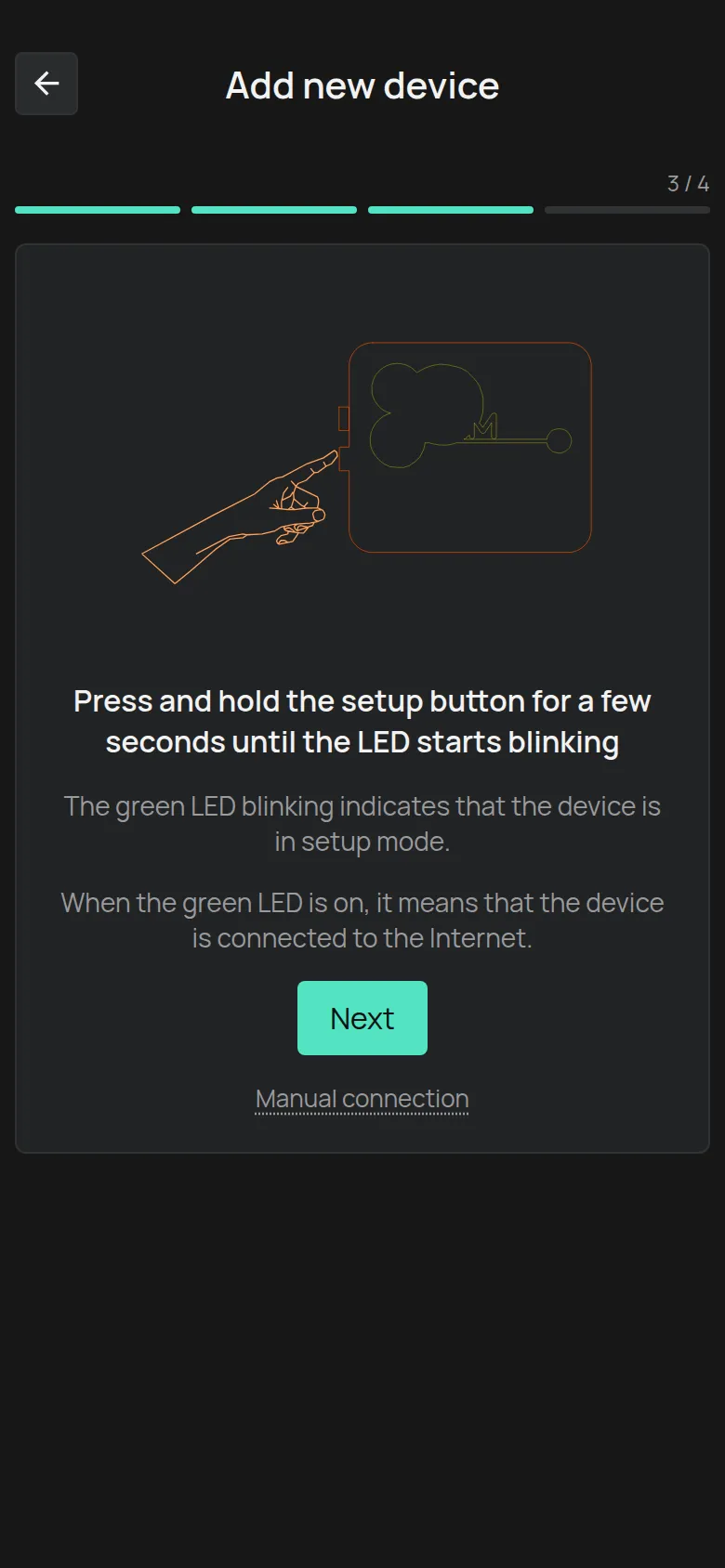
Ako vidite Omogućite Bluetooth, uključite Bluetooth na telefonu.
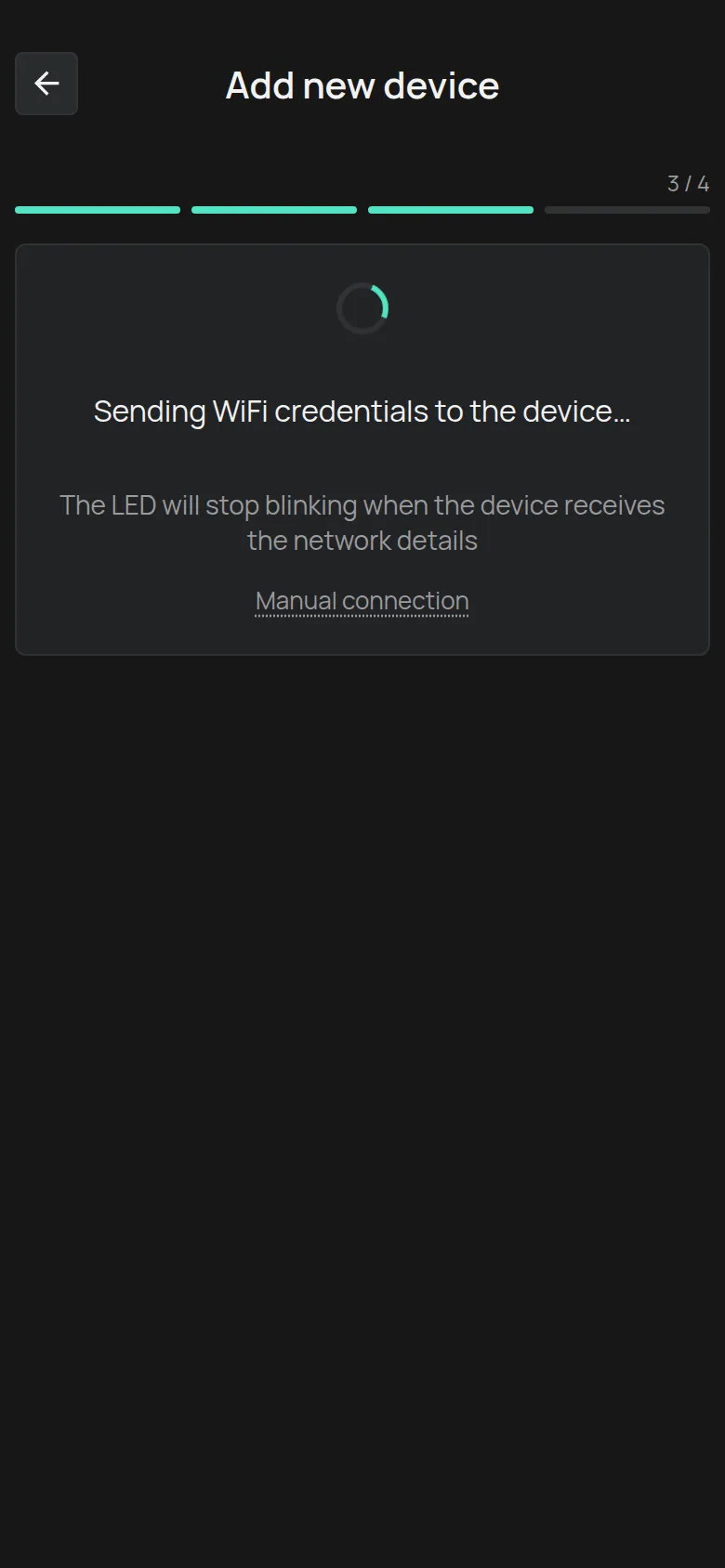
Aplikacija šalje podatke uređaju istovremeno putem WiFi-ja i putem Bluetootha. Vidite poruku Slanje WiFi vjerodajnica uređaju…. LED prestaje treptati kada uređaj primi podatke.
Korak 4: Provjerite LED
Ενότητα με τίτλο «Korak 4: Provjerite LED»Aplikacija pita što radi Zeleni LED je. Pričekajte nekoliko sekundi i dodirnite odgovor.

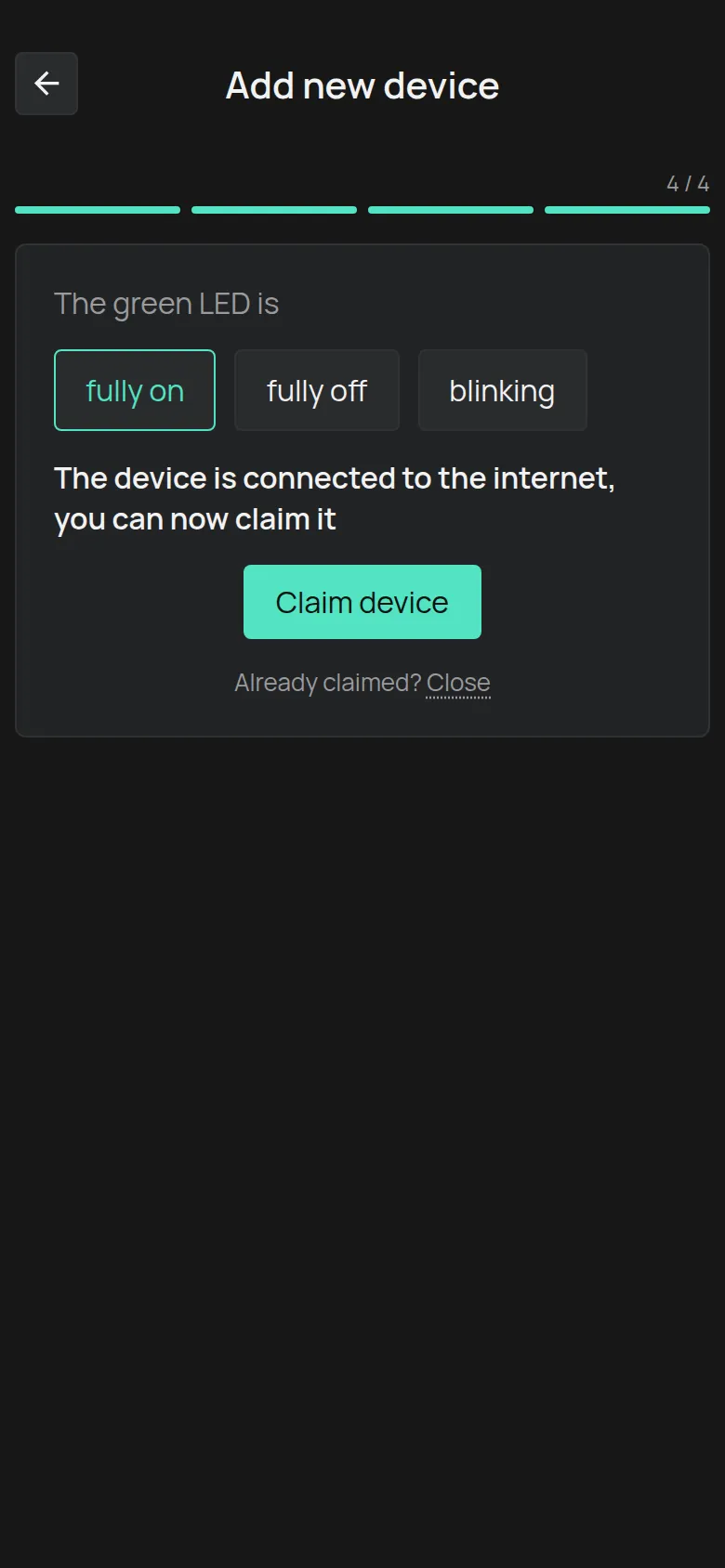
potpuno uključen
Ενότητα με τίτλο «potpuno uključen»Uređaj je spojen na internet. Nastavite na korak 5.
potpuno isključen
Ενότητα με τίτλο «potpuno isključen»Uređaj je primio WiFi podatke, ali se ne može spojiti na internet.
-
Pričekajte nekoliko sekundi. Uređaj se možda još spaja.
-
Dodirnite Natrag. Gumb postaje aktivan nakon 5 sekundi.
-
Provjerite naziv i lozinku WiFi-ja.
-
Počnite ponovno od koraka 3.
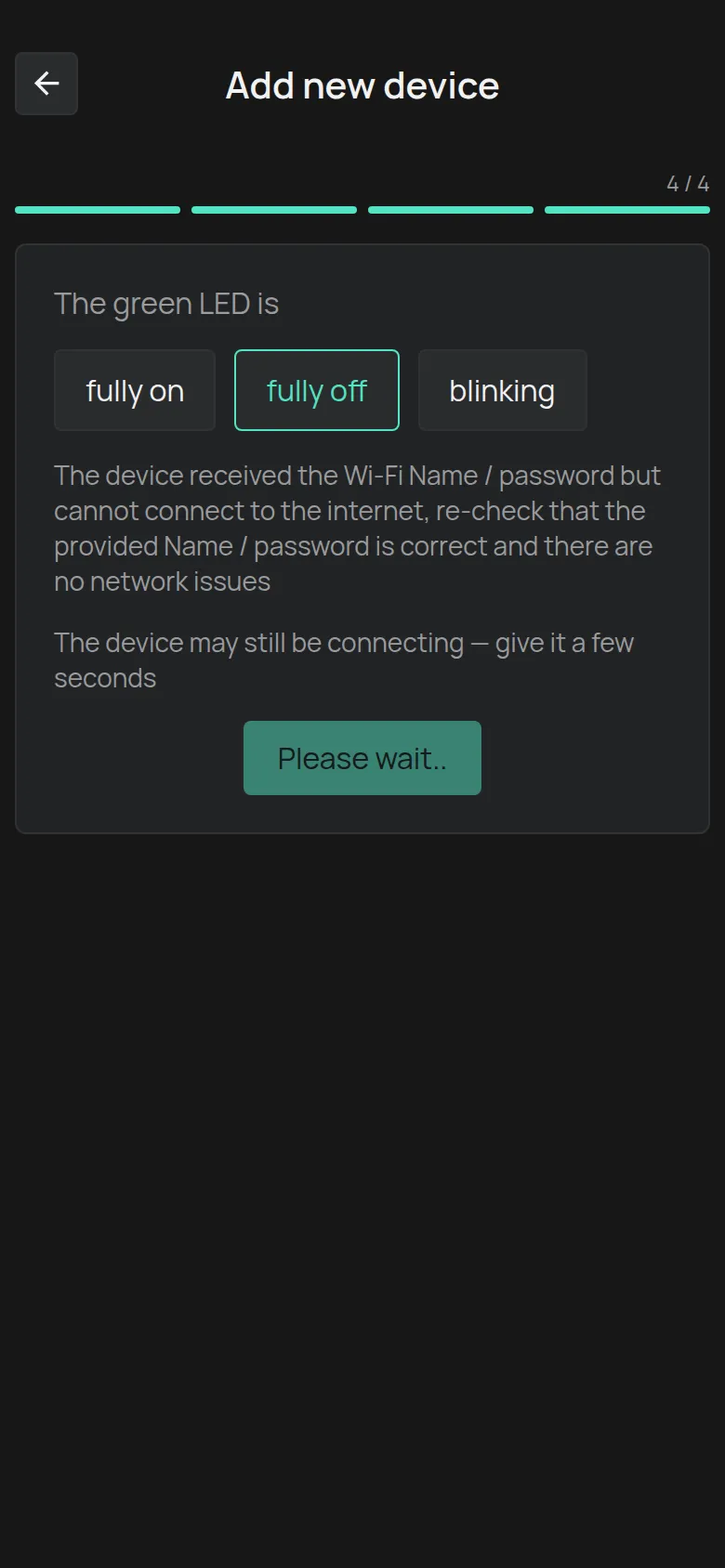
Ako LED ostane isključen, pogledajte WiFi veza ne uspijeva.
treperi
Ενότητα με τίτλο «treperi»Uređaj nije primio WiFi podatke.
-
Ponovno postavite uređaj u način postavljanja, kako Vam kaže zaslon.
-
Dodirnite Pošalji.
-
Ako LED i dalje treperi, dodirnite Ručno povezivanje i slijedite Spojite putem hotspota uređaja.
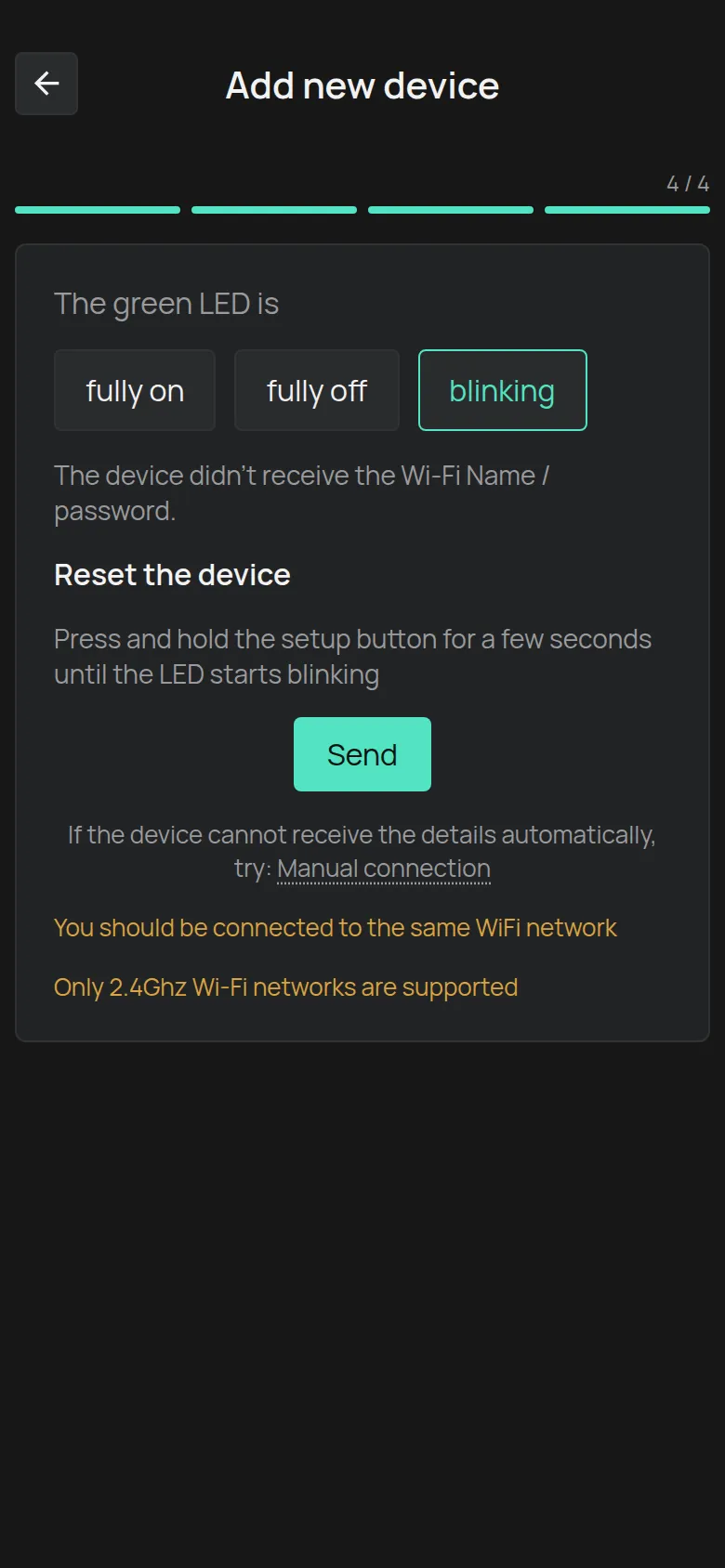
Zaslon Vas podsjeća na dva pravila: Trebali biste biti spojeni na istu WiFi mrežu i Podržane su samo 2.4Ghz WiFi mreže.
Korak 5: Preuzmite uređaj
Ενότητα με τίτλο «Korak 5: Preuzmite uređaj»-
Dodirnite Preuzmi uređaj.
-
Upišite ključ uređaja s naljepnice.
-
Dodirnite Dodaj.
Aplikacija otvara stranicu novog uređaja.

Ako je uređaj već na Vašem računu, na primjer jer ste promijenili router, ne trebate novo preuzimanje. Dodirnite Zatvori pokraj Već preuzet?.
Za poruke o pogreškama pogledajte Preuzmite uređaj pomoću ključa uređaja.
Ako nešto pođe po zlu
Ενότητα με τίτλο «Ako nešto pođe po zlu»- Aplikacija ne može poslati podatke: Spojite putem hotspota uređaja.
- LED se ne pali: WiFi veza ne uspijeva.
- Uređaj se spojio, ali se kasnije prikazuje kao izvan mreže: Uređaj se prikazuje kao izvan mreže.